- Wykorzystanie specjalistycznych narzędzi, takich jak Winaero Tweaker i O&O ShutUp10++ w celu zwiększenia prywatności i wydajności.
- Wyłączenie krytycznych usług telemetrycznych, procesów Xbox i nieużywanych funkcji sieciowych.
- Usunięcie natarczywych elementów wizualnych, takich jak widżety wiadomości i rekomendacje menu głównego.
Jeśli zauważysz, że Twój komputer nie działa tak płynnie, jak zaraz po zakupie, nie martw się, że sprzęt jest przestarzały. W większości przypadków problem leży w tym, że system Windows 11 uruchamia w tle ogromną liczbę usług, których nawet nie zauważysz, zużywając zasoby komputera potrzebne do ważnych zadań.
Microsoft postawił na nowoczesny i zautomatyzowany interfejs, ale ta wygoda ma swoją cenę: wydajność. Zwłaszcza jeśli masz dysk twardy lub komputer klasy średniej, zwolnienie pamięci RAM i procesora z niepotrzebnych procesów może sprawić, że system będzie zauważalnie bardziej responsywny, przywracając utraconą iskrę szybkości.
Zaawansowane narzędzia do czyszczenia systemu
Dla tych, którzy szukają gruntownego czyszczenia bez konieczności edycji rejestru, dostępne są programy, które wykonają brudną robotę. Na przykład Winaero Tweaker to perełka , która pozwala dostosować wszystko – od estetyki wizualnej po wyłączanie telemetrii i kontrolowanie automatycznych aktualizacji – pozwalając użytkownikowi decydować, które komponenty powinny pozostać aktywne.
Jeśli Twoim największym zmartwieniem jest to, że Microsoft wie o Tobie wszystko, nawet kolor Twoich skarpetek, O&O ShutUp10++ to idealne rozwiązanie . To narzędzie koncentruje się na prywatności, umożliwiając blokowanie wysyłania danych diagnostycznych do serwerów zdalnych i neutralizowanie inwazyjnych funkcji, takich jak Copilot, za pomocą systemu kodowania kolorami wskazującego, które zmiany są bezpieczne, a które mogą być ryzykowne.
Dla bardziej doświadczonych użytkowników lub administratorów systemu, skrypt Win11Debloat uruchamia się za pośrednictwem programu PowerShell . Nie ma on atrakcyjnego interfejsu, ale jest zabójczy w walce z bloatware, umożliwiając szybkie i automatyczne usuwanie preinstalowanych aplikacji oraz czyszczenie paska zadań.
Wreszcie mamy W10Privacy, bardzo uporządkowane narzędzie , które kategoryzuje zagrożenia według etykiet takich jak sieci, wyszukiwania i usługi systemowe. Jest idealne dla tych, którzy preferują skrupulatne podejście, zaznaczając każde pole, aby zamknąć luki w prywatności, które domyślnie pozostają otwarte.
Szybkie ustawienia interfejsu i uruchamianie
Nie musisz być ekspertem, żeby zauważyć poprawę; czasami samo usunięcie pola wyszukiwania z paska zadań za pomocą menu personalizacji wystarczy, aby zwolnić miejsce i ograniczyć rozpraszające wzrok elementy. Podobnie, ciągłe powiadomienia o koncie OneDrive lub kopiach zapasowych można łatwo wyłączyć, aby nie zakłócały pracy.
Widżety wiadomości to kolejny przykład bałaganu. Kanał MSN jest zazwyczaj nieistotny dla większości użytkowników, więc ukrycie panelu widżetów nie tylko porządkuje ekran, ale także oszczędza przepustowość i pamięć. Warto również przejść do sekcji aplikacji i zarządzać uruchamianiem komputera , wyłączając wszystkie niepotrzebne aplikacje po włączeniu komputera.
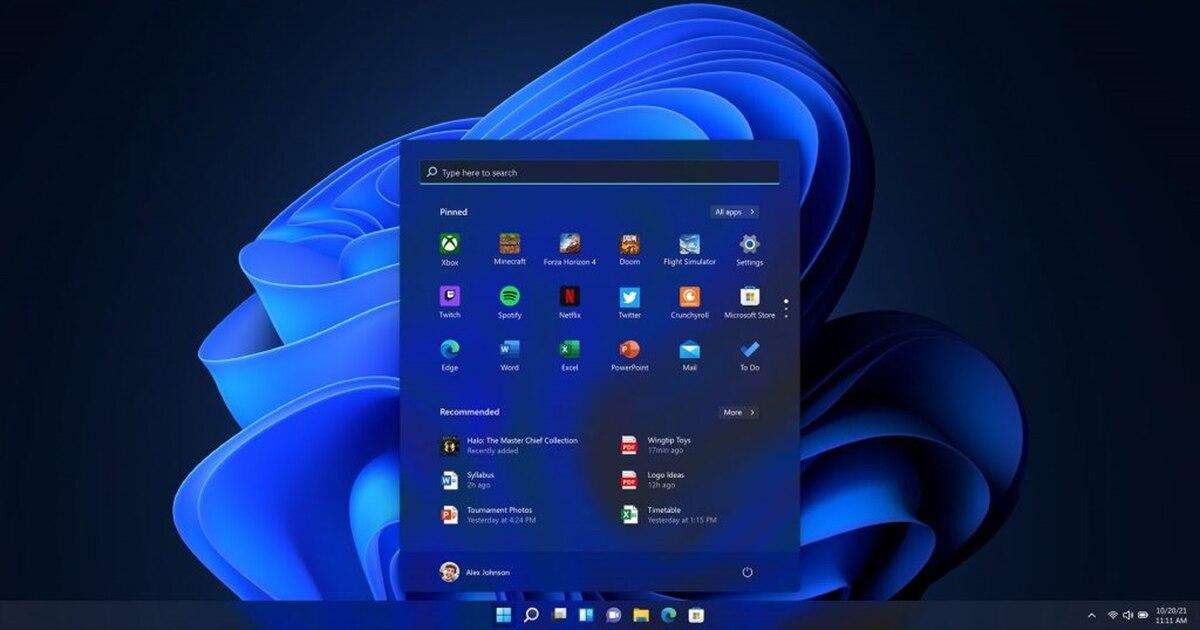
Jeśli chodzi o menu Start, Microsoft nalega na wyświetlanie rekomendacji dotyczących ostatnio otwieranych plików i stron internetowych. Chociaż nie można całkowicie usunąć tej sekcji, ograniczenie informacji wyświetlanych w ustawieniach personalizacji pomaga zachować przejrzystość i przejrzystość środowiska.
Usługi systemowe, które można wyłączyć
Przed modyfikacją jakichkolwiek usług, konieczne jest utworzenie punktu przywracania , aby uniknąć sytuacji, w której system stanie się bezużyteczny w przypadku popełnienia błędu. Gdy wszystko działa poprawnie, możesz przejść do Menedżera usług i wyłączyć wszystkie usługi, których nie używasz. Na przykład, jeśli nie jesteś graczem, wszystkie usługi Xbox Live to po prostu zmarnowane miejsce na dysku twardym i w pamięci RAM.
Jeśli nie masz podłączonej drukarki, kolejka wydruku i jej powiadomienia po prostu marnują zasoby. To samo dotyczy usługi faksu, technologicznego reliktu, z którego już nikt nie korzysta, lub usług maszyn wirtualnych Hyper-V, jeśli nie pracujesz w środowiskach zwirtualizowanych.
Aby poprawić prywatność, zaleca się wyłączenie funkcji telemetrii i interfejsu użytkownika , które wysyłają dane o użytkowaniu do firmy Microsoft. Dodatkowo, jeśli nie korzystasz z trybu samolotowego lub nie potrzebujesz, aby system Windows znał Twoją dokładną lokalizację, możesz wyłączyć usługi geolokalizacji i zarządzania łącznością radiową.
Jednym z najważniejszych punktów jest aktualizator przeglądarki Microsoft Edge; jeśli używasz przeglądarki Chrome lub Firefox, możesz go wyłączyć, ale uważaj, aby nie dotykać funkcji Windows Update , ponieważ pominięcie poprawek zabezpieczeń stanowi zbyt duże ryzyko dla każdego użytkownika.
Dzięki zastosowaniu tych optymalizacji i ponownemu uruchomieniu komputera zauważysz szybsze uruchamianie się systemu i mniejsze zużycie pamięci RAM . Ostatecznie chodzi o przekształcenie rozdętego systemu operacyjnego w wydajne narzędzie, które spełnia Twoje rzeczywiste potrzeby, a nie wymagania producenta.