- Movistar oferuje różne modele routerów, ale logika dostępu i konfiguracji jest w nich wszystkich bardzo podobna.
- Aplikacja Smart WiFi i panel internetowy umożliwiają zmianę nazwy i hasła sieci WiFi, zwiększenie bezpieczeństwa i zarządzanie podłączonymi urządzeniami.
- Otwieranie portów, aktualizowanie oprogramowania sprzętowego i korzystanie ze wzmacniaczy Smart WiFi optymalizuje wydajność gier online i zasięg sieci domowej.
- Aby rozwiązać problemy z połączeniem i usterki, należy ponownie uruchomić urządzenie, przywrócić ustawienia fabryczne i skorzystać z pomocy technicznej firmy Movistar.
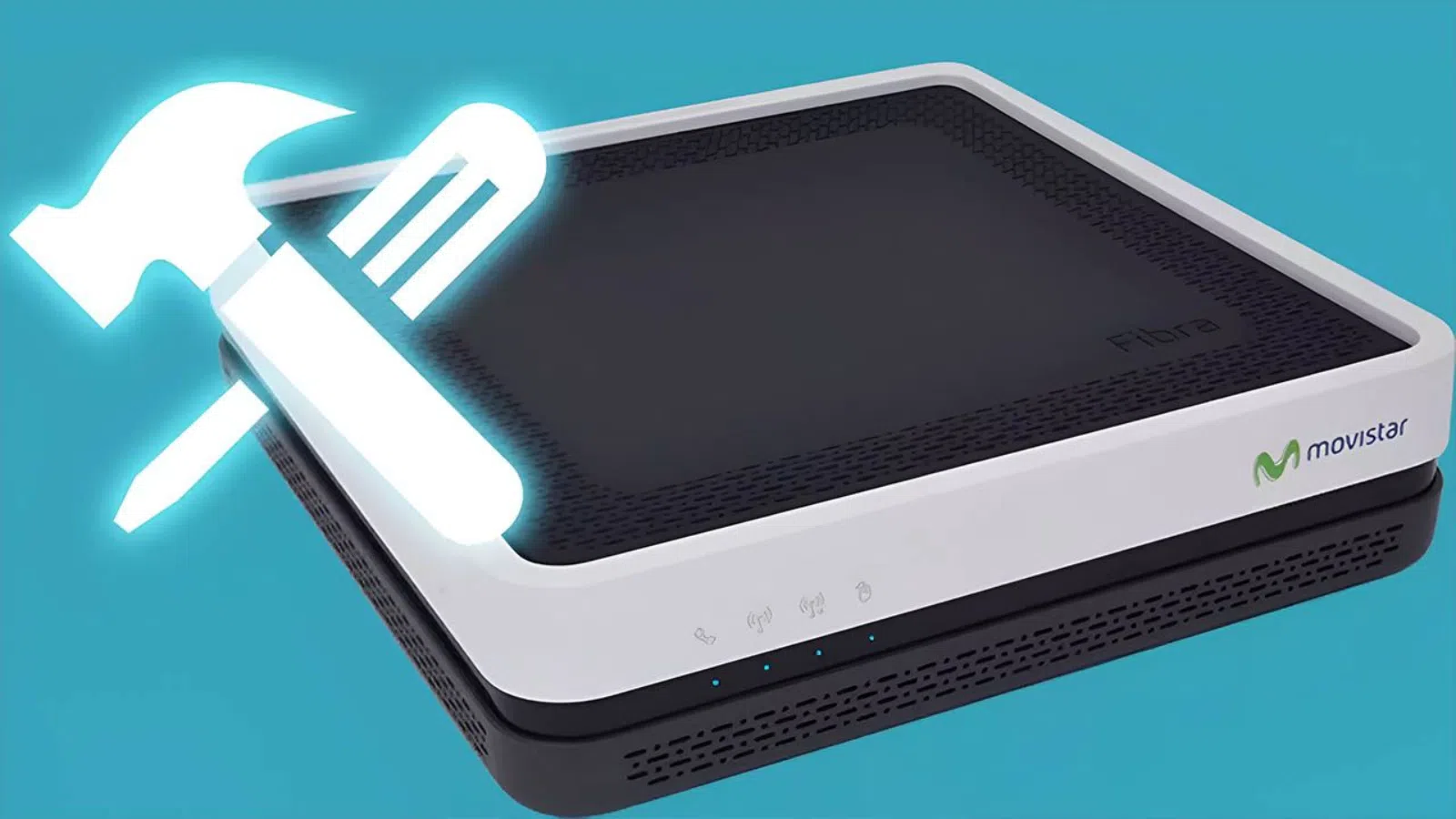
Jeśli masz światłowód Movistar lub ADSL, router jest sercem Twojego połączenia i chociaż jest gotowy do użycia, jego prawidłowa konfiguracja ma ogromny wpływ na prędkość, bezpieczeństwo i stabilność . Dobrą wiadomością jest to, że praktycznie wszystko można skonfigurować z poziomu przeglądarki internetowej lub urządzenia mobilnego, bez konieczności posiadania specjalistycznej wiedzy.
W tym przewodniku krok po kroku dowiesz się, jak uzyskać dostęp do routera Movistar, zmienić hasło i nazwę Wi-Fi, otworzyć porty do gier online, zaktualizować oprogramowanie układowe, korzystać z aplikacji Smart WiFi i wiele więcej . Przewodnik został zaprojektowany tak, abyś mógł go używać we własnym tempie i dotykać tylko tego, czego naprawdę potrzebujesz.
Modele routerów Movistar i podstawowe różnice
Firma Movistar z biegiem czasu unowocześnia swój sprzęt, więc w domu możesz mieć wszystko, od starego routera ADSL po nowe Smart WiFi 6, a nawet modele obsługujące 10 Gb/s; w każdym przypadku sposób dostępu do konfiguracji jest zazwyczaj bardzo podobny: brama 192.168.1.1 lub 192.168.0.1 i domyślna nazwa użytkownika i hasło.
Najnowsze routery światłowodowe integrują router, ONT i punkt dostępu WiFi w jednym urządzeniu, które Movistar nazywa HGU lub xHGU. Oznacza to, że masz mniej gadżetów, mniej kabli i prostsze zarządzanie za pomocą aplikacji Smart WiFi , szczególnie w przypadku sieci bezprzewodowych i podłączonych urządzeń.
Spośród najnowszych modeli wyróżnia się Smart WiFi 6 (oraz Smart WiFi 6 Go), które oferują większą prędkość bezprzewodową, lepszy zasięg i możliwość jednoczesnego podłączenia większej liczby urządzeń dzięki standardowi WiFi 6 i szyfrowaniu bezpieczeństwa WPA3, co znacznie zwiększa ochronę przed intruzami.
Testowany jest również jeszcze bardziej zaawansowany router, znany jako xHGU nowej generacji, przeznaczony do połączeń do 10 Gbps z technologią XGS-PON; urządzenie to, wyprodukowane przez firmę Askey (model RTF8316VW), zawiera porty WiFi 7 i Ethernet przygotowane z myślą o błyskawicznych prędkościach , ukierunkowane na przyszłe ultraszybkie taryfy Movistar.
Jeśli posiadasz starszy router światłowodowy (Comtrend, Amper, MitraStar itp.) lub nawet router ADSL/VDSL2, nie martw się: większość z nich korzysta z tej samej logiki menu i można nimi zarządzać z adresu 192.168.1.1 lub 192.168.0.1 , choć komponent bezprzewodowy może być mniej wydajny niż w nowszych modelach.
Dla tych, którzy nadal łączą się przez ADSL lub VDSL2, Movistar przez lata oferował modele takie jak Zyxel, Comtrend, Observa, Huawei i Amper. Urządzenia te będą działać tak długo, jak długo aktywne będzie łącze ADSL . Należy jednak pamiętać, że dni ADSL w Hiszpanii są policzone i gdy zostanie ono ostatecznie wyłączone, urządzenia te przestaną działać. Jeśli potrzebujesz więcej informacji i informacji technicznych, zapoznaj się z naszym kompletnym przewodnikiem po usługach ADSL, światłowodowych i telefonicznych dla Twojego domu.
Jeśli nie wiesz dokładnie, jaki router posiadasz, po prostu odwróć go i spójrz na naklejkę pod spodem: zobaczysz model, hasło WiFi, klucz dostępu do routera, a w starszych modelach kod lub numer identyfikujący rodzaj sprzętu ; dzięki tym informacjom możesz wyszukać konkretną instrukcję lub samouczek dla swojego modelu.
Jak uzyskać dostęp do routera Movistar (192.168.1.1 i 192.168.0.1)
Standardowa metoda dostępu do panelu ustawień jest zawsze taka sama: otwórz przeglądarkę i wpisz lokalny adres IP routera w pasku adresu , zwykle jest to 192.168.1.1; w niektórych modelach może to być 192.168.0.1 lub niestandardowy adres IP, jeśli ktoś go wcześniej zmienił.
Po załadowaniu strony system poprosi o dane logowania. Na najnowszych urządzeniach nazwa użytkownika to zwykle „admin”, a hasło jest wydrukowane na naklejce na spodzie routera i różni się od klucza WiFi, który jest inny i również znajduje się na tej samej etykiecie.
W przypadku starszych routerów, zwłaszcza wielu modeli ADSL lub światłowodowych wcześniejszej generacji, domyślne dane uwierzytelniające to zwykle 1234/1234 lub admin/admin ; jeśli żadne z tych rozwiązań nie działa, zwykle oznacza to, że ktoś zmienił hasło i jeśli go nie pamiętasz, musisz przywrócić ustawienia fabryczne.
Po zalogowaniu na ekranie może pojawić się uproszczony panel Movistar z podstawowymi opcjami (WiFi, porty, urządzenia itp.); w takim przypadku będzie tam link lub przycisk „Ustawienia zaawansowane”, który przeniesie Cię do oryginalnego menu producenta , gdzie ukryte są bardziej techniczne opcje.
Jest też przydatny trik, jeśli masz problem z zalogowaniem się, nawet gdy wszystko jest podłączone: odłącz kabel łączący ONT z routerem, a następnie zaloguj się pod adresem 192.168.1.1, używając nazwy użytkownika 1234 i hasła 1234. Po wprowadzeniu zmian podłącz kabel ponownie, a router wznowi połączenie internetowe.
Dostęp i zarządzanie z poziomu aplikacji Smart WiFi
Jeśli posiadasz router Smart WiFi lub Smart WiFi 6, dysponujesz bardzo wygodnym narzędziem: aplikacją Smart WiFi na Androida i iOS, która umożliwia kontrolę dużej części konfiguracji bez konieczności wpisywania adresu 192.168.1.1 , w szczególności wszystkiego, co dotyczy sieci bezprzewodowej i podłączonych urządzeń.
Po zainstalowaniu aplikacji i zalogowaniu się na konto Movistar, wyświetlane są sekcje takie jak Urządzenia, Moja sieć, Bezpieczne połączenie i Ustawienia. W sekcji Urządzenia możesz sprawdzić, które urządzenia są podłączone, pogrupować je według typu, tymczasowo wstrzymać ich dostęp lub trwale je zablokować, jeśli wykryjesz intruzów.
W sekcji Moja sieć skoncentrowane są funkcje WiFi: zmiana nazwy sieci i hasła, aktywacja lub dezaktywacja sieci, tworzenie sieci WiFi dla gości, udostępnianie dostępu za pomocą kodu QR i optymalizacja kanału bezprzewodowego – wszystko z telefonu komórkowego, bez konieczności uzyskiwania dostępu do routera za pośrednictwem przeglądarki.
Sekcja Bezpieczne połączenie zapewnia dodatkową ochronę poprzez automatyczne filtrowanie złośliwego oprogramowania i szkodliwych witryn internetowych , a także wyświetlanie statystyk zablokowanych zagrożeń. Nie zastępuje ona dobrego programu antywirusowego, ale jest cennym dodatkiem do sieci domowej.
W Ustawieniach, oprócz typowych opcji konta, możesz zmienić hasło dostępu do My Movistar i inne parametry swojego profilu, co jest przydatne, jeśli chcesz ujednolicić kontrolę nad wszystkim, co jest związane z Twoją linią i routerem, korzystając z jednej nazwy użytkownika i jednego hasła.
Portal Alejandra: obecna sytuacja i oferowane przez niego funkcje
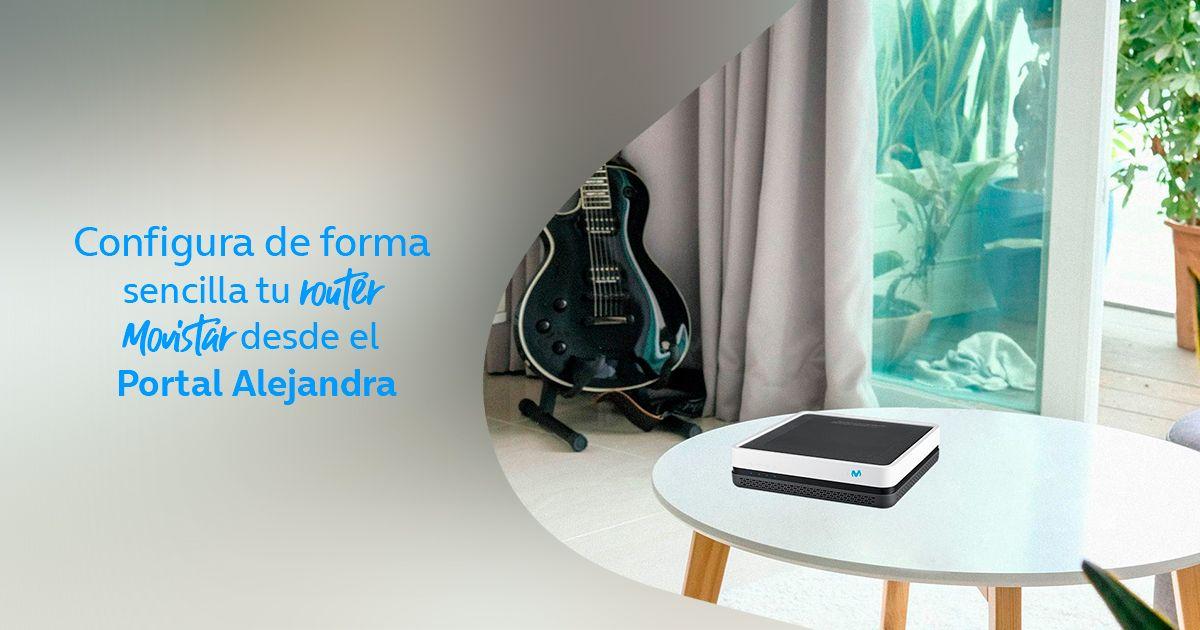
Przez lata Movistar umożliwiał użytkownikom konfigurację routera za pośrednictwem tzw. Portalu Alejandra, sekcji swojej witryny internetowej, w której mogli zmieniać hasło WiFi, otwierać porty, dostosowywać szyfrowanie i modyfikować niektóre zaawansowane parametry bez fizycznego dostępu do routera , a wszystko to poprzez uwierzytelnianie się przy użyciu danych logowania My Movistar.
Portal ten został jednak na stałe zamknięty ; operator przeniósł jego funkcje do aplikacji Smart WiFi i bezpośredniego dostępu do routera z adresu 192.168.1.1, tak że obecnie zarządzanie jest skoncentrowane na tych dwóch głównych sposobach.
Kiedyś Alejandra umożliwiała takie rzeczy, jak aktywacja filtrowania adresów MAC, zmiana kanału radiowego, zapisywanie profili konfiguracji lub centralna aktualizacja oprogramowania sprzętowego; obecnie większość tych zadań wykonuje się z menu routera lub z aplikacji mobilnej, w zależności od modelu.
Jeśli nadal znajdziesz starą dokumentację odsyłającą do portalu Alejandra, pamiętaj, że właściwym rozwiązaniem jest powtórzenie tych kroków, ale bezpośrednio w interfejsie internetowym routera lub w Smart WiFi , ponieważ sam portal nie jest już dostępny dla klientów.
Konfigurowanie Wi-Fi: nazwa sieci, hasło i pasma 2,4 GHz / 5 GHz
Jedną z pierwszych rzeczy, które powinieneś zrobić po zainstalowaniu routera, jest dostosowanie swojej sieci bezprzewodowej. Dzięki temu nie tylko zwiększysz bezpieczeństwo, ale także ułatwisz identyfikację swojej sieci WiFi wśród sąsiadów i unikniesz bardzo podobnych, ogólnych nazw.
Z poziomu menu routera lub Smart WiFi można zmienić SSID (nazwę sieci) i klucz dostępu; zdecydowanie zaleca się korzystanie z szyfrowania WPA2 lub WPA3 i utworzenie długiego hasła, zawierającego wielkie i małe litery, cyfry i symbole, unikając przy tym dat urodzenia, imion i oczywistych danych.
W wielu modelach Movistar sieć jest prezentowana jako pojedyncze WiFi, grupujące pasma 2,4 GHz i 5 GHz pod tą samą nazwą; router automatycznie decyduje, do którego pasma podłączyć każde urządzenie, co nazywa się inteligentnym WiFi lub sterowaniem pasmem, i pomaga każdemu urządzeniu wykorzystać najodpowiedniejszą częstotliwość w zależności od zasięgu i przepustowości.
Jeśli masz problem z urządzeniem, które działa tylko w paśmie 2,4 GHz (na przykład niektóre inteligentne urządzenia domowe lub sprzęty AGD podłączone do sieci), a Twój telefon komórkowy podczas parowania upiera się przy używaniu pasma 5 GHz, możesz tymczasowo wyłączyć pasmo 5 GHz lub, jeśli router na to pozwala, rozdzielić sieci, nadając różne nazwy pasmu 2,4 GHz i 5 GHz , aby móc ręcznie wybrać, której sieci używać w każdym przypadku.
Można również w sekcji Sieć bezprzewodowa lub Wi-Fi w menu zaawansowanym ukryć SSID, aby sieć nie pojawiała się na liście widocznych sieci , ograniczyć maksymalną liczbę podłączonych klientów, utworzyć specjalną sieć gościnną lub nawet odizolować klientów, aby nie widzieli się nawzajem w sieci lokalnej.
Bezpieczeństwo routera: hasło dostępu, WPA2/WPA3 i filtrowanie adresów MAC
Oprócz klucza WiFi, konieczna jest również zmiana hasła dostępu do samego routera. Pozostawienie go w stanie fabrycznie ustawionym (1234, admin lub podobnym) niesie ze sobą ryzyko. Jeśli ktoś dostanie się do Twojej sieci, może uzyskać dostęp do konfiguracji urządzenia, używając tych ogólnych danych logowania , i zmienić krytyczne parametry.
Aby to zmienić, wystarczy znaleźć opcję administracja lub zarządzanie w menu (czasami w podstawowym panelu Movistar, innym razem w sekcji zaawansowanej); tam można wprowadzić nowe hasło dla użytkownika zarządzającego routerem , które powinno różnić się od hasła WiFi i być silne.
Jeśli chodzi o bezpieczeństwo sieci bezprzewodowej, upewnij się, że szyfrowanie to co najmniej WPA2-PSK lub, jeśli Twój router i urządzenia je obsługują, WPA3. Unikaj WEP i zwykłego WPA, ponieważ są to przestarzałe protokoły, które łatwo złamać i nie zapewniają poziomu ochrony wymaganego w nowoczesnej sieci domowej.
Wiele modeli oferuje też inne narzędzie, jakim jest filtrowanie adresów MAC: możesz zdefiniować listę dozwolonych lub zablokowanych adresów MAC, tak aby tylko urządzenia znajdujące się na tej liście mogły łączyć się z Twoją siecią WiFi . Nie jest to system niezawodny (adresy MAC można podrobić), ale dodaje kolejną warstwę kontroli.
Aby ją aktywować, musisz znaleźć adresy MAC swoich urządzeń (telefonu komórkowego, laptopa, konsoli itp.), wprowadzić je w odpowiedniej sekcji menu routera i wybrać opcję aktywacji filtrowania; następnie pamiętaj, aby zapisać zmiany i sprawdzić, czy wszystkie autoryzowane urządzenia nadal przeglądają sieć bez problemów.
Rozmieszczenie routera, pasma częstotliwości i oprogramowanie sprzętowe
Fizyczne umiejscowienie routera ma duży wpływ na jakość sygnału; umieszczenie go ukrytego w meblu, przy grubej ścianie lub w najdalszym kącie domu pogarsza zasięg i powoduje zakłócenia, szczególnie w odległych pomieszczeniach.
Najlepiej jest wybrać stosunkowo centralne miejsce w domu, z dala od przeszkód, takich jak ściany nośne, duże urządzenia czy lustra. Unikaj ustawiania routera obok innych urządzeń generujących ciepło. Jeśli to możliwe, umieść go wysoko, zapewnij mu wokół siebie wolną przestrzeń i nie „uwięź” go w szufladach czy szafkach.
Jeśli chodzi o pasma, pasmo 2,4 GHz ma większy zasięg, ale jest bardziej zatłoczone i dzieli kanał z wieloma urządzeniami sąsiadującymi; pasmo 5 GHz oferuje większe prędkości i jest mniej zatłoczone, ale jego zasięg jest nieco mniejszy i bardziej narażone na ściany i przeszkody ; ogólnie rzecz biorąc, zaleca się używanie pasma 5 GHz dla urządzeń znajdujących się w pobliżu, a 2,4 GHz dla tych, które są dalej.
W przypadku zauważenia przerw lub nagłego spowolnienia możesz zmienić kanał transmisji. Wybieranie mniej obciążonych kanałów (szczególnie w paśmie 2,4 GHz) często poprawia stabilność połączenia i redukuje zakłócenia od innych pobliskich sieci WiFi.
Na koniec, kluczem do bezpieczeństwa i wydajności jest regularne aktualizowanie oprogramowania sprzętowego. Wiele routerów Movistar aktualizuje się automatycznie. Warto jednak sprawdzić menu pod kątem nowej wersji i zainstalować ją, gdy router wskaże taką opcję . Pamiętaj jednak, aby nie wyłączać urządzenia w trakcie tego procesu.
Jak otworzyć porty na routerze Movistar do gier i aplikacji online
Podczas gry online, korzystania z własnych serwerów lub niektórych aplikacji P2P, często zachodzi potrzeba otwarcia portów. Bez nich pojawią się komunikaty NAT, problemy z dołączaniem do gier lub trudności z połączeniem się innych graczy z Twoim serwerem. Rozwiązaniem zazwyczaj okazuje się wówczas dostosowanie ustawień routera.
Ogólna mechanika jest podobna w prawie wszystkich modelach: wpisujesz 192.168.1.1, wchodzisz do menu zaawansowanego i wyszukujesz sekcji NAT, przekierowanie portów, serwer wirtualny lub porty; możesz tam tworzyć reguły wskazujące adres IP urządzenia, port lub zakres portów oraz protokół TCP, UDP lub oba.
Na przykład w przypadku konsol firmy Microsoft powszechnie otwierane są porty takie jak 53 (UDP/TCP), 80 (TCP), 88 (UDP), 500 (UDP), 3074 (UDP/TCP), 3544 (UDP) i 4500 (UDP); w przypadku konsoli PlayStation zwykle używa się portów TCP 80, 443, 3478, 3479, 3480 i UDP 3478, 3479, 3658, a także kilku dodatkowych zakresów, aby konsola mogła komunikować się z serwerami Sony bez blokowania.
Jeśli Twój router oferuje predefiniowane szablony dla określonych konsol lub usług, możesz z nich skorzystać, aby uniknąć konieczności ręcznego wpisywania wszystkich danych; w przeciwnym razie wystarczy, że wprowadzisz dokładny numer portu lub zakres zalecany przez producenta gry, konsoli lub aplikacji i upewnisz się, że jest on skojarzony z prawidłowym adresem IP urządzenia.
Nie zapomnij, że wewnętrzny adres IP konsoli lub komputera może ulec zmianie, jeśli DHCP przydzieli inny, dlatego dobrym pomysłem jest zarezerwowanie statycznego adresu IP dla tego urządzenia w menu LAN routera. W ten sposób reguły portów zawsze będą wskazywać na właściwy adres i nie będziesz musiał ich co jakiś czas konfigurować.
W niektórych przypadkach DMZ można wykorzystać do przekierowania całego ruchu przychodzącego do konkretnego urządzenia, ale jest to opcja bardziej agresywna i mniej bezpieczna; dlatego lepiej otwierać tylko te porty, które są absolutnie niezbędne, a w razie niepowodzenia używać UPnP, jeśli router i aplikacje obsługują to prawidłowo.
Wykorzystanie wzmacniaczy Smart WiFi w celu poprawy zasięgu
Jeżeli pomimo prawidłowego umieszczenia routera w niektórych pomieszczeniach sygnał jest słabo docierający lub zanika, Movistar oferuje jako oficjalne rozwiązanie inteligentne wzmacniacze WiFi (oraz Smart WiFi 6); urządzenia te działają jako wzmacniacze lub punkty sieciowe, zwiększając zasięg bez konieczności układania kabli w domu.
Główną zaletą wzmacniaczy Smart WiFi tego operatora jest to, że automatycznie łączą się z routerem Movistar , kopiując nazwę sieci, hasło i ustawienia zabezpieczeń, dzięki czemu nie musisz konfigurować dodatkowych sieci ani wykonywać żadnych skomplikowanych czynności.
Wersja WiFi 6 tych wzmacniaczy oferuje znaczące udoskonalenia: większą efektywną prędkość, do 20% większy zasięg, większą pojemność umożliwiającą równoczesne zarządzanie wieloma urządzeniami, niższe zużycie energii przez podłączony sprzęt oraz szyfrowanie WPA3 zwiększające bezpieczeństwo rozszerzonej sieci.
Cena różni się w zależności od tego, czy wybierzesz opcję samodzielnej instalacji, czy instalacji z pomocą technika, ale w każdym przypadku cel jest ten sam: zapewnić stabilny sygnał WiFi w obszarach, w których sam router nie sięga , bez komplikowania sprawy przez zaawansowane konfiguracje lub polegania na sprzęcie innych firm, który może powodować problemy ze zgodnością.
Wzmacniacze te umożliwiają podłączenie praktycznie każdego urządzenia (telefonu komórkowego, komputera, konsoli, telewizora, drukarki itp.) bez konieczności dotykania czegokolwiek innego; dla użytkownika sieć pozostaje „taka sama”, tylko z lepszym zasięgiem w całym domu , co jest szczególnie przydatne w dużych lub wielopiętrowych domach.
Zresetuj router Movistar lub uruchom go ponownie
Gdy połączenie staje się niestabilne, niektóre urządzenia przestają działać lub zauważysz dziwne zachowanie, pierwszą rzeczą, którą zalecają technicy, jest ponowne uruchomienie routera, wyłączenie go i ponowne włączenie po kilku sekundach ; w wielu przypadkach to wystarczy, aby połączenie wróciło do normy.
Jeśli problem nadal występuje lub zgubiłeś hasło dostępu do routera, konieczne może okazać się całkowite przywrócenie ustawień fabrycznych. W tym celu znajdź mały otwór „Reset” z tyłu urządzenia, włóż spinacz lub wykałaczkę i przytrzymaj go przez około 20 sekund przy włączonym routerze , aż zobaczysz, że router się restartuje.
Po zresetowaniu urządzenie będzie jak nowe: odzyska oryginalną konfigurację, łącznie z domyślnymi kluczami dostępu i WiFi; będziesz musiał poczekać kilka minut na synchronizację z siecią, a następnie dostosować nazwę sieci, hasło i inne parametry, które zostały zmienione.
Jeśli nawet po zresetowaniu router nadal działa nieprawidłowo (zawiesza się, światła nie włączają się prawidłowo, nie synchronizuje się itp.), najbezpieczniejszym rozwiązaniem jest skontaktowanie się telefonicznie z pomocą techniczną Movistar lub skorzystanie z czatu online , ponieważ sprzęt może być uszkodzony i wymagać wymiany.
W przypadku wykrycia usterki firma może sama ją śledzić z poziomu panelu klienta, przypisując numer zgłoszenia i umożliwiając sprawdzenie statusu naprawy lub wysyłki nowego routera za pośrednictwem strony internetowej lub oficjalnych aplikacji.
Koszt routera Movistar, zwroty i wsparcie
Kiedy podpisujesz umowę na nową linię światłowodową, Movistar instaluje router bez ponoszenia przez Ciebie żadnych kosztów; sprzęt jest udostępniany na zasadzie bezpłatnego wynajmu, co w praktyce oznacza, że jest on własnością operatora, ale Ty korzystasz z niego bez ponoszenia dodatkowych opłat, pod warunkiem utrzymywania usługi.
Zaletą tego systemu jest to, że jeśli router ulegnie awarii, Movistar wymieni go na inny bez konieczności ponoszenia przez Ciebie kosztów, o ile problem ma charakter techniczny i nie wynika z oczywistego nadużycia; wadą jest to, że w przypadku anulowania usługi lub zmiany dostawcy masz obowiązek zwrócić go w określonym terminie , zwykle 14 dni kalendarzowych.
Jeśli nie zwrócisz sprzętu, firma może naliczyć karę, której wysokość różni się w zależności od modelu: starsze routery ADSL mają jedną stawkę, routery światłowodowe inną, a nowocześniejsze urządzenia, takie jak Smart WiFi HGU, Smart WiFi 6 lub Smart WiFi 7 mogą wiązać się z wyższymi opłatami, jeśli nie zostaną zwrócone ; dlatego ważne jest, aby nie dać się zwieść tej procedurze.
Zwrotu można dokonać w sklepie Movistar, w autoryzowanej szafce lub za pośrednictwem firmy kurierskiej, prosząc o odbiór sprzętu w domu. W drugim przypadku zazwyczaj pobierana jest opłata manipulacyjna, a Ty musisz upewnić się, że kurier dostarczy Ci potwierdzenie z informacjami na temat odebranego sprzętu, aby uniknąć ewentualnych późniejszych nieporozumień.
Oprócz tradycyjnego wsparcia telefonicznego (1002 w przypadku problemów technicznych), Movistar oferuje pomoc poprzez czat online, społeczność użytkowników i sieci społecznościowe . Dzięki temu możesz wybrać kanał, który najbardziej Ci odpowiada, aby wyjaśnić swój problem i uzyskać pomoc w zakresie konfiguracji lub ewentualnych usterek.
Ważnym szczegółem jest to, że operator priorytetowo traktuje osoby powyżej 65. roku życia podczas połączeń, korzystając z systemu rozpoznawania głosu, który wykrywa, czy klient należy do tej grupy i łączy go z agentem tak szybko, jak to możliwe; w ten sposób starają się zapobiec sytuacji, w której osoby z większymi problemami technicznymi utkną w niekończących się zautomatyzowanych menu.
Wszystkie te elementy — typ routera, metoda dostępu, aplikacja, zabezpieczenia, porty, wzmacniacze, resetowanie i obsługa — sprawiają, że przy odrobinie czasu i ciekawości każdy przeciętny użytkownik może prawidłowo skonfigurować swój router Movistar, oferujący szybką, bezpieczną sieć Wi-Fi dostosowaną do jego rzeczywistych potrzeb w domu.
Wskaźnik
- 1 Modele routerów Movistar i podstawowe różnice
- 2 Jak uzyskać dostęp do routera Movistar (192.168.1.1 i 192.168.0.1)
- 3 Dostęp i zarządzanie z poziomu aplikacji Smart WiFi
- 4 Portal Alejandra: obecna sytuacja i oferowane przez niego funkcje
- 5 Konfigurowanie Wi-Fi: nazwa sieci, hasło i pasma 2,4 GHz / 5 GHz
- 6 Bezpieczeństwo routera: hasło dostępu, WPA2/WPA3 i filtrowanie adresów MAC
- 7 Rozmieszczenie routera, pasma częstotliwości i oprogramowanie sprzętowe
- 8 Jak otworzyć porty na routerze Movistar do gier i aplikacji online
- 9 Wykorzystanie wzmacniaczy Smart WiFi w celu poprawy zasięgu
- 10 Zresetuj router Movistar lub uruchom go ponownie
- 11 Koszt routera Movistar, zwroty i wsparcie