- Prawidłowe zaplanowanie kompatybilności płyty głównej, procesora, pamięci RAM, obudowy, karty graficznej i zasilacza zapobiega poważnym problemom podczas montażu.
- Montaż etapowy (procesor, pamięć RAM i M.2 na płycie głównej, następnie obudowa, zasilacz, napędy i karta graficzna) upraszcza proces i zmniejsza liczbę błędów.
- Właściwe zarządzanie okablowaniem i wentylacja poprawiają temperaturę, stabilność i żywotność sprzętu.
- Konfiguracja BIOS-u, instalacja odpowiednich sterowników i wybór dobrych urządzeń peryferyjnych wpływają na wydajność i końcowe wrażenia.
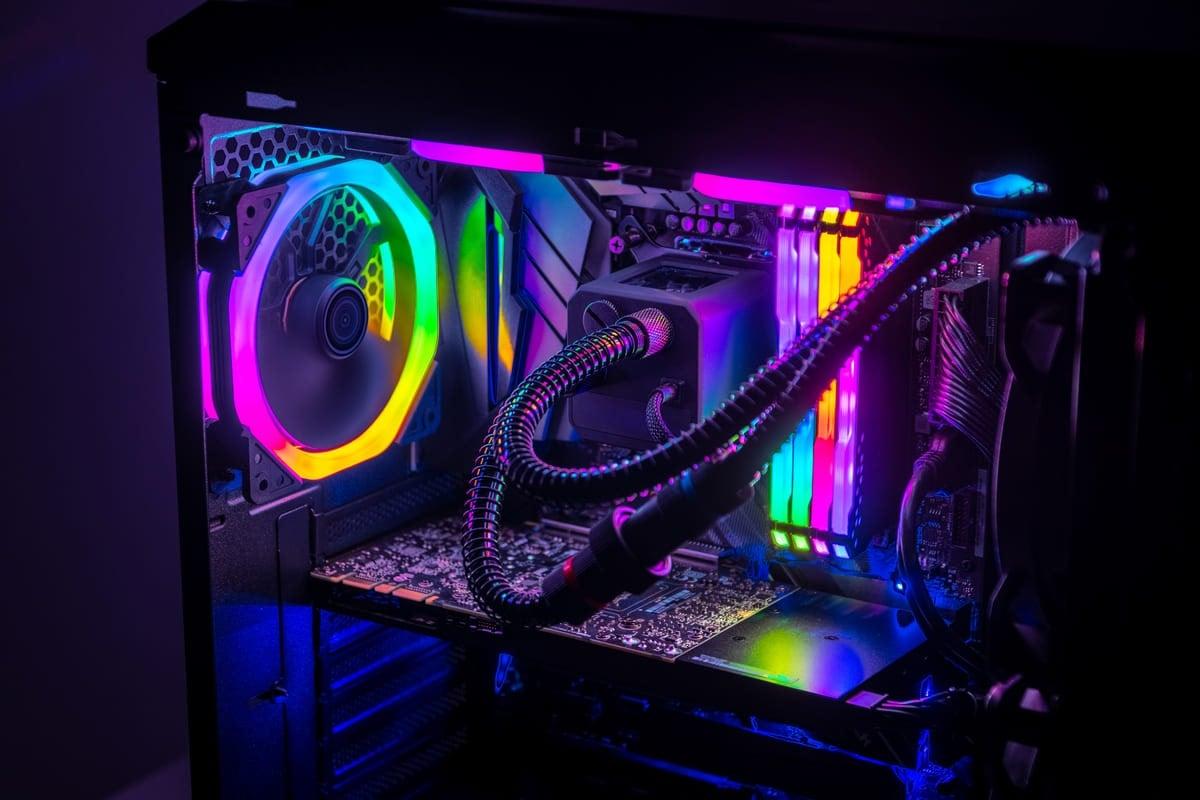
Zbudowanie własnego komputera nie jest już zarezerwowane tylko dla techników w białych fartuchach. W dzisiejszych czasach, z dobrym poradnikiem, odrobiną cierpliwości i odpowiednimi narzędziami , każdy może złożyć komputer od podstaw i sprawić, by działał płynnie do gier, pracy czy edycji wideo. Oprócz oszczędności, będziesz mieć maszynę idealnie dopasowaną do Twoich potrzeb i będziesz dokładnie wiedzieć, co jest w środku.
W tym kompleksowym przewodniku krok po kroku dowiesz się, jak przygotować system, wybrać komponenty bez problemów ze zgodnością, zainstalować procesor, pamięć RAM, kartę graficzną, dysk i zasilacz , prawidłowo podłączyć wszystkie elementy, uruchomić komputer po raz pierwszy, uzyskać dostęp do BIOS-u, zainstalować system operacyjny i dokonać ostatecznych ustawień. Omówimy również pionowy montaż karty graficznej, wskazówki dotyczące chłodzenia, typowe błędy oraz przegląd urządzeń peryferyjnych do gier, aby dokończyć konfigurację.
Zanim zaczniemy: Czy lepiej jest samemu złożyć komputer, czy kupić gotowy?
Kluczowym pytaniem na początku jest, czy lepiej kupić gotowy komputer, czy zaryzykować i złożyć go kawałek po kawałku . Markowy komputer może być wygodny: dostarczany jest pod drzwi, podłączasz go i gotowe. Problem polega na tym, że gdy tylko potrzebujesz czegoś wydajnego do gier lub dużych obciążeń, cena gwałtownie rośnie i często płacisz więcej za montaż i markę niż za sam sprzęt.
Jeśli zdecydujesz się na samodzielny montaż, zazwyczaj uzyskasz lepszą wydajność w stosunku do zainwestowanego euro , precyzyjnie dobierzesz każdy komponent, będziesz mógł łatwo dokonywać aktualizacji i nie będziesz przywiązany do sztywnych konfiguracji. Wadą jest to, że jeśli coś pójdzie nie tak, odpowiedzialność za diagnostykę spada na Ciebie; producent komputera nie zapewnia całodobowego wsparcia technicznego (choć istnieje wsparcie dla każdego komponentu z osobną gwarancją).
Nie powinno Cię to przestraszyć, ale powinno uświadomić Ci pewne ryzyko: niewłaściwa obsługa , niekompatybilny komponent lub źle podłączony kabel mogą powodować problemy. Dobra wiadomość jest taka, że dzięki szczegółowemu przewodnikowi i poświęceniu czasu na przeczytanie instrukcji, składanie komputera przypomina bardziej budowanie z klocków LEGO niż operację plastyczną.
Jeśli poświęcisz trochę czasu i zrobisz rozeznanie przed zakupem, zbudowanie własnego komputera może okazać się bardzo ciekawym i pouczającym doświadczeniem, a także pozwoli Ci na majsterkowanie i udoskonalanie sprzętu z biegiem czasu, bez konieczności wymiany całego urządzenia.
Podstawowe narzędzia i przygotowanie stanowiska pracy
Przed otwarciem jakichkolwiek pudeł warto przygotować miejsce pracy. Najlepiej sprawdzi się duży, dobrze oświetlony stół, z dala od napojów, z wystarczającą ilością miejsca, aby wszystkie podzespoły się nie przewróciły. Zapomnij o składaniu komputera w łóżku lub na naelektryzowanym dywanie.
Jeśli chodzi o narzędzia, to wystarczy Ci ich bardzo niewiele, jednak zaleca się, abyś pracował komfortowo i uniknął niespodzianek w postaci elektryczności statycznej lub małych śrubek leżących w pobliżu:
- Średniej wielkości śrubokręt krzyżakowy (gwiazdkowy) do większości śrub obudowy, płyty głównej i zasilacza.
- Krótki lub cienki śrubokręt krzyżakowy do miejsc trudno dostępnych, szczególnie w pobliżu radiatora lub w małych obudowach.
- Opaska antystatyczna na nadgarstek lub, w razie jej braku, Rozładuj ładunki elektryczne poprzez dotknięcie uziemionego przedmiotu metalowego. (na przykład kaloryfer) co jakiś czas.
- Pęseta lub podobne narzędzia do obsługi małych śrub i niewielkich złączy panelu przedniego.
- Opaski zaciskowe lub paski rzepowe, które pomogą Ci w zarządzaniu kablami i zapewnieniu przepływu powietrza.
- Ręczniki papierowe lub chusteczki i alkohol izopropylowy do wyczyść powierzchnię procesora przed nałożeniem pasty termoprzewodzącej lub jeśli chcesz wymienić dołączoną standardowo pastę.
Przydatna wskazówka: wykorzystaj kartonowe pudełko płyty głównej jako powierzchnię roboczą podczas montażu procesora, pamięci RAM, radiatora i dysku SSD M.2. Zapobiegnie to zarysowaniu płyty głównej na stole i zapewni bezpieczną, izolującą powierzchnię.
Wybór kompatybilnych komponentów: podstawa każdego dobrego montażu
Zanim cokolwiek zapłacisz, sprawdź dokładnie, czy wszystko, co kupujesz, jest kompatybilne. Zły wybór płyty głównej, gniazda lub rozmiaru obudowy może pokrzyżować Twoje plany. Przyjrzyjmy się kluczowym punktom kompatybilności, które koniecznie musisz sprawdzić przed kliknięciem przycisku „Kup”.
Płyta główna to fundament Twojego komputera. Określa ona, jakiego procesora możesz użyć, ile pamięci RAM obsługuje, jaki typ pamięci masowej możesz zainstalować i jaki rozmiar obudowy potrzebujesz . Zawsze sprawdzaj:
- Współczynnik kształtu (ATX, microATX, ITX) kompatybilny z wybraną obudową.
- Gniazdo i chipset obsługiwane przez procesor, który chcesz zainstalować.
- Liczba i rodzaj gniazd pamięci RAM (DDR4 lub DDR5) oraz ich maksymalna częstotliwość.
- Sloty PCIe x16 dla GPU i, jeśli jesteś zainteresowany, także dla innych kart.
- Wystarczająca liczba złączy M.2 i portów SATA do podłączenia dysków.
W przypadku procesora najważniejsze jest, aby pasował do gniazda płyty głównej i aby chipset był kompatybilny. Poza tym należy wziąć pod uwagę ogólną równowagę: nie ma sensu łączyć najdroższego procesora ze słabą kartą graficzną , jeśli celem jest granie, ponieważ karta graficzna będzie wąskim gardłem.
Wybierając pamięć RAM, weź pod uwagę trzy czynniki: technologię (DDR4 lub DDR5), całkowitą pojemność obsługiwaną przez płytę główną oraz obsługiwaną częstotliwość. Obecnie 16 GB to minimum dla nowoczesnego komputera przeznaczonego do gier lub lekkich prac, a 32 GB można zwiększyć, jeśli planujesz edycję wideo, streaming lub korzystanie z wielu wymagających aplikacji jednocześnie.
Do przechowywania danych idealnym rozwiązaniem jest połączenie dysku SSD NVMe M.2 na system operacyjny i główne programy, a jeśli potrzebujesz dużo miejsca, dodatkowego dysku twardego SATA lub SSD na dane. Upewnij się, że płyta główna ma kompatybilne gniazda M.2 (PCIe 3.0, 4.0 itd.) oraz wnęki na dyski w obudowie na dyski 2,5" lub 3,5".
Karta graficzna to serce komputera gamingowego. Upewnij się, że pasuje do obudowy (długość i grubość, ponieważ wiele z nich zajmuje 2,5 lub 3 sloty), że płyta główna ma wolne i dobrze umiejscowione gniazdo PCIe x16 oraz że zasilacz ma wystarczającą liczbę złączy PCIe (8-pinowe, 6+2 lub 12VHPWR w przypadku najnowszych kart NVIDIA).
Zasilacz z kolei musi mieć wystarczającą moc dla wszystkich komponentów, określony poziom sprawności (co najmniej certyfikat 80 PLUS) i być kompatybilny z obudową. Sprawdź również, czy zawiera wszystkie niezbędne kable zasilające (24-pinowe, EPS dla procesora, PCIe dla karty graficznej, SATA dla dysków twardych itp.).
Na koniec sprawdź, czy obudowa obsługuje rozmiar płyty głównej, długość karty graficznej, wysokość chłodzenia procesora i rozmiar radiatora, jeśli używasz chłodzenia cieczą AIO . Ważne jest również, aby zapewniała dobry przepływ powietrza i wystarczającą liczbę przednich portów USB do podłączenia do płyty głównej.
Wstępny montaż na płycie głównej: procesor, pamięć RAM, dysk M.2 i radiator
Gdy wszystkie komponenty są już gotowe i sprawdzone, pierwszym ważnym zadaniem jest przygotowanie płyty głównej wraz z najdelikatniejszymi elementami: procesorem, pamięcią, dyskiem twardym M.2 i systemem chłodzenia . Wykonanie tego poza pudełkiem jest znacznie wygodniejsze i zmniejsza ryzyko.
Zacznijmy od procesora. Ostrożnie otwórz gniazdo płyty głównej, unosząc metalową dźwignię. W przypadku procesorów Intel, piny znajdują się na gnieździe, więc zachowaj szczególną ostrożność, aby ich nie zarysować ani nie zgiąć. W procesorach AMD (w zależności od generacji) piny zazwyczaj znajdują się na samym procesorze, co czyni go najbardziej delikatną częścią. W obu przypadkach ustaw mały znak (trójkąt) na procesorze w linii z odpowiadającym mu znakiem na gnieździe i umieść procesor w gnieździe bez użycia siły . Po ustawieniu procesora na miejscu, opuść dźwignię, aż będzie stabilny.
Następnie przejdź do pamięci RAM. Znajdź gniazda obok gniazda procesora i otwórz zatrzaski w gniazdach, których będziesz używać. Jeśli instalujesz dwa moduły, prawie zawsze umieszcza się je w bankach 2 i 4 (licząc od procesora), aby włączyć tryb dwukanałowy , ale sprawdź dokładnie instrukcję obsługi. Dopasuj wycięcie na module do wycięcia w gnieździe, włóż go prosto i mocno dociśnij, aż usłyszysz kliknięcie zatrzasków.
Jeśli posiadasz dysk SSD M.2 w swoim systemie, teraz jest idealny moment na jego instalację. Wykręć śrubę na końcu gniazda M.2, włóż dysk pod kątem około 45 stopni, delikatnie dociśnij i opuść w uchwyt. Następnie przykręć dysk SSD, aby go zabezpieczyć . Niektóre płyty główne mają mały radiator w tym miejscu, który również należy zamontować zgodnie z instrukcją.
Czas na pastę termoprzewodzącą i radiator procesora. Jeśli używasz pasty fabrycznie nałożonej na radiator, po prostu pozostaw folię ochronną do momentu jej instalacji. Jeśli wolisz pastę termoprzewodzącą wyższej jakości, najpierw wyczyść metalową powierzchnię procesora (IHS) alkoholem i ręcznikiem papierowym, pozostaw do wyschnięcia, a następnie nałóż niewielką ilość pasty: ilość wielkości ziarnka grochu na środek zazwyczaj wystarcza, chociaż inne metody (X, linie itp.) również działają.
Montaż chłodzenia procesora zależy od modelu: niektóre używają tylnej płyty za płytą główną, inne zacisków bezpośrednio do gniazda. W każdym przypadku należy postępować zgodnie z instrukcją krok po kroku, dokręcając śruby naprzemiennie, aby rozłożyć nacisk i, co bardzo ważne, podłączyć wentylator chłodzenia do złącza CPU_FAN na płycie głównej. Staraj się kierować przepływ powietrza z chłodzenia w kierunku wentylatora tylnej obudowy, aby odprowadzać ciepło.
Przygotuj obudowę, zasilacz i sposób organizacji kabli
Po wstępnym zamontowaniu płyty głównej przechodzimy do obudowy. Pierwszym krokiem jest zdjęcie paneli bocznych i zlokalizowanie punktów mocowania płyty głównej, miejsca na zasilacz oraz wnęk na napędy. Jeśli płyta główna ma osobną osłonę portów I/O , zamontuj ją teraz od wewnątrz obudowy; jeśli jest zintegrowana, możesz pominąć ten krok.
Przed przykręceniem czegokolwiek, zidentyfikuj metalowe dystanse wkręcone w obudowę, na których będzie spoczywać płyta główna. Muszą one być dopasowane do otworów w płycie głównej; jeśli któreś z nich znajdują się w niewłaściwym położeniu, usuń je, aby uniknąć niepożądanych zwarć . Montuj wyłącznie dystanse odpowiadające rozmiarowi płyty głównej.
Zasilacz jest zazwyczaj montowany w dolnej tylnej części obudowy, choć w niektórych przypadkach umieszcza się go u góry. Upewnij się, że wentylator zasilacza jest skierowany w stronę wlotu powietrza (w stronę dolnej kratki z filtrem lub w stronę wnętrza obudowy, w zależności od konstrukcji). Zabezpiecz zasilacz czterema dołączonymi śrubami i nie wciskaj go na siłę w niewygodne pozycje.
To dobry moment, aby poprowadzić główne kable przez tył obudowy: 24-pinowe złącze ATX do płyty głównej, 8-pinowe (lub 4+4) złącze EPS do procesora, kable PCIe do karty graficznej oraz kable SATA do dysków twardych. Jeśli pozostawisz je wystające z otworów w pobliżu złączy, znacznie łatwiej będzie je później podłączyć, nie martwiąc się o to, że karta graficzna zajmuje połowę obudowy.
Pomyśl też o przepływie powietrza: im mniej splątane kable, tym lepiej. Użyj przelotek kablowych, opasek zaciskowych i rzepów, aby je ze sobą związać. Dobre zarządzanie kablami nie tylko wygląda lepiej, gdy patrzysz przez okno, ale także pomaga utrzymać temperaturę pod kontrolą.
Zainstaluj płytę główną, dyski twarde i kartę graficzną.
Czas umieścić płytę główną w obudowie. Trzymając ją za krawędzie, ostrożnie ją ułóż, dopasowując tylne porty do metalowej płytki panelu I/O, a gdy zatrzaśnie się na miejscu, oprzyj ją na metalowych kołkach dystansowych. Następnie przykręć płytę główną dołączonymi śrubami, uważając, aby nie dokręcić ich zbyt mocno; wystarczające jest mocne, ale nie za mocne dokręcenie.
Po zabezpieczeniu płyty głównej można zainstalować dowolne dyski pamięci masowej inne niż M.2. Dyski SSD 2,5" zazwyczaj umieszcza się w dedykowanych tackach lub z tyłu obudowy, natomiast dyski twarde 3,5" mieszczą się w szufladach lub ruchomych ramach. Należy ustawić dysk, w razie potrzeby dokręcić śruby, a następnie podłączyć kabel danych SATA do płyty głównej i kabel zasilania SATA do zasilacza.
Czas na kartę graficzną, szczególnie ważną w komputerach do gier. Znajdź główne gniazdo PCIe x16 (zazwyczaj to najbliżej procesora), otwórz mały plastikowy zatrzask na końcu i wyjmij metalowe wsporniki z tyłu, odpowiadające liczbie gniazd zajmowanych przez kartę. Włóż kartę graficzną prosto do gniazda, aż zatrzask zatrzaśnie się na swoim miejscu , a następnie przykręć kartę do obudowy, wykorzystując otwory pozostawione po wyjęciu wsporników.
W przypadku ciężkich, zaawansowanych kart graficznych zaleca się zastosowanie podpórki lub wspornika, aby zapobiec ich uginaniu się i nadmiernemu naciskowi na gniazdo PCIe. Niektóre modele są już wyposażone w podpórkę lub wspornik zapobiegający uginaniu się obudowy.
Jeśli chodzi o orientację karty graficznej, wiele nowoczesnych obudów umożliwia montaż pionowy za pomocą kabla riser PCIe i bocznego uchwytu. Dzięki temu sekcja wentylatora jest widoczna przez szybę, co jest bardzo efektowne, jeśli karta graficzna ma podświetlenie i przyciąga wzrok. Należy jednak rozważyć, czy przepływ powietrza nie jest zbyt ograniczony i czy odległość od szyby pozwala karcie oddychać bez przegrzewania . Jeśli obudowa jest wąska, a karta graficzna bardzo gruba, najlepiej postawić na klasyczny montaż poziomy.
Połączenia zasilania i okablowanie skrzynki
Po umieszczeniu wszystkich dużych elementów na miejscu, czas na podłączanie kabli, aż wszystko będzie podłączone. Zacznijmy od głównego zasilacza płyty głównej: znajdź 24-pinowe złącze ATX na prawej krawędzi płyty i podłącz kabel zasilający, aż usłyszysz charakterystyczne kliknięcie plastikowej blokady. To duże złącze i czasami trzeba je mocno docisnąć.
Następnie znajduje się złącze CPU EPS, zazwyczaj znajdujące się w górnej części płyty głównej, w pobliżu gniazda procesora. Może to być złącze 8-pinowe lub rozdzielone na 4+4 piny; podłącz kabel oznaczony CPU/EPS do zasilacza i upewnij się, że mechanizm blokujący jest zablokowany. Nie należy go mylić ze złączami PCIe karty graficznej, ponieważ ich konfiguracja pinów jest inna i wkładanie ich na siłę może spowodować uszkodzenie.
Karta graficzna wymaga własnego, dedykowanego zasilacza. W zależności od modelu, dostępne będą od jednego lub dwóch 8-pinowych złączy (6+2) do nowoczesnych 12-pinowych złączy 12VHPWR, stosowanych w najnowszych kartach NVIDIA. Podłącz kable PCIe od zasilacza do karty, mocno je dociskając, aż będą dobrze zamocowane. Unikaj nadmiernego zginania kabli przy złączu , zwłaszcza w przypadku złączy 12VHPWR, aby zapobiec ich osłabieniu.
Nie zapomnij o napędach: każdy dysk SSD lub HDD SATA potrzebuje kabla zasilającego SATA z zasilacza i osobnego kabla danych do płyty głównej. Złącza te mają kształt litery L, co zapobiega ich odwrotnemu podłączeniu, dlatego przed włożeniem należy dokładnie wyrównać zaczep.
Kolejny zestaw kabli jest przeznaczony do przedniego panelu obudowy: przycisku zasilania, przycisku resetowania, diod LED stanu oraz, w wielu przypadkach, małego głośnika wewnętrznego. Są to zazwyczaj cienkie kable oznaczone jako PWR SW, RESET SW, HDD LED, PLED itd. Na dolnej krawędzi płyty głównej znajduje się zazwyczaj dedykowany blok pinów (F_PANEL lub podobny); zapoznaj się z instrukcją płyty głównej, aby uzyskać dokładny rozkład pinów i prawidłowo podłącz każde złącze. Jeśli odwrócisz biegunowość diod LED, po prostu się nie zaświecą, ale niczego nie uszkodzisz.
Dodatkowo podłącz przedni kabel audio (HD_AUDIO) do odpowiedniego złącza, zazwyczaj w lewym dolnym rogu płyty głównej, a przednie kable USB (USB 2.0, USB 3.x) do odpowiednich złączy. Często mają one wycięcia lub brakujące piny, co uniemożliwia ich odwrotne podłączenie.
Wentylatory, przepływ powietrza i początkowe uruchomienie
Jeśli obudowa jest fabrycznie wyposażona w wentylatory, znajdź ich kable i podłącz je do złączy wentylatorów na płycie głównej (SYS_FAN, CHA_FAN itp.) lub do koncentratora pośredniego, jeśli obudowa go posiada. Zadbaj o logiczny układ wentylacji: przednie wentylatory zasysają chłodne powietrze, tylny wentylator wydmuchuje gorące powietrze, a górne wentylatory, jeśli są dostępne, również wspomagają odprowadzanie ciepła. Zapewnia to stały przepływ powietrza , który utrzymuje temperaturę pod kontrolą.
Sprawdź również chłodzenie procesora lub wentylatory chłodzenia cieczą: pompę zazwyczaj podłącza się do złącza oznaczonego PUMP lub AIO_PUMP, a wentylatory chłodnicy do gniazda wentylatora obudowy lub małego kontrolera. Ponownie, kluczem jest przeczytanie instrukcji i upewnienie się, że wszystkie elementy są podłączone.
Przed pierwszym uruchomieniem należy wizualnie sprawdzić wnętrze: czy nie ma kabli zwisających z wentylatorów, czy nie ma luźnych śrub wewnątrz obudowy , czy wszystkie duże złącza są dobrze osadzone, a karta graficzna jest prawidłowo zamocowana. Zamknij tylny panel, jeśli uporządkowałeś już okablowanie, ale pozostaw szklany panel boczny otwarty, aby móc obserwować zachowanie systemu podczas pierwszego uruchomienia.
Podłącz kabel zasilający do zasilacza, monitor do karty graficznej (najlepiej DisplayPort lub HDMI 2.1, jeśli karta graficzna i monitor obsługują tę funkcję), klawiaturę i mysz, a następnie włącz zasilanie. Naciśnij przycisk zasilania z przodu obudowy i trzymaj kciuki. Jeśli wszystko pójdzie dobrze, zobaczysz kontrolki, obracające się wentylatory i sygnał na monitorze.
Jeśli komputer nie uruchamia się lub wyłącza po kilku sekundach, najpierw sprawdź diody diagnostyczne LED na płycie głównej (jeśli są) lub posłuchaj sygnałów dźwiękowych z małego głośnika wewnętrznego. Typowe błędy podczas pierwszego uruchomienia to nieprawidłowo osadzone moduły pamięci RAM, niewystarczające zasilanie procesora lub karty graficznej lub luźne kable panelu przedniego.
Skonfiguruj BIOS, zainstaluj system i zoptymalizuj
Po uruchomieniu komputera i wyświetleniu ekranu POST, kolejnym krokiem jest wejście do BIOS-u/UEFI (zazwyczaj poprzez wielokrotne naciśnięcie klawisza DEL lub F2 podczas uruchamiania). Można tam sprawdzić, czy płyta główna prawidłowo wykrywa procesor, całkowitą ilość pamięci RAM i dyski. Jeśli czegoś brakuje , należy zatrzymać komputer i sprawdzić połączenia przed kontynuacją.
W BIOS-ie warto ustawić kilka podstawowych rzeczy: sprawdź, czy tryb portu SATA jest ustawiony na AHCI (jeśli używasz dysków SSD SATA), aktywuj profil pamięci XMP lub EXPO, aby działał z rzeczywistą częstotliwością, a także wybierz dysk SSD, na którym chcesz zainstalować system, jako główny dysk rozruchowy, gdy instalator będzie już gotowy.
Aby zainstalować system operacyjny, utwórz instalacyjny dysk USB (na przykład za pomocą oficjalnego narzędzia Microsoft, jeśli instalujesz system Windows), podłącz go, uruchom z niego komputer i postępuj zgodnie z instrukcjami kreatora, aby wybrać język, dysk docelowy i partycje. Jeśli posiadasz dysk SSD NVMe, wybierz go jako dysk podstawowy , aby zapewnić ultraszybkie uruchamianie i ładowanie.
Po wstępnej instalacji i pierwszym zalogowaniu się do komputera stacjonarnego nadszedł czas na instalację sterowników: zacznij od chipsetu płyty głównej (ze strony producenta), następnie od karty graficznej (NVIDIA, AMD lub Intel), a na końcu zainstaluj sterowniki sieciowe i audio oraz oprogramowanie do zarządzania płytą główną , które uznasz za przydatne.
Po zainstalowaniu wszystkich komponentów możesz przejść do testów wydajności i stabilności: syntetycznych narzędzi benchmarkowych, testów obciążeniowych procesora i karty graficznej oraz monitorowania temperatury za pomocą programów takich jak HWInfo lub podobnych. Jeśli temperatury utrzymują się na rozsądnym poziomie, a system działa płynnie, komputer jest gotowy do codziennego użytku i gier.
Urządzenia peryferyjne i monitor: dokończenie konfiguracji do gier
Komputer to nie tylko obudowa. Aby w pełni wykorzystać jego możliwości, potrzebny jest dobry monitor i kompatybilne urządzenia peryferyjne . Wielu użytkowników przeznacza swój budżet tylko na obudowę, a potem rezygnuje z ekranu, mimo że to właśnie na niego patrzy się cały czas.
Jeśli masz zainstalowany wydajny procesor graficzny, najlepiej będzie użyć monitora o rozdzielczości 1440p (2560 x 1440), a nawet ultraszerokiego ekranu o rozdzielczości 3440 x 1440, z panelem IPS, wysokiej jakości VA lub OLED/QD-OLED, jeśli zależy Ci na najlepszym kontraście. Upewnij się, że ma on częstotliwość odświeżania co najmniej 144 Hz , czas reakcji 1 ms lub krótszy oraz technologie takie jak AMD FreeSync Premium lub NVIDIA G-SYNC, aby zapobiec rozrywaniu obrazu.
Jeśli chodzi o klawiaturę, możesz zdecydować się na niedrogi model membranowy, ale jeśli Cię na nią stać, klawiatura mechaniczna jest o wiele lepsza: zapewnia lepsze czucie pisania, większą trwałość i ogólnie lepsze wrażenia zarówno podczas grania, jak i pisania . Przełączniki liniowe (czerwone lub równoważne) zazwyczaj sprawdzają się bardzo dobrze w grach; do pracy i zabawy dobrym wyborem będą przełączniki dotykowe.
Mysz powinna pasować do Twojego chwytu (dłoni, pazurów, palców) i rozmiaru Twojej dłoni. Nie przejmuj się astronomicznym DPI; każda nowoczesna mysz gamingowa z dobrym czujnikiem optycznym i porządną podkładką zapewni wystarczającą precyzję. Zastanów się jednak, czy wolisz połączenie bezprzewodowe (większa wygoda, ale nieco droższe), czy wystarczy Ci tradycyjny kabel.
Na koniec słuchawki: możesz użyć słuchawek Hi-Fi z dobrą sceną dźwiękową lub słuchawek gamingowych z wbudowanym mikrofonem. Ważne, aby były wygodne podczas długich sesji, zapewniały zrównoważony dźwięk, a podczas gry online mikrofon dawał czysty dźwięk, abyś był dobrze słyszalny na czacie . Reszta (podświetlenie RGB, agresywny design) to kwestia gustu.
Po całym procesie, od zakupu podzespołów po pierwsze stabilne uruchomienie, otrzymujesz maszynę, którą znasz od podszewki, którą możesz ulepszać, kiedy tylko chcesz, i którą zbudowałeś samodzielnie, kawałek po kawałku. Poza oszczędnościami i wydajnością, co jest naprawdę cenne, od teraz będziesz znacznie lepiej rozumieć, jak działa Twój komputer , co naprawić w razie awarii i jak najlepiej wykorzystać jego możliwości, dostosowując go do swoich rzeczywistych potrzeb.
