- Analizuj stan dysków HDD i SSD, odczytując dane SMART w celu przewidywania awarii fizycznych.
- Monitoruje krytyczne parametry, takie jak ponownie przypisane sektory, temperaturę i całkowitą liczbę godzin użytkowania.
- Umożliwia skonfigurowanie automatycznych alertów i powiadomień w przypadku, gdy jednostka znajdzie się w stanie zagrożenia.
- Ułatwia wykrywanie zużycia pamięci NAND (TBW) i problemów mechanicznych w tradycyjnych dyskach.
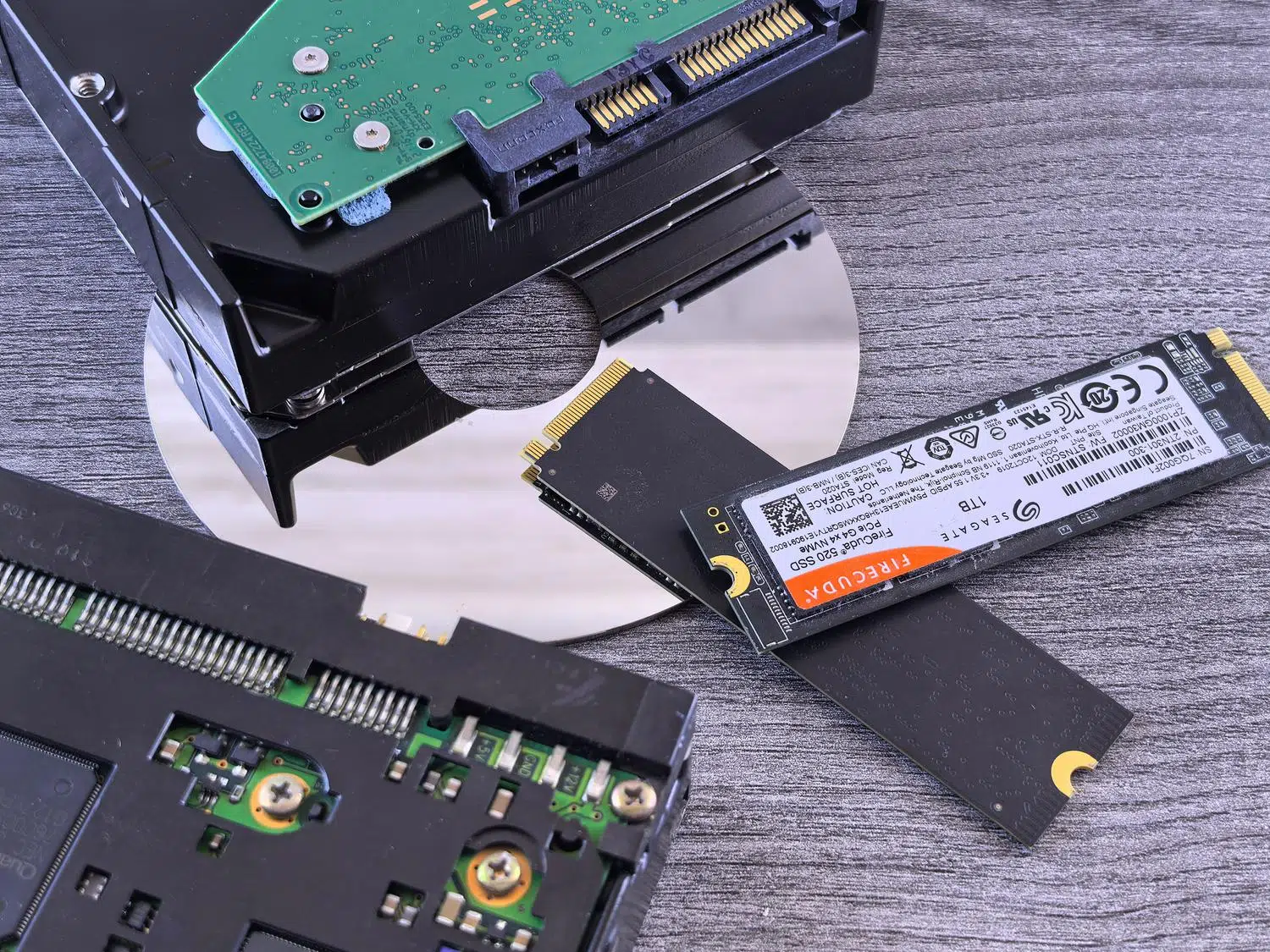
Jeśli zauważyłeś, że Twój komputer działa wolniej niż zwykle, słyszałeś dziwne dźwięki klikania podczas włączania lub po prostu zastanawiałeś się, czy Twoje pliki są bezpieczne, prawdopodobnie powinieneś sprawdzić, czy dysk twardy nie ulegnie awarii, aby chronić swoje dane. Nie musisz być ekspertem komputerowym, żeby wiedzieć, że dyski twarde nie są wieczne; niezależnie od tego, czy jest to stary, mechaniczny dysk twardy, czy nowoczesny dysk SSD NVMe, wszystkie mają datę ważności, która zależy od fizycznego lub elektronicznego zużycia.
Aby uniknąć grania w rosyjską ruletkę z naszymi danymi, istnieje darmowe i niezawodne narzędzie o nazwie CrystalDiskInfo. Oprogramowanie to stało się standardem dla każdego technika lub użytkownika, który chce przewidzieć katastrofalną awarię , umożliwiając odczyt wewnętrznych danych dysku i ustalenie, czy należy wykonać pilną kopię zapasową, czy też możemy bezpiecznie przeglądać internet jeszcze przez dłuższy czas.

Czym dokładnie jest CrystalDiskInfo?

Zasadniczo jest to program monitorujący przeznaczony dla systemu Windows, który odczytuje dane SMART (Self-Monitoring, Analysis and Reporting Technology) . System ten jest preinstalowany na niemal wszystkich nowoczesnych urządzeniach pamięci masowej i działa jak swego rodzaju „czarna skrzynka”, rejestrując błędy, temperatury i ogólne zużycie dysku. Dzięki temu CrystalDiskInfo może nam powiedzieć, czy stan naszego dysku twardego to „Good”, „Caution” czy „Bad”.
Oprogramowanie zostało stworzone przez japońskiego programistę Noriyuki Miyazakiego pod marką Crystal Dew World w 2008 roku. Od tego czasu rozwinęło się i jest kompatybilne z szeroką gamą urządzeń , w tym dyskami SATA, dyskami SSD , dyskami NVMe, dyskami USB, kartami SD i konfiguracjami RAID, pod warunkiem ich rozpoznania przez system operacyjny. Należy jednak pamiętać, że nie można go używać do monitorowania dysków sieciowych ani urządzeń NAS.
Szczegółowa analiza interfejsu i kluczowych parametrów

Po uruchomieniu programu, pierwszą rzeczą, jaką zobaczysz, jest ogólny wskaźnik stanu. W przypadku dysków SSD jest on szczególnie przydatny, ponieważ pokazuje przybliżony procent pozostałego czasu pracy , choć najlepiej traktować go jako szacunek oparty na średniej wartości producenta, a nie jako wartość absolutną. Dodatkowo możesz wyświetlić dane techniczne, takie jak oprogramowanie układowe, numer seryjny, interfejs połączenia i literę dysku.

Po prawej stronie znajdują się istotne statystyki, które przedstawiają „historię” dysku: całkowitą ilość odczytanych i zapisanych danych (kluczową dla dysków SSD do określenia TBW, czyli terabajtów zapisanych), liczbę uruchomień komputera oraz całkowitą liczbę godzin pracy. W przypadku dysków mechanicznych wskazuje to również prędkość obrotową talerzy.
Jak interpretować krytyczne wskaźniki SMART

Chociaż program wyświetla długą listę atrybutów, niektóre z nich stanowią poważne ostrzeżenie, gdy zaczynają rosnąć. Konieczne jest monitorowanie sektorów realokowanych (ID 05) , czyli obszarów dysku, które uległy awarii i zostały zastąpione sektorami zapasowymi; jeśli wartość ta jest większa od zera, niezawodność dysku gwałtownie spada. Należy również zwrócić uwagę na sektory oczekujące (ID C5) i błędy nienaprawialne (ID C6), ponieważ wskazują one na możliwość nieodzyskania niektórych danych.
- Temperatura (ID C2): Nadmierne ciepło skraca żywotność sprzętu. Normalnie temperatura powinna pozostać niebieska, ale jeśli przekracza 55°C dla dysków twardych lub 70°C dla dysków SSD, zaleca się sprawdzenie. Jak kontrolować temperaturę dysków twardych.
- Współczynnik błędów odczytu (ID 01): Jeżeli wartość ta wzrasta szybko, zwykle oznacza to problemy z głowicami odczytującymi dysk.
- Liczba ponownych prób spinu (ID 0A): Dotyczy tylko dysków twardych. Jeśli talerz nie uruchomi się za pierwszym razem, mamy do czynienia z poważnym problemem mechanicznym.
Instalacja i konfiguracja niestandardowa

Aby pobrać oprogramowanie, najlepiej odwiedzić stronę internetową CrystalMark i wybrać wersję Standard Edition . Dostępna jest również przenośna wersja ZIP, co oznacza, że nie wymaga instalacji i można ją uruchomić bezpośrednio z dysku USB – co jest bardzo wygodne dla techników. Minimalne wymagania są proste, choć funkcje powiadomień e-mail wymagają .NET Framework 4.8 lub nowszego , a obsługa NVMe wymaga systemu Windows 10 lub Server 2016 lub nowszego.

Jedną z najpotężniejszych funkcji jest możliwość konfiguracji automatycznych alertów . Możemy zdefiniować własne limity temperatury lub liczby błędów, dzięki czemu program powiadomi nas dźwiękiem lub powiadomieniem na ekranie, gdy tylko któryś z parametrów przekroczy normę, oszczędzając nam konieczności codziennego otwierania aplikacji.
Plan działania w sytuacjach ryzyka
Jeśli po uruchomieniu programu zobaczysz, że kółko stanu jest żółte (Uwaga) lub czerwone (Zły), nie panikuj, ale działaj szybko . Pierwszą i najważniejszą rzeczą jest wykonanie pełnej kopii zapasowej wszystkich poufnych danych. Dysk twardy w stanie „Zły” może przestać działać w ciągu kilku godzin lub dni, zwłaszcza jeśli słyszysz mechaniczne dźwięki, takie jak powtarzające się klikanie.
Jeśli zdecydujemy się na wyrzucenie dysku twardego, samo opróżnienie Kosza nie wystarczy. Aby chronić swoją prywatność, powinniśmy kilkakrotnie sformatować dysk lub skorzystać z oprogramowania do nadpisywania danych, zanim oddamy go do punktu zbiórki odpadów komunalnych. Jeśli komputer uruchamia się bardzo długo, a Menedżer zadań stale pokazuje użycie dysku na poziomie 100%, to wyraźny znak, że sprzęt osiągnął kres swojej żywotności i należy go wymienić na dysk SSD, aby przywrócić komputer do działania.
Regularne sprawdzanie danych co pół roku za pomocą CrystalDiskInfo to najlepsza strategia, aby uniknąć nieprzyjemnych niespodzianek. Monitorując zużycie komórek NAND w dyskach SSD lub stan talerzy w dyskach HDD, możemy spokojnie planować migracje danych, mając pewność, że nasze dokumenty i wspomnienia nie znikną z powodu przewidywalnej awarii technicznej.
