- Połączenie komputera przenośnego z komputerem zależy od trybu USB, sterowników MTP i uprawnień zabezpieczeń systemu.
- Wiele problemów można rozwiązać, zmieniając tryb na „Transfer plików” i używając odpowiedniego kabla USB i portu.
- W systemie Windows aktualizacja lub ponowna instalacja sterowników USB i MTP zazwyczaj rozwiązuje problem braku wyświetlania telefonu jako dysku.
- macOS wymaga dodatkowego oprogramowania dla systemu Android i sprawdzenia bezpieczeństwa akcesoriów, szczególnie tych obsługujących układ Apple Silicon.
Komputer nie wykrywa telefonu to jeden z tych problemów, z którymi spotkał się niemal każdy: podłączasz kabel, telefon się ładuje, ale na komputerze nic się nie pojawia lub nie ma opcji przesyłania plików. Może się to zdarzyć w przypadku nowoczesnych telefonów, takich jak Samsung S21 lub S22 Ultra z systemem Android 14 i One UI 6.1, laptopów z niedawną aktualizacją do systemu Windows 10, a nawet komputerów, które wcześniej działały bez problemów.
Kluczem do rozwiązania tego problemu jest zrozumienie, że na połączenie wpływa kilka czynników: tryb USB telefonu (tylko ładowanie, MTP itp.), sterowniki MTP i USB na komputerze, uprawnienia systemowe i zabezpieczenia, jakość kabla, stan portu, a nawet inne programy do synchronizacji, które mogą zakłócać połączenie. Omówimy wszystko krok po kroku i szczegółowo, ale używając jasnego i prostego języka.
Dlaczego komputer nie wykrywa telefonu komórkowego: najczęstsze przyczyny

Podłączając telefon do komputera, należy wziąć pod uwagę kilka czynników: sam kabel, port USB, sterowniki systemu operacyjnego, tryb połączenia wybrany przez system Android lub iOS oraz ustawienia zabezpieczeń telefonu. Nawet drobny problem z jednym z tych czynników może spowodować, że urządzenie będzie się tylko ładować lub w ogóle nie będzie widoczne w Eksploratorze plików.
W nowoczesnych telefonach z Androidem (takich jak Samsung S21 lub S22 Ultra) bardzo często domyślnie włączony jest tylko tryb szybkiego ładowania, a klasyczne menu „Prześlij pliki / Tylko ładowanie / itd.” nie pojawia się. W takich przypadkach dotknięcie powiadomienia otwiera jedynie sekcję baterii, bez opcji MTP, a komputer nie rozpoznaje telefonu jako pamięci masowej.
Na komputerach z systemem Windows , zwłaszcza po uaktualnieniu z systemu Windows 8.1 do Windows 10, często zdarza się, że sterowniki MTP lub USB „zawieszają się” lub są nieprawidłowo skonfigurowane. Typowym objawem jest to, że w Menedżerze urządzeń pojawia się problematyczna pozycja „MTP” lub „Urządzenie przenośne”, ale telefon nie pojawia się jako dysk w sekcji „Ten komputer”.
Nie możemy zapomnieć o aspekcie fizycznym : kablach przeznaczonych wyłącznie do ładowania, które nie pozwalają na przesyłanie danych, brudnych lub uszkodzonych złączach USB, portach w obudowie lub laptopie, które nie działają prawidłowo, a nawet zbyt agresywnym oszczędzaniu energii, które ogranicza przesyłanie danych przez USB w celu oszczędzania baterii.
Sprawdź tryb połączenia USB na swoim urządzeniu mobilnym.
Pierwszą rzeczą, którą należy zrobić, to upewnić się, że telefon korzysta z prawidłowego trybu połączenia. Android oferuje kilka trybów USB, a jeśli jest on ustawiony na „Tylko ładowanie”, komputer nigdy nie rozpozna telefonu jako urządzenia pamięci masowej, nawet jeśli kabel jest idealny, a komputer ma zainstalowane wszystkie najnowsze sterowniki.
W wielu nowoczesnych telefonach po podłączeniu kabla USB pojawia się powiadomienie systemowe. Po rozwinięciu paska powiadomień powinien pojawić się komunikat, taki jak „Ładowanie urządzenia przez USB”, „USB do przesyłania plików” lub podobny. Jeśli widzisz tylko komunikat o ładowaniu i nic więcej, zazwyczaj w ustawieniach jest dostępna odpowiednia opcja.
Wypróbuj poniższe ogólne kroki na Androidzie (ścieżka może się nieznacznie różnić w zależności od marki i wersji, na przykład One UI 6.1 na Samsungu):
- Podłącz swój telefon komórkowy do komputera z kablem USB dobrej jakości.
- Odblokuj ekran telefonu (jeśli jest zablokowany, czasami nie pokazuje opcji danych).
- Pociągnij pasek powiadomień w dół i dotknij powiadomienia „Do ładowania przez USB” lub podobnego.
- Wybierz opcję „Prześlij pliki”„Transfer plików”, „MTP” lub „Zarządzanie mediami”.
Po aktywacji trybu MTP telefon powinien pojawić się w Eksploratorze plików Windows (lub Finderze, jeśli używasz komputera Mac z dodatkowymi narzędziami) jak dysk zewnętrzny lub pendrive. Z tego miejsca możesz łatwo kopiować i wklejać pliki w obu kierunkach.
Jeśli Twój telefon nie wyświetla menu USB i wyświetla jedynie opcję „Szybkie ładowanie”, przenoszącą do sekcji Bateria, producent mógł ukryć opcje USB głębiej w ustawieniach. Na przykład w telefonach Samsung z interfejsem One UI zazwyczaj trzeba przejść do Ustawienia > Połączenia > USB lub Ustawienia > Opcje programistyczne > Domyślne ustawienia USB, aby wymusić „Przesyłanie plików”.
W rzadkich przypadkach problem pojawia się po aktualizacji oprogramowania mobilnego. Jeśli opcje USB były widoczne wcześniej, a teraz nie są, może to być błąd w tej wersji. Warto sprawdzić, czy jest dostępna aktualizacja One UI lub Androida, która to naprawi, a nawet rozważyć zresetowanie ustawień sieciowych/USB, jeśli producent na to pozwala.
Kable, porty i stan fizyczny połączenia
Choć może to brzmieć banalnie , wiele problemów z połączeniem między telefonem komórkowym a komputerem wynika z tak prostych czynników, jak nieodpowiedni kabel USB lub słaby styk w porcie. Nie wszystkie kable nadają się do każdego zastosowania: niektóre służą tylko do ładowania, inne mają uszkodzone przewody do transmisji danych, a jeszcze inne są tak słabej jakości, że ciągle się psują.
Aby wykluczyć kabel , wykonaj następujące czynności:
- Wypróbuj inny kabel USB co do którego masz pewność, że służy do przesyłania danych (na przykład z innego telefonu komórkowego rozpoznanego przez Twój komputer).
- Jeżeli posiadasz oryginalny kabel od producenta, sprawdź na jego podstawie różnice.
- Unikaj nadmiernie długich lub bardzo tanich kabli, które mogą powodować więcej problemów; zamiast tego rozważ użyj koncentratora USB-C.
Ważne jest również, aby wypróbować różne porty w komputerze. Jeśli używasz przedniego portu USB w obudowie typu tower, wypróbuj tylny port bezpośrednio na płycie głównej. W laptopie wypróbuj różne dostępne porty (USB-A, USB-C itp.). Czasami tylko jeden port ulega awarii, podczas gdy reszta działa bez zarzutu, co pozwala stwierdzić, czy problem leży w samym komputerze.
Nie zaniedbuj stanu portu USB-C w telefonie : podczas codziennego użytkowania gromadzi się w nim kurz, kłaczki z kieszeni lub drobne zanieczyszczenia, które uniemożliwiają prawidłowe włożenie kabla lub jego prawidłowe połączenie. Samo dmuchanie zazwyczaj nie wystarcza; lepiej użyć sprężonego powietrza lub miękkiej szczoteczki (nigdy nie używaj metalowych przedmiotów), aby dokładnie wyczyścić port USB-C w telefonie.
Na koniec sprawdź tryby oszczędzania energii w telefonie. Niektóre modele oferują opcje takie jak „Wyłącz przesyłanie danych przez USB w trybie oszczędzania energii” lub inne sposoby ograniczania użycia USB w celu wydłużenia czasu pracy baterii. Jeśli masz włączone agresywne profile oszczędzania energii, przejdź do Ustawienia > Bateria lub Ustawienia > Zarządzanie energią i wyłącz wszystkie opcje blokujące przewodową transmisję danych.
Odblokowywanie telefonu komórkowego i uprawnienia bezpieczeństwa
Nowoczesne telefony stawiają bezpieczeństwo na pierwszym miejscu , więc nawet jeśli kabel i sterowniki działają idealnie, jeśli telefon jest zablokowany kodem PIN, wzorem, odciskiem palca lub za pomocą rozpoznawania twarzy, system może uniemożliwić dostęp do danych z komputera. To zabezpieczenie ma na celu uniemożliwienie skopiowania plików w przypadku kradzieży telefonu poprzez podłączenie go do komputera.
Przed podłączeniem telefonu komórkowego do komputera należy upewnić się, że:
- Odblokowałeś ekran i jesteś na głównym pulpicie telefonu.
- Nie ma oczekującego komunikatu autoryzacyjnego, takiego jak „Zezwól na dostęp do danych urządzenia”, który musisz zaakceptować.
- Na niektórych urządzeniach z systemem Android pojawia się okno dialogowe z prośbą o zezwolenie na transfer plików. Jeśli przypadkowo je zamkniesz lub odmówisz zgody, komputer nic nie zobaczy.
Jeśli używasz iPhone'a lub iPada , po podłączeniu go do komputera Mac lub Windows zazwyczaj zobaczysz komunikat „Czy ufać temu komputerowi?”. Dopóki nie klikniesz „Zaufaj” i nie wpiszesz hasła, komputer nie będzie miał dostępu do Twoich zdjęć ani danych, dlatego zaakceptowanie tego komunikatu jest niezwykle ważne.
W systemie Android rolę odgrywają również wewnętrzne uprawnienia systemowe ; sprawdzenie ustawień zabezpieczeń w aplikacjach mobilnych może pomóc w wykryciu ograniczeń związanych z połączeniami USB. Jeśli korzystasz z aplikacji zabezpieczających, oprogramowania antywirusowego lub narzędzi administracyjnych innych firm, sprawdź, czy nie blokują one domyślnie dostępu MTP lub ADB.
Jeśli używasz aplikacji Android File Transfer na komputerze Mac , aby połączyć telefon z Androidem z systemem macOS, przejdź do Ustawień > Aplikacje (lub Aplikacje i powiadomienia) i sprawdź, czy aplikacja ma odpowiednie uprawnienia dostępu do pamięci masowej i plików. Jeśli aplikacja nie może odczytać zawartości, nie wyświetli żadnych danych, nawet jeśli połączenie USB jest poprawnie skonfigurowane.
Tryb debugowania USB: Kiedy jest przydatny, a kiedy nie
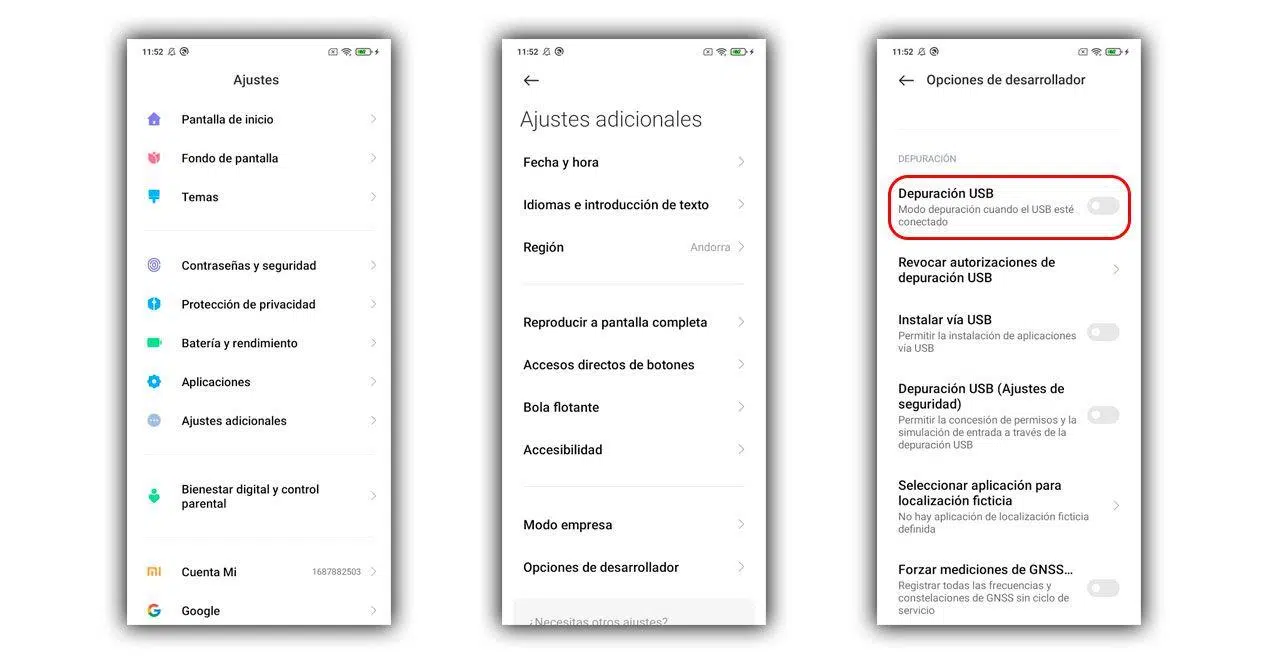
Debugowanie USB w systemie Android to zaawansowana funkcja przeznaczona głównie dla programistów i do korzystania z poleceń ADB (Android Debug Bridge). Umożliwia ona bardziej bezpośrednią komunikację telefonu z komputerem, ale nie jest niezbędna do prostego przesyłania plików w większości obecnych modeli.
W 99% nowoczesnych telefonów nie ma potrzeby włączania debugowania USB, aby komputer rozpoznał urządzenie jako pamięć masową MTP. Jednak w rzadkich przypadkach (starsze telefony, niestandardowe pamięci ROM, nietypowe problemy ze sterownikami) tymczasowe włączenie debugowania może pomóc komputerowi lepiej zidentyfikować telefon.
Aby włączyć debugowanie USB w systemie Android:
- Idź do ustawienia z telefonu
- Wejdź Informacje o telefonie lub „Informacje o urządzeniu”.
- Naciśnij kilka razy (zwykle 7) Numer kompilacji aż pojawi się komunikat informujący o aktywacji Opcji programistycznych.
- Wróć i wejdź Opcje programistyczne, które zazwyczaj znajdują się na końcu menu Ustawienia.
- Znajdź sekcję Debugowanie i włącz „Debugowanie USB”. Potwierdź ostrzeżenie bezpieczeństwa.
Po włączeniu debugowania USB zrestartuj telefon, aby uniknąć konfliktów, i podłącz go ponownie do komputera. Komputer może wyświetlić okno z prośbą o autoryzację debugowania z tego komputera; zaakceptuj, jeśli ufasz temu komputerowi. Jeśli telefon nadal nie jest widoczny jako dysk MTP, problem prawdopodobnie dotyczy sterowników lub ustawień systemu Windows, a nie samego systemu Android.
Należy pamiętać , że pozostawienie debugowania USB włączonego na stałe może stanowić niewielkie zagrożenie bezpieczeństwa, zwłaszcza jeśli podłączasz telefon do komputerów publicznych lub ładowarek USB innych firm. Najlepiej włączać je tylko wtedy, gdy jest potrzebne do testów lub rozwiązywania problemów, a następnie je wyłączyć.
Sterowniki MTP i kontrolery USB w systemie Windows
Na komputerach z systemem Windows komunikacja z telefonem z systemem Android jako urządzeniem multimedialnym opiera się na protokole MTP (Media Transfer Protocol). Aby działał on prawidłowo, system musi mieć zainstalowane i zaktualizowane sterowniki MTP oraz sterowniki USB chipsetu. System Windows zazwyczaj obsługuje to automatycznie, ale po gruntownej aktualizacji (na przykład z systemu Windows 8.1 do Windows 10) nierzadko zdarza się, że coś ulegnie awarii.
Jeśli Twoje urządzenie mobilne wyświetla się jako „MTP” lub „Urządzenie przenośne” z symbolem ostrzegawczym w Menedżerze urządzeń, ale nie w sekcji „Ten komputer”, problem najprawdopodobniej dotyczy sterownika. W takim przypadku możesz wymusić na systemie Windows instalację standardowego sterownika MTP.
Kroki aktualizacji sterownika MTP w systemie Windows:
- Podłącz telefon do komputera za pomocą kabla USB.
- prasa Windows + X i wybierz Menedżer urządzeń.
- Wyszukaj kategorię Urządzenia przenośne lub „Inne urządzenia” i znajdź swój telefon komórkowy lub wpis „MTP”.
- Kliknij prawym przyciskiem myszy i wybierz Zaktualizuj sterownik.
- Wybierz „Wyszukaj sterowniki na moim komputerze".
- Następnie naciśnij „Wybierz z listy sterowników dostępnych na Twoim komputerze".
- Wybierz „Urządzenie USB MTP” (lub „Urządzenie kompozytowe USB”, w zależności od tego, co się pojawi) i naciśnij Dalej.
Wymusza to na systemie Windows użycie standardowego sterownika transferu plików. Jeśli instalacja zakończy się pomyślnie, odłącz telefon, uruchom ponownie komputer i podłącz go ponownie. W wielu przypadkach telefon pojawi się wtedy prawidłowo w Eksploratorze plików.
Jeśli nadal nie działa , sprawdź również sterowniki chipsetu płyty głównej. Wejdź na stronę internetową producenta płyty głównej lub laptopa (ASUS, MSI, Dell, HP itp.), pobierz najnowsze sterowniki chipsetu i USB , zainstaluj je i uruchom ponownie komputer. Może to rozwiązać konflikty niskiego poziomu, które uniemożliwiają prawidłowe działanie urządzeń USB.
Całkowicie zainstaluj ponownie sterowniki USB
Jeśli problem jest poważniejszy i w podsystemie USB systemu Windows występują błędy, skutecznym rozwiązaniem jest odinstalowanie wszystkich urządzeń USB w Menedżerze urządzeń i umożliwienie systemowi automatycznej ponownej instalacji po ponownym uruchomieniu.
Procedura jest następująca (należy ją wykonać ostrożnie i przy podłączonej myszy lub klawiaturze, aby nie odłączyć ich w trakcie procesu):
- Otwórz Menedżer urządzeń (Win + X > Menedżer urządzeń).
- Rozwiń sekcję „Kontrolery uniwersalnej magistrali szeregowej (USB)”.
- Kliknij prawym przyciskiem myszy każdy wpis na liście i wybierz „Odinstaluj urządzenie”.
- Powtórz proces dla wszystkich wymienionych urządzeń USB (pod warunkiem, że nie jest to urządzenie niezbędne do dalszego korzystania z komputera w trakcie procesu).
- Uruchom ponownie komputer; System Windows automatycznie zainstaluje się ponownie ogólne sterowniki USB podczas uruchamiania.
Po ponownym uruchomieniu podłącz telefon ponownie i odczekaj kilka sekund, aż system Windows wykryje nowe urządzenie. W wielu przypadkach zobaczysz, że odpowiednie sterowniki zostały pobrane i zainstalowane. Jeśli zaktualizowałeś również sterowniki chipsetu, prawdopodobieństwo rozwiązania problemu jest dość wysokie.
Proces ten jest szczególnie zalecany na komputerach z uaktualnionym systemem Windows 8.1 do Windows 10. Niektórzy użytkownicy zgłaszają, że ich telefon jest bez problemu rozpoznawany na dysku twardym z systemem Windows 8.1, ale nie na dysku SSD z systemem Windows 10. Zazwyczaj potwierdza to, że problem nie leży ani w kablu, ani w telefonie, ale raczej w sposobie obsługi sterowników USB i MTP przez nowy system operacyjny.
Konflikty z programami synchronizacyjnymi i innymi narzędziami
Niektórzy producenci telefonów komórkowych oferują własne aplikacje do łączenia telefonu z komputerem (takie jak pakiety synchronizacji, kopie zapasowe itp.). Teoretycznie powinny one ułatwiać pracę, ale w praktyce czasami kolidują ze standardowymi metodami łączenia się z systemem Android i powodują więcej problemów niż rozwiązują.
Jeśli masz zainstalowane takie narzędzie (na przykład oprogramowanie firmy Samsung, Huawei lub innego producenta) i zauważysz, że od czasu jego użycia komputer przestał prawidłowo wykrywać telefon komórkowy, wypróbuj następujące rozwiązania:
- Odinstaluj program Synchronizacja jest w pełni kontrolowana z panelu aplikacji.
- Uruchom ponownie komputer, aby mieć pewność, że żadne usługi działające w tle nie zostały usunięte.
- Podłącz ponownie telefon komórkowy i pozwól mu System Windows wykrywa je jako urządzenie standardowe bez dodatkowej warstwy oprogramowania.
Warto również sprawdzić, czy masz zainstalowane sterowniki starszych urządzeń, których już nie używasz, ponieważ mogą one powodować konflikty. Usunięcie tych sterowników i pozostanie przy standardowych sterownikach MTP dla systemu Windows zazwyczaj zmniejsza liczbę problemów w dłuższej perspektywie.
W przypadku systemów Linux lub ChromeOS połączenie z telefonami z Androidem jest zazwyczaj dość bezpośrednie i stabilne, pod warunkiem obsługi protokołu MTP i zainstalowanego odpowiedniego sterownika FUSE. W razie problemów zaleca się sprawdzenie, czy punkt montowania jest poprawny i czy użytkownik ma wystarczające uprawnienia dostępu do urządzenia.
Podłącz urządzenie mobilne do komputera Mac: Android i iPhone
W systemie macOS sytuacja wygląda nieco inaczej . Jeśli masz iPhone'a lub iPada, zazwyczaj pojawi się on bezpośrednio w Finderze (w wersjach od macOS Catalina wzwyż) w sekcji „Lokalizacje” po podłączeniu urządzenia lub w iTunes, jeśli używasz starszej wersji systemu. Tam możesz zarządzać kopiami zapasowymi, muzyką, zdjęciami i nie tylko.
Jeśli problem dotyczy iPhone'a , który się nie pojawia, spróbuj:
- Przejdź na swój telefon komórkowy, aby Ustawienia > Ogólne > Transfer lub Resetowanie > Resetowanie > Resetowanie lokalizacji i prywatności.
- Podłącz go ponownie do komputera Mac i Zaakceptuj komunikat „Czy ufasz temu komputerowi?” wprowadzając swój kod.
W przypadku telefonów z Androidem na komputerach Mac sytuacja wygląda inaczej: macOS nie montuje natywnie urządzeń z Androidem jako dysków. Aby wyświetlić zawartość, potrzebny jest program pośredniczący, taki jak Android File Transfer , lub alternatywne opcje, takie jak OpenMTP.
W przypadku aplikacji Android File Transfer procedura wygląda następująco :
- Pobierz narzędzie z oficjalnej strony.
- Przeciągnij aplikację do folderu Aplikacje na komputerze Mac.
- Otwórz aplikację Android File Transfer.
- Podłącz telefon z systemem Android do komputera Mac za pomocą kabla USB obsługującego transmisję danych.
- Upewnij się, że na Twoim urządzeniu mobilnym jest ustawiona opcja Tryb przesyłania plików / MTP.
Jeśli wszystko jest poprawnie skonfigurowane , zawartość telefonu powinna pojawić się w oknie Android File Transfer i będziesz mógł przeciągać i upuszczać pliki, tak jak w standardowym eksploratorze plików. Jeśli nic się nie pojawi, sprawdź uprawnienia, tryb USB i upewnij się, że kabel nie służy tylko do ładowania.
Dodatkowo, na komputerach Mac z procesorami Apple Silicon (M1, M2 itd.) istnieje ustawienie zabezpieczeń związane z akcesoriami USB, które może blokować dostęp do telefonu. Aby je sprawdzić:
- Otwórz Ustawienia systemowe na komputerze Mac.
- Wejdź Prywatność i bezpieczeństwo.
- Poszukaj opcji „Pozwól akcesoriom na podłączenie”.
- Zmień to na „Zawsze pytaj” lub „Automatycznie po odblokowaniu”.
Aby sprawdzić, czy Mac „widzi” telefon, nawet jeśli nie jest zamontowany, przytrzymaj klawisz Option, kliknij menu Apple i przejdź do „Informacji o systemie”. W lewej kolumnie wybierz USB i sprawdź, czy telefon pojawia się w drzewie urządzeń. Jeśli jest na liście, ale tylko się ładuje, najprawdopodobniej brakuje warstwy programowej (Android File Transfer/OpenMTP) lub telefon jest w trybie tylko do ładowania.
W trakcie tych kroków przekonałeś się, że brak wykrycia urządzenia mobilnego przez komputer zazwyczaj nie wynika z pojedynczej, pozornie losowej przyczyny, ale raczej z kombinacji trybu USB, sterowników MTP, uprawnień bezpieczeństwa, kabli i portów fizycznych, a nawet zakłócających programów dodatkowych. Sprawdzając każdy z tych elementów po kolei, od najprostszych (kabel, port, odblokowanie) po najbardziej techniczne (ponowna instalacja sterowników USB, aktualizacja sterowników chipsetu, dostosowanie zabezpieczeń w systemie Windows lub macOS), powinieneś być w stanie ponownie wyświetlić telefon jako urządzenie pamięci masowej i przesłać pliki bez polegania na powolnym Bluetooth lub kartach SD, których wiele obecnych modeli już nie obsługuje, ani na alternatywnych rozwiązaniach, takich jak połączenie z pulpitem zdalnym.
