- Rainmeter, JaxCore i BeWidgets umożliwiają wypełnienie pulpitu systemu Windows 11 zaawansowanymi widżetami, znacznie wykraczającymi poza natywny panel widżetów systemu.
- StartAllBack, Start11, Explorer Patcher, Open-Shell i RetroBar przywracają klasyczne funkcje menu Start i paska zadań oraz dodają nowe opcje dostosowywania.
- Wbudowane opcje systemu Windows 11 (tła, motywy, ikony, dźwięki, ekran blokady i PowerToys) uzupełniają narzędzia innych firm, pozwalając uzyskać w pełni dostosowany pulpit.
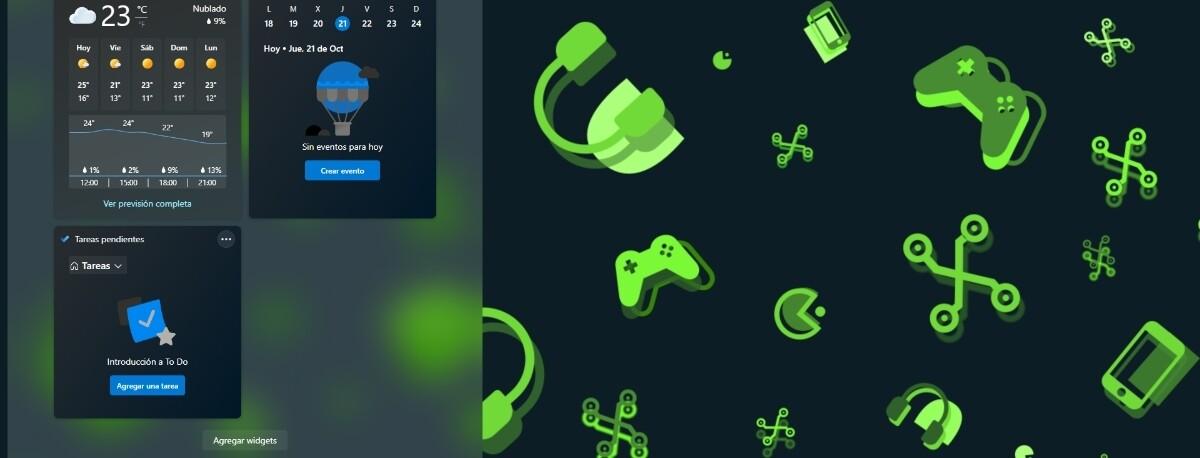
Jeśli zaktualizowałeś system z Windows 10 do Windows 11 i zmiana w wyglądzie okazała się dla Ciebie „weryfikacją rzeczywistości”, to zupełnie normalne. Nowy, wyśrodkowany pasek zadań, uproszczone menu Start, nowe menu kontekstowe, a nawet domyślna tapeta mogą sprawić, że poczujesz się nieco nie na miejscu . Dobra wiadomość jest taka, że istnieje wiele sposobów na przywrócenie funkcjonalności i, w efekcie, na znacznie wyższy poziom personalizacji niż ten oferowany domyślnie przez Microsoft.
W tym artykule przyjrzymy się wszystkim najlepszym darmowym narzędziom dostępnym dla systemu Windows 11. Zobaczysz alternatywy dla natywnych widżetów, sposoby zmiany wyglądu pulpitu, triki dotyczące menu Start i paska zadań, a także narzędzia do modyfikacji nawet Eksploratora plików . Łączymy to, co można zrobić bez instalowania oprogramowania, z funkcjami oferowanymi przez zaawansowane programy, takie jak Rainmeter, JaxCore, BeWidgets, StartAllBack, Explorer Patcher i inne.
Widżety i pulpit: bezpłatne alternatywy dla widżetów systemu Windows 11
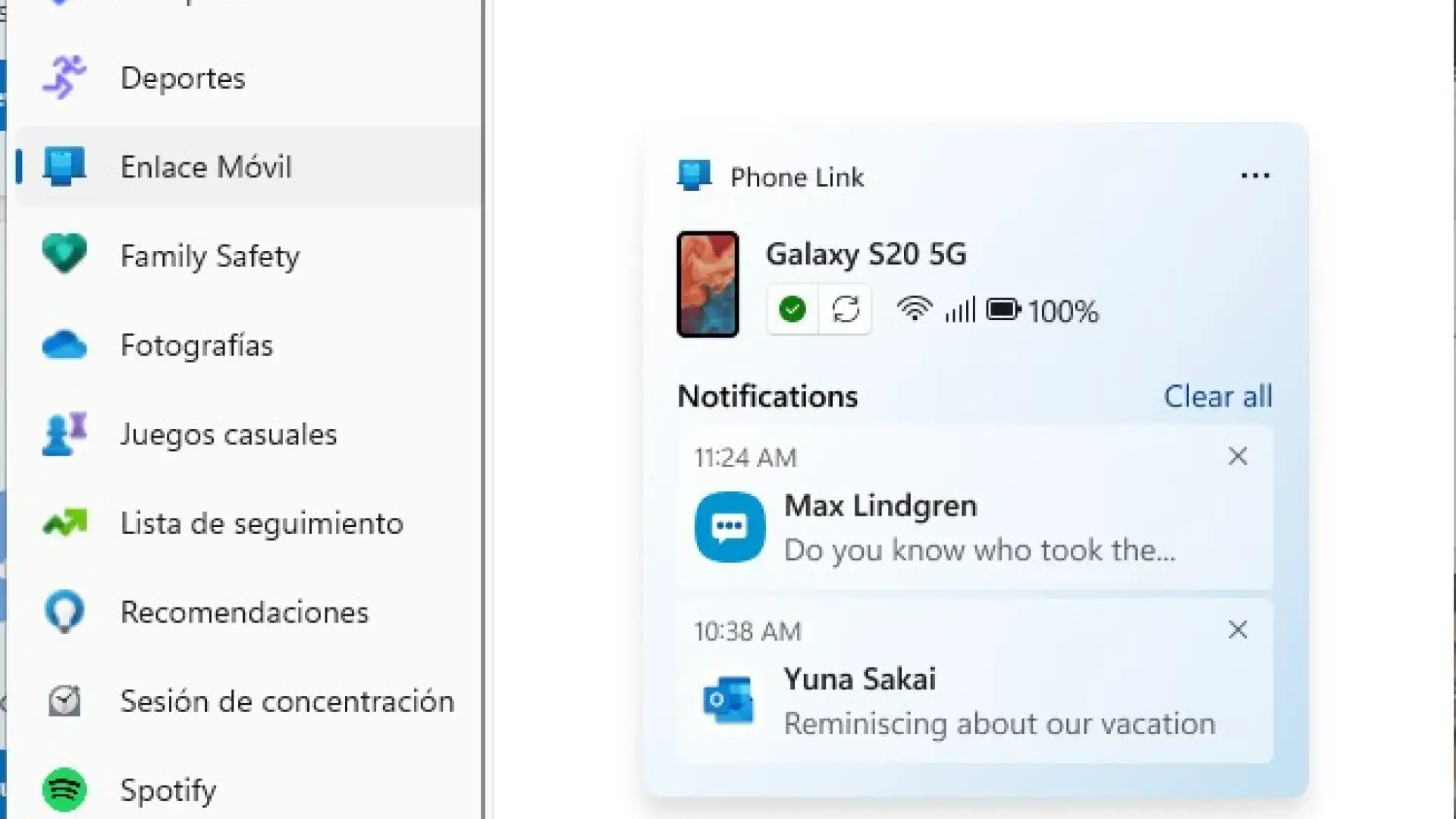
Oficjalne widżety systemu Windows 11 powróciły po latach nieobecności, ale ich pasek boczny pozostawia wielu użytkowników z niedosytem. Jeśli chcesz, aby widżety wyświetlały się bezpośrednio na pulpicie, z dużo bardziej elastycznym designem i zaawansowanymi funkcjami, musisz skorzystać z narzędzi innych firm, które lepiej wykorzystują przestrzeń ekranu.
W systemie Windows 11 można włączyć natywne widżety z poziomu paska zadań. Wystarczy kliknąć prawym przyciskiem myszy pasek zadań, przejść do „Ustawień paska zadań” i włączyć opcję Widżety . Z otwartego panelu, oznaczonego odpowiednią ikoną, można dodawać widżety, takie jak Pogoda, Ruch drogowy, Wiadomości, Giełda, Sport i inne.
Mimo to te oficjalne widżety są ograniczone do tego panelu bocznego i nie można ich swobodnie umieszczać na pulpicie. Jeśli szukasz naprawdę potężnego narzędzia do personalizacji pulpitu za pomocą darmowych widżetów, połączenie Rainmeter z pakietami takimi jak JaxCore lub alternatywami, takimi jak BeWidgets i ScreenStyler, robi ogromną różnicę w porównaniu z tym, co oferuje Microsoft.
Rainmeter: podstawa pulpitu pełnego widżetów
Rainmeter to jeden z najważniejszych programów do personalizacji systemu Windows. To aplikacja open source, która umożliwia umieszczanie widżetów (czyli „skórek”) na pulpicie w celu wyświetlania informacji systemowych, pogody, zegarów, odtwarzaczy multimedialnych, kalendarzy, skrótów i wielu innych , a wszystko to przy bardzo niskim zużyciu zasobów.
Jedną z jego największych zalet jest ogromna społeczność. Nie musisz umieć programować, aby z niego korzystać, ponieważ dostępne są niezliczone gotowe skórki i pakiety, które możesz pobrać, zastosować i zmodyfikować według własnych upodobań . Od minimalistycznych projektów po interfejsy wyglądające jak wyjęte prosto z science fiction – praktycznie wszystko, co sobie wyobrazisz, istnieje lub może zostać stworzone za pomocą Rainmeter.
Rainmeter stanowi również techniczną podstawę, na której budowane są bardziej zaawansowane projekty, takie jak JaxCore. Te dodatkowe warstwy upraszczają instalację złożonych widgetów i dodają przyjazne dla użytkownika panele konfiguracyjne, oszczędzając Ci konieczności zmagania się z plikami tekstowymi lub ścieżkami systemowymi, aby uzyskać spektakularny pulpit.
Jeśli nie chcesz tworzyć własnych teł ani widżetów od podstaw, społeczność Ci to ułatwi. Znajdziesz tu prawdziwe „prezentacje” skórek, w których znajdziesz zegary analogowe i cyfrowe, panele wykorzystania procesora i pamięci RAM, monitory sieciowe, sterowanie Spotify, programy uruchamiające aplikacje i wiele więcej – wszystko gotowe do pobrania i zastosowania w Rainmeter.
JaxCore: Zaawansowane moduły Rainmeter do dostrajania systemu Windows 11
JaxCore zyskał ogromną popularność wśród użytkowników, którzy chcą przenieść estetykę swojego systemu Windows 11 na wyższy poziom. To nie tylko zestaw ładnych widżetów: to zestaw zaawansowanych narzędzi do personalizacji, który wykorzystuje Rainmeter do modyfikowania zegarów, regulacji głośności, jasności, menu Start i wielu innych funkcji , bez konieczności pisania kodu.
Jego działanie opiera się na modułach, które można aktywować w razie potrzeby. Po pobraniu JaxCore z oficjalnej strony internetowej otrzymujemy plik, który po uruchomieniu otwiera konsolę, w której można wybrać opcje instalacji . Zazwyczaj wystarczy wybrać zalecaną opcję (pierwszą, wpisując „1” i naciskając Enter) i postępować zgodnie z instrukcjami kreatora.
Wśród polecanych modułów znajdują się YourMixer, YourFlyouts i ValliStart, które obejmują różne aspekty systemu. Po instalacji otwórz główną aplikację JaxCore, a na ekranie głównym zobaczysz wybrane narzędzia, gotowe do pobrania i skonfigurowania, jedno po drugim, zgodnie z Twoimi preferencjami i stylem pulpitu, jaki chcesz uzyskać.
Najlepsze jest to, że wszystko jest zarządzane za pomocą przejrzystego interfejsu graficznego. Możesz wybrać widżety, które chcesz, dostosować ich położenie, rozmiar, kolory i animacje, zmienić wygląd przycisków głośności i jasności, dostosować alternatywne menu startowe i uzyskać dostęp do funkcji, których nie da się zmienić natywnie bez ingerencji w rejestr lub skomplikowane skrypty.
Prawdą jest, że niektóre widżety mogą czasami powodować błędy lub być niezgodne z niektórymi wersjami systemu Windows 11, zwłaszcza gdy system otrzymuje duże aktualizacje. Mimo tych drobnych problemów, JaxCore stał się narzędziem dla tych, którzy chcą, aby system Windows 11 działał równie przyjemnie, jak jego poprzednik, a nawet lepiej , bez rezygnowania z nowych funkcji.
BeWidgets i ScreenStyler: widżety i doki, które nie utrudniają życia
Jeśli szukasz czegoś bardziej prostego i nie chcesz korzystać z całej mocy (i złożoności) Rainmetera, istnieje kilka bardzo wygodnych alternatyw. BeWidgets to darmowa aplikacja dostępna w sklepie Microsoft Store, która pozwala umieszczać niestandardowe widżety bezpośrednio na pulpicie systemu Windows 11 , eliminując potrzebę korzystania z oficjalnego paska bocznego.
Dzięki BeWidgets możesz dodawać bloki informacyjne, takie jak lokalna pogoda, godzina, notowania giełdowe, skróty do aplikacji lub małe panele z innymi przydatnymi danymi. Poza możliwością dostosowania kolorów i stylów, największą zaletą jest to, że te widżety są widoczne na pulpicie, zintegrowane z obszarem roboczym , a nie ukryte za ikoną na pasku zadań.
Kolejnym ciekawym narzędziem jest ScreenStyler, obecnie w fazie beta i całkowicie darmowy. Skupia się on na możliwości stworzenia własnego pulpitu z personalizowaną tapetą, widżetami bardzo podobnymi do tych w iOS do przeglądania pogody, wiadomości czy kalendarza oraz dokiem w stylu macOS u dołu ekranu do uruchamiania aplikacji.
ScreenStyler zawiera również opcje modyfikacji wyglądu określonych okien, takich jak okno Steam, pozwalające dostosować kolory i inne szczegóły. Główną wadą jest interfejs w języku angielskim, ale przy odrobinie intuicji można łatwo stworzyć przyciągające wzrok projekty, które całkowicie odmienią wygląd pulpitu.
Jedną z najbardziej kontrowersyjnych zmian w systemie Windows 11 było menu Start i pasek zadań. Mniej opcji natywnych, brak możliwości przesunięcia paska zadań na boki, skrócone menu kontekstowe i usunięcie funkcji „przeciągnij i upuść” sprawiły, że wielu użytkowników tęskni za klasycznym interfejsem.
Aby odzyskać kontrolę i dodać nowe funkcje, dostępnych jest kilka potężnych narzędzi. Do najważniejszych należą StartAllBack, Start11 (ze Stardock), Open-Shell, Explorer Patcher, RetroBar, Taskbar Tweaker i RoundedTB. Narzędzia te pozwalają odtworzyć menu Start systemu Windows 7 lub 10, przenieść pasek zadań, odłączyć ikony systemowe i przywrócić funkcję przeciągania i upuszczania, domyślnie usuniętą przez Microsoft.
StartAllBack: odzyskaj „klimat” systemu Windows 7/10
StartAllBack to preferowane rozwiązanie dla tych, którzy chcą dostosować pasek zadań, menu Start i Eksplorator w systemie Windows 11. Choć nie jest w pełni darmowy, jest powszechnie uważany za jedną z najbardziej kompleksowych i dostępnych opcji, dzięki którym system wygląda i działa podobnie do systemu Windows 10, a nawet Windows 7.
Jedną z najciekawszych funkcji jest powrót funkcji „przeciągnij i upuść” na pasek zadań, której domyślnie brakowało w systemie Windows 11. Umożliwia ona również przywrócenie pełnych menu po kliknięciu prawym przyciskiem myszy, bez przerw w oryginalnym menu kontekstowym systemu , co znacznie przyspiesza codzienną pracę.
Jeśli chodzi o menu Start, StartAllBack pozwala wybrać wygląd inspirowany systemami Windows 11, Windows 10 lub Windows 7, z różnymi sposobami wyświetlania aplikacji, skrótów i sekcji. Pasek zadań można przenieść na górę, dół, lewą lub prawą stronę ekranu, przywracając elastyczność utraconą po aktualizacji z systemu Windows 10.
Dodatkowo, StartAllBack wprowadza zmiany w Eksploratorze plików, takie jak przywrócenie klasycznego pola wyszukiwania i drobne zmiany na wstążce. Ogólnie rzecz biorąc, jest to bardzo kompletny pakiet, który poprawia ogólną użyteczność systemu Windows 11 i doskonale uzupełnia inne programy oparte na widżetach, takie jak Rainmeter i BeWidgets .
Start11 to propozycja Stardock dla tych, którzy tęsknią za klasycznym menu Start, ale także dla tych, którzy chcą mieć bardzo szczegółową kontrolę nad wyglądem systemu. Umożliwia wybór spośród kilku stylów menu Start: inspirowanego systemem Windows 7, nowoczesnego stylu dwukolumnowego, trybu Windows 10 z kafelkami oraz bardziej rozbudowanego stylu specyficznego dla systemu Windows 11 niż w oryginale.
To narzędzie pozwala dostosować niemal wszystko: kolory menu, poziomy przezroczystości, rozmiar ikon i tekstu, animacje oraz skróty. Umożliwia również użycie własnego obrazu jako przycisku Home i modyfikację reakcji kliknięcia prawym przyciskiem myszy na różne elementy interfejsu.
W najnowszych wersjach umożliwia rozgrupowanie okien na pasku zadań, co jest kluczową funkcją do przywrócenia wyglądu i funkcjonalności systemu Windows 7, a nawet starszych wersji. Chociaż jest to oprogramowanie płatne, dostępne jest w wersji próbnej i dla wielu użytkowników jest jednym z najlepszych dodatków do personalizacji menu Start systemu Windows 11, gdy natywne opcje zawodzą.
Open-Shell, RetroBar i Explorer Patcher: bardzo wydajne, darmowe rozwiązania
Jeśli szukasz darmowych alternatyw do zmiany menu Start i paska zadań, istnieje kilka niezwykle przydatnych projektów open source. Open-Shell-Menu (następca Classic Shell) oferuje menu Start w stylu Windows XP, 7, 8 lub 10, z wieloma opcjami personalizacji, a także wysoce konfigurowalny pasek narzędzi wstążki dla Eksploratora plików.
W systemie Windows 11 przycisk Start dodany przez OpenShell może nachodzić na oryginalny przycisk systemowy i nie działać poprawnie. Aby to naprawić, wielu użytkowników łączy OpenShell z Explorer Patcher, StartAllBack lub RetroBar, aby przywrócić pasek zadań podobny do tego z systemu Windows 10 , dzięki czemu wszystko działa poprawnie.
Z kolei Explorer Patcher koncentruje się na personalizacji paska zadań i okna Eksploratora. Umożliwia przełączanie się między paskiem zadań w stylu Windows 10 i 11, przywracanie funkcji przeciągania i upuszczania, powrót do pełnych menu po kliknięciu prawym przyciskiem myszy, dostosowywanie przełącznika okien Alt-Tab do stylów Windows 11, 10, a nawet NT, a także rozdzielanie ikon Wi-Fi i dźwięku, tak jak w Windows 10.
Ponadto Explorer Patcher oferuje możliwość powrotu do wstążki Eksploratora systemu Windows 10, przywrócenia pola wyszukiwania w stylu systemu Windows 7 w Eksploratorze plików oraz wyłączenia zaokrąglonych rogów systemu Windows 11. W ten sposób można połączyć najlepsze cechy każdej generacji systemu Windows: bardziej klasyczną estetykę z zachowaniem wewnętrznych udoskonaleń obecnego systemu.
RetroBar to kolejna perełka dla miłośników nostalgii. Zastępuje nowoczesny pasek zadań systemu Windows paskiem przypominającym te z Windows 95, 98, Me, 2000 lub XP, przywracając małe ikony, płaskie tła i całkowicie retro wygląd, który wielu nadal uważa za bardziej przejrzysty i funkcjonalny niż współczesne interfejsy.
Napraw przeciąganie i upuszczanie na pasku zadań w systemie Windows 11
Jednym z najbardziej irytujących braków we wczesnych wersjach systemu Windows 11 był brak możliwości przeciągania i upuszczania plików bezpośrednio na ikony programów przypięte do paska zadań. System po prostu nie reagował, co zakłócało przepływ pracy, który był w pełni zintegrowany we wcześniejszych wersjach systemu operacyjnego.
Aby rozwiązać ten problem, opracowano bezpłatne narzędzie specjalnie zaprojektowane do przywracania utraconej funkcjonalności. Narzędzie to, znane pod nazwą „Windows 11 Drag and Drop to Taskbar Fix”, emuluje klasyczne zachowanie, umożliwiając użytkownikom ponowne upuszczanie plików na ikony paska zadań w celu otwierania ich za pomocą odpowiedniej aplikacji.
Oprócz tego dedykowanego rozwiązania, programy takie jak StartAllBack czy Explorer Patcher również przywracają tę funkcjonalność, przywracając pasek zadań do trybu zgodnego z zachowaniem systemu Windows 10. Zaletą tych narzędzi jest to, że oprócz przywrócenia funkcji „przeciągnij i upuść”, oferują one szeroki wachlarz dodatkowych ustawień, pozwalających dostosować interfejs do własnych upodobań , upraszczając w ten sposób kilka rzeczy na raz.
Dodatkowe funkcje udoskonalające Twój komputer i codzienne korzystanie z niego
Poza widżetami i menu Start, istnieje wiele aplikacji, które sprawiają, że codzienne korzystanie z systemu Windows 11 jest wygodniejsze i bardziej wydajne. Niektóre usprawniają podstawowe funkcje, takie jak regulacja głośności, inne dodają dyskretne wskaźniki systemowe, a jeszcze inne korygują wątpliwe decyzje Microsoftu, takie jak nacisk na przeglądarkę Edge.
Na przykład EarTrumpet to jedno z najlepszych narzędzi do zarządzania głośnością poszczególnych aplikacji. Zamiast prostego głównego regulatora głośności, otrzymujesz nowoczesny mikser, w którym możesz bardzo intuicyjnie regulować głośność każdego programu – idealne rozwiązanie, jeśli chcesz tylko zmniejszyć głośność gry, przeglądarki lub konkretnej aplikacji.
ModernFlyouts zastępuje pływające powiadomienia systemu Windows dotyczące głośności, jasności i sterowania multimediami bardziej przejrzystymi i nowoczesnymi. Zamiast dużych, nachalnych kart z boku, otrzymujesz dyskretne, konfigurowalne wskaźniki , które lepiej komponują się z uporządkowanym pulpitem.
Jeśli martwisz się o wydajność lub połączenie, narzędzia takie jak TrafficMonitor i Battery Mode są bardzo przydatne. TrafficMonitor wyświetla w czasie rzeczywistym dane dotyczące przepustowości, procesora, pamięci RAM i inne dane systemowe, a Battery Mode pozwala definiować profile wydajności i dostosowywać jasność monitora z dużo większą elastycznością — co jest szczególnie przydatne w przypadku laptopów.
Aby okiełznać zachowanie domyślnej przeglądarki, masz funkcję MSEdgeRedirect, która przekierowuje wymuszone otwieranie Microsoft Edge do wybranej przeglądarki. W ten sposób nie musisz znosić pewnych elementów systemu Windows lub linków systemowych ignorujących wybraną przez Ciebie domyślną przeglądarkę . A jeśli chodzi o produktywność, PowerToys jest praktycznie niezbędny.
PowerToys: „oficjalne” zaawansowane funkcje dla systemu Windows 11
Microsoft PowerToys to zaawansowany zestaw narzędzi zarządzany przez samą firmę Microsoft, przeznaczony dla użytkowników, którzy chcą w pełni wykorzystać możliwości swojego systemu. Można go pobrać ze sklepu Microsoft Store lub serwisu GitHub, a po zainstalowaniu umożliwia aktywację tylko potrzebnych modułów , bez przeciążania systemu funkcjami, z których nie będziesz korzystać.
Spośród narzędzi PowerToys dostępnych w systemie Windows, kilka wyróżnia się jako szczególnie przydatne. Funkcja Awake zapobiega przejściu komputera w tryb uśpienia bez konieczności zmiany ustawień zasilania. Selektor kolorów pozwala na uchwycenie dokładnego koloru dowolnego piksela na ekranie, co jest idealne do projektowania, tworzenia front-endu czy edycji obrazów , automatycznie generując kody kolorów HEX, RGB i inne.
FancyZones działa jak zaawansowany menedżer okien. Możesz definiować strefy pulpitu z różnymi układami (siatki, kolumny, kafelki) i przeciągać okna do tych obszarów, aby uporządkować je w przejrzysty sposób , podobnie jak w przypadku pulpitów biurowych w systemach takich jak macOS czy Linux.
Inne interesujące moduły to dodatki do eksploratora plików, które dodają panel podglądu dla formatów takich jak Markdown, PDF i SVG, oraz narzędzie do zmiany rozmiaru obrazów, które integruje szybką opcję masowej zmiany rozmiaru zdjęć z menu kontekstowym prawego przycisku myszy. Menedżer klawiatury umożliwia zmianę mapowania klawiszy i skrótów, a PowerRename dodaje potężne narzędzie do masowej zmiany nazw grup plików.
Z kolei PowerToys Run to szybki launcher podobny do Spotlight na macOS: Alt + Spacja otwiera małe pole wyszukiwania, z którego można uruchamiać aplikacje, wyszukiwać pliki lub wykonywać czynności. Po przytrzymaniu klawisza Windows przez kilka sekund, funkcja Shortcut Guide wyświetla na ekranie listę skrótów klawiaturowych – bardzo przydatna do nauki skrótów bez poczucia przytłoczenia.
Natywna personalizacja wizualna: tła, motywy, tryby jasny/ciemny i wiele więcej
Zanim zaczniesz instalować programy, warto wiedzieć, co można zrobić, korzystając wyłącznie z wbudowanych opcji systemu Windows 11. System oferuje liczne ustawienia wyglądu, takie jak tapeta, kolory, motywy, ekran blokady, wygaszacz ekranu, ikony, kursory i dźwięki, co pozwala znacznie dostosować wygląd systemu do ustawień fabrycznych.
W Ustawieniach > Personalizacja uzyskasz dostęp do kluczowych sekcji. W sekcji „Tło” możesz wybrać między nieruchomym obrazem, jednolitym kolorem lub pokazem slajdów z kilkoma zdjęciami, które będą się obracać w określonych odstępach czasu. Jeśli wybierzesz pokazy slajdów, możesz określić folder, którego chcesz używać, oraz interwał zmian.
Można również przypisać różne tła do każdego pulpitu wirtualnego, aby zróżnicować środowisko pracy. Jeśli chodzi o ogólny motyw, w sekcji „Kolory” można wybrać tryb jasny, tryb ciemny lub tryb niestandardowy, w którym można wybrać osobne motywy dla systemu Windows i aplikacji, a także kolory akcentowe i ustawienia przezroczystości.
Menu Start można zmienić, przeciągając przypięte aplikacje i dodając lub usuwając programy z widoku Wszystkie aplikacje. W Ustawieniach > Personalizacja > Start możesz wybrać, czy mają być wyświetlane najczęściej używane aplikacje, ostatnio używane elementy oraz foldery wyświetlane obok przycisku zasilania , takie jak skróty do ustawień, dokumenty lub zdjęcia.
Pasek zadań, choć ma ograniczone położenie (menu Start można wyrównać tylko do środka lub do lewej strony, ale nie można go przesunąć na boki bez użycia narzędzi zewnętrznych), oferuje możliwość regulacji wyrównania i widoczne przyciski. W przypadku funkcji takich jak klasyczne menu kontekstowe, do gry wchodzą narzędzia takie jak „Klasyczne menu kontekstowe systemu Windows 11” , przywracając tradycyjny prawy przycisk myszy i oferując więcej opcji.
Zmień ikony, kursory, dźwięki i ekran blokady
Jeśli chcesz spersonalizować cały system, możesz również zmienić ikony, kursory i dźwięki systemu Windows. Ikony folderów można modyfikować we właściwościach każdego folderu, w zakładce „Personalizuj”, za pomocą przycisku „Zmień ikonę” , gdzie możesz wybrać jedną z dołączonych ikon lub wyszukać pobrane pliki .ico.
Skróty na pulpicie mają własne, oddzielne ikony, a specjalnymi ikonami systemowymi (Kosz, Ten komputer itp.) można zarządzać w Ustawieniach > Personalizacja > Motywy > Ustawienia ikon na pulpicie. Możesz nawet przeglądać biblioteki, takie jak %systemroot%\system32\imageres.dll i shell32.dll, aby znaleźć klasyczne ikony systemu Windows, jeśli chcesz przywrócić ich wygląd.
Wskaźnik myszy można dostosować w Ustawieniach > Ułatwienia dostępu > Wskaźnik myszy i wprowadzanie dotykowe, gdzie można zmienić styl i rozmiar kursora. Aby skorzystać z pobranych pakietów kursorów, należy uzyskać dostęp do zaawansowanych właściwości myszy, przejść do zakładki „Wskaźniki” i zastąpić każdy z różnych stanów (normalny, zajęty, tekstowy itd.) plikami .cur lub .ani zapisanymi w C:\Windows\Cursors.
Dźwięki systemowe można dostosować za pomocą opcji „Zmień dźwięki systemowe”, dostępnej po wpisaniu jej w menu Start. W zakładce „Dźwięki” zobaczysz listę zdarzeń (logowanie, powiadomienia, błędy itp.), do których możesz przypisać różne dźwięki, zarówno z dołączonych dźwięków, jak i własnych plików .wav . Do bardziej kompleksowych pakietów dźwiękowych dostępne są narzędzia takie jak SoundPackager, choć jest to aplikacja płatna.
Ekran blokady jest również w pełni konfigurowalny. W Ustawieniach > Personalizacja > Ekran blokady możesz wybrać wyświetlanie funkcji Windows Spotlight, statycznego obrazu lub pokazu slajdów , a także określić, które aplikacje mają wyświetlać informacje na ekranie blokady (kalendarz, e-mail, pogoda itp.) oraz ile czasu ma zająć wyłączenie ekranu lub przejście komputera w tryb uśpienia.
Pełne motywy, wygaszacze ekranu i zmiany liter dysków
Aby bezproblemowo zmienić wiele aspektów jednocześnie, możesz skorzystać z motywów systemu Windows. W sekcji Personalizacja > Motywy znajdziesz kilka preinstalowanych pakietów, które modyfikują tła, kolory, dźwięki, a nawet kursory jednocześnie . Możesz również zapisać własną kombinację jako motyw niestandardowy i przywołać go w dowolnym momencie.
Jeśli to nie wystarczy, opcja „Przeglądaj motywy” przeniesie Cię do sekcji motywów w sklepie Microsoft Store, gdzie znajdziesz zarówno darmowe, jak i płatne opcje stworzone przez społeczność i firmę Microsoft. Zainstalowanie motywu ze sklepu spowoduje dodanie go do listy, a Ty możesz przełączać się między nimi za pomocą kilku kliknięć , dostosowując później wszelkie szczegóły, które Ci nie odpowiadają.
Klasyczne wygaszacze ekranu nadal istnieją, choć są nieco ukryte. Na samym dole ekranu blokady znajduje się link „Wygaszacz ekranu”. Można tam wybrać typ wygaszacza, czas jego aktywacji oraz, w zależności od wyboru, uzyskać dostęp do dodatkowych ustawień , a także podglądu, aby zobaczyć, jak wygląda.
Wreszcie, jeśli skrupulatnie dbasz o kolejność dysków i partycji, narzędzie Zarządzanie dyskami umożliwia zmianę litery każdego dysku. Wyszukanie w menu Start opcji „Utwórz i sformatuj partycje dysku twardego” spowoduje otwarcie konsoli, w której po kliknięciu prawym przyciskiem myszy dysku i wybraniu opcji „Zmień literę dysku i ścieżki” możesz przypisać dowolną literę . Jest to bardzo pomocne w utrzymaniu porządku w systemie, gdy masz wiele dysków lub dysków USB.
Ten arsenał natywnych opcji, zaawansowanych widżetów, takich jak Rainmeter i JaxCore, programów uruchamiających, takich jak ScreenStyler, centrów widżetów, takich jak BeWidgets, oraz narzędzi do zmiany kształtu menu Start i paska zadań (StartAllBack, Start11, Explorer Patcher, RetroBar, Open-Shell, Winaero Tweaker, Ultimate Windows Tweaker, ThisIsWin11, RoundedTB, Taskbar Tweaker itp.) przekształca system Windows 11 ze „sztywnego” systemu w rodzaj płótna, na którym można łączyć najlepsze cechy różnych generacji systemu Windows, dodawać nowoczesne funkcje i tworzyć pulpit, który jest naprawdę Twój , niezależnie od tego, czy chcesz, aby był minimalistyczny i przejrzysty, czy wolisz panel sterowania pełen informacyjnych widżetów i dobrze zorganizowanych skrótów.
