- System Windows 11 zawiera zaawansowane narzędzia diagnostyczne do sprawdzania wydajności, stabilności, dysku i pamięci, o których istnieniu wielu użytkowników nie wie.
- Narzędzia innych firm, takie jak HWiNFO, CrystalDiskInfo, Malwarebytes czy ESET SysInspector, rozszerzają analizę sprzętu i zabezpieczeń.
- Sysmon i nowa proaktywna diagnostyka pamięci umożliwiają rejestrowanie zaawansowanych zdarzeń i wykrywanie błędów po nieoczekiwanych ponownych uruchomieniach.
- Połączenie diagnostyki, kopii zapasowych OneDrive i ręcznej naprawy plików systemowych zmniejsza skutki poważnych awarii.

Dobre narzędzia diagnostyczne w systemie Windows 11 to klucz do sukcesu – reakcja na problemy, gdy komputer jest już w rozsypce, może przesądzić o ich wystąpieniu, zanim stanie się coś poważnego. Wielu użytkowników pamięta o tych narzędziach dopiero po awarii, niebieskich ekranach lub dziwnych restartach, ale system Microsoftu i kilka aplikacji innych firm oferują wiele przydatnych funkcji monitorowania stanu komputera.
Jednocześnie łatwo się sfrustrować: niektórzy użytkownicy aktualizują system do nowej wersji, takiej jak Windows 11 24H2 , i nagle zaczynają się problemy: przycisk Start się zawiesza, wyszukiwanie przestaje działać, sklep Microsoft Store się nie otwiera, niektóre formaty, takie jak JPEG, nie otwierają się… a do tego niektóre oficjalne narzędzia generują jedynie raporty, nie naprawiając niczego. W tym kontekście ważne jest, aby dokładnie wiedzieć, co każde narzędzie robi, jakie ma ograniczenia i jakie mamy realne alternatywy w zakresie wykrywania, a przede wszystkim naprawiania błędów.
Co rozumiemy pod pojęciem narzędzia diagnostycznego w systemie Windows 11?
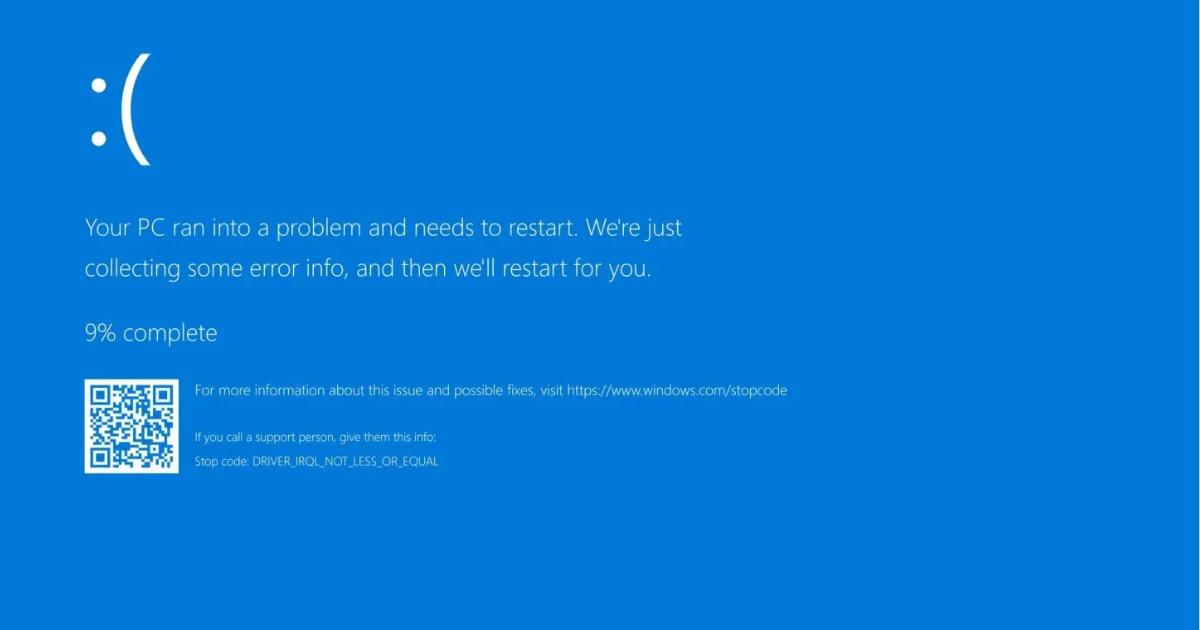
Mówiąc o narzędziu diagnostycznym dla systemu Windows 11, nie mamy na myśli jedynie programu, który magicznie naprawia problemy. W praktyce są to narzędzia, które zbierają szczegółowe informacje o sprzęcie, systemie operacyjnym, sieci i zabezpieczeniach i prezentują je w mniej lub bardziej przejrzysty sposób, pozwalając nam zlokalizować źródło problemu.
W wielu przypadkach narzędzia te skupiają się na monitorowaniu i rejestrowaniu zdarzeń : temperatury procesora, błędów dysku, awarii pamięci, awarii aplikacji, podejrzanych procesów, wąskich gardeł wydajności itp. Niektóre z nich zapewniają wyłącznie diagnostykę i rejestrowanie, inne oferują zalecenia, a nieliczne potrafią bezpośrednio naprawiać określone komponenty.
Prawdziwa wartość tkwi w tym, że im bardziej wiarygodne informacje posiadamy o tym, co dzieje się wewnątrz komputera, tym szybciej możemy podjąć decyzje: wymienić uszkodzony dysk twardy, odinstalować problematyczny sterownik, sprawdzić pamięć RAM czy wzmocnić zabezpieczenia. Awarie sprzętu, w szczególności, często pozostają niezauważone, aż do momentu, gdy jest za późno, dlatego diagnostyka prewencyjna jest nieoceniona.
System Windows 11 zawiera kilka wbudowanych narzędzi, ale dostępne są również narzędzia innych firm, które znacznie rozszerzają zakres naszych widoczności i pomiarów. Warto połączyć oba podejścia: wykorzystać to, co oferuje system, i uzupełnić go specjalistycznym oprogramowaniem, gdy potrzebny jest bardziej szczegółowy wgląd.
Kompleksowy monitoring sprzętu: HWiNFO
Jednym z najlepszych sposobów sprawdzenia stanu komputera jest instalacja HWiNFO , popularnego, darmowego narzędzia, które zapewnia niezwykle szczegółowe informacje o sprzęcie. Jest to idealne rozwiązanie, gdy podejrzewasz przegrzewanie się, niestabilne napięcia lub podzespoły nie działają prawidłowo.
Dzięki HWiNFO możesz zobaczyć wszystko, od dokładnych temperatur procesora i karty graficznej , przez prędkość wentylatorów, pobór mocy, taktowanie poszczególnych rdzeni, stan czujników płyty głównej, po długą listę innych zaawansowanych parametrów. Ilość danych może początkowo wydawać się przytłaczająca, ale z czasem staje się niezastąpionym narzędziem.
Zaletą HWiNFO jest to, że nie tylko wyświetla dane statyczne, ale także pozwala monitorować je w czasie rzeczywistym podczas gry, eksportować logi i porównywać wydajność systemu przed i po zmianach sprzętu lub aktualizacjach systemu Windows. Jeśli temperatura procesora osiągnie 95°C lub karta graficzna gwałtownie wzrośnie, zobaczysz to wyraźnie i będziesz mógł rozważyć opcje, takie jak niestandardowe chłodzenie cieczą.
Informacje te pomagają na przykład wykryć, czy awaria pod obciążeniem jest spowodowana przegrzaniem , niewystarczającym zasilaniem, czy zbyt wolnym obrotem wentylatora. Sam system Windows 11 nie wyświetla tak szczegółowych informacji, dlatego HWiNFO stanowi doskonałe uzupełnienie natywnych narzędzi.
Monitor wydajności: zintegrowany monitor wydajności
W systemie Windows 11 jednym z najbardziej niedocenianych narzędzi jest Monitor wydajności . To potężne, zintegrowane narzędzie, które pozwala na dokładną analizę wykorzystania zasobów w czasie.
Aby go otworzyć, wystarczy nacisnąć Win + R , wpisać perfmon lub Monitor wydajności i wybrać pierwszą wyświetloną opcję. Początkowo zobaczysz wykres skupiony na obciążeniu procesora, ale narzędzie oferuje znacznie więcej: możesz dodać liczniki dotyczące użycia dysku, pamięci, sieci, czasu oczekiwania, rozmiaru strony, zużycia energii i wiele innych wskaźników.
Prawdziwa wartość Monitora Wydajności tkwi w jego możliwości tworzenia sesji monitorowania , które rejestrują określone liczniki w ciągu minut lub godzin. Pozwala to analizować, co dzieje się tuż przed awarią lub spadkiem wydajności: czy dysk osiągnie 100% wykorzystania, czy skończy się pamięć RAM i system zacznie gorączkowo stronicować, czy też dany proces pochłonie wszystkie zasoby. W wymagających środowiskach diagnostycznych jest to kluczowe narzędzie do zrozumienia wąskich gardeł i nietypowych zachowań, umożliwiające podejmowanie kroków w celu optymalizacji usług i wydajności bez konieczności instalowania dodatkowych aplikacji, ponieważ jest ono preinstalowane w systemie Windows 11.
Mimo że interfejs nie jest zbyt przyjazny dla użytkownika, w poważnych środowiskach diagnostycznych stanowi on kluczowe narzędzie do wykrywania wąskich gardeł i nieprawidłowego zachowania bez konieczności instalowania jakichkolwiek dodatkowych aplikacji, ponieważ jest on preinstalowany w systemie Windows 11.
Historia stabilności systemu: Monitor niezawodności
Kolejną mało znaną perełką systemu Windows 11 jest Historia niezawodności , dostępna po wyszukaniu na pasku zadań opcji „Wyświetl historię niezawodności”. To zintegrowane narzędzie wyświetla przejrzystą oś czasu wszystkich błędów systemowych i istotnych zdarzeń.
Zamiast przeglądać skomplikowane dzienniki techniczne, ten widok podsumowuje zachowanie systemu w skali stabilności od 1 do 10 , dzień po dniu. Każda awaria programu, błąd sprzętowy, nieudana aktualizacja lub problem krytyczny są oznaczone na wykresie, co pozwala na pierwszy rzut oka zobaczyć, kiedy wystąpiły problemy.
Klikając na konkretny dzień, można wyświetlić szczegółowe informacje o błędach , np. która aplikacja uległa awarii, który moduł był przyczyną problemu lub która aktualizacja mogła go wywołać. W razie potrzeby można odinstalować programy i wyczyścić komputer, aby sprawdzić, czy błąd zniknie. Jest to idealne rozwiązanie, na przykład do sprawdzenia, czy awarie pojawiły się po zainstalowaniu konkretnego sterownika lub konkretnej poprawki do systemu Windows 11.
Jeśli chcesz wykonać zadanie diagnostyczne i sprawdzić, czy system uległ pogorszeniu po wprowadzeniu zmian, Monitor niezawodności jest o wiele wygodniejszym i bardziej wizualnym rozwiązaniem niż ręczne sprawdzanie w Podglądzie zdarzeń. Często warto to miejsce sprawdzić w pierwszej kolejności, gdy coś nagle przestaje działać.
Diagnostyka sieci i WiFi: WiFi Analyzer i SoftPerfect Network Scanner
Problemy z łącznością to klasyka: połączenie jest wolne, ping gwałtownie skacze bez wyraźnego powodu lub sieć Wi-Fi wydaje się przeciążona. W takich sytuacjach użycie dedykowanego narzędzia diagnostycznego może zaoszczędzić wiele godzin prób i błędów.
Bardzo przydatną opcją jest WiFi Analyzer , aplikacja zaprojektowana do wizualnej analizy działania sieci bezprzewodowej. Pokazuje ona, z którego kanału korzysta router, które kanały są najbardziej obciążone przez sieci sąsiadów oraz siłę sygnału w różnych punktach domu lub biura.
Dzięki tym danym możesz zdecydować o zmianie kanałów lub pasm (2,4 GHz vs. 5 GHz), aby zmniejszyć zakłócenia. Jeśli analiza wykaże, że router współdzieli kanał z kilkoma pobliskimi sieciami, prawdopodobnie wystąpią przerwy w transmisji i spadki prędkości, a narzędzie pomoże Ci dostosować ustawienia routera, aby poprawić stabilność.
Z drugiej strony, SoftPerfect Network Scanner doskonale sprawdza się w sprawdzaniu, które urządzenia są podłączone do sieci, zarówno IPv4, jak i IPv6. Jego darmowa wersja pozwala na utworzenie listy do 10 urządzeń, co w wielu domach wystarcza do potwierdzenia, czy ktoś korzysta z sieci Wi-Fi bez pozwolenia.
Możliwość szybkiego podglądu wszystkich aktywnych urządzeń w sieci, wraz z ich adresami IP i MAC, jest pomocna zarówno ze względów bezpieczeństwa, jak i diagnostyki: jeśli urządzeń jest więcej niż oczekiwano, sieć może być przeciążona; można również podejrzewać, że dane urządzenie generuje nadmierny ruch. Jeśli sporadycznie występują problemy z wykrywaniem urządzeń, na przykład gdy komputer nie wykrywa telefonu komórkowego , tego typu skanery pomagają zlokalizować problem.
Narzędzia do monitorowania stanu dysku: CrystalDiskInfo i WinDirStat
Pamięć masowa jest kluczowym czynnikiem wpływającym na stabilność systemu Windows 11. Dysk twardy z uszkodzonymi sektorami lub dysk SSD ze zbyt dużą liczbą błędów może być przyczyną awarii, niebieskich ekranów i skrajnego spowolnienia, nawet gdy reszta sprzętu działa bez zarzutu.
CrystalDiskInfo to narzędzie zaprojektowane specjalnie do monitorowania stanu dysków twardych, dysków SSD i dysków zewnętrznych. Odczytuje dane SMART z dysków (wewnętrzne informacje o stanie) i wyświetla je na prostym pulpicie nawigacyjnym ze wskaźnikami takimi jak temperatura, liczba błędów, realokowane sektory, czas sprawności i innymi.
Jeśli CrystalDiskInfo oznaczy dysk jako „Dobry ”, zazwyczaj nie ma powodu do niepokoju. Jeśli jednak pojawią się komunikaty ostrzegawcze lub stan dysku jest niski, zaleca się wykonanie kopii zapasowej danych i rozważenie wymiany dysku. To narzędzie nie naprawia dysku, ale ostrzega przed jego całkowitą awarią i utratą danych.
Oprócz powyższych funkcji, WinDirStat doskonale sprawdza się w identyfikowaniu zajętego miejsca na dysku i czyszczeniu dysków z niewielką ilością wolnego miejsca. Skanuje dyski i wyświetla w przejrzysty i graficzny sposób mapę, na której każdy plik i folder zajmuje blok proporcjonalny do swojego rozmiaru. Dzięki temu rozwiązaniu można zlokalizować ogromne, zapomniane pliki , uciekające foldery tymczasowe lub pozostałości po starych instalacjach, które nadal zajmują gigabajty, a jednocześnie oczyścić komputer od wewnątrz i na zewnątrz , aby odzyskać wolne miejsce.
Sprawdzanie pamięci RAM: diagnostyka pamięci systemu Windows i analiza proaktywna
Awarie pamięci RAM należą do najbardziej uciążliwych: powodują losowe awarie, niewyjaśnione restarty i trudne do zinterpretowania niebieskie ekrany. Aby im zaradzić, system Windows 11 zawiera narzędzie Diagnostyka pamięci systemu Windows , do którego można uzyskać dostęp, wpisując jego nazwę w polu wyszukiwania w menu Start (Win + S) i uruchamiając je.
Po uruchomieniu system sugeruje ponowne uruchomienie i analizę pamięci przed załadowaniem systemu Windows. Podczas tego specjalnego procesu rozruchu przeprowadzane są testy modułów pamięci RAM w celu wykrycia błędów. W przypadku wykrycia jakichkolwiek problemów, po powrocie do pulpitu pojawi się ostrzeżenie, a problem zostanie również zarejestrowany w dziennikach systemowych.
Oprócz tego klasycznego narzędzia, Microsoft wprowadza nową, proaktywną funkcję diagnostyki pamięci w najnowszych kompilacjach programu Windows 11 Insider Program (na przykład kompilacja 26220.6982). Funkcja ta uruchamia się, gdy system wykryje nieoczekiwane ponowne uruchomienie lub nieprawidłowe zamknięcie.
Po wystąpieniu tego typu awarii system Windows wyświetli powiadomienie z prośbą o przeprowadzenie szybkiego skanowania pamięci . Jeśli zaakceptujesz, skanowanie zostanie zaplanowane na następny restart i uruchomi się przed zakończeniem ładowania systemu operacyjnego. Test trwa średnio około pięciu minut i, jeśli wykryje błędy, dostarcza jasnych informacji o rodzaju awarii i możliwych działaniach do podjęcia.
Celem jest zwiększenie przejrzystości w przypadku „tajemniczych” restartów związanych z uszkodzeniem pamięci, wadliwymi sterownikami lub problematycznym sprzętem. Dane z tej diagnostyki są gromadzone anonimowo, aby firma Microsoft mogła identyfikować typowe wzorce błędów i udoskonalać przyszłe aktualizacje, choć nie wszystkie komputery są kompatybilne: na razie wyłączone są systemy ARM64, konfiguracje z pewnymi ograniczeniami administratora oraz komputery z funkcją BitLocker bez funkcji Secure Boot. Zaawansowani użytkownicy mogą połączyć te raporty z przydatnymi skryptami systemu Windows 11 , które automatyzują okresowe kontrole i czyszczenie.
Sysmon: zaawansowany monitor systemu zintegrowany teraz z systemem Windows 11
Kolejnym kluczowym elementem w arsenale diagnostycznym jest Sysmon (Monitor Systemu), narzędzie, które przez długi czas trzeba było pobierać osobno z Microsoft Sysinternals, a teraz jest natywnie zintegrowane z najnowszymi wersjami systemu Windows 11. Jednak domyślnie jest wyłączone.
Sysmon działa jako sterownik urządzenia i usługa systemowa, rejestrując zaawansowane zdarzenia, takie jak tworzenie procesów, ładowanie bibliotek DLL, instalacja sterowników, połączenia sieciowe, zmiany daty utworzenia plików i inne. Może również rejestrować skróty plików obrazów procesów, co jest bardzo przydatne w analizie kryminalistycznej i zapewnianiu bezpieczeństwa.
Informacje te są zapisywane w dziennikach zdarzeń systemu Windows, umożliwiając administratorom i zaawansowanym użytkownikom śledzenie podejrzanych działań , identyfikowanie anomalii po infekcji złośliwym oprogramowaniem lub diagnozowanie złożonych problemów, których nie da się wykryć za pomocą prostszych narzędzi. Jest to w zasadzie bardzo szczegółowa czarna skrzynka, zawierająca informacje o tym, co dzieje się w systemie.
Aby włączyć wbudowaną wersję Sysmon w systemie Windows 11, najpierw upewnij się, że nie masz zainstalowanej starszej, ręcznie pobranej wersji; jeśli tak, odinstaluj ją. Następnie w aplikacji Ustawienia (Win + I) przejdź do System > Funkcje opcjonalne > Więcej funkcji systemu Windows i włącz Sysmon w oknie Funkcje systemu Windows.
Po włączeniu tej funkcji należy otworzyć okno wiersza poleceń lub programu PowerShell z uprawnieniami administratora i uruchomić polecenie „Sysmon -i” , które zainicjuje usługę. Od tego momentu monitor będzie rejestrował zdarzenia w sposób ciągły, integrując się bezpośrednio z systemem bez konieczności korzystania z dodatkowego oprogramowania innych firm.
Kiedy natywne narzędzia nie wystarczają: problemy po uaktualnieniu do systemu Windows 11 24H2
Narzędzia diagnostyczne firmy Microsoft nie zawsze wystarczają do rozwiązania codziennych problemów, zwłaszcza po wprowadzeniu kilku istotnych aktualizacji systemu Windows 11. Zdarzają się przypadki, że po aktualizacji z wersji 23H2 do 24H2 komputery, które wcześniej działały bez zarzutu, stały się niestabilne.
Do typowych sytuacji należą: brak reakcji przycisku Start , zawieszanie się paska wyszukiwania, nieotwieranie się aplikacji, brak możliwości nawiązania połączenia ze sklepem Microsoft Store, a nawet brak możliwości otwarcia podstawowych plików, takich jak zdjęcia JPEG.
W niektórych przypadkach wsparcie techniczne Microsoft zaleca aktualizację do nowszej wersji (na przykład z 23H2 do 24H2) w nadziei, że problemy ze zgodnością zostaną rozwiązane. Czasami to rzeczywiście poprawia sytuację (na przykład programy zaczynają działać ponownie lub przycisk Start staje się responsywny), ale inne problemy nadal występują: wyszukiwanie nadal nie działa, Microsoft Store nie łączy się z systemem lub integracja niektórych aplikacji nadal sprawia problemy.
Wbudowane narzędzie diagnostyczne, z którym wielu użytkowników spotyka się w takich przypadkach, ogranicza się do wyświetlania dzienników i raportów , bez magicznego przycisku „napraw wszystko”. Nawet tymczasowe wyłączenie oprogramowania zabezpieczającego innych firm, uruchomienie systemu w trybie awaryjnym i próba uzyskania od systemu Windows rekomendacji alternatywnych ścieżek aktualizacji nie zawsze przynosi efekty.
W takich okolicznościach, poza Sysmonem, Monitorem wydajności lub Historią niezawodności, konieczne może być skorzystanie z narzędzi zewnętrznych , aby wykluczyć problemy sprzętowe (pamięć, dysk, zasilanie) i ustalić, czy problem wynika z konfliktu aktualizacji, wadliwego sterownika, czy też awarii fizycznej podzespołu. Zaleca się również przeprowadzenie zaawansowanej diagnostyki PCIe w przypadku wykrycia problemów z kartami lub łącznością wewnętrzną.
Diagnozowanie i ręczna naprawa uszkodzonych plików systemowych
Częstym źródłem błędów i nietypowego zachowania w systemie Windows 11 są uszkodzone pliki systemowe . Chociaż narzędzia takie jak SFC czy DISM mogą naprawić wiele z nich automatycznie, zdarzają się przypadki, gdy konkretnego pliku nie da się naprawić w ten sposób i wymagana jest ręczna interwencja.
Typowa procedura polega najpierw na przejrzeniu pliku dziennika , w którym system Windows rejestruje wyniki kontroli integralności, aby określić, który plik jest uszkodzony i jego dokładną lokalizację. Po zidentyfikowaniu, w systemie (na przykład na innym komputerze lub nośniku instalacyjnym) przeszukiwane są poprawne kopie tego pliku w celu ich zastąpienia.
Pierwszym krokiem jest przejęcie uprawnień administratora uszkodzonego pliku. Z poziomu wiersza poleceń uruchom polecenie takeown /f <Ruta_Y_Archivo>Na przykład w przypadku pliku jscript.dll znajdującego się w System32 należy użyć takeown /f C:\windows\system32\jscript.dll.
Następnie administratorzy muszą mieć możliwość uzyskania tego uprawnienia. pełna kontrola nad plikiem. Odbywa się to za pomocą polecenia icacls <Ruta_Y_Archivo> /grant administrators:FNastępując po poprzednim przykładzie, byłoby to icacls C:\windows\system32\jscript.dll /grant administrators:FDzięki temu będziemy mieć pewność, że posiadamy niezbędne uprawnienia do jego wymiany.
Na koniec ręcznie kopiujemy poprawną wersję pliku na uszkodzoną wersję, korzystając z polecenia copy <Archivo_Origen> <Archivo_Destino>, Por ejemplo: skopiuj E:\temp\jscript.dll C:\windows\system32\jscript.dllŹródło musi być znaną, prawidłową kopią pochodzącą ze sprawnego systemu lub wiarygodnych źródeł.
Jeśli ta procedura nie rozwiąże problemu, uszkodzenie może objąć inne podzespoły wewnętrzne lub samą instalację systemu Windows 11. W takim przypadku konieczne może okazać się skorzystanie z opcji odzyskiwania systemu Windows : zresetowanie komputera, naprawa poprzez uruchomienie z nośnika instalacyjnego lub ponowna instalacja systemu operacyjnego od podstaw po utworzeniu kopii zapasowej.
Bezpieczeństwo i złośliwe oprogramowanie: Malwarebytes, ClamWin i ESET SysInspector
Na wielu komputerach problemy z wydajnością lub nietypowe zachowanie nie wynikają z aktualizacji ani sprzętu, ale ze złośliwego oprogramowania lub niechcianego oprogramowania . Dlatego pojęcie „narzędzia diagnostycznego” obejmuje również aplikacje skoncentrowane na bezpieczeństwie, które skanują system w poszukiwaniu zagrożeń.
Malwarebytes to jedno z najbardziej znanych rozwiązań w tej dziedzinie. Chociaż system Windows 11 zawiera program Windows Defender, wiele osób uzupełnia jego ochronę o Malwarebytes, zarówno w wersji darmowej, jak i płatnej. Jest on szczególnie skuteczny w wykrywaniu złośliwego oprogramowania, programów typu adware, potencjalnie niechcianych programów (PUP) oraz śladów infekcji, których inne programy antywirusowe nie wykrywają.
Wersja darmowa w zupełności wystarcza dla większości użytkowników jako narzędzie do skanowania na żądanie : instaluje, aktualizuje i uruchamia pełne skanowanie w przypadku podejrzenia infekcji. Wersja premium oferuje funkcje czasu rzeczywistego i inne zaawansowane opcje, ale do podstawowej diagnostyki wersja darmowa zazwyczaj wystarcza.
ClamWin to kolejna ciekawa alternatywa. To antywirus typu open source, którego interfejs może wydawać się przestarzały, ale wyróżnia się zdolnością do wykrywania złośliwego oprogramowania dzięki stale udoskonalanemu przez społeczność silnikowi. Dobrze integruje się z ręcznym skanowaniem folderów, dysków wymiennych i konkretnych plików.
Oprócz tych rozwiązań, na szczególną uwagę zasługuje ESET SysInspector . To bezpłatne narzędzie diagnostyczne może być używane niezależnie lub zintegrowane z produktami ESET dla komputerów domowych, punktów końcowych i serwerów z systemem MS Windows. Nie jest to typowy program antywirusowy, lecz raczej dogłębny analizator systemu.
SysInspector gromadzi niezwykle szczegółowe informacje o uruchomionych procesach, wpisach w rejestrze, załadowanych sterownikach, połączeniach sieciowych, usługach i krytycznych komponentach . Na podstawie tych danych generuje raport o ryzyku dla każdego elementu, pomagając w identyfikacji podejrzanych komponentów, które mogą być powiązane ze złośliwym oprogramowaniem lub konfliktami. W przypadku uporczywych infekcji pomocne jest uzupełnienie tych skanów o poradniki dotyczące ransomware.
Korzystając z tego typu narzędzi bezpieczeństwa, skoncentrowanych na analizie, można uzyskać „migawkę” systemu, która wykracza poza proste stwierdzenie „nie znaleziono wirusów”, co jest niezbędne, gdy komputer zachowuje się dziwnie, występują dziwne połączenia lub wydajność spada bez wyraźnego powodu.
Kopia zapasowa, konto Microsoft i synchronizacja: podstawowy kontekst
Poza diagnostyką techniczną, istnieje aspekt praktyczny, którego nie należy pomijać: zapewnienie bezpieczeństwa danych i synchronizacji środowiska pracy. W systemie Windows 11 logowanie się za pomocą konta Microsoft oferuje korzyści, które pośrednio ułatwiają odzyskiwanie danych po poważnej awarii.
Korzystając z tego konta, możesz synchronizować hasła, ulubione, ustawienia przeglądarki Microsoft Edge, listy lektur, motywy i inne preferencje na różnych urządzeniach. Oznacza to, że jeśli zajdzie potrzeba ponownej instalacji lub zmiany komputera, środowisko użytkownika zostanie przywrócone znacznie szybciej, bez konieczności ręcznego przebudowywania wszystkiego.
Co więcej, możesz automatycznie zapisywać swoje zdjęcia i pliki w usłudze OneDrive , dzięki czemu są one chronione w chmurze i dostępne z dowolnego urządzenia. W przypadku awarii dysku twardego (którą można wykryć za pomocą CrystalDiskInfo) lub gdy system stanie się niestabilny po aktualizacji, posiadanie aktualnych kopii zapasowych w chmurze znacznie zmniejsza ryzyko awarii.
Z punktu widzenia diagnostyki oznacza to, że możesz skupić się na naprawie systemu, nie panikując o utratę ważnych dokumentów, wiedząc, że większość Twoich danych osobowych jest już zarchiwizowana poza siedzibą firmy. A jeśli formatowanie okaże się konieczne, powrót do normalności będzie znacznie mniej traumatyczny.
Niezależnie od tego, czy podoba nam się integracja z kontem Microsoft, czy nie, korzystanie z opcji synchronizacji i tworzenia kopii zapasowej stanowi logiczne uzupełnienie wszystkich wspomnianych narzędzi diagnostycznych, ponieważ minimalizuje konsekwencje awarii, które te narzędzia pomagają wykryć.
Przegląd wszystkich tych narzędzi – od monitorów wydajności, takich jak Performance Monitor i Sysmon, przez testery sprzętu, takie jak HWiNFO, CrystalDiskInfo i Memory Diagnostic, po narzędzia sieciowe i zabezpieczające, takie jak WiFi Analyzer, SoftPerfect Network Scanner, Malwarebytes, ClamWin i ESET SysInspector – jasno pokazuje, że system Windows 11 oferuje niezwykle rozbudowany ekosystem do analizy działania komputera . Nie zawsze automatycznie rozwiążą one każdy problem (zwłaszcza po kolidujących aktualizacjach), ale połączenie ich z dobrymi praktykami tworzenia kopii zapasowych, synchronizacją kont Microsoft i, w razie potrzeby, ręczną naprawą plików systemowych znacznie zwiększa szansę na uniknięcie sytuacji, w której sporadyczne usterki przerodzą się w poważne problemy.
