- Głównymi podzespołami wewnętrznymi komputera są: procesor, płyta główna, pamięć RAM, pamięć masowa, zasilacz, obudowa i, w zależności od przeznaczenia, dedykowany procesor graficzny.
- Wybór i kompatybilność poszczególnych części decydują o ogólnej wydajności, stabilności i możliwościach przyszłej rozbudowy.
- Urządzenia peryferyjne, karty rozszerzeń i dobrze skonfigurowane oprogramowanie uzupełniają ekosystem komputerowy i definiują rzeczywiste doświadczenia użytkownika.
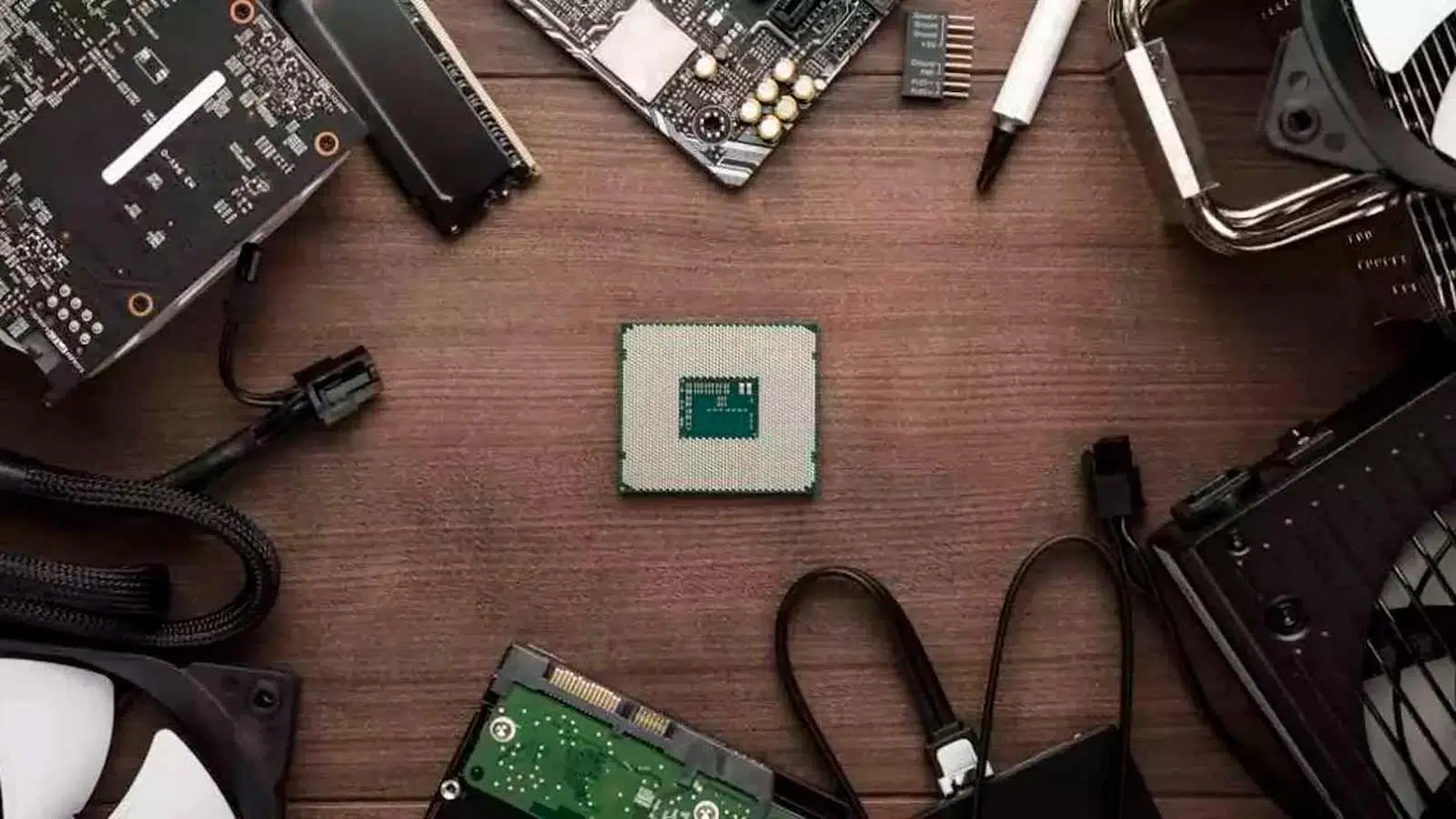
Jeśli myślisz o zbudowaniu własnego komputera lub po prostu chcesz zrozumieć, co znajduje się w jego wnętrzu, musisz mieć jasność co do podstawowych komponentów komputera i roli każdego z nich. Często mówimy o procesorze, pamięci RAM lub karcie graficznej, jakby każdy je znał, ale dla kogoś, kto dopiero zaczyna, może to brzmieć jak obcy język.
W tym przewodniku znajdziesz jasne, szczegółowe wyjaśnienia, przeznaczone dla osób bez wiedzy technicznej , ale bez poświęcania precyzji. Zobaczysz, które części są niezbędne, które opcjonalne, na co zwrócić uwagę przed zakupem i jak wpisują się one w architekturę komputera. Celem jest, abyś na koniec potrafił mądrze dobierać komponenty i naprawdę rozumieć, co budujesz.
1. Co uważa się za komponent komputera PC i jak jest zorganizowany komputer?
Mówiąc o podzespołach komputera, mamy zazwyczaj na myśli części wewnętrzne, które znajdują się wewnątrz obudowy : procesor, płyta główna, pamięć RAM, dysk, zasilacz itp. Klawiatura, mysz i monitor są niezbędne do korzystania z komputera, ale są uważane za urządzenia peryferyjne, ponieważ podłącza się je zewnętrznie.
To rozróżnienie jest istotne, ponieważ komputer PC nie może zasadniczo funkcjonować bez podstawowych podzespołów wewnętrznych , natomiast może funkcjonować bez niektórych urządzeń peryferyjnych (na przykład można zarządzać serwerem bez monitora, korzystając ze zdalnego dostępu, jednak aby skonfigurować go po raz pierwszy, potrzebny będzie ekran i klawiatura).
Większość komputerów domowych opiera się na architekturze von Neumanna : składa się ona z procesora centralnego (CPU), szybkiej pamięci RAM oraz zestawu urządzeń wejścia/wyjścia (pamięci masowej, karty graficznej, sieci itp.), które komunikują się ze sobą zgodnie ze ściśle określonym schematem. Cała ta komunikacja odbywa się za pośrednictwem płyty głównej.
Należy pamiętać, że wiele elementów, które kiedyś były oddzielnymi kartami (np. karta dźwiękowa lub karta sieciowa ), jest teraz zintegrowanych z samą płytą główną, więc nie będą widoczne jako oddzielne części, ale nadal będą to podzespoły sprzętowe.
2. Podstawowe elementy rdzenia lub elementy wewnętrzne
Komponenty wewnętrzne to te, których brak uniemożliwi uruchomienie komputera lub uczyni go praktycznie bezużytecznym . Niektóre są absolutnie niezbędne; inne można uznać za opcjonalne w zależności od przeznaczenia (na przykład dedykowany procesor graficzny).
2.1 Procesor lub CPU: „mózg” komputera
Procesor, CPU lub „mikrochip” to element odpowiedzialny za odczytywanie i wykonywanie instrukcji wszystkich programów . Każdy program to po prostu długa lista instrukcji w formacie binarnym (zera i jedynki), które procesor interpretuje i przetwarza kolejno, wykonując operacje arytmetyczne, logiczne i sterujące.
Obecnie prawie żaden procesor nie jest pojedynczą jednostką obliczeniową; składa się on z wielu rdzeni . Każdy rdzeń działa jak mały, niezależny procesor, zdolny do wykonywania własnego wątku instrukcji. Dzięki temu na komputerze może działać kilka aplikacji jednocześnie bez zawieszania się, zwłaszcza w połączeniu z wystarczającą ilością pamięci RAM.
W nowoczesnych generacjach rozpowszechniła się idea łączenia rdzeni o wysokiej wydajności i rdzeni o wysokiej sprawności (rdzenie P i rdzenie E). Te pierwsze obsługują wymagające zadania (gry wideo, edycja wideo, renderowanie itp.), podczas gdy te drugie zarządzają procesami w tle i systemem operacyjnym, oszczędzając energię i obniżając temperaturę.
Aby przyspieszyć działanie, procesor korzysta z ultraszybkiej pamięci podręcznej, w której przechowuje dane, których będzie potrzebował w najbliższym czasie. Bez tej pamięci podręcznej musiałby stale uzyskiwać dostęp do pamięci RAM, a nawet pamięci masowej, co obniżyłoby wydajność do absurdalnie niskiego poziomu, nawet przy bardzo wydajnym procesorze.
Co więcej, wiele nowoczesnych procesorów integruje dedykowane jednostki do zadań związanych ze sztuczną inteligencją (NPU, czyli akceleratory AI) , zaprojektowane w celu przyspieszenia algorytmów uczenia maszynowego i przetwarzania języka naturalnego. Odciąża to główne rdzenie procesora, poprawia wydajność i pozwala systemowi przewidywać wzorce wykorzystania oraz optymalizować zużycie energii i wydajność.
2.2 Płyta główna: „szkielet”, gdzie wszystko się łączy
Płyta główna to duża płytka drukowana, na której połączone są wszystkie komponenty : procesor, pamięć RAM, dysk, karta graficzna, karty rozszerzeń i sam zasilacz. Bez niej komputer dosłownie nie istnieje.
Jego główną funkcją jest umożliwienie komunikacji między wszystkimi komponentami i dystrybucja zasilania ze źródła. Zawiera również chipset, który zarządza komunikacją procesora, pamięci i innych urządzeń, oraz oprogramowanie układowe (BIOS lub UEFI), które odpowiada za uruchomienie systemu i konfigurację sprzętu po włączeniu zasilania.
Płyty główne różnią się między sobą formatem fizycznym (ATX, Micro-ATX, Mini-ITX itp.), wbudowanym układem scalonym, a przede wszystkim gniazdem procesora . Gniazdo to musi być zgodne z gniazdem procesora. Na przykład AMD stosuje gniazda AM4 lub AM5, podczas gdy Intel częściej zmienia gniazda (LGA1200, LGA1700 itp.).
Wybierając płytę główną, sprawdź, ile ma gniazd pamięci RAM, ile portów M.2 i SATA , ile portów USB i PCIe, a także czy posiada zintegrowane karty sieciowe i dźwiękowe , a także ewentualne dodatki, takie jak zintegrowany moduł Wi-Fi lub oświetlenie RGB.
2.3 Pamięć RAM: działanie w czasie rzeczywistym
Pamięć RAM (Random Access Memory) odpowiada za tymczasowe przechowywanie danych i programów aktualnie używanych przez procesor . Jest to pamięć ulotna: cała jej zawartość zostaje utracona po wyłączeniu komputera.
Pamięć RAM umożliwia zarówno dostęp sekwencyjny, jak i losowy, co jest niezbędne, ponieważ programy nie zawsze działają liniowo: przeskakują w kodzie do przodu i do tyłu w zależności od warunków i pętli. Dlatego potrzebna jest szybka pamięć, zdolna do niemal natychmiastowego dostarczenia danych do procesora.
W komputerach stacjonarnych pamięć RAM zazwyczaj występuje w postaci modułów DIMM, które są instalowane w specjalnych gniazdach na płycie głównej . W wielu laptopach jest ona jednak wlutowana, co ogranicza możliwości rozbudowy.
Ilość i prędkość pamięci RAM mają bezpośredni wpływ na wydajność systemu: przy niewystarczającej ilości pamięci komputer jest zmuszony korzystać z dysku twardego do tworzenia kopii zapasowych, co spowalnia działanie systemu. Do zadań biurowych i przeglądania stron internetowych minimalna, rozsądna ilość to 8 GB; do gier i wymagających zastosowań ogólnych zaleca się 16 GB ; a do edycji wideo, modelowania 3D lub zadań profesjonalnych zazwyczaj preferowane jest 32 GB lub więcej.
Jeśli chodzi o typy, obecnie dominującymi technologiami są DDR4 i DDR5, charakteryzujące się różnymi częstotliwościami i opóźnieniami. Jeśli budżet na to pozwala, warto zdecydować się na moduły o większej pojemności i częstotliwości , szczególnie na platformach AMD, gdzie prędkość pamięci RAM znacząco wpływa na wydajność.
2.4 Pamięć masowa: dysk twardy, dysk SSD i dysk NVMe
Ponieważ pamięć RAM traci swoją zawartość po wyłączeniu komputera, potrzebny jest system do trwałego zapisywania informacji : systemu operacyjnego, programów, gier, dokumentów, zdjęć, projektów itp. Właśnie tutaj pojawia się miejsce na pamięć masową.
Dwa główne typy to mechaniczny dysk twardy (HDD) i dysk SSD. Dysk twardy wykorzystuje obrotowe talerze magnetyczne i głowice odczytu/zapisu do odczytu i zapisu danych; jest tańszy w przeliczeniu na gigabajt i oferuje dużą pojemność, ale jest znacznie wolniejszy i bardziej podatny na wstrząsy.
Z kolei dysk SSD przechowuje dane w pamięci flash , bez ruchomych części. Zapewnia to niezwykle szybki dostęp, znacznie szybsze odczyty i zapisy, niższe zużycie energii oraz wrażenie natychmiastowego działania systemu Windows lub otwierania programów.
Dyski SSD występują w dwóch formatach: SATA (z prędkością ograniczoną przez tradycyjny interfejs) oraz NVMe w formacie M.2, które łączą się bezpośrednio z magistralą PCIe płyty głównej i oferują prędkość kilku GB/s . W przypadku nowoczesnego komputera idealną konfiguracją jest użycie dysku SSD (najlepiej NVMe) do systemu operacyjnego i aplikacji oraz dużego dysku twardego lub drugiego dysku SSD do przechowywania dużych plików.
2.5 Karta graficzna (GPU): obraz i wiele więcej
Karta graficzna odpowiada za generowanie obrazu widocznego na monitorze . Jej wewnętrzny procesor, GPU, jest zoptymalizowany pod kątem obliczeń równoległych, co czyni go idealnym rozwiązaniem do grafiki, ale także do niektórych zadań profesjonalnych.
Możemy znaleźć zintegrowane układy graficzne (iGPU), które są wbudowane w procesor i współdzielą pamięć RAM, oraz dedykowane karty graficzne , które występują jako oddzielne karty z własną pamięcią (VRAM). Dedykowane karty graficzne oferują znacznie wyższą wydajność graficzną, niezbędną w grach, edycji wideo, projektowaniu 3D czy wirtualnej rzeczywistości.
Bez jakiegoś rodzaju procesora graficznego, zintegrowanego lub dedykowanego, nie uzyskasz sygnału wideo, dlatego jest to obowiązkowy element każdego sprawnego komputera . Wiele nowoczesnych kart graficznych zawiera kilka portów (HDMI, DisplayPort itp.), które umożliwiają podłączenie dwóch, trzech lub więcej monitorów – warto rozważyć tę opcję, jeśli chcesz mieć komputer stacjonarny z wieloma ekranami lub wciągającą konfigurację do gier.
Wybierając kartę graficzną , zwróć uwagę na ilość pamięci VRAM (6-8 GB zwykle wystarcza do gier w rozdzielczości 1080p, do rozdzielczości 1440p i 4K zalecana jest większa ilość pamięci), architekturę (NVIDIA RTX, AMD Radeon RX), pobór mocy i rozmiar fizyczny, aby mieć pewność, że karta zmieści się w obudowie, a zasilacz ma wystarczającą moc i złącza.
2.6 Zasilacz (PSU): Jednostka zasilająca system
Zasilacz to element odpowiedzialny za przetwarzanie prądu przemiennego z sieci elektrycznej na napięcie prądu stałego potrzebne pozostałym podzespołom. Bez niego komputer po prostu nie będzie działał.
W komputerach stacjonarnych zasilacz (PSU) jest zainstalowany wewnątrz obudowy i łączy się z płytą główną za pomocą głównego złącza ATX (24 piny) oraz jednego lub kilku złączy EPS, aby bezpośrednio zasilać procesor. Dodatkowo, od zasilacza wychodzą kable do karty graficznej (złącza PCIe) oraz do dysków i innych urządzeń (SATA lub Molex).
Wymagana moc zależy od całkowitego zużycia energii przez system: komputer biurowy ze zintegrowaną kartą graficzną to nie to samo, co komputer do gier z wydajnym procesorem i kartą graficzną . W większości konfiguracji domowych wystarczający jest dobrej jakości zasilacz o mocy od 500 do 750 W; w przypadku stacji roboczych lub komputerów z wieloma kartami graficznymi uzasadnione są zasilacze o mocy 1000 W lub większej.
Zdecydowanie zaleca się wybór zasilaczy z certyfikatami sprawności (80 PLUS Bronze, Silver, Gold itp.), renomowanej marki i wbudowanymi zabezpieczeniami. Zasilacz niskiej jakości może powodować awarie, nieoczekiwane wyłączenia, a w najgorszym przypadku, uszkodzenie innych podzespołów w przypadku poważnej awarii.
2.7 Obudowa lub wieża: struktura i przepływ powietrza
Obudowa to konstrukcja, w której montuje się wszystkie podzespoły: płytę główną, zasilacz, dyski twarde, kartę graficzną, układ chłodzenia itd. Oprócz organizacji wnętrza, jej konstrukcja decyduje o przepływie powietrza oraz łatwości montażu i konserwacji.
Dostępne są różne formaty: obudowy full-tower dla płyt głównych ATX, obudowy mid-tower (Micro-ATX) oraz kompaktowe (Mini-ITX). Im większa obudowa, tym więcej miejsca na dyski, zaawansowane systemy chłodzenia i karty rozszerzeń, a montaż zazwyczaj jest łatwiejszy.
Wiele nowoczesnych obudów komputerowych zawiera panele boczne ze szkła hartowanego, systemy zarządzania okablowaniem, a w niektórych modelach zintegrowane oświetlenie RGB . Oświetlenie ma charakter czysto estetyczny: minimalizuje pobór mocy i nie wpływa na wydajność, ale podnosi cenę w porównaniu z modelami bez oświetlenia.
2.8 Układy chłodzenia: powietrzne i cieczowe
Ciepło jest jednym z największych wrogów wydajności i trwałości. Dlatego oprócz chłodzenia procesora, komputery PC mają wentylatory, a czasem systemy chłodzenia cieczą, aby utrzymać temperaturę pod kontrolą.
Jeśli chodzi o chłodnice procesorów, można wyróżnić dwie główne grupy: chłodnice powietrzne , składające się z metalowego bloku (często z rurkami cieplnymi) i jednego lub więcej wentylatorów, oraz systemy chłodzenia cieczą AIO , które wykorzystują pompę, blok wodny na procesorze i radiator z wentylatorami.
Niestandardowe chłodzenie cieczą idzie o krok dalej, umożliwiając chłodzenie procesora, karty graficznej, a w niektórych przypadkach również innych podzespołów, za pomocą zamkniętego obiegu cieczy i bloków połączonych rurkami. To bardzo skuteczne rozwiązanie, ale również droższe i bardziej złożone.
Oprócz wentylatorów umieszczonych na procesorze, potrzebne są odpowiednio rozmieszczone wentylatory obudowy, aby zapewnić stały przepływ powietrza: niektóre zasysają chłodne powietrze z zewnątrz, a inne wydmuchują gorące. Niewłaściwe rozmieszczenie może prowadzić do powstawania gorących punktów i wyższych niż to konieczne temperatur.

3. Niezbędne urządzenia peryferyjne: co znajduje się poza wieżą
Choć nie są one ściśle uważane za komponenty wewnętrzne, niektóre urządzenia peryferyjne uniemożliwiają komfortową interakcję z komputerem . Dla przeciętnego użytkownika monitor, klawiatura i mysz są równie ważne jak procesor.
3.1 monitora
Monitor to ekran, na którym wyświetlane są wszystkie dane z komputera. Jego kluczowe cechy to rozmiar, rozdzielczość, typ panelu i częstotliwość odświeżania . Najpopularniejsze obecnie rozmiary to od 24 do 32 cali.
Do użytku ogólnego i zadań biurowych rozdzielczość Full HD (1080p) może wystarczyć; do pracy na większej powierzchni ekranu, projektowania lub bardziej zaawansowanych gier, sensowne jest przejście na rozdzielczość 1440p, a nawet 4K. Monitor o wyższej częstotliwości odświeżania (120, 144, 240 Hz…) jest szczególnie zauważalny w grach wideo , ponieważ zapewnia znacznie płynniejsze wrażenia.
3.2 Klawiatura i mysz
Klawiatura i mysz to podstawowe urządzenia wejściowe . Bez nich, chyba że korzystasz z interfejsów dotykowych lub poleceń głosowych, sterowanie komputerem będzie bardzo trudne.
Dostępne są klawiatury membranowe, mechaniczne, niskoprofilowe, ergonomiczne, z podświetleniem RGB i wiele innych. Wśród myszy znajdziesz wszystko, od prostych modeli biurowych po myszy gamingowe z wysokim DPI, programowalnymi przyciskami i wysoce precyzyjnymi czujnikami . Wybór zależy od Twoich potrzeb i komfortu. W razie pytań, przewodnik po rozwiązywaniu problemów z urządzeniami peryferyjnymi pomoże Ci je wybrać i skonfigurować.
3.3 Głośniki, słuchawki i inne urządzenia peryferyjne
Dźwięk można uzyskać za pomocą zewnętrznych głośników, soundbarów lub słuchawek. Wielu użytkowników wybiera zestawy słuchawkowe z wbudowanym mikrofonem , zwłaszcza jeśli grają w gry online lub często prowadzą wideorozmowy.
Ponadto istnieje niezliczona ilość opcjonalnych urządzeń peryferyjnych: kamery internetowe, drukarki, skanery, czytniki kart, kontrolery gier itp. Nie są one absolutnie niezbędne do prawidłowego działania komputera, ale mogą okazać się niezbędne w zależności od sposobu, w jaki zamierzasz go używać.
4. Dodatkowe komponenty i karty rozszerzeń
Po zapoznaniu się z podstawami, platforma PC umożliwia rozbudowę i personalizację systemu za pomocą kart rozszerzeń i innych akcesoriów. Wiele z tych funkcji jest już zintegrowanych z nowoczesnymi płytami głównymi, ale nadal istnieją dedykowane wersje dla wymagających użytkowników.
Karta dźwiękowa 4.1
Karta dźwiękowa lub układ scalony odpowiada za generowanie i przetwarzanie dźwięku słyszanego przez głośniki lub słuchawki, a także za przechwytywanie dźwięku z mikrofonu lub innych źródeł. Obecnie prawie wszystkie płyty główne zawierają zintegrowaną kartę dźwiękową, co jest więcej niż wystarczające dla większości użytkowników.
Jeśli jednak pracujesz z profesjonalnym sprzętem audio, chcesz stworzyć system dźwięku przestrzennego o wysokiej wierności lub potrzebujesz konkretnych połączeń dla instrumentów i pracy w studiu, ma sens użycie dedykowanych kart dźwiękowych, wewnętrznych (PCIe) lub zewnętrznych (USB).
4.2 Karta sieciowa i łączność
Karta sieciowa umożliwia komputerowi połączenie z internetem lub siecią lokalną . Większość nowoczesnych płyt głównych posiada zintegrowany port Ethernet (RJ-45). Niektóre modele standardowo oferują również Wi-Fi i Bluetooth.
Jeśli Twój komputer nie ma Wi-Fi, a potrzebujesz go, możesz łatwo dodać go za pomocą adapterów USB lub kart PCIe, nie martwiąc się zbytnio o kompatybilność. Urządzenia te są bardzo niedrogie i można je zainstalować w kilka sekund.
4.3 Karty tunerów TV i karty przechwytywania wideo
Dla tych, którzy chcą oglądać naziemną telewizję cyfrową (DTT) na swoim komputerze bez korzystania z internetu, dostępne są karty tunerowe podłączane do anteny, które umożliwiają oglądanie i nagrywanie kanałów telewizyjnych bezpośrednio z komputera. Niektóre z nich umożliwiają oglądanie kilku kanałów jednocześnie, wstrzymywanie transmisji i planowanie nagrywania.
Karty przechwytujące wideo służą natomiast do odbierania sygnału z innego źródła wideo (innej konsoli, innego komputera, kamery itp.) i nagrywania lub strumieniowania go online, na przykład na Twitchu lub YouTube. W świecie streamingu są one praktycznie standardem.
4.4 Rozszerzenie pamięci masowej i dodatkowe porty
Gniazda PCIe można również wykorzystać do dodawania kart umożliwiających montaż większej liczby dysków M.2 NVMe oprócz tych obsługiwanych przez płytę główną. Jest to przydatne w stacjach roboczych o wielu potrzebach w zakresie szybkiej pamięci masowej.
Podobnie, dostępne są karty PCIe umożliwiające dodanie dodatkowych portów USB-C i USB-A do starszych komputerów, dzięki czemu można korzystać z nowocześniejszych połączeń bez konieczności wymiany całego komputera.
5. Niezbędne oprogramowanie: bez systemu nie ma użytecznego komputera
Cały ten sprzęt byłby niczym więcej niż zbiorem części bez odpowiedniego oprogramowania. Aby komputer był użyteczny, potrzebujesz co najmniej systemu operacyjnego i odpowiednich sterowników dla każdego podzespołu.
5.1 System operacyjny (OS)
System operacyjny to główny program zarządzający zasobami komputera i zapewniający interfejs użytkownika. Do najpopularniejszych należą systemy Windows (10 i 11), różne dystrybucje Linuksa oraz, w bardzo specyficznych środowiskach, instalacje typu Hackintosh, które umożliwiają uruchamianie systemu macOS na sprzęcie innych firm niż Apple.
5.2 Sterowniki, zabezpieczenia i aplikacje
Sterowniki to programy, które pozwalają systemowi operacyjnemu zrozumieć i wykorzystać sprzęt . Bez nich wydajność może być bardzo niska, a niektóre urządzenia (zwłaszcza GPU) mogą w ogóle nie działać.
Oprócz systemu i sterowników, ważne jest posiadanie pewnego rodzaju ochrony przed złośliwym oprogramowaniem , czy to za pomocą zintegrowanego z samym systemem programu antywirusowego lub rozwiązań firm trzecich, a także za pomocą oprogramowania, którego zamierzasz używać: przeglądarek, pakietu biurowego, odtwarzaczy multimedialnych, aplikacji do edycji, gier itp.
6. Sieć i Internet: router, kabel i Wi-Fi
Aby korzystać z większości nowoczesnych funkcji, Twój komputer będzie potrzebował połączenia internetowego. Oznacza to posiadanie routera lub modemu dostarczonego przez dostawcę usług internetowych oraz metody połączenia dla Twojego komputera.
Jeśli zależy Ci na stabilności i najwyższej możliwej prędkości, idealnym rozwiązaniem jest użycie bezpośredniego kabla Ethernet między komputerem a routerem . Wi-Fi jest wygodniejsze i eliminuje konieczność prowadzenia kabli po całym domu, ale charakteryzuje się mniejszą stabilnością i większą podatnością na zakłócenia, co jest zauważalne w grach online lub podczas pobierania dużych plików.
7. Na co zwrócić uwagę przed zakupem podzespołów
Zbudowanie komputera od podstaw to nie tylko wybór najmocniejszych podzespołów, ale także uzyskanie zbalansowanego systemu. Aby to zrobić, należy wziąć pod uwagę kompatybilność podzespołów, planowany sposób użytkowania oraz dostępny budżet.
Pierwszym krokiem jest określenie głównego celu: komputer do pracy biurowej, przeglądania internetu i podstawowych zastosowań nie potrzebuje tego samego, co zestaw do gier 1440p, stacja robocza do edycji wideo czy serwer wirtualizacji. W zależności od przypadku, konieczne będzie ustalenie priorytetów dla procesora, karty graficznej, pamięci RAM i pamięci masowej.
Po drugie, zawsze sprawdź, czy gniazdo procesora i płyta główna pasują do siebie, czy płyta główna obsługuje typ i prędkość pamięci RAM, którą chcesz zainstalować, oraz czy obudowa ma wystarczająco dużo miejsca na wybraną kartę graficzną i chłodzenie procesora. Narzędzia online, takie jak konfiguratory komputerów, mogą pomóc w sprawdzeniu braku kompatybilności lub istotnych wąskich gardeł.
Na koniec, nie oszczędzaj na zasilaniu ani chłodzeniu: zasilacz słabej jakości lub system z niedostateczną wentylacją może zniszczyć maszynę, która teoretycznie była bardzo wydajna. Inwestycja w dobry, certyfikowany zasilacz i odpowiedni przepływ powietrza zazwyczaj się opłaca w perspektywie średnio- i długoterminowej.
Wiedza o tym, za co odpowiada każdy komponent i jak pasuje do całości, znacznie ułatwia podejmowanie właściwych decyzji podczas składania lub modernizacji komputera, unikanie niepotrzebnych wydatków i uzyskiwanie zrównoważonego systemu, który faktycznie spełnia bieżące potrzeby i umożliwia przyszłą rozbudowę bez konieczności zaczynania od zera.
