- Większość usterek koncentratorów USB wynika z ograniczeń mocy, słabej jakości koncentratora lub stosowania mieszanych standardów (USB 2.0, 3.0, USB-C, Thunderbolt).
- Jeśli podłączasz jednocześnie dyski twarde, klawiatury mechaniczne, kamery lub kilka urządzeń peryferyjnych, kluczowe jest dokonanie wyboru pomiędzy koncentratorem aktywnym lub pasywnym oraz sprawdzenie aktualnej pojemności.
- Sterowniki, BIOS i ustawienia zasilania systemu Windows mogą pogorszyć lub rozwiązać wiele problemów z wykrywaniem, rozłączaniem i komunikatami o nadmiernym zużyciu energii.
- Analiza rzeczywistych przypadków podobnych do Twojego pomoże Ci wybrać koncentrator kompatybilny z Twoim sprzętem i uniknąć opóźnień, przerw i błędów transferu.
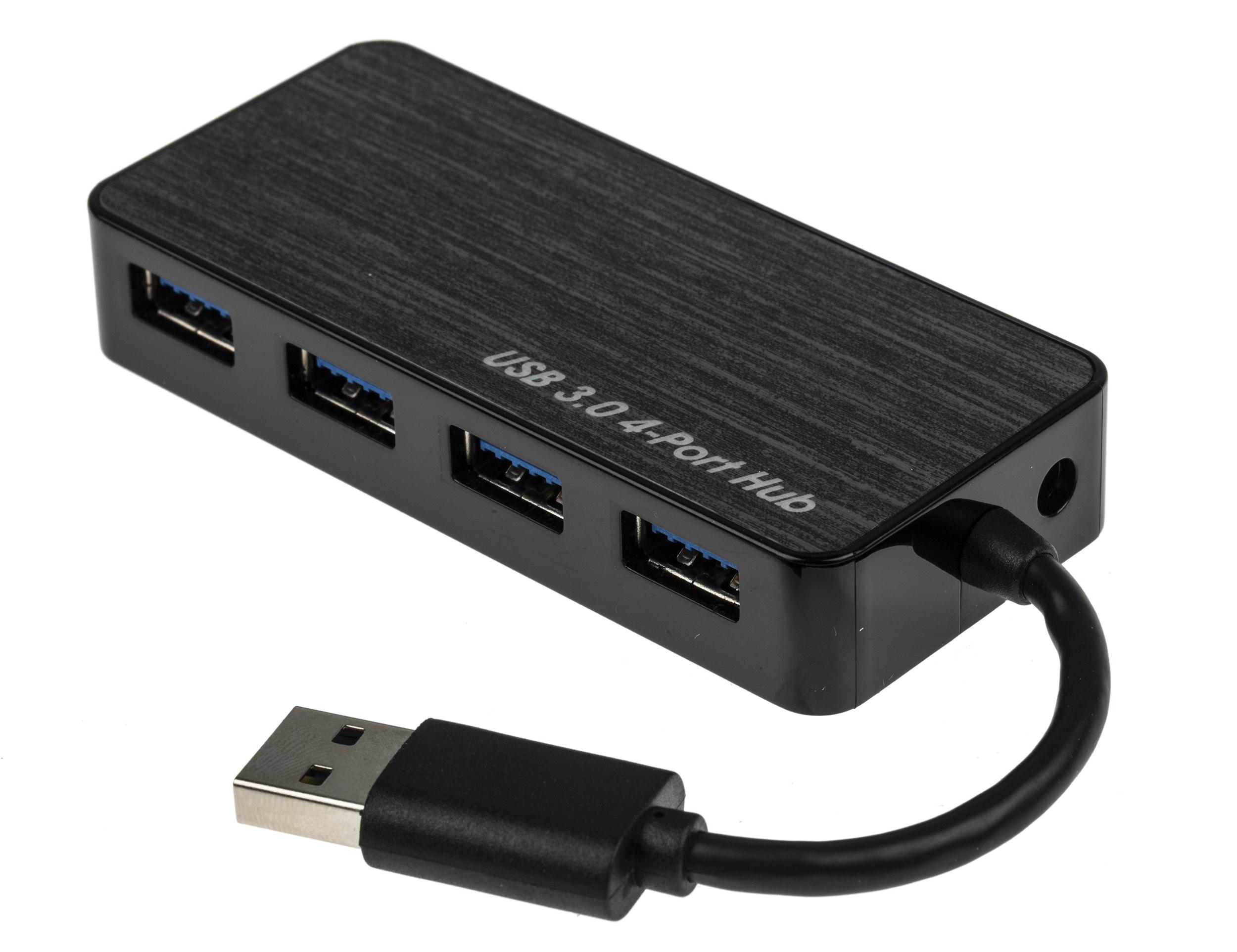
Jeśli korzystasz z wielu urządzeń peryferyjnych jednocześnie – myszy, klawiatury, zewnętrznych dysków twardych, kamery internetowej, karty przechwytującej itp. – to tylko kwestia czasu, zanim napotkasz dziwne problemy z podłączeniem wszystkiego przez hub USB . Połączenie się zrywa, dyski się nie instalują, urządzenia ładują się niewiarygodnie wolno lub przestają działać bez wyraźnego powodu… a co najgorsze: często zdarza się to tylko „czasami”.
W tym artykule znajdziesz kompleksowy przewodnik, który pomoże Ci zrozumieć, dlaczego koncentratory USB ulegają awarii, jakie są dostępne typy, jakie są najczęstsze błędy popełniane przez użytkowników oraz jak krok po kroku je naprawić. Znajdziesz tu również przykłady z życia wzięte (komputery stacjonarne, laptopy z koncentratorami USB-C, MacBooki z portem M1, sprzęt firmy Dell, montaże astronomiczne itp.), które pomogą Ci zidentyfikować konkretną sytuację i wybrać odpowiedni koncentrator do Twoich potrzeb.
Typowe błędy przy korzystaniu z koncentratora USB
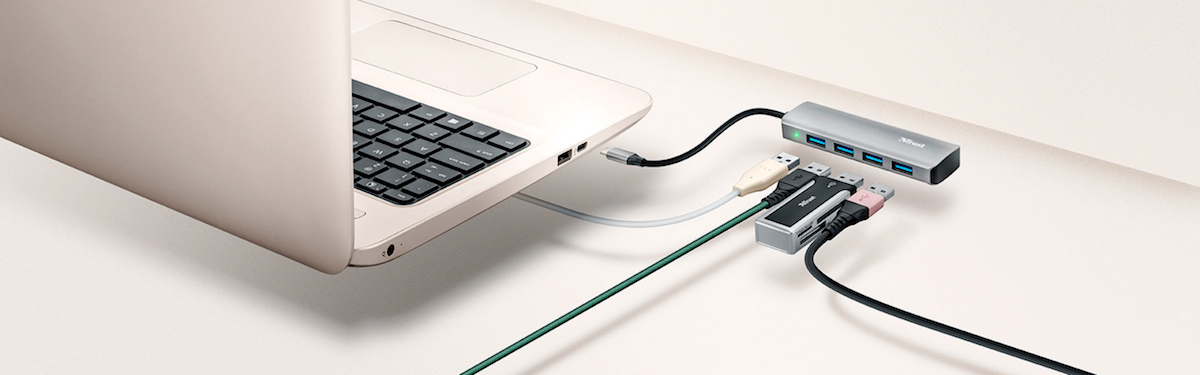
Problemy z koncentratorem często wydają się przypadkowe, ale prawie zawsze podążają za pewnymi schematami. Warto znać te schematy, ponieważ większość z nich można rozwiązać bez konieczności wymiany komputera , a jedynie poprzez zmianę sposobu i rodzaju podłączanych urządzeń.
System nie rozpoznaje koncentratora USB
Jednym z najbardziej frustrujących problemów jest sytuacja, gdy po podłączeniu koncentratora komputer zachowuje się, jakby w ogóle nie istniał . Nie słychać połączenia, nie ma komunikatu o błędzie, nie ma śladu po nim w systemie.
W wielu przypadkach przyczyną jest po prostu luźny kabel , uszkodzony port lub konflikt sterowników . Pierwszym krokiem jest zawsze sprawdzenie kabla łączącego hub z komputerem (zwłaszcza jeśli jest odłączany) i wypróbowanie innego portu USB w komputerze, najlepiej tylnego portu w komputerach stacjonarnych, ponieważ zazwyczaj łączą się one bezpośrednio z płytą główną.
Jeśli hub jest aktywny, czyli ma własne zewnętrzne zasilanie (jak w przypadku wielu modeli 7-portowych lub hubów dokujących), kluczowe jest sprawdzenie, czy zasilacz jest prawidłowo podłączony i działa. Bez zasilania niektóre huby nie będą w stanie poprawnie komunikować się z systemem.
Gdy sprzęt wydaje się być w porządku, kolejnym podejrzanym jest oprogramowanie. Nieaktualny lub uszkodzony sterownik USB może uniemożliwić wykrycie koncentratora . W systemie Windows standardowym podejściem jest sprawdzenie Menedżera urządzeń, odinstalowanie kontrolerów USB i ponowne uruchomienie systemu, aby ponownie zainstalować sterowniki. W przypadku markowych laptopów i komputerów stacjonarnych (Dell, Asus itp.) warto skorzystać z oficjalnych narzędzi do aktualizacji lub odwiedzić stronę internetową producenta.
Urządzenia, które nie ładują się lub ładują się bardzo wolno
Kolejny klasyczny problem: podłączasz telefon do huba, aby naładować , a bateria ledwo się zwiększa lub nawet nie drgnie. Przyczyną jest prawie zawsze to, że używasz huba przeznaczonego wyłącznie do transmisji danych lub o ograniczonej wydajności prądowej.
Wiele koncentratorów USB 3.0 , zwłaszcza małych i niedrogich, zasila się z jednego portu, do którego są podłączone . Oznacza to, że nawet jeśli mają cztery lub siedem fizycznych portów, całkowita dostępna moc jest taka sama jak w przypadku jednego portu komputerowego. W takich warunkach ładowanie nowoczesnego telefonu lub tabletu podczas korzystania z zewnętrznych dysków twardych jest dla nich zbyt dużym obciążeniem.
Aby ładować wiele urządzeń jednocześnie z dowolną wydajnością, potrzebny jest hub z zewnętrznym zasilaczem i dedykowanymi portami ładowania , które zazwyczaj są oznaczone terminami takimi jak „BC 1.2”, „Ładowanie” lub „5 V/3 A”. Nawet wówczas należy pamiętać, że hub nie jest dedykowaną szybką ładowarką: nadaje się do utrzymywania urządzeń w stanie naładowania, ale nie zawsze do ładowania ich z maksymalną prędkością.
Nie zapomnij o kablach. Zwykły, wadliwy lub słabej jakości kabel USB może drastycznie ograniczyć ładowanie lub spowodować rozłączenie urządzenia. Wypróbowanie krótkiego kabla o dobrym przekroju to jedna z najszybszych i najtańszych metod.
Urządzenia pamięci masowej, które nie są rozpoznawane lub są odłączone
Bardzo typowy schemat: odbiorniki myszy lub klawiatury USB działają idealnie z hubem , ale zewnętrzny dysk SSD, dysk twardy lub czytnik kart nie działają lub w ogóle się nie pojawiają. W wielu przypadkach, jeśli podłączysz ten sam dysk SSD prostym kablem przedłużającym (bez huba), wszystko działa poprawnie.
Zazwyczaj wskazuje to na problem z poborem mocy lub jakością sygnału . Odbiorniki myszy i klawiatury zużywają bardzo mało energii i wykorzystują bardzo małą przepustowość. Jednak zewnętrzny dysk SSD wymaga znacznej ilości energii do uruchomienia i stabilnego przepływu danych. Jeśli koncentrator lub kabel zasilający go nie jest w stanie sprostać temu zadaniu, system go odłączy lub nawet nie zamontuje.
Specyfikacja również może mieć znaczenie: próba użycia wydajnego dysku USB 3.0 w starym lub bardzo tanim hubie , zwłaszcza jeśli wewnętrznie korzysta on ze standardu USB 2.0, zwiększa ryzyko awarii, przerw i błędów przesyłania.
Gdy czytnik kart lub dysk SSD okresowo rozłącza się przez hub, ale działa poprawnie po podłączeniu bezpośrednio, prawie zawsze wynika to z ograniczeń fizycznych huba (niewystarczającego zasilania, złej konstrukcji lub wadliwej elektroniki) . W takim przypadku praktycznym rozwiązaniem jest zazwyczaj wymiana huba lub bezpośrednie podłączenie najważniejszych urządzeń pamięci masowej.
Ograniczenia mocy i typy koncentratorów USB
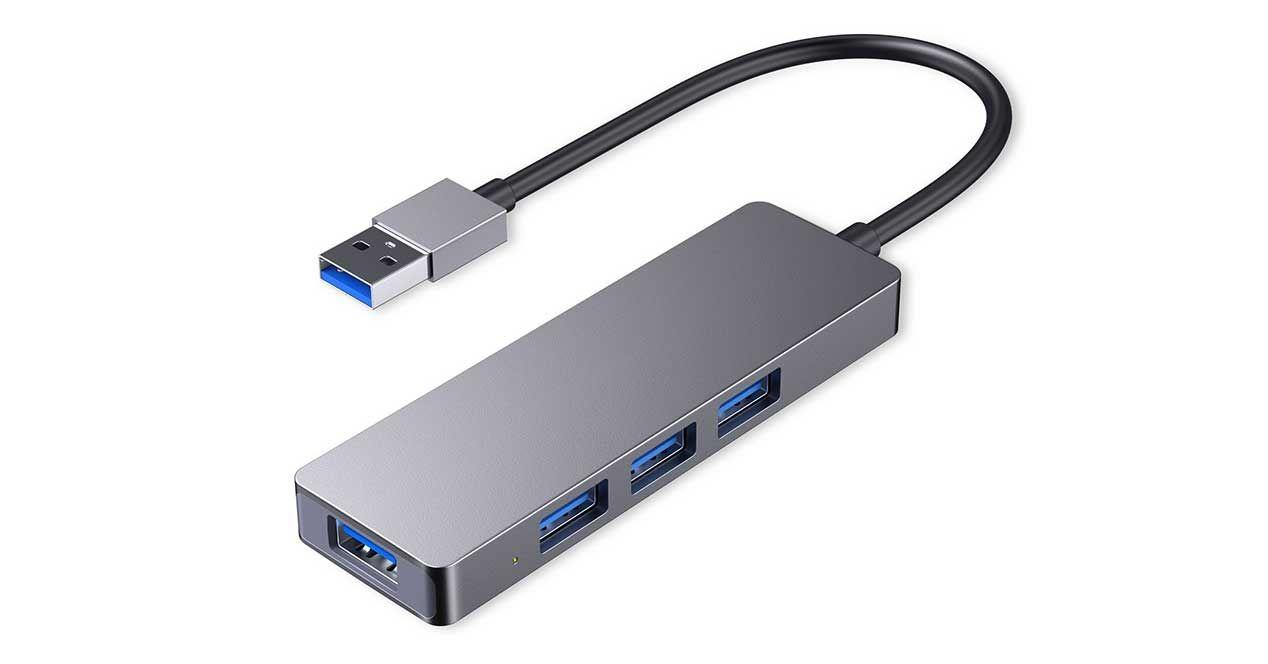
Wiele problemów z hubami USB wynika z braku zrozumienia, jak rozprowadzana jest moc oraz różnic między hubami aktywnymi i pasywnymi . Standard USB określa limity prądu dla każdego portu, a ich przekroczenie może prowadzić do rozłączeń, opóźnień i ostrzeżeń o nadmiernym poborze mocy.
Piasty pasywne: praktyczne, ale z wyraźnymi ograniczeniami
Hub pasywny to taki, który nie posiada własnego zasilania . Całe zasilanie, które dostarcza do swoich portów, pochodzi bezpośrednio z portu, do którego jest podłączony w komputerze. Oznacza to, że dostępna moc jest ograniczona i jest dzielona pomiędzy wszystkie podłączone urządzenia.
W praktyce oznacza to, że pasywny hub idealnie nadaje się do urządzeń o niskim poborze mocy : myszy, klawiatur, odbiorników bezprzewodowych, małych kluczy sprzętowych, a może nawet sporadycznie pendrive'ów USB. Jednak gdy zaczynasz podłączać mechaniczne dyski twarde, aparaty fotograficzne, interfejsy audio lub wiele urządzeń jednocześnie, pojemność szybko się wyczerpuje.
Gdy w pasywnym hubie kończy się energia, objawia się to na wiele różnych sposobów: urządzenia rozłączają się samoistnie, klawiatura działa wolniej, mysz zawiesza się na kilka sekund , światła migają lub nie włączają się, występują błędy podczas przesyłania plików itp.
Aktywne centra: własne źródło i większe pole manewru
Z kolei aktywne koncentratory zawierają zasilacz , który pozwala im dostarczać znacznie bardziej stabilne zasilanie do wszystkich portów. Zazwyczaj są one zalecaną opcją przy konfiguracji urządzenia typu „wszystko w jednym”: monitora, Ethernetu, wielu portów USB, czytnika kart SD itp.
Dobry aktywny hub (lub stacja dokująca) z łatwością zasila zewnętrzne dyski twarde, podświetlane klawiatury mechaniczne, interfejsy i różne urządzenia peryferyjne . Niektóre z nich posiadają nawet dedykowane porty do ładowania telefonów komórkowych lub tabletów, z wyjściem 5 V/3 A lub trybami szybkiego ładowania.
Jednak fakt, że hub jest aktywny, nie oznacza, że jest niezniszczalny. Jeśli podłączysz więcej urządzeń, niż jest w stanie obsłużyć, lub jeśli zasilanie nie jest wysokiej jakości, nadal mogą wystąpić przerwy w dostawie prądu i ostrzeżenia o przeciążeniu. Zawsze warto sprawdzić maksymalne parametry prądu dla każdego portu oraz całkowity prąd huba.
Jak unikać przeciążeń i ostrzeżeń o nadmiernym zużyciu
W systemach takich jak macOS dość często pojawiają się komunikaty w rodzaju „Urządzenie USB pobiera zbyt dużo energii ”. To wyraźny znak, że podłączone urządzenie pobiera więcej energii, niż port lub koncentrator może dostarczyć.
Aby zapobiec takim sytuacjom, warto przyjąć pewne wytyczne:
- Zawsze należy sprawdzić specyfikację techniczną piasty.:ile amperów oferuje, które porty służą wyłącznie do przesyłu danych, a które również do ładowania.
- Unikaj podłączania zbyt wielu wymagających urządzeń jednocześnie. w pasywnym hubie (dyski, kamery, kontrolery gier itp.).
- Jeśli używasz laptopa, Sprawdź czy jest podłączony. gdy zamierzasz zasilać wymagający aktywny hub i kilka urządzeń peryferyjnych jednocześnie.
- Odłącz wszystko, czego nie używasz; Otwarcie portów zmniejsza zużycie energii i rzadziej występuje błąd.
W krytycznych przypadkach warto zasilić niektóre urządzenia osobno, na przykład dysk twardy z własnym zasilaczem lub osobną ładowarką do urządzeń mobilnych, rezerwując hub na dane.
Zgodność i konflikty między urządzeniami
Oprócz zasilania istnieje jeszcze jeden poważny problem: kompatybilność między standardami USB, sterownikami i systemami operacyjnymi . Nie wszystkie koncentratory działają równie dobrze ze wszystkimi urządzeniami i komputerami.
Mieszane standardy USB: 2.0, 3.0, 3.1, USB-C i Thunderbolt
Dziś mamy do czynienia z połączeniem tradycyjnych portów USB-A, portów USB-C (wersje 2.0, 3.0, 3.1 i 3.2, z Thunderbolt i bez) oraz portów USB-C. Chociaż w wielu przypadkach są one fizycznie kompatybilne, to specyficzna kombinacja chipsetu w koncentratorze, kablu i urządzeniu może zadecydować o stabilności połączenia lub całkowitym chaosie.
Na przykład, koncentrator USB 2.0 może rozpoznać kamerę USB 3.0 lub dysk SSD , ale ograniczy prędkość i może powodować problemy, jeśli urządzenie oczekuje większej przepustowości. Z kolei nowoczesny koncentrator USB 3.0 zazwyczaj dobrze współpracuje z dyskami 2.0, ale może nie działać poprawnie z bardzo starym sprzętem, którego sterowniki USB nie są aktualne.
W świecie USB-C i Thunderbolt sytuacja jest jeszcze bardziej skomplikowana: nie wszystkie porty USB-C oferują obsługę wideo, ładowania i zasilania. Laptop może mieć kilka portów USB-C, ale tylko jeden z nich może obsłużyć kompletną stację dokującą z monitorem, siecią i wieloma portami USB . Jeśli podłączysz hub do „niewłaściwego” portu, będzie on działał nieprawidłowo lub tylko częściowo.
Przykłady z życia wzięte: dziwne awarie, opóźnienia i urządzenia, które tylko czasami ulegają awarii
Są sytuacje, które mogą zaskoczyć każdego. Na przykład użytkownicy, którzy podłączają hub USB-C do laptopa bez Ethernetu , aby korzystać z myszy, klawiatury, monitora i sieci za pomocą jednego kabla, a następnie, po sparowaniu słuchawek Bluetooth, widzą, że mysz i klawiatura zawieszają się na kilka sekund… chyba że grają w grę, w której wszystko działa idealnie.
Ten typ zachowania wskazuje na wewnętrzne konflikty zasobów, agresywne zarządzanie energią lub problematyczne sterowniki . Na pulpicie (w programie uruchamiającym grę) system może wyłączać lub zmieniać tryb zasilania niektórych kontrolerów USB lub Bluetooth; w grze „tryb wysokiej wydajności” utrzymuje wszystko w stanie aktywnym, a rozgrywka staje się stabilna.
Innym bardzo ilustratywnym przykładem jest zaawansowana klawiatura mechaniczna podłączona do MacBooka M1 za pośrednictwem koncentratora . Użytkownik doświadcza opóźnień, brakujących liter, transpozycji klawiszy… aż do momentu, gdy system wyświetli ostrzeżenie o zużyciu energii. Po podłączeniu klawiatury bezpośrednio do laptopa wszystko działa idealnie. Problem nie leży w klawiaturze ani w komputerze Mac, ale w koncentratorze, który nie jest w stanie obsłużyć ciągłego zapotrzebowania na energię.
W bardziej wyspecjalizowanych środowiskach, takich jak astronomia amatorska, obserwuje się podobne wzorce: kamera główna, kamera prowadząca, mocowanie i joystick są podłączone do tego samego huba . Wszystko działa poprawnie, dopóki ostatni port nie zostanie zajęty przez joystick; od tego momentu kamera losowo się rozłącza. Nawet po użyciu konwertera USB-Ethernet kamera prowadząca jest widoczna, ale wyświetla całkowicie czarny obraz, prawdopodobnie z powodu wąskiego gardła przepustowości lub użycia adaptera USB 2.0 z kamerą USB 3.0.
Jak wybrać koncentrator, który będzie naprawdę kompatybilny z Twoim komputerem
Aby zminimalizować ryzyko niespodzianek, kupując hub, warto zwrócić uwagę nie tylko na liczbę portów. Kilka przydatnych kryteriów:
- Pożywienie zewnętrzneJeśli zamierzasz używać dysków twardych, klawiatur mechanicznych, interfejsów audio lub kilku urządzeń peryferyjnych jednocześnie, najlepszym rozwiązaniem będzie aktywny hub z zasilaczem.
- Rodzaj portu do podłączenia do komputeraJeśli Twój laptop ma złącze USB-C z portem DisplayPort i funkcją ładowania, rozważ stację dokującą USB-C lub Piorun który może przesyłać sygnał wideo, sieciowy i USB za pomocą jednego kabla.
- Zgodność z systemem operacyjnymNie wszystkie huby działają równie dobrze w systemach Windows, macOS i Linux. Warto sprawdzić specyfikacje i opinie użytkowników systemów podobnych do Twojego.
- Wersja USBJeśli używasz wydajnych kamer USB 3.0/3.1 lub dysków SSD, unikaj koncentratorów 2.0 i wybieraj modele 3.x z dobrym kontrolerem.
Na koniec, bardzo przydatne może okazać się zapoznanie z rzeczywistymi doświadczeniami: komentarzami użytkowników, w których pojawiają się ostrzeżenia dotyczące przerw w działaniu, przegrzewania się lub nadmiernego zużycia energii w przypadku konkretnych modeli i urządzeń podobnych do Twojego (ta sama seria laptopów, ten sam system operacyjny, podobne zastosowanie).
Konfiguracja systemu, BIOS i sterowniki: druga połowa problemu
Po wykluczeniu kabli, zasilania i jakości koncentratora, można zajrzeć do wnętrza systemu. Wiele uporczywych problemów z USB można rozwiązać, dostosowując BIOS, sterowniki i ustawienia zasilania , szczególnie w systemie Windows.
Ustawienia BIOS-u związane z USB
Na niektórych komputerach włączenie opcji rozruchu z USB może powodować awarie lub nietypowe zachowanie po ponownym uruchomieniu, jeśli podłączony jest koncentrator USB. Komputer może próbować uruchomić się z koncentratora USB, wykryć go jako dysk zewnętrzny i zawiesić się.
Rozwiązaniem w takich przypadkach jest wejście do BIOS-u/UEFI i wyłączenie bootowania z USB lub umieszczenie go za głównym dyskiem w kolejności rozruchu. Przy okazji warto sprawdzić, czy porty USB nie są wyłączone w samym BIOS-ie i przywrócić ustawienia domyślne, jeśli zostały zmienione.
Sterowniki, zarządzanie energią i system Windows 11
W przypadku nowoczesnych komputerów z systemem Windows, zwłaszcza tych pochodzących od takich marek jak Dell, producenci zalecają przeprowadzenie stosunkowo systematycznej diagnostyki w celu wykluczenia problemów z oprogramowaniem przed stwierdzeniem, że awaria ma charakter fizyczny.
Kluczowe punkty to zazwyczaj:
- Zaktualizuj BIOS, chipset i kontrolery USB korzystając z oficjalnych narzędzi (SupportAssist, narzędzi aktualizacji producenta itp.).
- Sprawdź, czy porty USB są włączone w BIOS-ie i czy nie ma żadnych zaawansowanych ustawień poza regulacją.
- W planie energetycznym wyłącz Selektywne zawieszenie USB i zapobiega wyłączaniu portów przez system Windows w celu oszczędzania energii.
- W Menedżerze urządzeń odinstaluj problematyczne kontrolery USB (oznaczone ikonami ostrzegawczymi), aby po ponownym uruchomieniu komputera zostały one ponownie zainstalowane bez problemów.
Jeśli to wszystko nie wystarczy, możesz pójść jeszcze dalej: użyć narzędzia do rozwiązywania problemów ze sprzętem systemu Windows i postępować zgodnie z instrukcjami rozwiązywania problemów z systemem Windows 11 , uruchomić komputer w trybie awaryjnym, aby sprawdzić, czy problem zniknie (co mogłoby oznaczać konflikt z oprogramowaniem innych firm), skorzystać z punktu przywracania systemu sprzed wystąpienia problemu lub, w ostateczności, przywrócić ustawienia fabryczne systemu Windows po wykonaniu kopii zapasowej.
Jeśli nawet po wykonaniu tych czynności port lub koncentrator nadal nie działa prawidłowo , najrozsądniej będzie założyć, że problem leży w usterce fizycznej i rozważyć naprawę lub wymianę sprzętu albo samego koncentratora.
Jak widać, problemy z koncentratorami USB zazwyczaj wynikają z niewystarczającej mocy, ograniczonego sprzętu, mieszanych standardów i nieidealnej konfiguracji systemu . Zrozumienie dystrybucji mocy, oczekiwań każdego urządzenia i działań systemu operacyjnego „za kulisami” znacznie ułatwia identyfikację słabego ogniwa i wybór koncentratora, który idealnie pasuje do Twojego procesu pracy, minimalizując przerwy, opóźnienia i rozłączenia, które są przyczyną wielu problemów.
