- Klawisz Shift jest jeszcze bardziej użyteczny w połączeniu z klawiszami Ctrl, Alt, Windows lub ⌘, co umożliwia zarządzanie kartami, oknami i grupami w głównych przeglądarkach.
- Wiele skrótów nawigacyjnych (tryb incognito, przywracanie kart, czyszczenie danych, wymuszanie ponownego ładowania lub powiększanie) wymaga kombinacji klawiszy z klawiszem Shift.
- Shift umożliwia sterowanie formularzami, menu i zaznaczaniem tekstu bez użycia myszy, co znacznie zwiększa wydajność pracy w systemach Windows i macOS.
- Połączenie klawisza Shift z myszą przyspiesza wykonywanie typowych czynności, takich jak otwieranie linków w nowych kartach, przenoszenie kart lub dostosowywanie powiększenia strony.
Jeśli spędzasz znaczną część dnia przed przeglądarką , każda zaoszczędzona sekunda, dzięki której nie przesuwasz ręki po myszce, jest na wagę złota. Skróty klawiaturowe, a zwłaszcza te z klawiszem Shift, to jeden z najprostszych sposobów na zwiększenie szybkości, wygodniejszą pracę i, co za tym idzie, mniejsze zmęczenie.
Większość użytkowników używa Shift tylko do pisania wielkimi literami , ale ten klawisz ma znacznie większą moc, zwłaszcza w połączeniu z innymi klawiszami, takimi jak Ctrl, Alt czy Windows. W nowoczesnych przeglądarkach (Chrome, Brave, Firefox, Edge itp.) oraz w samym systemie operacyjnym Shift umożliwia sterowanie kartami, nawigację między stronami, zarządzanie grupami kart, robienie zrzutów ekranu, trwałe usuwanie plików i wiele więcej. Jeśli nie masz pewności co do jego lokalizacji lub funkcji, sprawdź, gdzie znajduje się klawisz Shift.
Do czego służy klawisz Shift i dlaczego jest tak ważny?
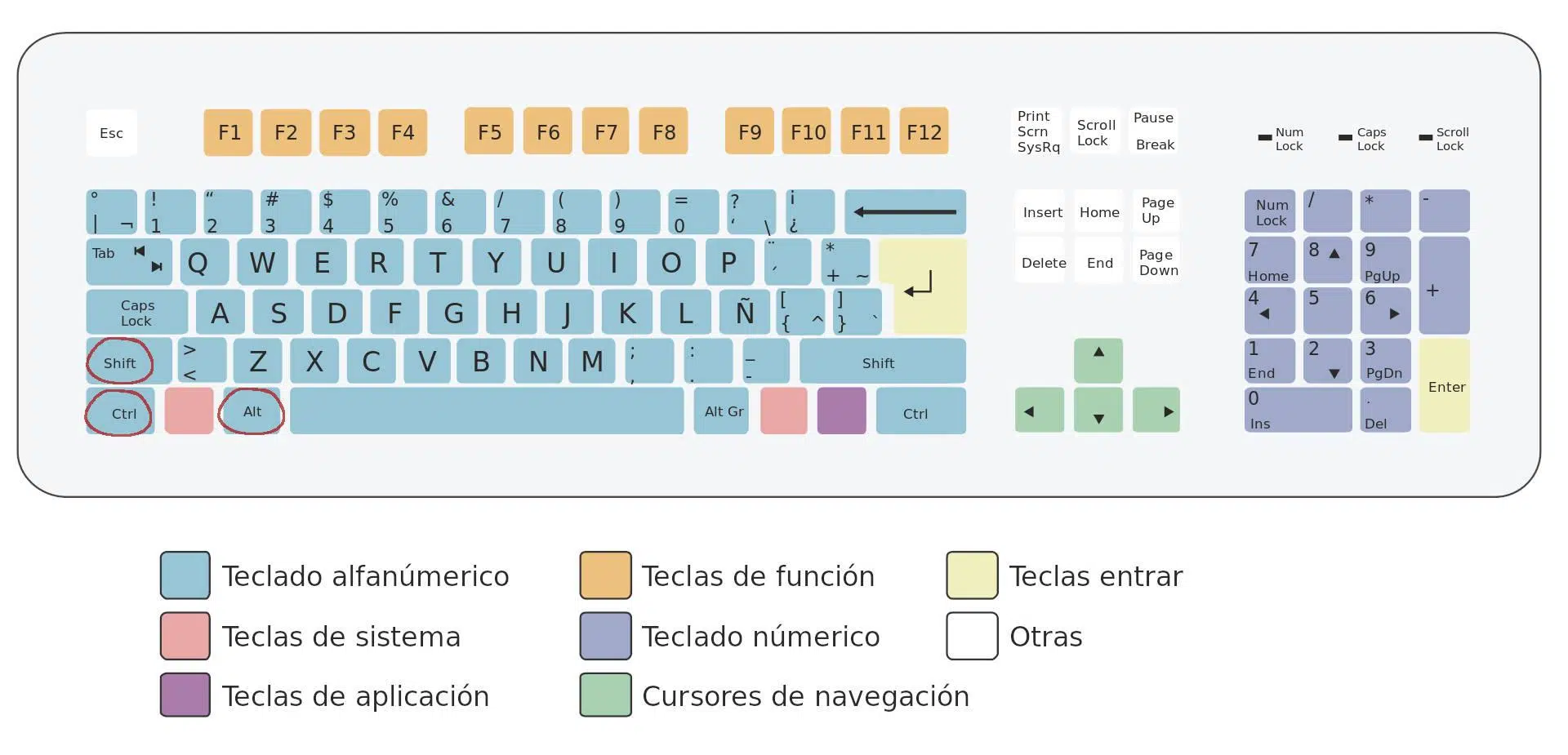
Klawisz Shift jest obecny na absolutnie wszystkich nowoczesnych klawiaturach , zarówno pełnowymiarowych, kompaktowych, jak i przeznaczonych do gier. Zazwyczaj jest reprezentowany przez strzałkę skierowaną w górę i zawsze występuje w dwóch powtórzeniach: jedna w lewym dolnym rogu, nad klawiszem Ctrl, a druga po prawej stronie, pod klawiszem Enter.
Obecność dwóch klawiszy Shift nie jest przypadkowa : są one tak rozmieszczone, aby można było wygodnie z nich korzystać zarówno prawo-, jak i leworęcznie, a także łączyć je z dowolnym innym klawiszem klawiatury bez konieczności wykonywania akrobatycznych ruchów palcami. W zależności od modelu klawiatury, rozmiar prawego klawisza Shift może się różnić, ponieważ dzieli on miejsce z klawiszem Enter, ale jego ogólna pozycja pozostaje taka sama.
W klawiaturach membranowych klawisz Shift zazwyczaj posiada specjalny mechanizm blokujący , podobnie jak klawisze takie jak Enter i spacja. Jeśli rozbierasz klawiaturę w celu jej wyczyszczenia, zachowaj ostrożność podczas wyjmowania tych klawiszy, ponieważ mechanizm jest delikatniejszy niż w przypadku zwykłych klawiszy literowych. Ten problem występuje rzadziej w klawiaturach mechanicznych, ponieważ system blokowania działa inaczej.
Aby kombinacje klawiszy Shift działały poprawnie , zaleca się najpierw przytrzymać klawisz Shift i, trzymając go, nacisnąć pozostałe klawisze w kombinacji. Nie trzeba naciskać ich wszystkich jednocześnie: jeśli naciśniesz i przytrzymasz klawisz Shift, a następnie dodasz pozostałe klawisze, kombinacje zostaną wykonane bez problemu.
Podstawowe zastosowania klawisza Shift w systemie Windows i na klawiaturze
Zanim zagłębimy się w skróty klawiszowe Shift w przeglądarkach , warto przypomnieć sobie, do czego ten klawisz służy w systemie Windows 10 i podobnych wersjach, ponieważ wiele z tych funkcji jest również przydatnych podczas przeglądania stron internetowych. Możesz również zainteresować się tym, jak zwiększyć produktywność w systemie Windows 11.
Shift + litera: pisz wielkimi literami . To klasyczny sposób: przytrzymaj Shift i naciśnij literę, aby uzyskać wielką literę. Podczas trzymania Shift wszystkie wpisywane litery będą wyświetlane jako wielkie. To przeciwieństwo klawisza Caps Lock, ale bez efektu przełączania: po zwolnieniu Shift wracasz do pisania małymi literami.
Shift + klawisz z symbolem: dostęp do znaków specjalnych . W rzędzie z cyframi (1, 2, 3…) oraz na kilku klawiszach w pobliżu Entera znajdują się dwa nadrukowane symbole: dolny jest wywoływany standardowym naciśnięciem, a górny Shiftem. Na przykład, Shift + 1 to zazwyczaj wykrzyknik, Shift + 2 to symbol @ itd. Istnieją klawisze z trzecim symbolem, zazwyczaj po prawej stronie, który jest wywoływany za pomocą Alt + Gr lub równoważnej kombinacji Ctrl + Shift + klawisz.
Ctrl + Shift + klawisz: drugorzędne znaki specjalne . Niektóre układy klawiatury wyświetlają trzy symbole na tym samym klawiszu. Dwa po lewej stronie pojawiają się po naciśnięciu klawisza lub z klawiszem Shift, a symbol po prawej stronie wpisuje się za pomocą kombinacji klawiszy Alt Gr + klawisz. Jeśli Twoja klawiatura nie obsługuje klawisza Alt Gr lub po prostu jest on dla Ciebie wygodniejszy, możesz go emulować, naciskając Ctrl + Shift + klawisz, aby uzyskać te „dodatkowe” znaki.
Shift + klawisze strzałek: Precyzyjne zaznaczanie tekstu . Podczas pisania wiadomości e-mail, dokumentu lub formularza internetowego możesz zaznaczać tekst bez użycia myszy. Umieść kursor w miejscu, w którym chcesz rozpocząć, przytrzymaj klawisz Shift i zaznaczaj za pomocą klawiszy strzałek. Shift + strzałka w górę/w dół zaznacza całe wiersze, a Shift + strzałka w lewo/w prawo zaznacza znak po znaku.
Skróty klawiszowe do nawigacji po interfejsach bez użycia myszy
Jednym z najskuteczniejszych zastosowań klawisza Shift jest jego rola jako „klawisza przełączającego” przy nawigacji po menu i interfejsach, co jest zauważalne zarówno w systemie Windows, jak i w przeglądarkach.
Shift + Tab: Przechodzenie do tyłu między elementami . Klawisz Tab przenosi fokus między przyciskami, polami i linkami umożliwiającymi interakcję, zazwyczaj do przodu. Łącząc Tab z Shift, przechodzisz przez te same elementy, ale w odwrotnej kolejności. Jest to niezwykle przydatne, gdy znajdujesz się w długim oknie dialogowym lub formularzu i ominąłeś pole.
Shift + F10: Otwórz menu kontekstowe bez użycia myszy . W wielu środowiskach, w tym w przeglądarce, po zaznaczeniu elementu (linku, przycisku, karty itp.) i naciśnięciu Shift + F10 menu kontekstowe otwiera się tak, jakbyś użył prawego przycisku myszy. Jest to bardzo przydatne podczas pracy z samą klawiaturą.
Ctrl + Shift + Esc: Otwórz Menedżera zadań . Chociaż ten skrót nie jest dostępny wyłącznie w przeglądarkach, nie raz pomoże Ci w przypadku zawieszenia się karty lub okna. Ta kombinacja otwiera Menedżera zadań systemu Windows bezpośrednio, bez konieczności używania klasycznej kombinacji klawiszy Ctrl + Alt + Delete.
Windows + Shift + Strzałka w lewo/prawo: Przenoszenie okien między monitorami . Jeśli pracujesz na więcej niż jednym ekranie, ta kombinacja pozwala przenieść aktywne okno na lewy lub prawy monitor. Idealne rozwiązanie, gdy masz otwartą przeglądarkę na jednym ekranie i chcesz szybko zmienić układ swojej przestrzeni roboczej.
Jeśli chodzi o wydajność przeglądarki , karty są głównym polem bitwy. Shift działa w wielu kombinacjach z Ctrl, więc prawie nigdy nie musisz dotykać myszy.
Ctrl + T : otwiera nową kartę i przenosi Cię bezpośrednio do niej.
Ctrl + N : otwiera nowe okno przeglądarki.
Ctrl + Shift + N : otwiera okno incognito (lub prywatne, w zależności od przeglądarki). W Chrome i Brave jest to standardowa kombinacja do przeglądania bez pozostawiania śladu lokalnego.
Ctrl + W lub Ctrl + F4 : zamyka bieżącą kartę, idealne rozwiązanie do szybkiego czyszczenia kart, których już nie potrzebujesz.
Ctrl + Shift + W lub Alt + F4 : zamyka całe okno, tzn. wszystkie karty otwarte w danym momencie w danej instancji przeglądarki.
Ctrl + Shift + T : przywraca ostatnią zamkniętą kartę, a wielokrotne naciśnięcie przywraca karty w odwrotnej kolejności. To jeden z tych skrótów, który może być zbawienny, gdy przypadkowo coś zamkniesz. Zobacz, jak przywrócić karty w Chrome.
Ctrl + Tab lub Ctrl + Page Down : przechodzi do następnej karty po prawej stronie.
Ctrl + Shift + Tab lub Ctrl + Page Up : powrót do poprzedniej karty po lewej stronie.
Ctrl + 1 do Ctrl + 8 : przełącza bezpośrednio na konkretną kartę na podstawie jej położenia od lewej do prawej.
Ctrl + 9 : zawsze przechodzi do ostatniej karty, bez względu na to, ile masz ich otwartych.
Alt + Home : Otwiera skonfigurowaną stronę główną w bieżącej karcie, przydatne do powrotu do punktu początkowego.
Wiele nowoczesnych przeglądarek oferuje teraz funkcję grupowania kart , która pozwala grupować wiele kart pod tym samym nagłówkiem lub kolorem. Można również zarządzać tymi grupami za pomocą klawiatury, bez użycia myszy.
W systemie Windows, aby uzyskać dostęp do obszaru kart, naciskaj klawisz F6, aż fokus znajdzie się na pasku kart. Stamtąd możesz przechodzić między kartami za pomocą klawisza Tab i do tyłu za pomocą kombinacji klawiszy Shift + Tab, zaznaczając każdą kartę lub grupę.
Po wybraniu nagłówka grupy kart możesz nacisnąć spację lub Enter, aby ją rozwinąć lub zwinąć. Po zwinięciu grupy można zaznaczyć tylko całą grupę; karty w jej obrębie są niedostępne, dopóki jej nie rozwiniesz.
Aby przenieść karty lub grupy kart , zaznacz nagłówek karty lub grupy i użyj kombinacji klawiszy Ctrl + Strzałka w lewo lub Ctrl + Strzałka w prawo, aby przeciągnąć je wzdłuż paska. Niektóre przeglądarki oferują również skróty klawiszowe, takie jak Ctrl + Shift + Page Up lub Ctrl + Shift + Page Down, umożliwiające przenoszenie kart w lewo lub w prawo.
Na Chromebooku nawigacja po kartach odbywa się za pomocą kombinacji klawiszy Ctrl + Tab do przewijania listy kart oraz za pomocą kombinacji klawiszy Ctrl + Wstecz lub Ctrl + Dalej, aby przejść do konkretnej karty. Z kolei menu grup otwiera się za pomocą kombinacji klawiszy Szukaj + Shift + Zwiększ głośność lub Menu aplikacji + Shift + Zwiększ głośność.
Oprócz otwierania i zamykania kart przeglądarki zawierają wiele wewnętrznych funkcji (zakładki, historię, ustawienia, narzędzia programistyczne...), do których dostęp można uzyskać poprzez kombinacje, często integrujące Shift.
Ctrl + Shift + B : Pokazuje lub ukrywa pasek zakładek.
Ctrl + Shift + O : Otwiera menedżera zakładek w nowej karcie.
Ctrl + H : otwiera historię przeglądania.
Ctrl + J : otwiera zakładkę pobierania.
Ctrl + Shift + Delete : otwiera opcje czyszczenia danych przeglądania (historii, pamięci podręcznej, plików cookie, haseł itp.). To szybki sposób na wyczyszczenie przeglądarki.
Ctrl + Shift + J lub F12 : otwiera narzędzia programistyczne w przeglądarkach opartych na Chromium, umożliwiając przeglądanie kodu, konsoli, sieci itp.
Shift + Esc (w niektórych przeglądarkach, np. Chrome w systemie Windows) : otwiera menedżera zadań przeglądarki, w którym można sprawdzić zużycie pamięci i procesora przez karty i rozszerzenia.
Ctrl + F lub F3 : aktywuje wewnętrzny pasek wyszukiwania strony.
Ctrl + G : przechodzi do następnego wyniku bieżącego wyszukiwania na stronie.
Ctrl + Shift + G : powrót do poprzedniego wyniku wyszukiwania.
Pasek adresu przeglądarki to coś więcej niż tylko miejsce do wpisywania adresów URL; pełni on również funkcję paska wyszukiwania i przycisku uruchamiania różnych akcji. Możesz w pełni wykorzystać jego możliwości, używając klawiatury.
Ctrl + L, Alt + D lub F6 : te kombinacje klawiszy przenoszą fokus bezpośrednio na pasek adresu, dzięki czemu możesz rozpocząć pisanie bez dotykania myszy.
Wpisz termin + Enter : wykonuje wyszukiwanie przy użyciu domyślnej wyszukiwarki.
Wpisz nazwę wyszukiwarki + Tab : Przejdź do wpisanej wyszukiwarki (na przykład „youtube” + Tab), aby wyszukiwać bezpośrednio w tej witrynie.
Wpisanie nazwy domeny + Ctrl + Enter : automatycznie dodaje „www.” przed i „.com” po, a także otwiera daną witrynę w bieżącej karcie.
Wpisanie domeny + Ctrl + Shift + Enter : działa tak samo jak poprzednio, ale wynik otwiera się w nowym oknie.
Wpisanie adresu internetowego + Alt + Enter : w wielu przeglądarkach wpisany adres URL otwiera się w nowej karcie w tle lub na pierwszym planie, bez utraty bieżącej strony.
Ctrl + K lub Ctrl + E : umieszcza kursor na pasku adresu, umożliwiając wyszukiwanie po skonfigurowaniu wyszukiwarki, co jest bardzo przydatne, jeśli Twój tok pracy wiąże się z ciągłym wyszukiwaniem.
Strzałka w dół + Shift + Delete (w przypadku sugestii): usuwa podpowiedź z paska adresu, której nie chcesz już wyświetlać.
Akcje na stronach internetowych wykorzystujące Shift
Po wejściu na stronę internetową dostępny jest także spory zbiór skrótów łączących klawisz Shift z innymi klawiszami, umożliwiających przewijanie, powiększanie i kontrolowanie ponownego ładowania.
F5 lub Ctrl + R : odświeża bieżącą stronę.
Shift + F5 lub Ctrl + Shift + R : przeładowuje stronę, wymuszając pełną aktualizację i pomijając lokalną pamięć podręczną, bardzo przydatne, gdy strona internetowa wydaje się „zawieszona”.
Esc : zatrzymuje ładowanie strony, co jest przydatne, gdy strona internetowa ładuje się zbyt długo lub zawiesza się podczas próby załadowania zasobów.
Spacja lub Page Down : przewija w dół z ekranu na ekran.
Shift + Spacja lub Page Up : przewija zawartość w górę, również w trybie pełnoekranowym.
Strona główna : przenosi Cię na górę strony.
Koniec : przenosi Cię na koniec strony.
Ctrl i + : powiększa całą stronę.
Ctrl i - : pomniejsza.
Ctrl + 0 : resetuje powiększenie do 100%.
Shift + kółko myszy : w wielu konfiguracjach przewija stronę w poziomie, co jest przydatne w przypadku szerokich tabel lub interfejsów z paskami bocznymi.
Przejście na pisanie i wysyłanie informacji w formularzach i czatach
W polach tekstowych na stronach internetowych, w sieciach społecznościowych czy na czatach Shift zapobiega niespodziankom i daje Ci większą kontrolę nad tym, co wysyłasz.
Shift + Enter : Wstawia podział wiersza bez wysyłania wiadomości w czatach, formularzach lub polach komentarzy, gdzie samo naciśnięcie Enter oznacza „wyślij”. To standardowy sposób pisania akapitów w aplikacjach takich jak WhatsApp Web, Facebook Messenger i wielu narzędziach wsparcia.
Ctrl + Insert i Shift + Insert : Działają one jako alternatywy dla Ctrl + C (kopiuj) i Ctrl + V (wklej). Są mniej znane, ale działają dokładnie tak samo i mogą być przydatne, jeśli znasz je z innych systemów.
W połączeniu z zaznaczaniem tekstu za pomocą kombinacji klawiszy Shift + strzałki , te alternatywy kopiowania i wklejania umożliwiają zarządzanie fragmentami tekstu z chirurgiczną precyzją, bez używania myszy.
Choć skróty Shift w systemie Windows nie ograniczają się wyłącznie do przeglądarki , mają one bezpośredni wpływ na sposób pracy podczas przeglądania stron internetowych.
Ctrl + Shift + N w Eksploratorze plików : natychmiast tworzy nowy folder w bieżącym katalogu. Jeśli pobierasz pliki z przeglądarki, możesz uporządkować dysk twardy z tą samą prędkością, z jaką przeglądasz strony.
Shift + Delete : Usuwa pliki bez przenoszenia ich do Kosza. To bardzo skuteczna kombinacja i należy jej używać ostrożnie, ponieważ pliki są usuwane natychmiast po potwierdzeniu.
Windows + Shift + S : Uruchamia narzędzie Wycinanie wbudowane w system Windows 10, umożliwiające zaznaczenie obszaru ekranu i skopiowanie go do schowka. Idealne do szybkiego przechwytywania określonych fragmentów strony internetowej, grafik lub błędów.
Windows + M i Windows + Shift + M : pierwszy minimalizuje wszystkie okna, a drugi je przywraca. To szybki sposób na oczyszczenie pulpitu lub powrót do poprzedniego stanu bez utraty otwartych kart.
Shift + Ctrl z menu Start : Po otwarciu menu Start możesz poruszać się między kafelkami za pomocą klawisza Tab i klawiszy strzałek. Przytrzymując klawisz Ctrl i naciskając Shift, możesz zmieniać układ tych kafelków za pomocą klawiszy strzałek, a nawet tworzyć foldery aplikacji. Chociaż nie jest to skrót klawiaturowy przeglądarki, wpływa on na sposób organizacji środowiska, z którego uruchamiasz przeglądarki i narzędzia online.
Na komputerach Mac kombinacje klawiszy modyfikujących ulegają zmianie , ale zasada działania jest taka sama: klawisz Shift łączy się z klawiszami Command (⌘), Option (Alt) i Control, umożliwiając zarządzanie przeglądarkami Chrome, Brave, Safari i innymi.
⌘ + N : otwiera nowe okno.
Command + Shift + N : otwiera nowe okno w trybie incognito.
⌘ + T : otwiera nową kartę i przenosi Cię do niej.
Command + Shift + T : otwiera ponownie zamknięte karty, tak jak w systemie Windows.
⌘ + Option + Strzałka w prawo : Przełącza do następnej karty.
⌘ + Option + Strzałka w lewo : powrót do poprzedniej karty.
⌘ + 1 do ⌘ + 8 : przechodzi do konkretnej zakładki w zależności od jej pozycji.
⌘ + 9 : zawsze wybiera ostatnią otwartą kartę.
Command + lub Command + Strzałka w prawo : przechodzi do następnej strony historii.
Command + W : Zamyka bieżącą kartę lub okno podręczne.
Command + Shift + W : Zamyka całe okno przeglądarki.
⌘ + F : otwiera wewnętrzny pasek wyszukiwania strony.
Command + G / Command + Shift + G : przenosi fokus odpowiednio do następnego lub poprzedniego wyniku wyszukiwania.
⌘ + Shift + B : Pokazuje lub ukrywa pasek zakładek.
Command + Option + B : Otwiera menedżera zakładek w nowej karcie.
Command + Shift + J : otwiera sekcję pobierania przeglądarki.
⌘ + Shift + Delete : Otwiera panel umożliwiający wyczyszczenie danych przeglądania w systemie macOS, analogicznie do kombinacji klawiszy Ctrl + Shift + Delete w systemie Windows.
⌘ + Option + I : otwiera narzędzia programistyczne.
⌘ + Option + U : wyświetla nieedytowalny kod źródłowy HTML bieżącej strony.
Command + Option + J : otwiera bezpośrednio konsolę JavaScript.
⌘ + d – zapisz bieżącą stronę jako zakładkę.
Command + Shift + D : Zapisuje wszystkie otwarte karty jako zakładki w nowym folderze.
⌘ + i + / ⌘ + i – : powiększa lub pomniejsza, natomiast ⌘ + 0 przywraca powiększenie do rozmiaru oryginalnego.
Spacja i Shift + Spacja : działają tak samo jak w systemie Windows podczas przewijania w dół lub w górę z ekranu na ekran.
⌘ + Shift + H : Otwiera stronę główną skonfigurowaną w tej karcie.
Mimo że zamierzeniem jest mniejsze poleganie na myszy , istnieją kombinacje klawiszy i kliknięć, które przyspieszają codzienne czynności i obejmują także Shift jako kluczowy element.
Ctrl (lub ⌘ na komputerze Mac) + kliknięcie łącza : otwiera łącze w nowej karcie w tle, pozostawiając bieżącą kartę aktywną.
Ctrl (lub ⌘) + Shift + kliknięcie łącza : otwiera łącze w nowej karcie i przełącza fokus bezpośrednio na tę kartę.
Shift + kliknięcie linku : otwiera link w nowym oknie przeglądarki.
Przeciągnięcie łącza na pasek kart powoduje utworzenie nowej karty z tym łączem; jeśli przeciągniesz je na istniejącą kartę, otworzy się ona w tej karcie.
Naciśnięcie klawisza Esc podczas przeciągania zakładki : anuluje ruch i przywraca zakładkę do jej pierwotnej pozycji.
Ctrl (lub ⌘) + kółko myszy : powiększa lub pomniejsza stronę poprzez obrót kółka w górę lub w dół.
Shift + kółko myszy : w wielu konfiguracjach przewija stronę w poziomie, bardzo przydatne w szerokich tabelach lub interfejsach z treścią poboczną.
Option + kliknięcie łącza (Mac) lub Alt + kliknięcie (Windows) : wymusza pobranie połączonego zasobu, zamiast otwierania go bezpośrednio w przeglądarce.
Dwukrotne kliknięcie pustego miejsca na pasku kart przełącza między trybem zmaksymalizowanego okna a trybem normalnego okna w wielu przeglądarkach.
Dzięki temu arsenałowi skrótów klawiaturowych opartych na Shift , zarówno w przeglądarce, jak i w samym systemie, możesz zamienić klawiaturę w centrum dowodzenia i zminimalizować liczbę kliknięć myszką. Nie musisz ich wszystkich zapamiętywać na raz: najpraktyczniej jest zacząć od 4 lub 5 kombinacji używanych codziennie (takich jak Ctrl + Shift + T, Ctrl + Shift + N, Shift + Enter lub Ctrl + Shift + Delete) i stopniowo dodawać kolejne, aż nawigacja za pomocą samej klawiatury stanie się niemal naturalna.

Wskaźnik
- 1 Do czego służy klawisz Shift i dlaczego jest tak ważny?
- 2 Podstawowe zastosowania klawisza Shift w systemie Windows i na klawiaturze
- 3 Skróty klawiszowe do nawigacji po interfejsach bez użycia myszy
- 4 Skróty Shift do zarządzania kartami i oknami przeglądarki (Windows i Linux)
- 5 Grupy kart i zaawansowana nawigacja za pomocą klawiatury
- 6 Skróty klawiszowe dla funkcji wewnętrznych przeglądarki Chrome i innych przeglądarek
- 7 Pasek Shift i adres: szybsze wyszukiwanie i nawigacja
- 8 Akcje na stronach internetowych wykorzystujące Shift
- 9 Przejście na pisanie i wysyłanie informacji w formularzach i czatach
- 10 Skróty klawiszowe w systemie, które wpływają na nawigację
- 11 Skróty klawiszowe Shift dla przeglądarek w systemie macOS
- 12 Kombinacje myszy i klawisza Shift w przeglądarkach