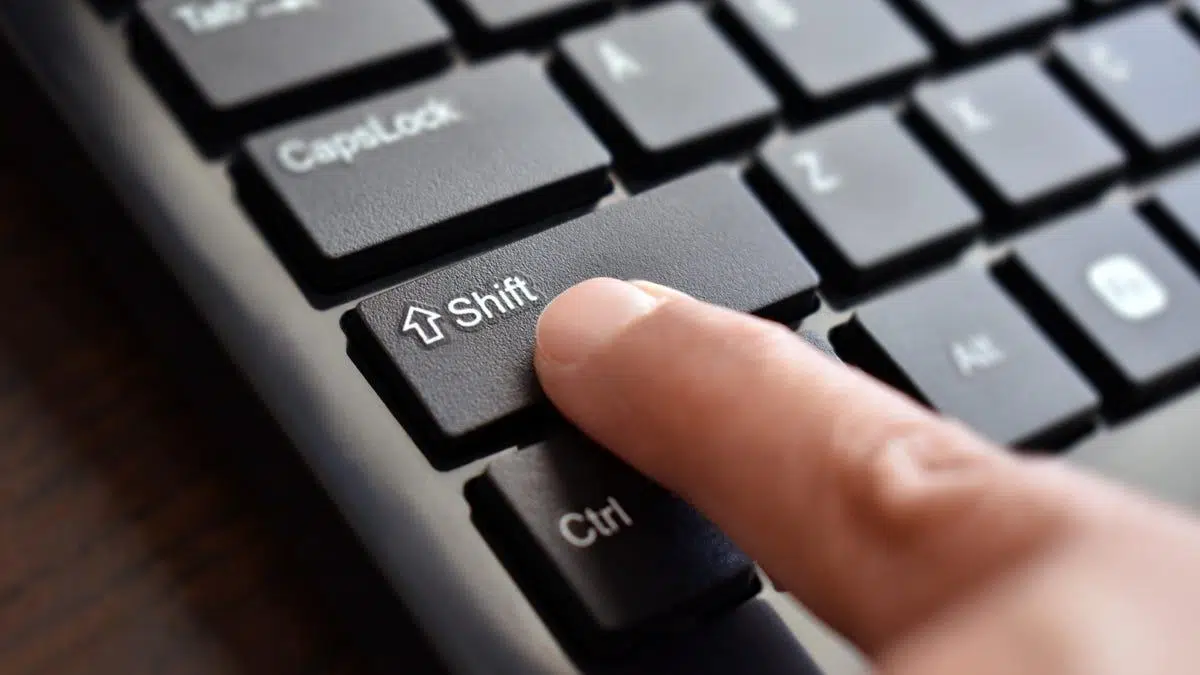
- Klawisz Shift, nazywany również Caps Lock, jest klawiszem modyfikującym wielkie litery, symbole i skróty klawiaturowe.
- Znajduje się on na prawie wszystkich klawiaturach: jeden po lewej i jeden po prawej stronie, aby ułatwić korzystanie z niego.
- Umożliwia wpisywanie określonych wielkich liter, dostęp do znaków specjalnych i zaznaczanie tekstu lub plików.
- W systemach Windows, Mac i wielu grach wideo aktywuje skróty i zaawansowane akcje, które zwiększają produktywność i kontrolę.
Jeśli kiedykolwiek usłyszałeś, że musisz nacisnąć Shift i nie wiedziałeś, gdzie patrzeć na klawiaturze, nie jesteś sam . W informatyce wiele rzeczy bierzemy za pewnik, a jedną z nich jest to, że wszyscy znają klawisz Shift lub Caps Lock, podczas gdy w rzeczywistości jest to jeden z najmniej znanych klawiszy dla początkujących użytkowników.
Klawisz Shift to coś więcej niż tylko „kapsułka” : służy do pisania dużych liter, nietypowych symboli, zaznaczania tekstu i plików oraz korzystania ze skrótów klawiaturowych w systemach Windows i Mac, a także w wielu programach i grach. Przyjrzyjmy mu się bliżej, z jasnymi przykładami i bez zbędnego żargonu technicznego.
Czym dokładnie jest klawisz Shift?
Klawisz Shift to klawisz modyfikujący na klawiaturze, nazywany również klawiszem Caps Lock . Jest uważany za modyfikator, ponieważ sam w sobie nie wpisuje niczego ani nie przesuwa kursora, ale zmienia działanie innych klawiszy po jego przytrzymaniu.
Jego główną funkcją jest umożliwienie sporadycznego pisania wielkimi literami . Oznacza to, że zazwyczaj piszesz małymi literami, a gdy chcesz wpisać jedną wielką literę (na przykład na początku zdania lub podczas pisania nazwy własnej), przytrzymujesz klawisz Shift i naciskasz tę literę. Po zwolnieniu klawisza Shift wszystkie pozostałe litery pozostają w normalnym trybie.
Na większości klawiatur może on wyglądać jak „Shift” lub „Caps Lock ”, a nawet jak ikona strzałki skierowanej w górę (⇧ lub ↑). Niezależnie od dokładnego wyglądu, jeśli widzisz strzałkę skierowaną w górę, to właśnie patrzysz na klawisz Caps Lock.
Ważne jest, aby nie mylić klawisza Shift z klawiszem Caps Lock . Caps Lock aktywuje tryb, w którym wszystkie litery są pisane wielkimi literami, dopóki nie zostanie ponownie naciśnięty. Z kolei klawisz Shift zachowuje wielkie litery tylko wtedy, gdy jest wciśnięty. To dwa różne sposoby pracy z wielkimi literami.
Gdzie na klawiaturze znajduje się klawisz Shift?
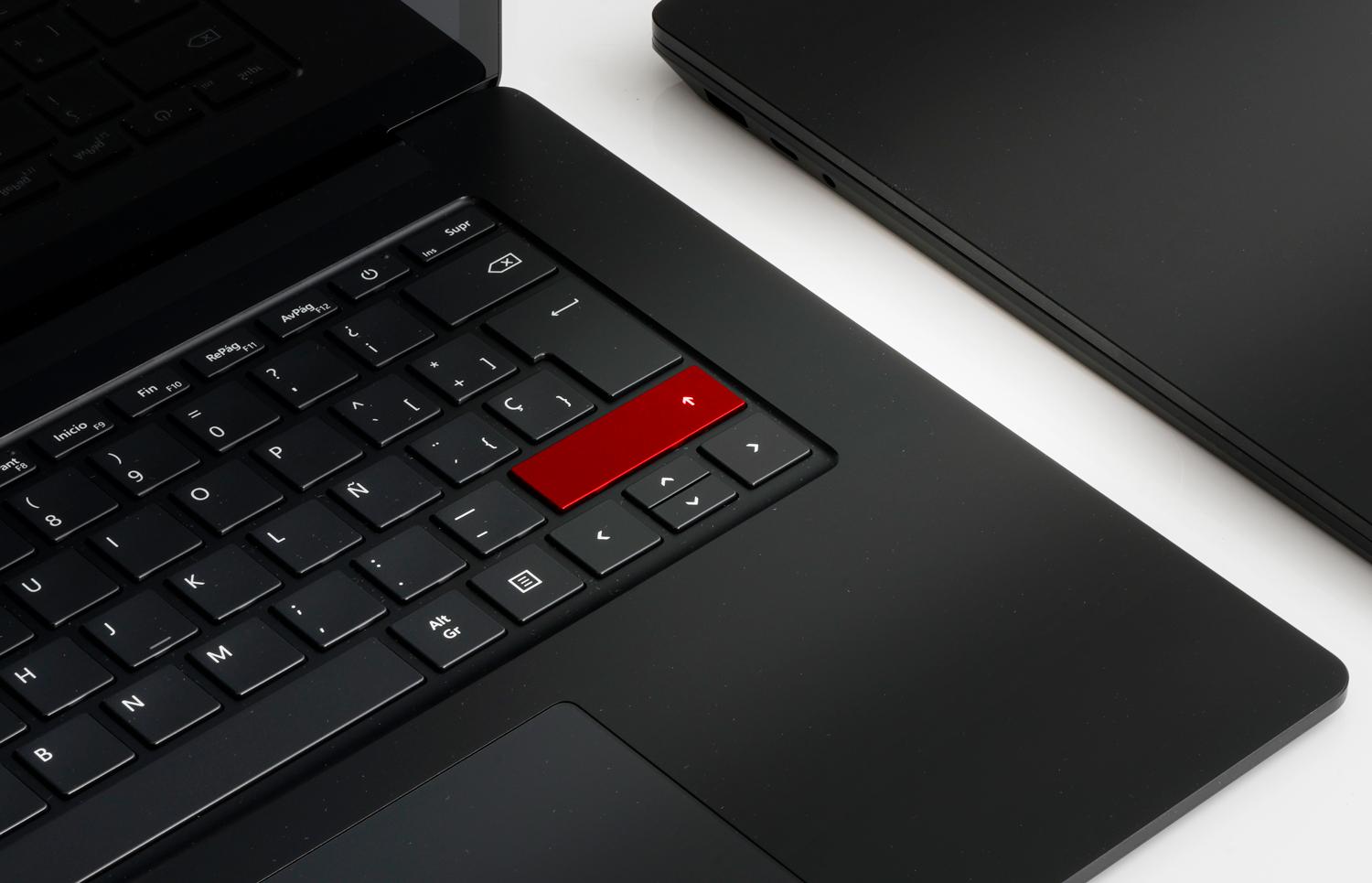
Standardowa klawiatura ma dwa klawisze Shift: jeden po lewej i jeden po prawej stronie . Dzięki temu można wygodnie korzystać z niej obiema rękami, w zależności od tego, który klawisz chcesz nacisnąć.
- Przesunięcie w lewo: Znajduje się w lewym dolnym rogu klawiatury, zwykle pomiędzy klawiszami Ctrl (Control) i Caps Lock, lub tuż pod tym ostatnim.
- Przesunięcie w prawo: Znajduje się po prawej stronie, pod klawiszem Enter i na prawo od klawisza z myślnikiem (-) lub znakami interpunkcyjnymi.
Patrząc na klawiaturę od dołu do góry, klawisz Shift zazwyczaj znajduje się na końcach drugiego rzędu od dołu . W wielu modelach prawy klawisz Shift jest nieco szerszy niż lewy, aby ułatwić precyzyjne naciskanie podczas szybkiego pisania.
Na laptopach położenie klawisza jest takie samo, choć ze względu na ograniczenia przestrzenne klawisz może być nieco mniejszy . Jeśli pracujesz z wieloma komputerami, możesz nauczyć się nimi sterować za pomocą jednej klawiatury i myszy . W każdym przypadku, niezależnie od tego, czy korzystasz z systemu Windows, Mac, czy większości klawiatur Linux, po obu stronach klawiatury zawsze będzie znajdował się klawisz Shift.
Klawiatury komputerów Mac mają również dwa klawisze Shift . Zazwyczaj znajdują się one tuż nad klawiszem Fn i pod klawiszem Caps Lock po lewej stronie oraz w prawym dolnym rogu, pod klawiszem Enter. Łatwo je rozpoznać po ikonie strzałki skierowanej w górę i napisie „Shift”.
Jak używać klawisza Shift krok po kroku
Podstawowe użycie klawisza Shift jest zawsze takie samo: przytrzymaj go, naciskając jednocześnie inny klawisz . Nie ma potrzeby żonglowania; sztuczka polega na kolejności:
- Najpierw przytrzymaj klawisz Shift jednym z palców (zazwyczaj małym).
- Nie zwalniając klawisza Shift, naciśnij drugi klawisz (litera, cyfra, symbol klawiszowy, strzałka, itp.).
- zwolnij oba klawisze kiedy pojawia się postać lub wykonywana jest akcja.
Wystarczy, że Shift zostanie naciśnięty kilka milisekund przed drugim klawiszem . Idealny moment nie jest konieczny, ale jeśli naciśniesz literę przed Shiftem, pojawi się ona w małej literze lub wykona normalną funkcję tego klawisza.
Możesz użyć lewego klawisza Shift do liter po lewej stronie i prawego klawisza Shift do liter po prawej stronie . To „poprawna” koncepcja pisania pełnymi palcami, chociaż w praktyce ludzie używają jej w sposób, który jest dla nich najwygodniejszy, i jest to całkowicie w porządku.
Do czego służy klawisz Shift: główne zastosowania
Zaletą klawisza Shift jest to, że rozszerza on możliwości klawiatury i pomaga zwiększyć produktywność w systemie Windows 11. Przyjrzyjmy się jego najważniejszym funkcjom, od podstawowych po najbardziej zaawansowane.
1. Pisz poprawnie wielkie litery
To klasyczne zastosowanie klawisza Shift: do wpisywania wielkiej litery bez zmiany całego tekstu na wielkie . Na przykład na początku zdania lub podczas pisania nazw własnych, takich jak Spain, Maria czy Juan.
Praktyczny przykład z klawiaturą w języku hiszpańskim :
- Nacisnij i przytrzymaj Shift.
- Przytrzymując go, naciśnij klawisz a.
- Na ekranie pojawi się następujący komunikat A zamiast a.
Gdy tylko zwolnisz klawisz Shift, reszta liter zmieni się na małe . Właśnie dlatego jest to idealne rozwiązanie do szybkiego pisania: szybko wpisz wielką literę, zwolnij klawisz i możesz kontynuować, jakby nic się nie stało.
Jeśli masz włączony Caps Lock, naciśnięcie Shift tymczasowo odwraca ten efekt . Oznacza to, że jeśli piszesz wszystko wielkimi literami z włączonym Caps Lock i przytrzymasz Shift, litery, które wpiszesz w międzyczasie, będą małe.
2. Wprowadź znaki specjalne i symbole z klawiatury
Innym istotnym zastosowaniem klawisza Shift jest dostęp do symboli pojawiających się nad niektórymi znakami, zwłaszcza w rzędzie cyfr . Na klawiaturze hiszpańskiej każda cyfra ma zazwyczaj co najmniej jeden dodatkowy symbol nad klawiszem.
Typowe przykłady dystrybucji hiszpańskiej :
- Shift + 1 → wykrzyknik !
- Shift + 2 → w zależności od klawiatury może to być « o @ (na wielu hiszpańskich laptopach, Shift + 2 wpisz symbol @ @).
- Shift + 3 → symbol # o ·, w zależności od modelu.
- Shift + 8 → nawias otwierający (.
- Shift + 9 → nawias zamykający ).
Nie dotyczy to tylko liczb . Wiele klawiszy interpunkcyjnych ma również symbol nad sobą: na przykład klawisz znaku zapytania lub myślnika często ma kilka symboli. Przytrzymanie klawisza Shift umożliwia dostęp do funkcji „powyżej”.
Krótko mówiąc, każdy symbol, który widzisz nad klawiszem, zazwyczaj zależy od klawisza Shift . Jeśli nie wiesz, jak wpisać konkretny symbol, spróbuj przytrzymać Shift i nacisnąć klawisze, które go wyświetlają.
3. Wybierz tekst i pliki z precyzją
Shift to również świetne narzędzie do zaznaczania tekstu lub grup plików bez konieczności przeciągania myszy . Jest o wiele bardziej precyzyjne i zazwyczaj szybsze.
Aby zaznaczyć tekst za pomocą klawiszy strzałek :
- Umieść kursor w miejscu, w którym chcesz rozpocząć zaznaczanie.
- przytrzymaj Shift.
- Naciśnij strzałki lewo, prawo, góra lub dół aby rozszerzyć wybór.
W długich dokumentach pozwala to na zaznaczanie całych akapitów bez nadwyrężania nadgarstka myszką . Jest to szczególnie przydatne w edytorach tekstu i kodu.
Aby wybrać wiele plików w eksploratorze plików (Windows, macOS itd.):
- Kliknij pierwszy plik na liście.
- przytrzymaj Shift.
- Kliknij ostatni plik, który chcesz uwzględnić.
Wszystko pomiędzy pierwszym a ostatnim elementem zostanie zaznaczone automatycznie . To idealne rozwiązanie do zarządzania dużymi grupami zdjęć, dokumentów lub folderów bez konieczności przechodzenia między nimi.
4. Skróty klawiaturowe wykorzystujące klawisz Shift
Wiele skrótów klawiaturowych łączy Shift z innymi klawiszami poleceń, takimi jak Ctrl, Alt czy klawisz Windows . Dzięki temu masz szybki dostęp do akcji, których w przeciwnym razie musiałbyś szukać w menu.
Skróty klawiszowe Shift w systemie Windows
W systemie Windows połączenie klawisza Shift z innymi klawiszami odblokowuje bardzo praktyczne funkcje umożliwiające szybszą pracę:
- Shift + litera:napisz tę literę wielką literą.
- Shift + numer (górny rząd): wpisz symbol znajdujący się na górze klawisza, np. !, @, #, itp.
- Shift + klawisz z symbolem: wyświetla alternatywny symbol „powyżej” (np. nawiasy okrągłe lub klamrowe, w zależności od klawiatury).
- Shift + Tab: zmienia fokus na poprzedni element (na przykład przechodzi wstecz do pól formularza lub kart programu, np. Chrome).
- Windows + Shift + S.:Otwiera narzędzie do robienia zrzutów ekranu w celu przechwycenia wybranego obszaru.
- Shift + F10: otwiera menu kontekstowe wybranego elementu (odpowiednik kliknięcia prawym przyciskiem myszy).
- Shift + Insert: wkleja zawartość schowka do wielu edytorów tekstu, tak jakbyś użył kombinacji klawiszy Ctrl + V.
- Ctrl + Shift + Esc:Otwiera Menedżera zadań bezpośrednio.
- Ctrl + Shift + N: tworzy nowy folder w Eksploratorze plików.
- Shift + Delete: usuwa plik bez wysyłania go do kosza (usuwa go bezpośrednio).
Przeglądarki takie jak Chrome, Edge i Firefox również korzystają z Shiftu, aby korzystać ze skrótów bardzo wygodnie :
- Ctrl + Shift + N: Otwiera nowe okno w trybie incognito lub prywatnym.
- Ctrl + Shift + T: przywraca ostatnią zamkniętą kartę.
- Ctrl+Shift+B: Pokazuje lub ukrywa pasek zakładek.
- Ctrl + Shift + Del: otwiera okno umożliwiające wyczyszczenie historii przeglądania i innych danych.
- Ctrl + Shift + Tab: przejdź do lewej zakładki.
- Ctrl+Shift+D: zapisuje wszystkie otwarte karty jako zakładki.
Skróty klawiszowe Shift w Eksploratorze plików
W systemie Windows kombinacja klawisza Shift z myszą lub innymi klawiszami Eksploratora zapewnia dużą kontrolę nad plikami :
- Shift + lewy przycisk myszy: zaznacza wszystkie pliki pomiędzy pierwszym i drugim kliknięciem.
- Shift + klawisze strzałek: rozszerza zaznaczenie w górę, w dół, w lewo lub w prawo.
- Shift + prawy przycisk myszy: otwiera rozszerzone menu kontekstowe z dodatkowymi opcjami.
- Ctrl + Shift + E.: rozwija drzewo folderów w panelu nawigacyjnym.
- Ctrl + Shift + N: tworzy nowy folder.
- Shift + Delete: trwale usuwa wybrany plik lub folder, bez przechodzenia do kosza.
Skróty Main Shift na komputerze Mac
W systemie macOS klawisz Shift jest również używany w wielu skrótach klawiszowych, zazwyczaj w połączeniu z klawiszem Command (⌘) . Oto kilka najczęściej używanych skrótów:
- Shift + Command + C: otwiera okno „Komputer”.
- Shift + Command + D: Otwiera folder Pulpit.
- Shift + Command + F.: otwiera widok ostatnich elementów.
- Shift + Polecenie + I:Otwiera iCloud Drive.
- Shift + Command + K: otwiera okno Sieć.
- Shift + Polecenie + N: tworzy nowy folder w Finderze.
- Shift + Command + O: Otwiera folder Dokumenty.
- Shift + Command + R: otwiera okno AirDrop.
Caps Lock, różnica w stosunku do Shift i ich powiązania
Caps Lock i Shift wyglądają podobnie, ale ich działanie jest zupełnie inne . Warto to zrozumieć, ponieważ łatwo jest przypadkowo nacisnąć Caps Lock i pisać wszystko wielkimi literami, nie zdając sobie sprawy z tego, co się dzieje.
Caps Lock :
- Aktywuj stały tryb Caps Lock dopóki nie naciśniesz go ponownie.
- Zwykle wskazuje swój status za pomocą Dioda LED włączona na klawiaturze.
- Na wielu klawiaturach symbol ten przedstawia strzałkę skierowaną do góry z prostą podstawą lub małą kłódkę.
Zmiana :
- Stosuj wielkie litery tylko wtedy, gdy je przytrzymujesz.
- Nie posiada własnej kontrolki stanu.
- Działa to również w przypadku symboli, skrótów i zaznaczeń, nie tylko dużych liter.
Na klawiaturach AZERTY (francuskich) kombinacja klawiszy Caps Lock + Shift staje się jeszcze ważniejsza , ponieważ umożliwia wpisywanie długich sekwencji cyfr lub wielkich liter bez konieczności ciągłego trzymania klawisza Shift.
Jeśli zauważysz, że wszystko jest pisane wielkimi literami i nie wiesz dlaczego, najprawdopodobniej przypadkowo włączyłeś Caps Lock . Wystarczy nacisnąć go ponownie, aby go dezaktywować i przywrócić normalne działanie klawisza Shift.
Dodatkowe funkcje Shift za pomocą myszy i innych klawiszy
Oprócz klasycznych skrótów klawiszowych, Shift jest często używany jako „klawisz wielokrotnego wyboru” w połączeniu z myszą . Jeśli chcesz zmienić działanie przycisków, dostępne są aplikacje do zmiany przypisania środkowego przycisku myszy . Dotyczy to obu systemów operacyjnych i wielu programów.
Typowe przykłady :
- W kliencie poczty e-mail Shift + kliknięcie W przypadku dwóch wiadomości zwykle wybiera wszystkie e-maile znajdujące się pomiędzy nimi.
- W arkuszach kalkulacyjnych Shift + kliknięcie nad komórkami rozszerza prostokątny wybór pomiędzy komórkami początkowymi i końcowymi.
- W edytorach zdjęć, Shift Można go używać do dodawania precyzyjnie dopasowanych kształtów lub elementów.
W niektórych zaawansowanych programach Shift może również aktywować dodatkowe tryby , takie jak odwracanie zaznaczenia, wymuszanie proporcji figury podczas zmiany jej rozmiaru lub ograniczanie ruchów do określonych osi. Zależy to od oprogramowania, ale ogólna idea jest taka, że Shift „modyfikuje” standardowe zachowanie.
Klawisz Shift w grach wideo
W świecie gier wideo Shift jest jednym z najczęściej używanych klawiszy na klawiaturze . Twórcy gier korzystają z niego właśnie dlatego, że jest łatwo dostępny i że są dwa, po jednym z każdej strony.
Oto kilka typowych zastosowań klawisza Shift w grach komputerowych :
- Biegnij lub sprintujW strzelankach i grach pierwszoosobowych przytrzymanie klawisza Shift podczas ruchu sprawia, że Twoja postać zaczyna biec zamiast chodzić.
- Tryb skradania się lub kucanieW grach skradankowych i strzelankach może być używana do kucania lub chowania się za przeszkodami.
- Aktywuj specjalne umiejętnościW grach RPG, MOBA i strategicznych Shift można przypisać umiejętnościom, kolejkom zleceń lub szybkim akcjom.
- Tryb precyzyjny:W niektórych grach zmniejsza czułość myszy lub ruchu, aby ułatwić celowanie.
- Wybierz grupyW grach strategicznych w czasie rzeczywistym, w połączeniu z kliknięciami, służy do wybierania wielu jednostek lub dodawania ich do grupy.
Ciekawym szczegółem jest to, że oba klawisze Shift mają różne kody wewnętrzne , dzięki czemu gra może rozróżnić lewy i prawy klawisz i przypisać im różne funkcje, jeśli zażyczy sobie tego twórca gry.
Co się stanie, jeżeli przytrzymam klawisz Shift przez dłuższy czas?
Z punktu widzenia systemu operacyjnego, długie przytrzymanie klawisza Shift nie aktywuje żadnych ukrytych funkcji . Po prostu będzie on nadal stosować wielkie litery, wielką literę lub rozszerzone zaznaczenie tak długo, jak długo będziesz go przytrzymywać.
Jedyną rzeczą, o której należy pamiętać, są ułatwienia dostępu . W niektórych systemach przytrzymanie lub wielokrotne naciskanie określonych klawiszy modyfikujących może aktywować funkcje ułatwień dostępu, takie jak „Klawisze trwałe”. System zazwyczaj powiadomi Cię o tym za pomocą wyskakującego okienka z pytaniem, czy chcesz je włączyć.
Krótka historia i pochodzenie klawisza Shift
Klawisz Shift nie pochodzi z komputerów, lecz z mechanicznych maszyn do pisania . Dosłownie wywodzi się z idei „przesuwania” wewnętrznego mechanizmu w celu zmiany znaków.
We wczesnych maszynach do pisania każdy klawisz aktywował metalową belkę z dwoma wygrawerowanymi znakami , jedną na dole (standardową) i jedną na górze (alternatywną). Po naciśnięciu klawisza Shift metalowa belka była unoszona lub przesuwana, tak aby naciśnięcie klawisza drukowało znak na górze.
Umożliwiło to wpisywanie większej liczby symboli bez zwiększania liczby fizycznych klawiszy . Zazwyczaj „góra” paska zawierała wielkie litery lub znaki specjalne, a dolna – małe litery.
Z biegiem czasu maszyny do pisania ewoluowały i wykorzystywały płynniejsze, bardziej automatyczne mechanizmy tej zmiany. Logika pozostała jednak niezmienna, a wraz z pojawieniem się klawiatur komputerowych, odziedziczono tę samą koncepcję: klawisz, który tymczasowo zmienia działanie innych klawiszy.
To dziedzictwo wyjaśnia, dlaczego dziś nadal używamy klawisza Shift do przełączania się między małymi i wielkimi literami oraz symbolami alternatywnymi , mimo że nie mamy już metalowych prętów do przesuwania, lecz obwody i kody interpretujące każde naciśnięcie klawisza.
Klawisz Shift to jeden z niedocenianych bohaterów klawiatury . Choć często zakłada się, że „wszyscy go znają”, zrozumienie jego lokalizacji, sposobu użycia i oferowanych kombinacji klawiszy ma ogromne znaczenie dla szybszego pisania, pracy z plikami, przeglądania internetu, a nawet wygodniejszego grania. Po opanowaniu tego klawisza niezwykle trudno jest wrócić do poprzedniego i nie wykorzystać go w pełni w codziennym użytkowaniu komputera.
