- Tryb Linux Live umożliwia rozruch z USB lub płyty CD bez konieczności instalowania lub modyfikowania dysku twardego. Jest to idealne rozwiązanie do testowania i ratowania systemu.
- Dysk Live USB z funkcją trwałości zapisuje konfiguracje i niektóre dane, jednak nie zastępuje pełnej instalacji pod względem wydajności i aktualizacji.
- Obecne narzędzia (Rufus, BalenaEtcher, Live-Usb-Install, Ventoy) ułatwiają tworzenie rozruchowych dysków USB, a nawet multibootowych dysków USB z wieloma dystrybucjami.
- Wybór między Live USB, instalacją całego dysku a podwójnym rozruchem zależy od pożądanej równowagi między szybkością, przenośnością i łatwością użytkowania.
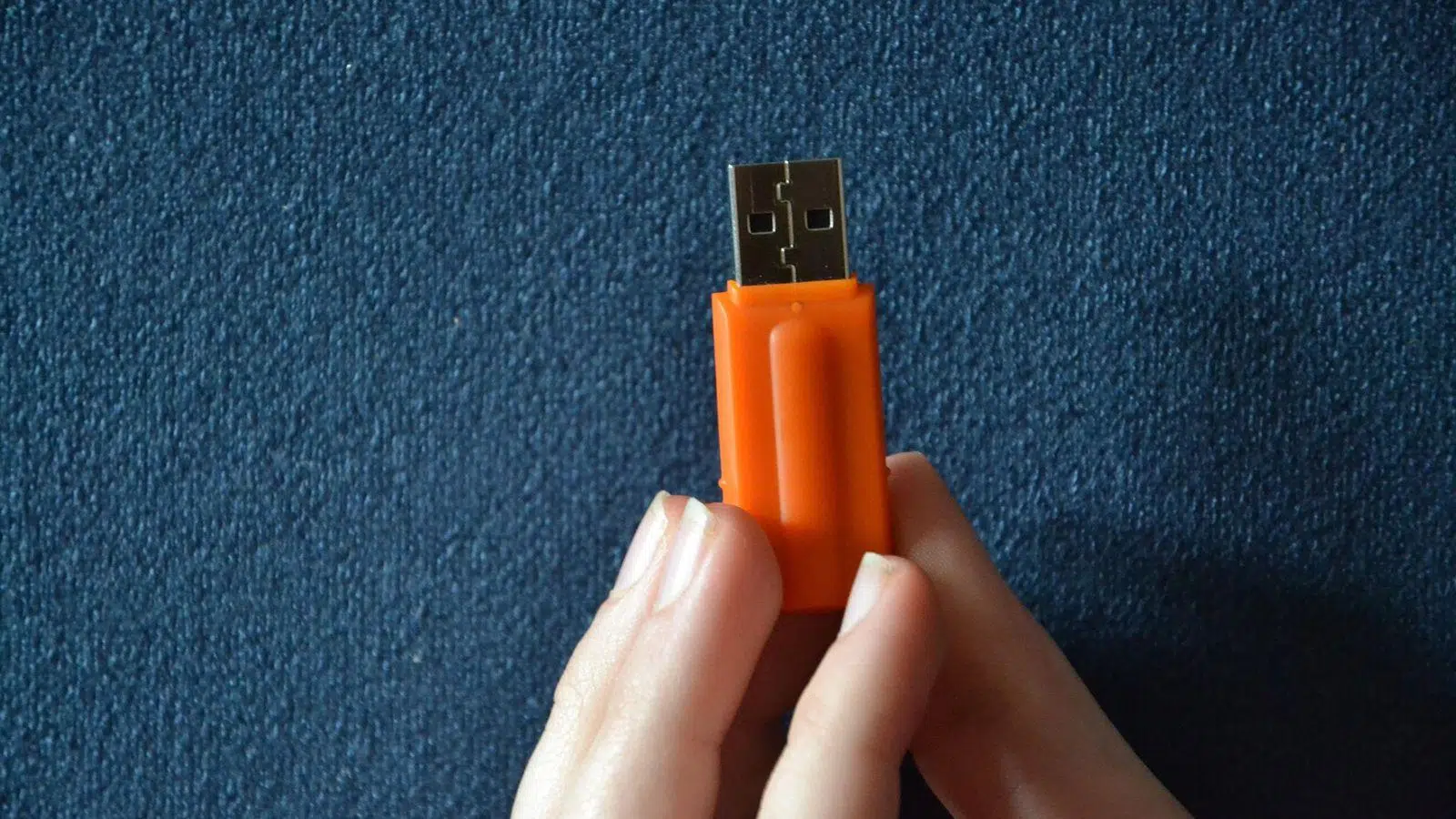
Uruchamianie Linuksa w trybie Live lub z trwałego dysku USB stało się jednym z najbardziej elastycznych sposobów korzystania z tego systemu bez dotykania dysku twardego. Jeśli wahasz się między podwójnym rozruchem z systemem Windows a korzystaniem z Live USB, albo po prostu chcesz mieć awaryjny system Linux w kieszeni, warto zrozumieć, co oferuje każda opcja i jakie są jej ograniczenia.
Przez lata wielu użytkowników korzystało z konfiguracji dual-boot : Windows do gier lub okazjonalnego użytku, a Linux do pracy, programowania lub majsterkowania. Inni jednak preferują dysk USB z Linuksem, gotowy do uruchomienia dowolnego komputera bez pozostawiania śladów. W tym artykule zagłębimy się w zalety trybu Live, trwałości USB, czym różni się on od instalacji z pełnego dysku i jak to wszystko wpisuje się w doświadczenie dual-boot.
Czym właściwie jest tryb Live systemu Linux (CD/USB)?
System Linux Live to obraz startowy (zazwyczaj ISO), który uruchamia się bezpośrednio z nośnika zewnętrznego, takiego jak starsza płyta CD/DVD lub, obecnie, prawie zawsze dysk USB. System jest w dużej mierze wgrywany do pamięci RAM, dzięki czemu może działać bez konieczności instalacji na dysku twardym komputera.
Pomysł nie jest nowy: pod koniec lat 90. i na początku XXI wieku pojawiły się dystrybucje takie jak DemoLinux i Yggdrasil Linux/GNU/X , które można było uruchomić z płyty CD, bez konieczności grzebania w partycjach i ryzykowania instalacji systemu Windows. Pomogło to wielu osobom przezwyciężyć strach przed Linuksem, ponieważ mogli eksperymentować bez obawy o zepsucie czegokolwiek.
Z czasem format ewoluował: najpierw LiveCD i LiveDVD , bardzo popularne, ponieważ napędy optyczne były wówczas tanie i szybkie, a później Live USB , które stały się standardem, ponieważ prawie żaden współczesny komputer nie jest wyposażony w napęd CD lub DVD.
Zasadniczo, po uruchomieniu w trybie Live, system jest montowany w pamięci, a wewnętrzny dysk twardy może pozostać całkowicie nienaruszony , chyba że zdecydujesz się zamontować jego partycje, aby uzyskać dostęp do danych. Dzięki temu środowiska Live są idealnymi narzędziami zarówno do testowania dystrybucji Linuksa, jak i odzyskiwania systemów.
Live USB kontra Live CD: Dlaczego dysk USB wygrał bitwę
W porównaniu z tradycyjną płytą CD, użycie dysku USB do uruchomienia Linuksa Live oferuje kilka bardzo wyraźnych zalet . Pierwsza jest oczywista: dysk USB można łatwo zapisać i wymazać, dzięki czemu można aktualizować obraz, zmieniać dystrybucje lub dodawać pliki trwałe bez konieczności wyrzucania kolejnego dysku.
Co więcej, dyski flash USB nie mają ruchomych części, co znacznie przyspiesza wyszukiwanie małych plików w porównaniu z napędem optycznym. Oznacza to, że lekkie programy otwierają się szybciej z dysku Live USB niż z płyty CD, a nawet z niektórych starszych mechanicznych dysków twardych.
Nie wszystko jest idealne: przepustowość wielu dysków USB, zwłaszcza jeśli korzystasz z portów USB 2.0, a nawet 1.1 na bardzo starych komputerach, może ograniczać szybkość rozruchu systemu . Na komputerach bez obsługi USB 2.0, rozruch z Live USB może być frustrująco powolny w porównaniu z nowoczesnym, wbudowanym dyskiem twardym.
Należy również pamiętać, że nie wszystkie komputery obsługują rozruch z USB , zwłaszcza te bardzo stare . W takich przypadkach można skorzystać z obejść, takich jak mała, startowa płyta CD lub nawet startowa dyskietka, która „przekierowuje” proces rozruchu na dysk USB.
Praktyczne zalety trybu Live: testowanie, naprawa i prywatność
Jedną z największych zalet dystrybucji Linux Live (na przykład Ubuntu Live) jest możliwość wypróbowania dystrybucji bez instalowania czegokolwiek . System ładuje się do pamięci RAM i dopóki nie zamontujesz ani nie zmodyfikujesz dysku twardego, wszystkie dane pozostają nienaruszone. To idealne rozwiązanie, jeśli wahasz się między kilkoma dystrybucjami lub chcesz sprawdzić, jak działa na Twoim sprzęcie.
Ten tryb to również scyzoryk szwajcarski do diagnozowania i naprawy systemów . Ponieważ nie zależy on od systemu operacyjnego zainstalowanego na dysku, można uruchomić komputer, który przestał uruchamiać system Windows lub Linux, zamontować jego partycje oraz: odzyskać usunięte pliki, skopiować dane na inny dysk, naprawić menedżera rozruchu, uruchomić skanowanie antywirusowe offline lub sprawdzić stan sprzętu.
Wersja Live idealnie nadaje się do testowania bez ryzyka : możesz zmieniać ustawienia, instalować pakiety w danej sesji, testować sprzęt lub uruchamiać zaawansowane narzędzia analityczne, mając pewność, że zmiany znikną po wyłączeniu systemu. Dopóki nie tkniesz dysków wewnętrznych, nie da się „zepsuć” instalacji głównej.
Pod względem bezpieczeństwa i prywatności systemy Live mają jeszcze jedną zaletę: nie pozostawiają trwałego śladu na dysku twardym komputera, na którym są używane. Wszystko działa w pamięci, a jeśli nie włączysz trwałego zapisu na dysku USB, po wyłączeniu komputera nie pozostaną żadne lokalne ślady Twoich działań – co jest niezwykle cenne w kontekście dochodzeń sądowych i audytów, a także wtedy, gdy po prostu nie chcesz pozostawiać żadnych cyfrowych śladów.
Wreszcie, pendrive z Linux Live pełni funkcję przenośnego pulpitu . Idziesz do znajomego, do ośrodka nauki lub do kawiarenki internetowej z komputerem, który nie jest twój: uruchamiasz system z pendrive'a i pracujesz w swoim środowisku (a jeśli skonfigurowałeś trwałość, także ze swoimi danymi i programami). Po odłączeniu urządzenia nic nie pozostaje na komputerze-hoście.
Na żywo bez trwałości, trwałe na żywo i pełna instalacja na USB
Mówiąc o „Linux Live na USB”, w rzeczywistości łączymy kilka różnych podejść. Najprostszym jest klasyczny Live bez utrwalania , czyli klon LiveCD, ale na dysku USB: ładowany jest skompresowany obraz, system działa w pamięci RAM, a wszystkie dane są tracone po ponownym uruchomieniu.
W tym miejscu do gry wchodzą trwałe dyski Live . W tym modelu, oprócz obrazu systemu, tworzony jest specjalny plik lub partycja (na przykład casper-rw w Ubuntu lub overlay-USBLABEL-UUID w Fedorze), w której przechowywane są preferencje, niektóre zainstalowane pakiety i dokumenty. Po ponownym uruchomieniu zmiany te są transparentnie stosowane w systemie bazowym.
Ta funkcja trwałości pozwala na dostosowanie dystrybucji bez konieczności przeprowadzania wielu instalacji : możesz mieć jeden dysk USB z Ubuntu Live i zachować swoje ustawienia, hasła Wi-Fi, dodatkowe programy, dokumenty itp. Do umiarkowanego użytkowania zazwyczaj wystarczy kilkaset MB lub kilka GB przestrzeni.
Jednak trwałe środowisko Live ma istotne ograniczenia: nie jest ono przeznaczone do aktualizacji jądra ani pełnych aktualizacji systemu , a niektóre operacje, takie jak instalacja bardzo specyficznych sterowników, mogą być problematyczne. Jest bardzo przydatne do umiarkowanego modyfikowania, ale nie zastępuje całkowicie tradycyjnej instalacji.
Następnym krokiem jest przekształcenie dysku USB w kompletną instalację Linuksa , tak jak na zewnętrznym dysku twardym. W tym przypadku nie pracujesz ze skompresowanym obrazem ISO, ale z „prawdziwym” systemem zainstalowanym na dysku USB: menedżerem rozruchu, partycjami, katalogami systemowymi, użytkownikiem, pełnym szyfrowaniem (opcjonalnie) itp.
To podejście ma oczywiste zalety: możesz aktualizować pakiety, zmieniać kernele, instalować dowolne oprogramowanie i dostosowywać wszystko tak, jak na dysku wewnętrznym. Co więcej, stosunkowo łatwo jest włączyć szyfrowanie typu end-to-end, aby chronić dane w przypadku utraty dysku.
Jego główną wadą jest wydajność i zużycie nośnika danych: dyski USB nie są zaprojektowane do obsługi takiej samej liczby zapisów, jak wewnętrzny dysk SSD, a w pełni zainstalowany system będzie generował więcej operacji wejścia/wyjścia. Kompatybilność między różnymi urządzeniami to również istotny czynnik: Linux dość dobrze adaptuje się do różnych urządzeń, ale jeśli zainstalujesz wersję 64-bitową i spróbujesz uruchomić ją na starszych komputerach 32-bitowych lub bardzo starych laptopach , napotkasz problemy.
Narzędzia do tworzenia Live USB i multibootowania
W dzisiejszych czasach niezwykle łatwo jest utworzyć bootowalny dysk USB bez konieczności ręcznego korzystania z GRUB-a czy LILO. Istnieją specjalistyczne narzędzia do generowania dysków Live USB z obrazów ISO praktycznie każdej aktualnej dystrybucji.
W Ubuntu i jego pochodnych jedną z klasycznych opcji jest użycie wbudowanego kreatora dysków rozruchowych, choć istnieją bardziej kompleksowe alternatywy. Jedną z najbardziej wszechstronnych jest Live-Usb-Install , narzędzie wieloplatformowe, które działa zarówno w systemie Linux, jak i Windows i obsługuje dziesiątki różnych dystrybucji i wersji.
Piękno Live-Usb-Install polega na tym, że pozwala pobrać obraz ISO bezpośrednio z internetu i nagrać go na dysk USB, bez konieczności ręcznego odwiedzania strony internetowej każdej dystrybucji. Wystarczy wybrać dystrybucję, wersję, architekturę, miejsce docelowe i opcjonalnie rozmiar pliku. W przypadku dystrybucji Ubuntu, Debian, Fedora, Mint, openSUSE, Rescue i wielu innych, zazwyczaj wystarczy kilka kliknięć.
W systemie Windows programy takie jak Rufus i BalenaEtcher są praktycznie niezbędne. Rufus pozwala wybrać obraz ISO, typ partycji (MBR lub GPT), partycję docelową (BIOS lub UEFI), a nawet zdefiniować obszar trwałości w niektórych dystrybucjach. BalenaEtcher oferuje minimalistyczny, trzyetapowy interfejs : wybierz obraz, wybierz urządzenie i kliknij, aby nagrać.
Jeśli potrzebujesz multibootowego dysku USB z kilkoma dystrybucjami, a nawet narzędziami ratunkowymi na jednym dysku, bardzo przydatne będą programy takie jak Ventoy, YUMI, Universal USB Installer czy RMPrepUSB . Na przykład Ventoy zamienia dysk USB w swego rodzaju menedżer rozruchu, w którym wystarczy skopiować na niego obrazy ISO: podczas rozruchu wybierasz, który z nich chcesz uruchomić.
Tworzenie Live USB Ubuntu (lub innej dystrybucji) krok po kroku
Aby korzystać z trybu Live, potrzebujesz najpierw obrazu ISO dystrybucji . W przypadku Ubuntu zaleca się pobranie edycji LTS (Long Term Support) ze względu na jej stabilność i długoterminowe wsparcie. Obraz ISO ma rozmiar kilku GB, dlatego powinieneś posiadać dysk USB o pojemności co najmniej 8 GB.
Po pobraniu pliku ISO możesz używać Rufusa w systemie Windows: podłącz dysk USB, wybierz go, wybierz obraz Ubuntu, zdefiniuj schemat partycji (MBR lub GPT w zależności od BIOS-u/UEFI), sprawdź poprawność formatowania i rozpocznij proces. Jeśli włączysz opcję trwałości (jeśli jest dostępna), możesz zarezerwować miejsce na dysku , aby zapisać zmiany między sesjami.
BalenaEtcher jest jeszcze bardziej intuicyjny: wybierasz plik ISO, wskazujesz dysk USB i klikasz „Flash”. Program sam tworzy dysk rozruchowy , weryfikuje kopię i przygotowuje środowisko Live bez zbędnych pytań technicznych. To idealne rozwiązanie, jeśli nie chcesz zagłębiać się w szczegóły partycjonowania.
W Linuksie narzędzia takie jak Live-Usb-Install czy kreator dysku startowego Ubuntu działają bardzo podobnie. W Live-Usb-Install wybierasz tryb „Dystrybucja”, decydujesz, czy chcesz pobrać obraz bezpośrednio, czy użyć lokalnego pliku ISO, wybierasz dystrybucję, wersję, urządzenie docelowe i, jeśli chcesz, włączasz utrwalanie.
Zaawansowani użytkownicy zawsze mogą skorzystać z opcji „ręcznej”: używając dd lub podobnego narzędzia do skopiowania obrazu ISO na urządzenie, a następnie ręcznie instalując i konfigurując GRUB. Zapewnia to większą kontrolę, ale zazwyczaj nie jest konieczne, poza bardzo specyficznymi przypadkami.
Jak uruchomić komputer z Live USB
Gdy dysk USB jest gotowy, kolejnym krokiem jest uruchomienie z niego BIOS-u/UEFI . Zazwyczaj podłącza się dysk USB przy wyłączonym komputerze i po jego włączeniu naciska się klawisz wyboru urządzenia rozruchowego (F8, F12, Esc lub klawisz wskazany na płycie głównej), aby ręcznie wybrać dysk USB.
Jeśli komputer nadal uruchamia się z dysku twardego, możesz uzyskać dostęp do ustawień BIOS/UEFI i zmienić kolejność rozruchu, aby nadać priorytet urządzeniom USB. W nowoczesnych komputerach funkcja Secure Boot może również odgrywać rolę : jeśli jest włączona, a dystrybucja nie jest poprawnie podpisana, może być konieczne jej wyłączenie w celu uruchomienia niektórych obrazów Live.
Po uruchomieniu systemu z USB zazwyczaj zobaczysz menu (GRUB lub inny menedżer rozruchu) oferujące możliwość wypróbowania dystrybucji bez instalacji lub uruchomienia instalatora bezpośrednio. Jeśli zdecydujesz się na wypróbowanie, środowisko Live zostanie załadowane do pamięci RAM i będziesz mógł z niego normalnie korzystać.
W środowisku Live większość dystrybucji zawiera skrót do instalacji systemu na dysku, jeśli zdecydujesz się z niego skorzystać. Pozwala to przejść z prostej wersji próbnej do instalacji stałej, albo poprzez zastąpienie obecnego systemu, albo utworzenie podwójnego rozruchu z systemem Windows.
Minimalne wymagania i rzeczywista wydajność trybu Live
Chociaż wiele dystrybucji Linuksa Live jest zaskakująco lekkich, warto sprawdzić minimalne wymagania dystrybucyjne, które chcesz wypróbować. W przypadku Ubuntu zalecany jest procesor 64-bitowy, co najmniej 1 GB pamięci RAM (choć 4 GB to znacznie bardziej rozsądne rozwiązanie) oraz minimalna rozdzielczość ekranu 800x600.
Jeśli Twój komputer jest stary lub ma bardzo ograniczone zasoby, możesz zdecydować się na lżejsze dystrybucje Linuksa (Lubuntu, Xubuntu, Puppy Linux, Tiny Core), z których wiele ma również wersje Live. Te dystrybucje są regularnie aktualizowane, więc nie musisz korzystać z przestarzałego oprogramowania tylko dlatego, że masz stary sprzęt.
W codziennym użytkowaniu zauważysz, że system Linux Live zazwyczaj zużywa mniej zasobów niż równoważna instalacja systemu Windows . Istnieją nawet minimalistyczne dystrybucje, które mają tchnąć nowe życie w komputery uważane za „martwe” dla nowoczesnych wersji systemu Windows, idealne do przeglądania stron internetowych, wykonywania prostych aplikacji biurowych lub wykonywania podstawowych zadań.
Należy jednak pamiętać, że wydajność instalacji Live w dużym stopniu zależy od szybkości i portu USB . Tani dysk flash z portem USB 2.0 nie będzie konkurował z wewnętrznym dyskiem SSD, co będzie szczególnie zauważalne podczas ładowania wymagających aplikacji lub podczas rozruchu. Do intensywnego użytkowania najlepiej wybrać wysokiej jakości dyski flash, a nawet zewnętrzne dyski SSD.
Live USB kontra podwójny rozruch: który jest dla Ciebie odpowiedni?
Wielu użytkowników zadaje sobie pytanie, czy skonfigurować dual boot z Windowsem i Linuksem , czy skorzystać z Live USB (z lub bez utrwalania). Każda opcja ma swoje wyraźne zalety i wady.
System z podwójnym rozruchem zainstalowany na dysku twardym zapewnia lepszą wydajność, większą stabilność i mniej ograniczeń związanych z aktualizacjami, sterownikami, grami i programami wymagającymi dużej ilości zasobów. To najlepszy wybór, jeśli zamierzasz intensywnie korzystać z Linuksa na danym komputerze, na przykład do codziennej pracy lub nauki.
W przeciwieństwie do tego, Live USB wyróżnia się mobilnością, bezpieczeństwem i elastycznością : możesz go nosić przy sobie, używać na dowolnym komputerze, nie ruszać partycji i przywracać systemy innych użytkowników. Dzięki wytrwałości możesz nawet przenieść swoje ustawienia i część oprogramowania.
Dla kogoś, kto korzysta z Linuksa sporadycznie lub potrzebuje środowiska awaryjnego , Live USB może być wystarczające. Wielu użytkowników, po rozważeniu dostępności innych profili użytkowników na tym samym komputerze, kompatybilności gier i wygody, wybiera podwójne uruchomienie jako rozwiązanie podstawowe i zachowuje Live USB jako narzędzie zapasowe.
Jeśli Twój komputer ma dużą moc obliczeniową i pamięć RAM, inną opcją jest maszyna wirtualna : uruchamiasz Linuksa w systemie Windows (na przykład za pomocą VirtualBox) bez partycji i bez konieczności uruchamiania dwóch systemów. Jest to bardzo wygodne rozwiązanie do testowania i programowania, choć wydajność nigdy nie będzie taka sama jak w przypadku systemu zainstalowanego natywnie.
Inne sposoby korzystania z Linuksa bez jego instalowania
Oprócz nośników Live USB istnieją inne sposoby na wypróbowanie Linuksa bez dotykania dysku twardego . Jak już wspomnieliśmy, maszyny wirtualne pozwalają na uruchomienie obrazu ISO tak, jakby był to komputer w ramach obecnego systemu. Jest to idealne rozwiązanie do eksploracji interfejsu, testowania programów i nauki, choć nie ujawnia potencjalnych problemów ze sterownikami Wi-Fi, grafiką itp.
Istnieją również usługi w chmurze oferujące sesje Linuxa w przeglądarce , takie jak internetowe wersje demonstracyjne dystrybucji lub środowiska typu OnWorks. Mogą one dać Ci pojęcie o wyglądzie i działaniu niektórych aplikacji, ale z wyraźnymi ograniczeniami: mocno ograniczoną wydajnością, brakiem dostępu do sprzętu i często brakiem ograniczeń terminalowych lub instalacyjnych oprogramowania.
W systemach Windows 10 i 11 firma Microsoft oferuje Podsystem Windows dla Linuksa (WSL) , który umożliwia uruchamianie dystrybucji takich jak Ubuntu czy Kali bez pełnej wirtualizacji, zintegrowanych bezpośrednio z systemem Windows. Nie jest to typowe środowisko Live, ponieważ jest instalowane w systemie, ale oferuje inny sposób korzystania z Linuksa bez formatowania i partycjonowania.
Do bardzo specyficznych zastosowań (rozwój, cyberbezpieczeństwo, serwery), niektóre dystrybucje, takie jak Kali Linux do testów penetracyjnych , Tails czy Rocky Linux, oferują również Live ISO. Kali jest nastawiony na testy penetracyjne; Tails stawia na anonimowość, działając w pamięci RAM i kierując cały ruch przez Tor, podczas gdy Rocky Linux, jako binarny klon RHEL, jest skierowany na rynek serwerów.
Na koniec warto wspomnieć, że niektóre dystrybucje Live zawierają zintegrowane narzędzia wirtualizacyjne (VirtualBox, VMware lub inne), gotowe do użycia bezpośrednio z USB, dzięki czemu pendrive staje się małym, przenośnym zestawem do testowania i demonstracji.
Ograniczenia i środki ostrożności, które należy wziąć pod uwagę w przypadku nośników USB Live
Chociaż Live USB wydaje się być magicznym rozwiązaniem, ma istotne ograniczenia techniczne , o których warto pamiętać. W wielu przypadkach aktualizacja poszczególnych aplikacji jest trudna lub wręcz niemożliwa, jeśli dystrybucja jest spakowana w jeden skompresowany obraz.
Rozmiar instalacji bazowej również jest bardzo zróżnicowany: istnieją bardzo małe instalacje Live (50–200 MB) przeznaczone do ratowania lub ultralekkiego użytku , a także inne, których rozmiar waha się od 700 MB do kilku GB, ponieważ zawierają liczne aplikacje. Na dysku USB o ograniczonej pojemności pozostanie mniej miejsca na dane trwałe i osobiste.
Trwałość również nie jest rozwiązaniem idealnym. Chociaż można zainstalować oprogramowanie i zapisać dokumenty , w wielu dystrybucjach Live nie jest możliwe aktualizowanie całego systemu ani modyfikowanie niektórych jego elementów wewnętrznych (takich jak jądro) bez ryzyka uszkodzenia struktury obrazu.
Szyfrowanie jest również ważnym czynnikiem . W niektórych scenariuszach szyfrowanie jest wykonywane na poziomie pliku (na przykład pliku trwałego), co zapewnia akceptowalną ochronę, ale nie jest tak solidne, jak szyfrowanie całego dysku. Jeśli przetwarzasz bardzo poufne dane, lepszym rozwiązaniem może być pełna instalacja systemu Linux na dysku USB z szyfrowaniem typu end-to-end.
Na koniec pamiętaj, że Live USB ma być stosunkowo tymczasowy . Jeśli używasz go jako głównego systemu, z częstymi zapisami i aktualizacjami, warto rozważyć instalację na wewnętrznym dysku twardym lub dedykowanym zewnętrznym dysku SSD, aby zwiększyć niezawodność i szybkość.
Ostatecznie, tryby Live Linux i Live USB łączą filozofię eksperymentowania bez psucia niczego z możliwością przenoszenia środowiska w dowolne miejsce. Znajomość ich ograniczeń, oczekiwanej wydajności, narzędzi do ich tworzenia oraz sposobu ich integracji z systemem dual boot lub maszyną wirtualną jest kluczowa dla pełnego wykorzystania ich potencjału i uniknięcia niepotrzebnej frustracji, gdy są najbardziej potrzebne.
