- Dzięki oprogramowaniu do zarządzania dyskami systemu Windows możesz tworzyć, usuwać, rozszerzać, zmniejszać i formatować partycje bez konieczności korzystania z programów innych firm.
- Dobrze zorganizowane partycje poprawiają konserwację, bezpieczeństwo danych, wydajność i ułatwiają instalację wielu systemów operacyjnych.
- Oprócz natywnego narzędzia Windows dostępne są bardzo wydajne, darmowe menedżery partycji (EaseUS, Macrorit, Gparted i inne), które rozszerzają zaawansowane funkcje.
- Aby uniknąć niespodzianek, kluczowe jest wykonanie kopii zapasowych przed modyfikacją partycji oraz zapoznanie się z ograniczeniami każdego narzędzia w zakresie dysków MBR, GPT i dysków dynamicznych.
Prawidłowe zarządzanie dyskami to jedno z tych zadań, które zazwyczaj odkładamy na później, aż pojawi się typowe ostrzeżenie o niewystarczającej ilości miejsca na dysku C: lub problemie z partycją . W tym momencie wiedza o tym, które pliki zajmują miejsce i zrozumienie działania zarządzania dyskami w systemie Windows przestaje być opcjonalne, a staje się niemal obowiązkowe.
Dobrą wiadomością jest to, że system Windows zawiera całkiem wydajne narzędzie do organizowania dysków i partycji, a dostępne są również darmowe alternatywy innych firm, które dodatkowo rozszerzają i upraszczają te zadania. W tym artykule przedstawimy wszystkie dostępne opcje tworzenia, zmniejszania, rozszerzania, formatowania i zarządzania partycjami , zarówno za pomocą wbudowanych narzędzi systemowych, jak i specjalistycznych programów.
Czym jest zarządzanie dyskami w systemie Windows i do czego służy?
W systemie Windows funkcja zarządzania dyskami jest obecnie podzielona pomiędzy klasyczny moduł Zarządzanie dyskami (diskmgmt.msc) oraz nowsze opcje zintegrowane z aplikacją Ustawienia, szczególnie w najnowszych wersjach systemów Windows 10 i Windows 11.
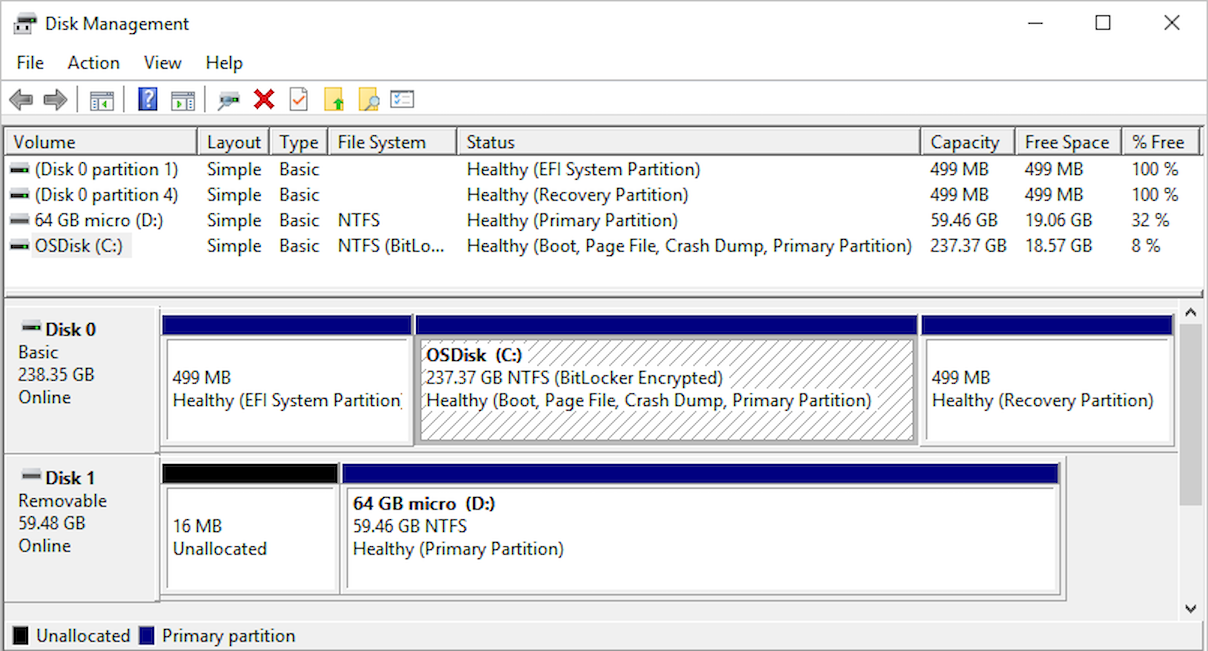
Narzędzie Zarządzanie dyskami to narzędzie systemowe, które umożliwia wykonywanie zaawansowanych operacji na dyskach twardych, dyskach SSD i innych urządzeniach pamięci masowej. Dzięki niemu można szybko wyświetlić wszystkie dyski fizyczne, ich partycje oraz przydzielone lub wolne miejsce , a także wykonywać operacje na każdym woluminie.
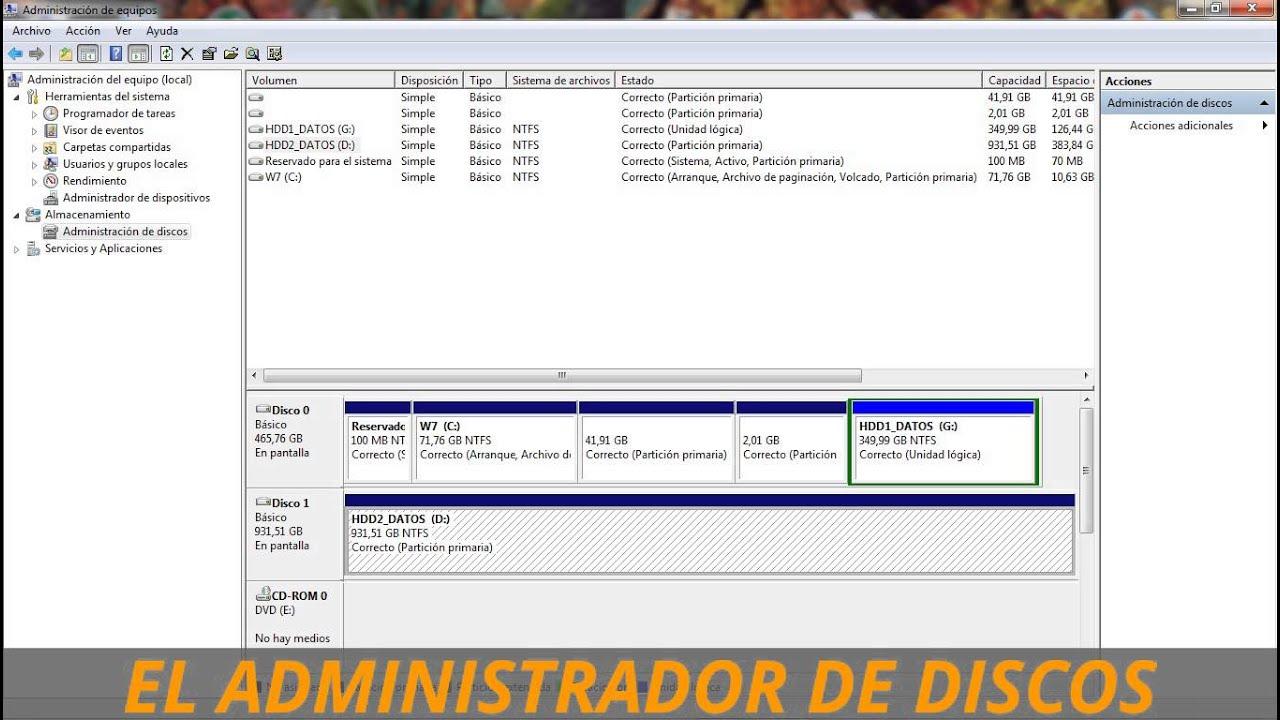
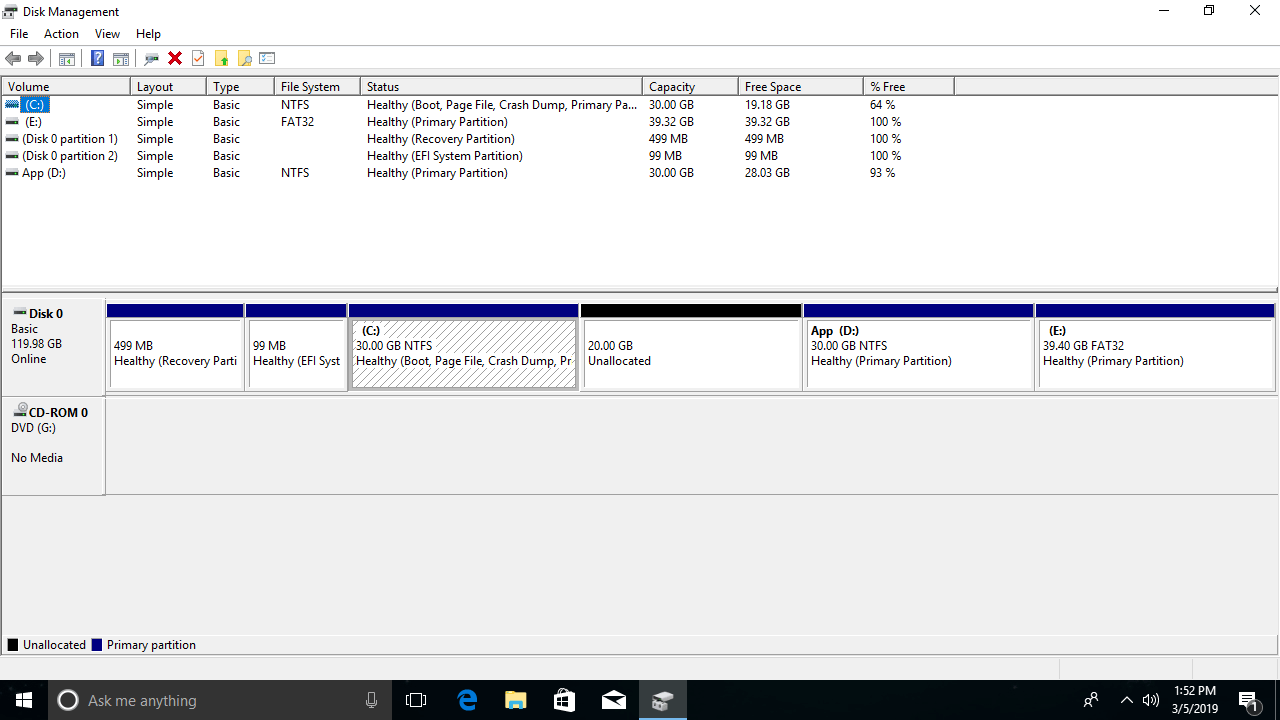
W oknie Zarządzanie dyskami znajdziesz górną sekcję z listą woluminów (C:, D: itd.) oraz dolny panel, który wyświetla każdy dysk fizyczny (Dysk 0, Dysk 1 itd.) wraz z partycjami i nieprzydzielonym miejscem. W tym miejscu możesz tworzyć, usuwać, zmniejszać, rozszerzać i formatować partycje, a także zmieniać litery dysków.
Ważne jest, aby zrozumieć, że aby utworzyć nową partycję, na dysku musi być wolne miejsce . Jeśli całe miejsce jest już zajęte przez partycje, najpierw trzeba będzie zmniejszyć jedną z nich lub usunąć jedną, aby zwolnić miejsce, które następnie można przekonwertować na nowy wolumin.
Typowe partycje na komputerze z systemem Windows
Jeśli kupisz komputer z preinstalowanym systemem Windows, najczęściej znajdziesz na nim pojedynczy dysk fizyczny (zazwyczaj Dysk 0 ) z kilkoma partycjami utworzonymi przez producenta i sam system operacyjny.
W nowoczesnych komputerach z oprogramowaniem układowym UEFI często można zobaczyć co najmniej trzy główne partycje na dysku systemowym, który jest prawie zawsze wyświetlany użytkownikowi jako Dysk lokalny (C:) :
| Partycja | Główna funkcja |
|---|---|
| Dysk lokalny (C :) | Znajdują się tam instalacje systemu Windows, programy i wiele plików użytkownika.To jest partycja, którą widzisz i używasz codziennie. |
| System EFI | Jest to mała partycja bez litery dysku, która zawiera pliki niezbędne do start drużyny w systemach UEFI. |
| Odzyskanie | Przechowuje narzędzia i dane, które umożliwiają rozpoczęcie Środowiska naprawy i przywracania systemu Windows gdy coś pójdzie nie tak. |
Oprócz nich producent może utworzyć inne ukryte partycje, aby przywrócić komputer do ustawień fabrycznych lub zapewnić dodatkowe funkcje. Chociaż można je zobaczyć w Zarządzaniu dyskami, nie warto ich pochopnie usuwać, jeśli nie masz pewności, co robisz.
Z drugiej strony, jeśli kupisz dysk SSD lub „surowy” dysk twardy, zazwyczaj otrzymasz go bez partycji. W takim przypadku będziesz musiał zainicjować dysk i utworzyć partycje od podstaw, albo podczas instalacji systemu Windows, albo w Zarządzaniu dyskami po uruchomieniu systemu. Przed rozpoczęciem warto zrozumieć różnice między wewnętrznymi i zewnętrznymi dyskami twardymi oraz sposób partycjonowania w zależności od typu dysku.
Po co tworzyć wiele partycji na dyskach?
Wielu użytkowników jest w pełni zadowolonych z pojedynczej partycji C:, zajmującej cały dysk, ale korzystanie z partycji ma oczywiste zalety. Prawidłowy podział przestrzeni na kilka dysków logicznych pomaga lepiej zorganizować dane, usprawnia konserwację i chroni przed niektórymi awariami.
Zazwyczaj zalecaną strategią jest użycie co najmniej dwóch partycji : jednej na system operacyjny i aplikacje (C:) oraz drugiej na dokumenty, zdjęcia, kopie zapasowe itd. (na przykład D:)). Dzięki temu możesz dostosować strukturę do swoich potrzeb.
Oto kilka przekonujących powodów, dla których warto pracować z wieloma partycjami:
1. Zainstaluj wiele systemów operacyjnych
Jeśli chcesz korzystać z więcej niż jednego systemu operacyjnego (na przykład z wielu wersji systemu Windows lub zainstalować Linuksa równolegle z systemem Windows ), będziesz potrzebować osobnych partycji dla każdego systemu . Te dodatkowe partycje służą również jako wspólny obszar do udostępniania plików między nimi, jeśli używasz zgodnych systemów plików.
2. Chroń swoje dane w przypadku awarii systemu Windows
Jeśli system operacyjny ulegnie awarii, proces rozruchu ulegnie uszkodzeniu lub zainfekowaniu złośliwym oprogramowaniem, przechowywanie dokumentów na partycji innej niż C: znacznie zmniejsza ryzyko utraty danych. Można sformatować tylko partycję systemową i ponownie zainstalować system Windows, pozostawiając partycję z danymi nietkniętą.
3. Lepsza konserwacja i dodatkowa wydajność
W przypadku mechanicznych dysków twardych o dużej pojemności, podział przestrzeni na mniejsze partycje zmniejsza ruch głowic odczytu/zapisu i, choć wpływ nie jest spektakularny, może nieznacznie skrócić czas dostępu i poprawić defragmentację . W przypadku dysków SSD efekt jest mniej wyraźny, ale nadal ułatwia organizację i niektóre zadania konserwacyjne.
4. Wygodniejsza organizacja
Podzielenie systemu, aplikacji i danych na różne partycje znacznie ułatwia lokalizowanie i zarządzanie plikami. Typowe konfiguracje to C: dla systemu i programów, D: dla gier oraz E: dla kopii zapasowych i plików osobistych . W Eksploratorze plików organizacja jest znacznie bardziej przejrzysta.
Jak otworzyć Zarządzanie dyskami w systemie Windows
System Windows oferuje kilka sposobów dostępu do narzędzia Zarządzanie dyskami. W zależności od używanej wersji, niektóre skróty mogą się nieznacznie różnić, ale zasada jest ta sama: uruchom konsolę Zarządzanie dyskami (diskmgmt.msc).
Najbardziej praktyczne metody w systemach Windows 10 i Windows 11 to:
- Kliknij prawym przyciskiem myszy przycisk Start (lub naciśnij Windows + X) i wybierz Zarządzanie dyskami.
- prasa Windows + R, pisać diskmgmt.msc i naciśnij Enter.
- Użyj paska wyszukiwania na pasku zadań i wpisz zarządzanie dyskiem o tworzenie i formatowanie partycji dysku twardegoi otwórz odpowiedni wynik.
W systemie Windows 7 klasycznym sposobem jest przejście do Panelu sterowania: Start > Panel sterowania > Narzędzia administracyjne > Zarządzanie komputerem > Zarządzanie dyskami , można też użyć polecenia diskmgmt.msc w oknie Uruchamianie.
Zarządzanie dyskami z aplikacji Ustawienia (Windows 10 i 11)
W najnowszych wersjach systemów Windows 10 i Windows 11 firma Microsoft coraz częściej przenosi ustawienia do aplikacji Ustawienia , pozostawiając stary Panel sterowania nieco na uboczu. Ten trend wpływa również na zarządzanie pamięcią masową.
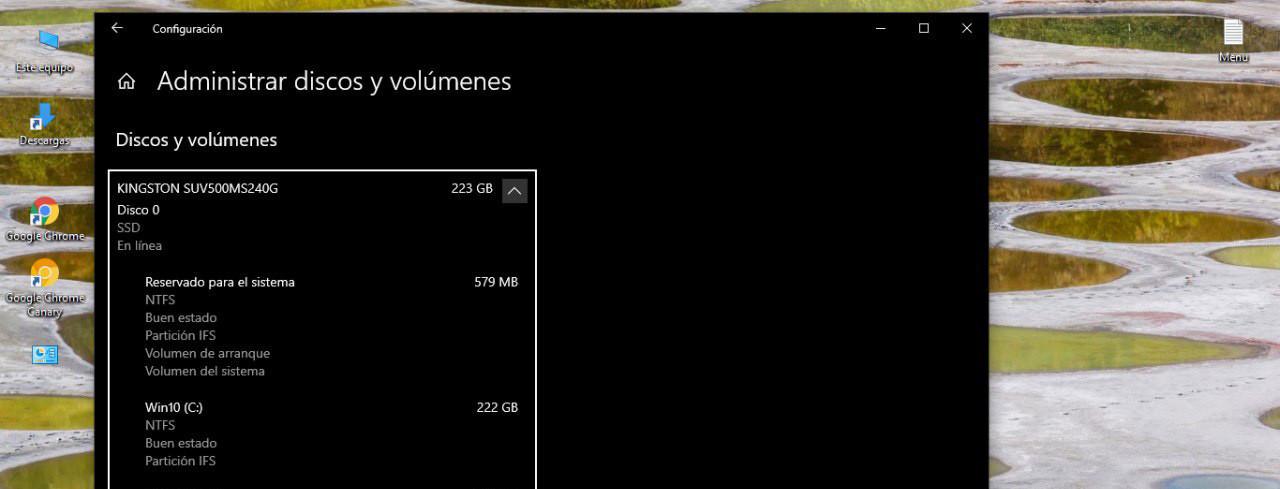
Obecnie dostęp do niektórych opcji zarządzania dyskami i woluminami można uzyskać bezpośrednio z Ustawień, bez otwierania klasycznej konsoli. W sekcji „ Zarządzaj dyskami i woluminami” można przeglądać dyski i zarządzać nimi w bardziej nowoczesny sposób.
Aby to zrobić, w systemie Windows 10/11 możesz wykonać następujące czynności:
- Otwarte konfiguracja (Windows + I).
- Wejdź do sekcji System.
- Ir magazynowanie w bocznym menu.
- Kliknij Zarządzaj dyskami i woluminami.
Możesz również skorzystać z pola wyszukiwania w Ustawieniach i wpisać „dyski”, aby bezpośrednio znaleźć tę sekcję. Ten panel nie zastępuje całkowicie Zarządzania dyskami, ale oferuje dostęp do podstawowych operacji na dyskach twardych i partycjach z poziomu bardziej ujednoliconego środowiska.
Podstawowe operacje w Menedżerze dysków
Po otwarciu narzędzia zobaczysz wszystkie dyski i ich partycje z różnymi kolorami i etykietami. Z tego miejsca będziesz mógł wykonywać praktycznie wszystkie standardowe operacje na dyskach podłączonych do komputera.
Zanim cokolwiek zrobisz, pamiętaj o dwóch rzeczach: nie możesz usunąć aktywnej partycji, na której zainstalowany jest system Windows, gdy system jest używany , a wszelkie działania destrukcyjne (usuwanie woluminów, formatowanie itp.) mogą spowodować utratę danych, jeśli nie masz kopii zapasowej.
Oto najczęściej wykonywane zadania przy użyciu Zarządzania dyskami:
Utwórz nową partycję (nowy prosty wolumin)
Jeśli masz nieprzydzielone miejsce na dysku, możesz je przekonwertować na nową partycję, korzystając z bardzo prostego kreatora. Standardowy przebieg pracy wygląda następująco:
- Na dolnym panelu zlokalizuj dysk z nieprzydzielone miejsce gdzie chcesz utworzyć partycję.
- Kliknij prawym przyciskiem myszy nieprzydzieloną przestrzeń i wybierz Nowa prosta objętość.
- W kreatorze wskaż rozmiar woluminu w MB (jeśli chcesz, możesz wykorzystać całą dostępną przestrzeń).
- Wybierz jeden litera dysku dla tej partycji (najlepiej wybrać duże litery, np. F:, G:, H:, aby uniknąć konfliktów z dyskami zewnętrznymi).
- Wybierz system plików (zwykle NTFS), domyślny rozmiar jednostki alokacji i nazwę (etykietę) dysku.
- Wybierz opcję szybki format aby przyspieszyć proces i zakończyć działanie kreatora.
Po zakończeniu system Windows zamontuje nową partycję i będzie ona widoczna w Eksploratorze plików jako nowy dysk gotowy do użycia.
Zmniejsz rozmiar partycji
Jeśli nie dysponujesz nieprzydzielonym miejscem i chcesz utworzyć nową partycję, zazwyczaj zmniejszasz rozmiar istniejącej partycji , aby zwolnić miejsce.
Procedura jest następująca:
- Kliknij prawym przyciskiem myszy partycję, którą chcesz zmniejszyć (na przykład D:) i wybierz Wolumen Reducir.
- System Windows analizuje, ile wolnego miejsca jest faktycznie dostępne i pokazuje maksymalną ilość, którą można „usunąć” bez narażania danych na ryzyko.
- W dziedzinie Rozmiar przestrzeni, którą chcesz zmniejszyć (w MB), wprowadź kwotę, którą chcesz zwolnić, aby utworzyć nową partycję.
- Potwierdzasz operację i po kilku sekundach zobaczysz, że obok tej partycji pojawi się obszar. nieprzydzielone miejsce którego można użyć do utworzenia nowego woluminu.
Proces ten nie usuwa danych, ale każda operacja tego typu zawsze niesie ze sobą pewne ryzyko, jeśli wystąpią przerwy w dostawie prądu, nagłe przerwy w dostawie prądu lub wcześniejsze problemy z dyskiem, dlatego też zdecydowanie zaleca się wcześniejsze utworzenie kopii zapasowej ważnych danych.
Rozszerz partycję o ciągłą przestrzeń
Operacja odwrotna polega na rozszerzeniu woluminu tak, aby zajął również sąsiednią, nieprzydzieloną przestrzeń. Taką operację można wykonać na przykład, gdy chcemy zwiększyć rozmiar dysku C: kosztem innej partycji, którą usunęliśmy tuż obok.
Kroki są następujące:
- Usuń (zawsze po skopiowaniu danych) sąsiednią partycję, aby jej przestrzeń pozostała taka sama nieprzypisany.
- Kliknij prawym przyciskiem myszy partycję, którą chcesz powiększyć (tę obok luki) i wybierz Objętość przedłużacza.
- Postępuj zgodnie ze wskazówkami kreatora, wskazując, ile MB nieprzydzielonego miejsca chcesz dodać do woluminu.
- Potwierdź, aby system Windows zmodyfikował tabelę partycji i rozszerzył wolumin.
Po zakończeniu działania kreatora zobaczysz, że rozmiar partycji zwiększył się i będziesz mieć więcej miejsca na tej samej literze dysku.
Usuń partycję i zwolnij miejsce
Jeśli nie potrzebujesz już określonej partycji, możesz ją usunąć i pozostawić na niej miejsce oznaczone jako nieprzydzielone, gotowe do utworzenia innej lub dodania jej do istniejącego woluminu.
Aby to zrobić:
- Kliknij prawym przyciskiem myszy wolumin, który chcesz usunąć i wybierz Usuń wolumin.
- Potwierdź w oknie dialogowym, które ostrzega, że wszystkie dane zostaną usunięte tej partycji.
Po zakończeniu operacji przestrzeń będzie widoczna jako „Nieprzydzielona”. Można jej użyć do utworzenia nowej partycji lub rozszerzenia istniejącej, jak właśnie widzieliśmy.
Sformatuj istniejącą partycję
Formatowanie to w zasadzie przygotowanie partycji poprzez usunięcie jej zawartości i odtworzenie struktury systemu plików. Jest to przydatne, gdy chcesz „wyczyścić” dysk, zmienić jego system plików lub naprawić pewne problemy logiczne.
Kroki są bardzo proste:
- Kliknij prawym przyciskiem myszy partycję i wybierz Format.
- Wybierz system plików (NTFS w większości systemów Windows), rozmiar jednostki alokacji oraz etykietę (nazwę).
- Zdecyduj czy to zrobić szybki format lub pełny (w większości sytuacji wystarczy szybki).
- Potwierdź wiedząc, że wszystko, co się w niej znajduje, zostanie utracone.
Zmień litery dysków i nazwy woluminów
Aby dostosować kolejność lub uniknąć konfliktów z dyskami wymiennymi, system Windows umożliwia zmianę litery dysku i etykiety (nazwy) partycji. Wyjątkiem jest dysk systemowy C:, którego nie można tutaj modyfikować.
Aby zmienić literę dysku:
- Kliknij prawym przyciskiem myszy na partycję i wybierz Zmień literę dysku i ścieżki.
- Kliknij Zmiana, wybierz inną literę z listy i zaakceptuj.
Aby zmienić nazwę woluminu, wystarczy wpisać nową nazwę dysku w Eksploratorze plików lub oknie dialogowym formatowania. Może to być bardzo przydatne, gdy masz wiele partycji i chcesz je łatwo zidentyfikować.
Zaawansowane funkcje zarządzania dyskami
Oprócz podstawowych operacji narzędzie Windows oferuje kilka zaawansowanych funkcji, z których możesz nie korzystać na co dzień, ale których znajomość może się przydać w pewnych sytuacjach.
Do najważniejszych z nich możemy zaliczyć:
- Zainicjuj nowe dyskiPo pierwszym podłączeniu wewnętrznego dysku twardego lub SSD może on nie pojawić się w Eksploratorze plików. Aby utworzyć partycje, należy go zainicjować jako MBR lub GPT w Zarządzaniu dyskami.
- Konwersja między dyskami podstawowymi i dynamicznymiDyski dynamiczne pozwalają na specjalne konfiguracje (woluminy rozproszone, lustrzane itp.), choć obecnie używa się ich rzadziej niż kiedyś i nie są one kompatybilne z niektórymi środowiskami.
- Zmień styl partycji MBR/GPTMożliwe jest przekonwertowanie niektórych pustych dysków MBR na GPT i odwrotnie. W przypadku dysków zawierających dane zaleca się szczególną ostrożność, ponieważ wbudowane opcje zazwyczaj wymagają usunięcia zawartości, chyba że korzystasz ze specjalnych narzędzi lub nowszych wersji systemu Windows z kreatorami konwersji bezstratnej.
- Oznacz partycje jako aktywneW systemach BIOS/MBR aktywna partycja to partycja, z której system się uruchamia. W systemach UEFI ma to mniejsze znaczenie, ale opcja ta nadal istnieje.
- Tworzenie i podłączanie wirtualnych dysków twardych (VHD/VHDX)Z poziomu tej konsoli można również tworzyć pliki VHD i montować je jako dyski, co jest bardzo przydatne podczas testowania, tworzenia kopii zapasowych i w środowiskach wirtualnych.
To potężne funkcje, które, jeśli nie masz doświadczenia, najlepiej pominąć bez odpowiedniego przeszkolenia. Błąd w tym obszarze może skutkować awarią rozruchu lub brakiem dostępu do dysku. Mimo to, po opanowaniu, okazują się bardzo przydatne w bardziej zaawansowanych scenariuszach administrowania systemem.
Narzędzia innych firm do zarządzania dyskami w systemie Windows
Chociaż wbudowane narzędzie systemu Windows zaspokaja wiele potrzeb, zdarzają się sytuacje, w których okazuje się ono ograniczone lub po prostu nieprzyjazne dla użytkownika. W takich sytuacjach dużą popularność zyskały różne darmowe menedżery partycji , które współpracują z dyskami twardymi, dyskami SSD i innymi nośnikami danych.
Te rozwiązania zazwyczaj oferują bardziej przejrzyste interfejsy, bardziej intuicyjne kreatory i dodatkowe operacje, takie jak klonowanie dysków, migracje systemów i zaawansowane konwersje formatów. Przyjrzyjmy się tym najbardziej znaczącym.
1. EaseUS Partition Master Free
EaseUS Partition Master to jedno z najpopularniejszych narzędzi do partycjonowania systemu Windows. Darmowa edycja obsługuje systemy Windows 11/10/8/7 i zawiera wszystkie niezbędne funkcje zarządzania partycjami potrzebne do codziennego użytkowania. Może również pomóc w klonowaniu systemu Windows na nowy dysk SSD podczas migracji (w zależności od wersji).
W wersji bezpłatnej możesz:
- Zmień rozmiar, przenieś, utwórz, usuń, sformatuj i sprawdź partycje.
- Wyrównaj partycje na dyskach 4K.
- Klonuj partycje lub całe dyski (w zależności od wersji).
- Podgląd zmian przed ich zastosowaniem jest bardzo wygodny i zmniejsza liczbę błędów.
Według producenta, wszystkie te operacje są wykonywane ze szczególną ostrożnością, aby uniknąć utraty danych, choć oczywiście zawsze zaleca się posiadanie kopii zapasowej . Niektóre zaawansowane funkcje, takie jak konwersja dysków MBR na GPT bez usuwania danych czy konwersja między dyskami podstawowymi i dynamicznymi, są zarezerwowane dla wersji płatnych.
2. Zarządzanie dyskami systemu Windows
Choć omówiliśmy to już szczegółowo, warto pamiętać, że wbudowane narzędzie systemu Windows jest samo w sobie całkowicie darmowym menedżerem partycji, nie wymagającym instalowania żadnych dodatkowych programów.
Do jego głównych funkcji należą:
- Zainicjuj nowo zainstalowany dysk twardy lub dysk SSD.
- Zmień litery dysków i ścieżki.
- Oznacz partycje jako aktywne (w ustawieniach BIOS/MBR).
- Konwertuj dyski podstawowe na dyski dynamiczne.
- Konwertuj puste dyski MBR na GPT i odwrotnie.
- Tworzenie, usuwanie, rozszerzanie i zmniejszanie prostych woluminów.
Jego główną zaletą jest to, że jest preinstalowany w systemie i nie dodaje żadnych dodatkowych warstw. Największą wadą jest nieco toporny interfejs i brak skrótów do zadań takich jak klonowanie dysków, migracja systemu czy nieograniczone zaawansowane zarządzanie.
3. Ekspert ds. partycjonowania dysków Macrorit
Macrorit Disk Partition Expert wyróżnia się przejrzystym interfejsem i przenośną wersją , z której można korzystać bez instalacji, idealną do przenoszenia na dysku USB. To dobry wybór, jeśli pracujesz z dużymi dyskami i chcesz dowiedzieć się, jak skonfigurować dysk 4 TB w systemie Windows 11.
Dzięki niemu będziesz mógł:
- Tworzenie, usuwanie i formatowanie partycji.
- Rozszerzanie i zmniejszanie objętości.
- Zarządzaj dyskami MBR i GPT o pojemności do 16 TB.
- Migracja systemów operacyjnych i dostosowanie partycji.
Jednak wersja bezpłatna nie obsługuje dysków dynamicznych, a niektóre dodatkowe funkcje są zarezerwowane dla wersji komercyjnej.
4. Paragon Partition Manager Free
Paragon Partition Manager jest obecny na rynku od wielu lat i zyskał reputację solidnego i niezawodnego oprogramowania . Darmowa wersja pozwala na wykonywanie podstawowych strategii partycjonowania oraz oferuje dodatkowe opcje tworzenia kopii zapasowych i przywracania danych.
Do jego mocnych stron zalicza się:
- Relatywnie prosty interfejs.
- Możliwość konwersji woluminów NTFS na HFS+ bez ponownego formatowania.
- Podstawowe narzędzia do tworzenia kopii zapasowych.
Natomiast wiele zaawansowanych funkcji (czyszczenie dysku, szczegółowa migracja danych itp.) jest zarezerwowanych dla wersji płatnej, a rejestracja w celu uzyskania numeru seryjnego jest wymagana nawet w wersji bezpłatnej.
5.Gparted
GParted to klasyka w świecie Linuksa, której można używać również do zarządzania dyskami na komputerach z systemem Windows. Nie działa on jako program w systemie, lecz jako środowisko rozruchowe z dysku USB. Oznacza to, że uruchamiasz komputer z dysku USB za pomocą GParted i pracujesz na dyskach niezależnie od zainstalowanego systemu operacyjnego.
Jego zalety są oczywiste:
- Nie wymaga uruchomionego systemu operacyjnego.
- Zazwyczaj nie jest wymagane dodatkowe ponowne uruchomienie systemu w celu jego zastosowania (ponieważ jesteś już „poza” systemem).
- Umożliwia bardzo wydajne i elastyczne wykonywanie operacji na partycjach i systemach plików.
Jednak nie wszystko złoto, co się świeci: uruchamianie trwa dłużej, trzeba wiedzieć, jak utworzyć rozruchowy dysk USB, nie działa z dyskami dynamicznymi , a interfejs jest dość spartański i przeznaczony dla doświadczonych użytkowników.
6. Uroczy menedżer partycji
To narzędzie uruchamia się również z urządzenia zewnętrznego i oferuje interfejs oparty wyłącznie na tekście. Wszystkim steruje się za pomocą klawiatury, bez użycia myszy ani nowoczesnych elementów graficznych.
Pozwala:
- Twórz, usuwaj i zarządzaj partycjami.
- Zmień system plików każdego woluminu.
- Działać bez konieczności instalowania preinstalowanego systemu operacyjnego.
Jest on skierowany raczej do zaawansowanych użytkowników, ponieważ wymaga podania dokładnych rozmiarów partycji i nie oferuje żadnych zabezpieczeń ani graficznych kreatorów zapobiegających błędom. Z drugiej strony, rozmiar pliku do pobrania jest minimalny.
7. Menedżer partycji aktywnych
Active Partition Manager to bezpłatne narzędzie dla systemu Windows, które umożliwia zarządzanie urządzeniami pamięci masowej i partycjami logicznymi bez konieczności ponownego uruchamiania komputera w celu wykonania wielu zadań.
Wśród jego możliwości znajdują się:
- Tworzenie, usuwanie, formatowanie i nadawanie nazw partycjom.
- Wykonaj najczęściej występujące operacje partycjonowania.
- Przywróć określone zmiany z wewnętrznych kopii zapasowych.
Nie obsługuje jednak klonowania partycji i czasami może sprawiać problemy przy próbie rozszerzenia partycji systemowej w niektórych konfiguracjach.
8. Acronis Disk Director
Acronis Disk Director to klasyczny, płatny program skierowany do użytkowników, którzy szukają czegoś prostego, a jednocześnie wydajnego. Oferuje okres próbny, a następnie wymaga licencji, ale w zamian oferuje klonowanie dysków, odzyskiwanie woluminów i zaawansowane funkcje zarządzania.
Do jego mocnych stron zalicza się:
- Bardzo przystępny interfejs dla użytkowników niebędących ekspertami.
- Klonowanie dysków na dyski zamienne za pomocą zaledwie kilku kliknięć.
- Zgodność z natywnymi dyskami 4K i złożonymi scenariuszami.
Wada jest oczywista: po zakończeniu okresu próbnego program nie jest darmowy , a do okazjonalnego korzystania z niego wystarczą bezpłatne alternatywy lub samo narzędzie Windows.
Wskazówki dotyczące bezpieczeństwa i rozwiązywania problemów
Zarządzanie partycjami to nie zabawa. Chociaż obecne narzędzia są dość bezpieczne, każda awaria zasilania, wcześniejszy błąd dysku lub niedopatrzenie użytkownika może spowodować utratę danych.
Zanim zaczniesz, warto zastosować się do kilku podstawowych wskazówek:
- Zawsze twórz kopie zapasowe swoich danychZanim zajmiesz się partycjami (zwłaszcza zanim je usuniesz, zmniejszysz lub przekonwertujesz format), zapisz wszystkie dane, których nie chcesz utracić, na innym dysku lub w chmurze.
- Sprawdź stan dyskuJeśli podejrzewasz, że na dysku znajdują się uszkodzone sektory lub błędy, przed zmianą rozmiaru partycji sprawdź dysk za pomocą narzędzi takich jak CHKDSK lub narzędzi producenta.
- Nie przerywaj procesuNie wyłączaj komputera ani nie odłączaj dysku podczas wprowadzania zmian w partycjonowaniu lub formatowaniu.
- Uważaj na MBR, GPT i dyski dynamicznePrzed rozpoczęciem konwersji upewnij się, że wiesz, jaki typ dysku i tablicę partycji posiadasz. Mieszanie narzędzi bez odpowiedniego przygotowania może powodować problemy.
Jeśli operacja w Zarządzaniu dyskami zakończy się niepowodzeniem lub coś nie pójdzie zgodnie z oczekiwaniami, najlepiej przerwać pracę i zapoznać się z oficjalną dokumentacją firmy Microsoft lub dokumentacją używanego programu innej firmy. Często rozwiązaniem jest użycie innego narzędzia przeznaczonego specjalnie do tego celu (na przykład zewnętrznego menedżera partycji) lub wykonanie operacji poprzez uruchomienie z alternatywnego środowiska, aby system Windows nie zablokował partycji.
Prawidłowe zarządzanie dyskami w systemie Windows nie tylko zapobiega przykrym niespodziankom, gdy w systemie zabraknie miejsca lub partycja ulegnie uszkodzeniu, ale także pomaga utrzymać porządek na komputerze, chroni dane i pozwala w pełni wykorzystać możliwości zarówno dysków twardych, jak i dysków SSD. Rozumiejąc działanie każdego narzędzia i stosując podstawowe środki ostrożności, można łatwo reorganizować partycje, tworzyć nowe, rozszerzać dysk C:, gdy staje się zbyt mały, a ogólnie rzecz biorąc, mieć znacznie większą kontrolę nad pamięcią masową komputera, zarządzając nią zgodnie z własnymi preferencjami.
