- Tryb samolotowy na komputerze natychmiast wyłącza wszystkie połączenia bezprzewodowe, takie jak WiFi, Bluetooth i dane komórkowe.
- W systemach Windows 10 i 11 można ją włączać i wyłączać z paska zadań, Centrum akcji i Ustawień.
- Przydaje się do oszczędzania energii baterii, poprawy bezpieczeństwa sieci publicznych i unikania zakłóceń w czasie lotów.
- Jeśli tryb samolotowy się zablokuje, można skorzystać z narzędzia do rozwiązywania problemów i sprawdzić usługi systemu Windows.
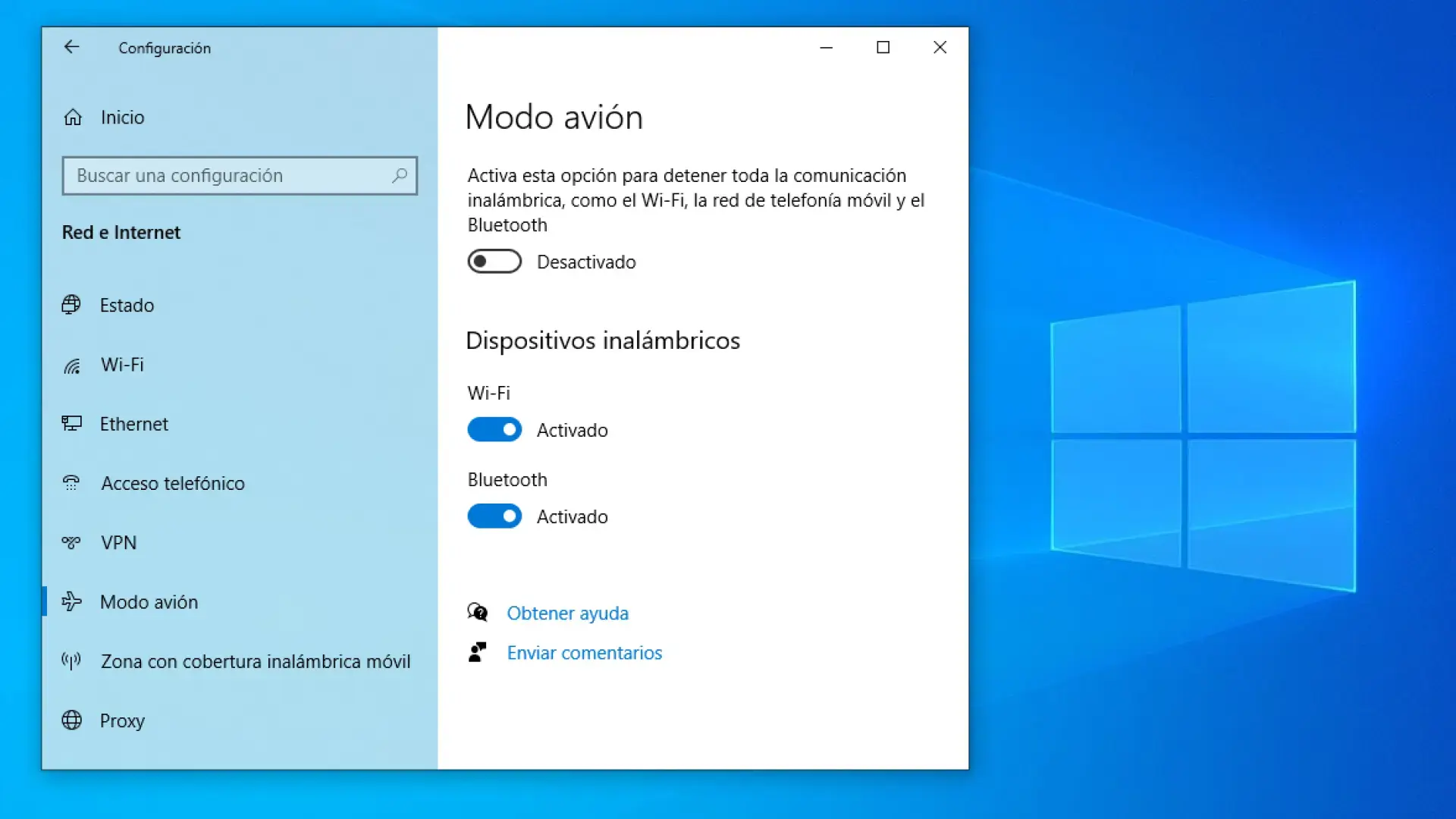
Jeśli korzystasz z laptopa lub komputera stacjonarnego z systemem Windows, prawdopodobnie nie raz widziałeś ikonę samolotu na pasku zadań i zastanawiałeś się, do czego ona służy. Tryb samolotowy na komputerze PC to bardzo przydatne narzędzie do natychmiastowego zerwania wszystkich połączeń bezprzewodowych , niezależnie od tego, czy lecisz samolotem, chcesz oszczędzać baterię, czy po prostu chcesz odizolować komputer od sieci ze względów bezpieczeństwa.
Chociaż koncepcja ta została zapożyczona z telefonów komórkowych, w systemie Windows ma swoje własne niuanse. Na komputerze z systemem Windows 10 lub Windows 11 tryb samolotowy można aktywować i dezaktywować na kilka sposobów , a nawet można napotkać częsty błąd, który polega na tym, że tryb samolotowy się zacina i nie łączy się z internetem . Przyjrzyjmy się bliżej, czym jest, do czego służy i jak nim sterować na komputerze.
Czym właściwie jest tryb samolotowy na komputerze z systemem Windows?
Tryb Samolotowy systemu Windows to ustawienie systemowe, które po aktywacji jednocześnie wyłącza wszystkie połączenia bezprzewodowe na komputerze . Innymi słowy, komputer nadal działa normalnie, ale zostaje całkowicie odłączony od świata zewnętrznego za pośrednictwem fal radiowych.
Po aktywacji połączenie Wi-Fi i wszelkie inne bezprzewodowe połączenia internetowe zostają automatycznie przerwane . Jeśli Twój laptop posiada kartę danych mobilnych, to połączenie również zostanie przerwane, uniemożliwiając komputerowi wysyłanie lub odbieranie pakietów sieciowych, gdy tryb samolotowy jest aktywny.
Dodatkowo tryb samolotowy może wyłączyć Bluetooth, GPS i inne technologie bezprzewodowe, takie jak NFC (jeśli Twoje urządzenie je posiada). Powoduje to przerwanie wszelkiej komunikacji z bezprzewodowymi urządzeniami peryferyjnymi, urządzeniami w pobliżu lub usługami lokalizacji radiowej.
Pomimo braku połączenia, system operacyjny i programy będą działać normalnie . Nadal możesz korzystać z aplikacji, edytować dokumenty i grać w gry, które nie wymagają połączenia z internetem, ale wszystko, co wymaga połączenia z internetem lub siecią bezprzewodową, przestanie działać, gdy tryb samolotowy będzie aktywny.
Pamiętaj, że aplikacje przechowujące dane w chmurze lub synchronizujące informacje online nie będą mogły tego robić, dopóki nie wyłączysz trybu samolotowego. Na przykład usługi takie jak przechowywanie danych w chmurze, poczta e-mail w czasie rzeczywistym czy gry online będą „wstrzymane” do momentu ponownego nawiązania połączenia.
Nazwa tej funkcji pochodzi od przepisów, które obowiązywały (i w wielu przypadkach nadal obowiązują) w lotach komercyjnych. Przez lata pasażerowie byli zobowiązani do całkowitego wyłączania urządzeń elektronicznych ze względu na możliwość zakłócenia działania systemów pokładowych. Aby zapobiec porzucaniu urządzeń przez pasażerów, producenci wdrożyli specjalny tryb, który utrzymuje zasilanie urządzeń, ale wycisza wszystkie wewnętrzne radia.
Poza kontekstem latania, tryb samolotowy to również bardzo wygodny skrót umożliwiający szybkie i odwracalne odłączenie komputera od sieci . Jednym kliknięciem odcinasz internet, Bluetooth i wszystkie inne połączenia, a po ponownym wyłączeniu system Windows zapamiętuje poprzednie ustawienia i przywraca je bez konieczności ręcznego ich włączania.
Zalety korzystania z trybu samolotowego na komputerze
Tryb samolotowy w systemach Windows 10 i 11 , oprócz obowiązkowego używania w samolotach, ma również szereg praktycznych zastosowań w życiu codziennym , o których warto wiedzieć, ponieważ mogą pomóc w niejednej trudnej sytuacji.
Jedną z najbardziej oczywistych korzyści jest oszczędność energii. Nagłe odłączenie Wi-Fi, Bluetooth, GPS, NFC i dowolnej sieci komórkowej zmniejsza zużycie baterii , czasami nawet znacznie w laptopach z kilkoma aktywnymi modułami bezprzewodowymi. Jeśli jesteś poza domem, bateria jest słaba i nie potrzebujesz w danej chwili połączenia, włączenie trybu samolotowego może znacznie wydłużyć czas pracy baterii.
Kolejną ważną zaletą jest bezpieczeństwo w miejscach publicznych. Łącząc się w bibliotekach, na lotniskach, w kawiarniach lub przestrzeniach współdzielonych , Twoje urządzenie jest zazwyczaj widoczne w sieci lokalnej i inne urządzenia mogą próbować się z nim komunikować. Aktywując tryb samolotowy, odcinasz się od źródła, zapobiegając niechcianym połączeniom i zmniejszając ryzyko ataków sieciowych.
Może być również przydatny w sytuacjach, w których chcesz zminimalizować zakłócenia radiowe. W niektórych wrażliwych środowiskach, takich jak niektóre szpitale, laboratoria czy pomieszczenia techniczne , może być zalecane lub wymagane wyłączenie komunikacji bezprzewodowej. Zamiast oddzielnie odznaczać Wi-Fi i Bluetooth, włączenie trybu samolotowego to szybki sposób na wyciszenie urządzenia.
Z drugiej strony, jest to przydatne narzędzie do utrzymania koncentracji. Jeśli chcesz pracować bez rozpraszaczy w postaci wiadomości, e-maili czy powiadomień online , włączenie trybu samolotowego pomaga utworzyć na komputerze rodzaj tymczasowej „bańki offline”. Po zakończeniu pracy wystarczy dezaktywować tryb, a wszystko będzie działać jak wcześniej.
Jak działa tryb samolotowy w systemie Windows 11
W systemie Windows 11 firma Microsoft udoskonaliła zarządzanie połączeniami bezprzewodowymi. Tryb samolotowy nadal domyślnie rozłącza wszelką komunikację , ale system lepiej zapamiętuje ustawienia użytkownika, dzięki czemu nie trzeba ich powtarzać za każdym razem.
Na przykład możesz chcieć pozostawić Bluetooth włączony, gdy aktywny jest tryb samolotowy , aby móc nadal korzystać ze słuchawek bezprzewodowych lub myszy Bluetooth, nawet gdy Wi-Fi jest wyłączone. System Windows 11 zezwala na takie działanie i zapamiętuje Twoje preferencje.
W rzeczywistości, jeśli włączysz tryb samolotowy, a następnie ręcznie włączysz Wi-Fi lub Bluetooth, gdy tryb samolotowy jest nadal aktywny, system Windows 11 zapamięta ten wybór . W ten sposób, gdy następnym razem włączysz tryb samolotowy na komputerze, system automatycznie włączy ostatnio włączone urządzenia radiowe , takie jak Wi-Fi lub Bluetooth, bez konieczności ponownego ręcznego przechodzenia do ustawień.
Krótko mówiąc, podejście w systemie Windows 11 jest bardziej elastyczne: tryb samolotowy staje się szablonem sposobu, w jaki połączenia mają się zachowywać po przejściu do tego trybu, a nie tylko sztywnym przełącznikiem, który bez wahania wyłącza wszystko.
Co więcej, szybkie opcje na pasku zadań systemu Windows 11 sprawiają, że dostęp do trybu samolotowego jest wygodniejszy i bardziej wizualny . Z tego panelu można nie tylko włączać i wyłączać tryb samolotowy, ale także sterować Wi-Fi, Bluetooth i innymi ustawieniami bez konieczności otwierania skomplikowanych menu.
Jak włączyć lub wyłączyć tryb samolotowy w systemie Windows 11 z paska zadań
Podstawowym sposobem zarządzania trybem samolotowym w systemie Windows 11 jest skorzystanie z paska zadań. W prawym dolnym rogu zobaczysz ikonę sieci lub ikonę baterii , w zależności od ustawień i konfiguracji urządzenia.
Aby otworzyć szybkie opcje, kliknij ikonę sieci lub baterii . Pojawi się pływający panel z kilkoma przyciskami, w tym do sterowania głośnością, jasnością, Wi-Fi, Bluetooth i innymi szybkimi ustawieniami systemu.
W tym panelu zobaczysz przycisk z napisem „Tryb samolotowy ” . Po jego dotknięciu przycisk się zaświeci, sygnalizując aktywację trybu samolotowego , a system rozłączy połączenia bezprzewodowe zgodnie z Twoimi ustawieniami. Aby go dezaktywować, wystarczy ponownie dotknąć tego samego przycisku, a tryb się wyłączy.
Dzięki temu systemowi możesz włączać i wyłączać tryb samolotowy w systemie Windows 11 w ciągu kilku sekund , bez konieczności otwierania pełnych Ustawień lub przechodzenia przez bardziej zaawansowane menu.
Aktywuj tryb samolotowy w systemie Windows 11 w Ustawieniach
Jeśli wolisz bardziej tradycyjną metodę lub chcesz sprawdzić dodatkowe opcje, możesz również aktywować tryb samolotowy w aplikacji Ustawienia systemu Windows. Wystarczy otworzyć Ustawienia i przejść do sekcji Sieć i Internet , gdzie znajdują się wszystkie opcje łączności systemu.
W tej sekcji znajdziesz ustawienie trybu samolotowego z przełącznikiem umożliwiającym jego włączenie lub wyłączenie . Włączenie go z tego miejsca spowoduje, że system Windows 11 będzie zachowywał się tak samo, jak gdyby został aktywowany w szybkich ustawieniach, odcinając komunikację bezprzewodową zgodnie z Twoimi preferencjami i zapisując ostatnią konfigurację.
Jak korzystać z trybu samolotowego w systemie Windows 10
W systemie Windows 10 koncepcja jest praktycznie taka sama, jak w telefonach komórkowych: skrót umożliwiający szybkie wyłączenie całej komunikacji bezprzewodowej , pierwotnie mający na celu zapobieganie zakłóceniom w działaniu systemów lotu samolotu.
Po aktywacji system Windows 10 natychmiast wyłącza Wi-Fi i Bluetooth, a także wszelkie inne urządzenia bezprzewodowe, w które może być wyposażony komputer, takie jak NFC czy mobilna transmisja danych. Celem jest uniemożliwienie systemowi emitowania lub odbierania sygnałów bezprzewodowych, gdy ten tryb jest włączony.
Jednak to ograniczenie łączności nie oznacza, że urządzenie jest bezużyteczne. Nadal możemy pracować z programami, edytować dokumenty i korzystać z aplikacji niezależnych od internetu . Jedyną różnicą jest to, że wszelkie funkcje online zostaną przerwane, a wszelkie urządzenia peryferyjne korzystające z Bluetooth lub sieci będą tymczasowo niedostępne.
Jedną z największych praktycznych zalet systemu Windows 10 jest jego energooszczędność. Tryb samolotowy, wyłączając jednocześnie Wi-Fi, Bluetooth, GPS, NFC i połączenia komórkowe, pomaga maksymalnie wykorzystać baterię laptopa. To rozwiązanie jest szczególnie zalecane, gdy komputer jest rozładowany, a Ty nie masz dostępu do gniazdka elektrycznego.
Co więcej, tryb samolotowy jest szczególnie przydatny z punktu widzenia bezpieczeństwa w sieciach publicznych. Odcinając wszystkie połączenia bezprzewodowe, zmniejszasz powierzchnię ataku i uniemożliwiasz innym urządzeniom w sieci zobaczenie Twojego urządzenia lub próbę uzyskania do niego dostępu, gdy znajdujesz się na przykład na lotnisku lub w kawiarni.
Aktywuj tryb samolotowy za pomocą klawisza funkcyjnego
Niektóre laptopy mają na klawiaturze dedykowany klawisz trybu samolotowego. Zazwyczaj jest on reprezentowany przez ikonę samolotu, zazwyczaj na jednym z klawiszy funkcyjnych , takich jak F7 , choć jego położenie może się różnić w zależności od producenta.
Jeśli Twój komputer posiada ten przycisk, możesz aktywować tryb samolotowy, naciskając odpowiedni klawisz funkcyjny wraz z klawiszem Fn , jeśli klawiatura tego wymaga. Na pasku zadań pojawi się lub zmieni się ikona sieci, wskazując, że tryb samolotowy jest aktywny.
Podobnie, jeśli ponownie naciśniesz kombinację klawiszy Fn + klawisz samolotowy, tryb samolotowy zostanie wyłączony , a system przywróci połączenia bezprzewodowe do normalnego stanu, ponownie łącząc się z siecią Wi-Fi lub innymi usługami, jeśli były wcześniej aktywne.
Centrum akcji w systemie Windows 10
Innym popularnym sposobem zarządzania trybem samolotowym w systemie Windows 10 jest Centrum akcji. Panel ten otwiera się po kliknięciu ikony powiadomień po prawej stronie paska zadań , u dołu ekranu.
Po otwarciu Centrum akcji na dole zobaczysz serię przycisków szybkiej akcji . Wśród nich zazwyczaj znajduje się przycisk Trybu samolotowego. Wystarczy go kliknąć, aby przełączać się między jego włączaniem i wyłączaniem.
Podświetlenie przycisku oznacza, że tryb samolotowy jest włączony, a połączenia bezprzewodowe są wyłączone . Aby przywrócić łączność, wystarczy nacisnąć przycisk ponownie, aby ją wyłączyć i przywrócić dostęp do sieci.
Pływające menu sieciowe
System Windows 10 umożliwia również aktywację trybu samolotowego z menu sieciowego. Kliknięcie ikony sieci na pasku zadań otwiera mały panel z dostępnymi sieciami Wi-Fi i dodatkowymi opcjami.
W tym panelu zazwyczaj znajduje się również przycisk trybu samolotowego . Jego naciśnięcie rozłącza komunikację bezprzewodową komputera. Ponowne kliknięcie tego samego przycisku dezaktywuje tryb i ponownie połączy komputer z dowolnymi skonfigurowanymi sieciami.
Z ustawień systemu Windows 10
Inną, bardziej tradycyjną metodą jest skorzystanie z aplikacji Ustawienia. Otwórz Ustawienia i przejdź do sekcji Sieć i Internet . W tym menu znajdziesz sekcję Tryb Samolotowy.
W tej sekcji znajdziesz główny przełącznik do włączania i wyłączania trybu samolotowego . Po aktywacji Wi-Fi, Bluetooth i wszystkie inne urządzenia radiowe zostaną wyłączone. Po dezaktywacji system przywróci połączenia do poprzedniego stanu.
Użyj z ekranu blokady
W niektórych przypadkach dostęp do trybu samolotowego można uzyskać nawet z ekranu blokady systemu Windows 10. Tam można otworzyć mały panel ustawień, który pozwala szybko wyłączyć urządzenia bezprzewodowe bez logowania, co jest przydatne, gdy trzeba natychmiast dostosować się do przepisów lotniczych lub określonych zasad ochrony środowiska.
Co zrobić, jeśli trybu samolotowego nie można wyłączyć w systemie Windows 10
Czasami system Windows 10 zachowuje się nieprawidłowo, a tryb samolotowy może się zablokować . W takich przypadkach ikona samolotu pozostaje aktywna, a system odmawia ponownej aktywacji połączeń bezprzewodowych, pozostawiając komputer całkowicie odłączonym od sieci, nawet jeśli próbujesz wyłączyć tryb za pomocą standardowych przycisków.
Jeśli znajdziesz się w takiej sytuacji, istnieje kilka metod, których możesz użyć, aby spróbować wyłączyć w systemie Windows 10 tryb samolotowy i ponownie włączyć Wi-Fi oraz inne połączenia.
1. Najpierw wypróbuj normalną trasę
Zanim zagłębisz się w bardziej zaawansowane rozwiązania, warto zapoznać się ze standardową procedurą. Zacznij od kliknięcia ikony powiadomień na pasku zadań , aby otworzyć Centrum akcji, i spróbuj włączyć lub wyłączyć tryb samolotowy.
Sprawdź również, czy Twój laptop ma fizyczny lub funkcyjny klawisz trybu samolotowego . Jeśli tak, spróbuj nacisnąć ten klawisz (czasami w połączeniu z Fn). System może nadawać priorytet temu klawiszowi, a nie oprogramowaniu i wymagać bezpośredniego naciśnięcia go w celu przełączenia trybu.
Sprawdź również przycisk trybu samolotowego w menu sieciowym (ikona sieci na pasku zadań) oraz w Ustawieniach w sekcji Sieć i Internet. Czasami kilkukrotne przełączenie trybu z różnych lokalizacji może spowodować ponowną synchronizację systemu.
2. Użyj narzędzia do rozwiązywania problemów systemu Windows
Jeśli nadal nie możesz wyłączyć trybu samolotowego standardowymi metodami, kolejnym zalecanym krokiem jest skorzystanie z wbudowanego narzędzia do rozwiązywania problemów systemu Windows. Kliknij prawym przyciskiem myszy ikonę samolotu lub sieci na pasku zadań i wybierz opcję „Rozwiązywanie problemów”.
Uruchomi się narzędzie do rozwiązywania problemów systemu Windows , które przeanalizuje ustawienia sieciowe i karty sieci bezprzewodowej pod kątem niespójności lub błędów. Kreator automatycznie spróbuje naprawić wszelkie wykryte błędy.
W trakcie procesu system zasugeruje różne działania. Za każdym razem, gdy pojawi się sugestia z przyciskiem, takim jak „Zastosuj tę poprawkę”, zaakceptuj ją , aby kreator mógł wprowadzić niezbędne zmiany i spróbować wyłączyć tryb samolotowy lub ponownie aktywować karty sieciowe.
W wielu przypadkach to narzędzie do rozwiązywania problemów wystarczy, aby odblokować tryb samolotowy i przywrócić normalne połączenia bezprzewodowe.
3. Przejrzyj i ponownie aktywuj zaangażowane usługi systemu Windows
W niektórych bardziej złożonych przypadkach problemy z trybem samolotowym wynikają z wewnętrznych usług systemu Windows , które zostają zatrzymane z powodu błędów systemowych, konfliktów z oprogramowaniem innych firm lub nawet złośliwego oprogramowania.
Aby sprawdzić, czy dotyczy to również Ciebie, kliknij prawym przyciskiem myszy pusty obszar paska zadań i otwórz Menedżera zadań . Po otwarciu przejdź do zakładki Usługi, gdzie znajdują się wszystkie usługi systemowe i ich aktualny stan.
Na liście poszukaj usługi o nazwie „Automatyczna konfiguracja sieci WLAN” . Ta usługa zarządza częścią łączności bezprzewodowej. Kliknij ją prawym przyciskiem myszy i wybierz opcję „Uruchom” (lub „Uruchom ponownie”, jeśli była już uruchomiona), aby wymusić jej uruchomienie.
Jeśli problem nadal występuje, możesz wypróbować tę samą procedurę z usługą o nazwie „Radio Management Service ”. Usługa ta również jest związana z zarządzaniem bezprzewodowymi urządzeniami radiowymi systemu i jej wyłączenie może spowodować nieprawidłowe działanie trybu samolotowego.
Po ponownej aktywacji tych usług spróbuj ponownie wyłączyć tryb samolotowy z Centrum akcji, menu sieciowego lub Ustawień . Przy odrobinie szczęścia system zareaguje prawidłowo, a połączenia będą ponownie dostępne.
Jak widać, tryb samolotowy może być bardzo przydatny na komputerze, zarówno w celu przestrzegania przepisów lotniczych, oszczędzania energii baterii, poprawy bezpieczeństwa w przypadku zawodnych sieci, jak i po prostu pracy bez rozpraszania uwagi. Znajomość różnych sposobów jego aktywacji i dezaktywacji w systemach Windows 10 i Windows 11, a także wiedza o tym, co zrobić w przypadku jego zablokowania, pozwoli Ci lepiej kontrolować łączność komputera i dostosowywać ją do Twoich potrzeb w dowolnym momencie.

Wskaźnik
- 1 Czym właściwie jest tryb samolotowy na komputerze z systemem Windows?
- 2 Zalety korzystania z trybu samolotowego na komputerze
- 3 Jak działa tryb samolotowy w systemie Windows 11
- 4 Jak korzystać z trybu samolotowego w systemie Windows 10
- 5 Co zrobić, jeśli trybu samolotowego nie można wyłączyć w systemie Windows 10