- Task Host to wewnętrzny proces systemu Windows, który zarządza zadaniami w tle i może zablokować wyłączenie, jeśli jakakolwiek usługa ulegnie awarii.
- Do najczęstszych przyczyn błędu należą uszkodzone pliki systemowe, szybkie uruchamianie systemu Windows, aktualizacje sklepu Microsoft Store i konflikty z oprogramowaniem innych firm.
- Wyłączenie szybkiego uruchamiania, naprawienie systemu za pomocą DISM/SFC, wyczyszczenie elementów startowych i skorzystanie z czystego rozruchu zwykle rozwiązuje większość problemów.
- Jeśli problem nadal występuje nawet po naprawie i wyczyszczeniu systemu, konieczne może być przywrócenie systemu lub ponowna instalacja systemu Windows w celu usunięcia poważnych uszkodzeń.
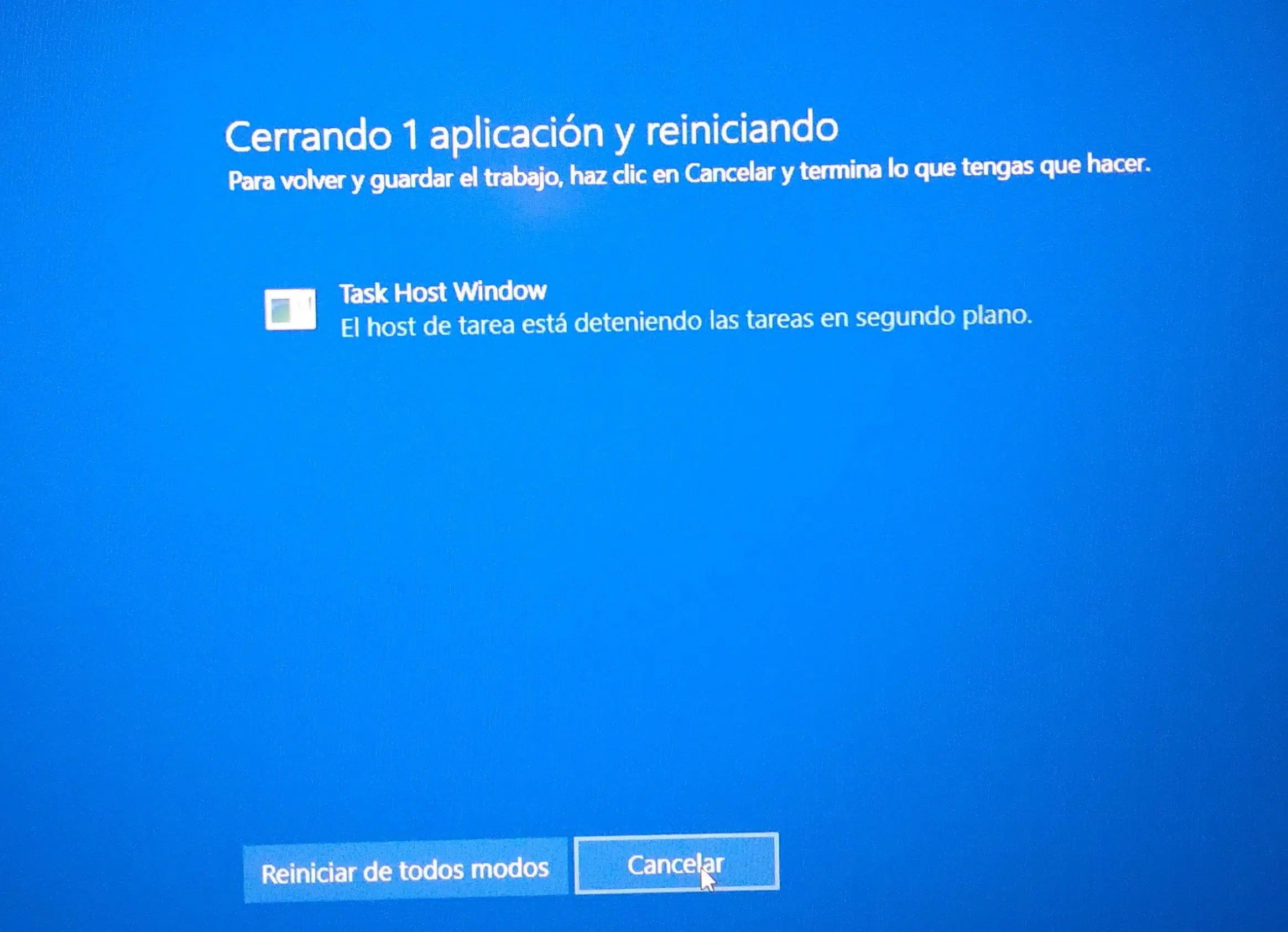
Gdy na ekranie pojawia się komunikat „Okno hosta zadania uniemożliwia wyłączenie lub ponowne uruchomienie” , normalnym jest, że wpadamy w lekką panikę: niebieski ekran nie znika, komputer wyłącza się w nieskończoność i zastanawiamy się, czy do systemu nie dostał się wirus lub czy system nie jest uszkodzony. Dobra wiadomość jest taka, że w większości przypadków problem ten jest związany z procesami działającymi w tle, uszkodzonymi plikami systemowymi, aplikacjami innych firm lub niesławną funkcją szybkiego uruchamiania systemu Windows i można go rozwiązać bez konieczności natychmiastowego formatowania.
W systemach Windows 7, Windows 8.1, a zwłaszcza Windows 10 , proces Task Host stał się częstym tematem na forach pomocy technicznej firmy Microsoft i specjalistycznych stronach internetowych. W tym artykule szczegółowo omówimy, czym jest Task Host, dlaczego może on uniemożliwić zamknięcie lub ponowne uruchomienie systemu Windows oraz wszystkie skuteczne metody rozwiązania tego problemu , od prostych korekt po bardziej zaawansowane naprawy, w tym przypadki związane ze złośliwym oprogramowaniem.
Czym jest Task Host w systemie Windows i dlaczego pojawia się podczas wyłączania systemu?
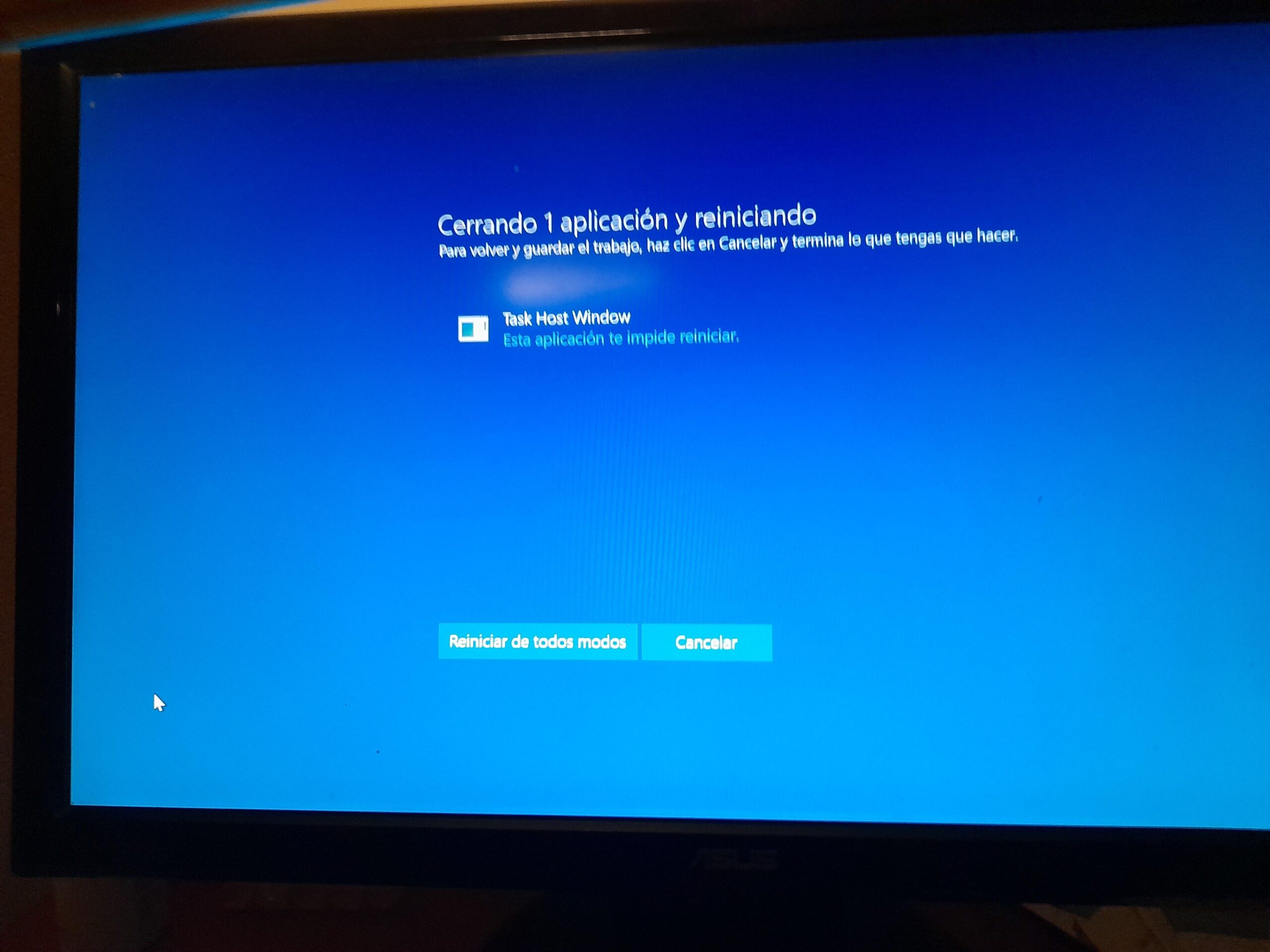
Host zadań (czasami nazywany „Oknem hosta zadań” lub „Hostem zadań systemu Windows” ) to wewnętrzny proces systemowy, który działa w tle i zarządza różnymi zadaniami i usługami oraz koordynuje ich działanie . Nie jest to program otwierany ręcznie, lecz składnik systemu Windows, który:
- Monitoruj zaplanowane zadania i procesy w tle (takie jak usługi, które muszą zostać zamknięte podczas wyłączania).
- Kontroluje działania związane z aktualizacje systemu i aplikacjizwłaszcza te ze sklepu Microsoft Store.
- Bierze udział w takich wydarzeniach jak: Szybki start systemu Windows 10, która przyspiesza uruchamianie poprzez „zamrożenie” części stanu systemu.
- Może to być związane z automatyczne skanowanie antywirusowe i inne procesy uruchamiane bez ingerencji użytkownika.
W normalnych warunkach Host Zadań wykonuje swoją pracę dyskretnie i nie powinien powodować problemów ani być widoczny dla użytkownika . Konflikt powstaje, gdy zadanie lub usługa:
- Zawiesza się i nie odpowiada. podczas próby wyłączenia.
- Zamykanie trwa zbyt długo, ponieważ zapisywanie danych, aktualizowanie lub skanowanie.
- Koliduje z innym programem (np. programy antywirusowe innych firm, narzędzia optymalizacyjne lub źle zaprojektowane oprogramowanie).
- Zależy to od plików systemowych uszkodzone, niekompletne lub nieprawidłowo zaktualizowane.
W takich przypadkach po kliknięciu przycisku „Zamknij” lub „Uruchom ponownie” system Windows wyświetla komunikat „Host zadań uniemożliwia wyłączenie”, ponieważ nadal działają procesy, które nie zostały zakończone. Czasami, jeśli poczekasz wystarczająco długo, komputer w końcu się wyłączy; innym razem nagle powraca do ekranu blokady lub pulpitu, co jest dość irytujące.
Typowe przyczyny błędu Hosta zadań podczas zamykania systemu Windows
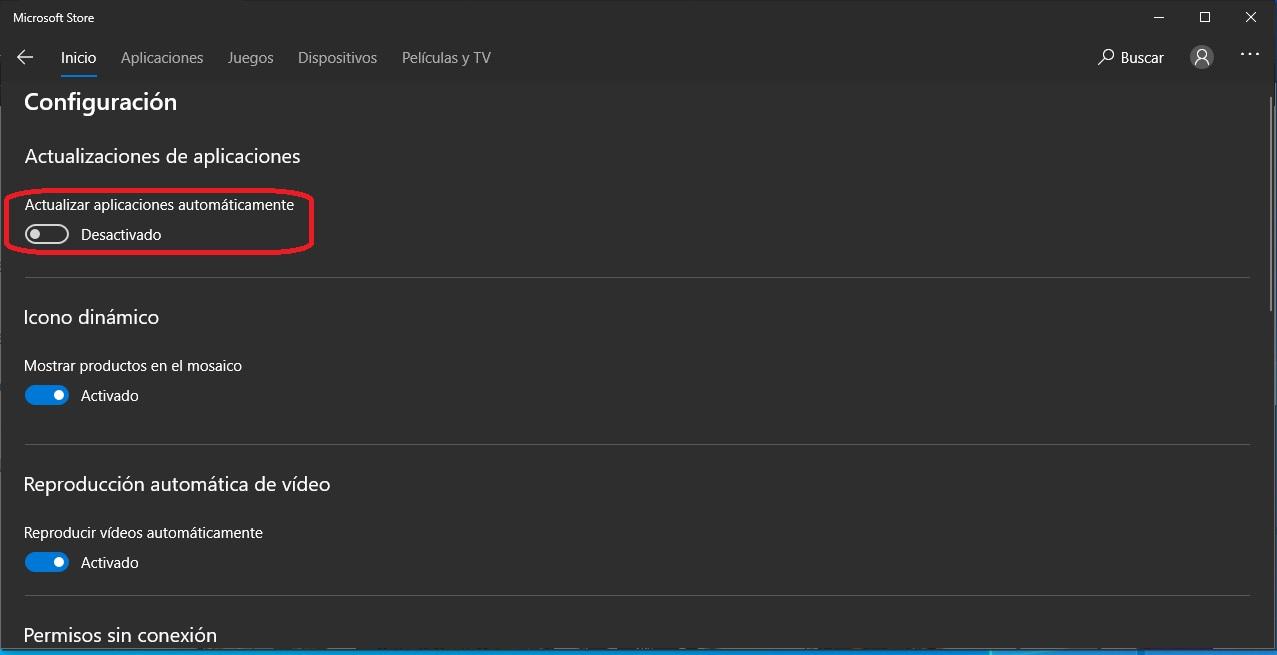
Za ostrzeżeniem hosta zadań zazwyczaj kryje się kombinacja czynników. Ważne jest, aby je zrozumieć, aby nie wymuszać kolejnych wyłączeń , co może ostatecznie doprowadzić do jeszcze większego uszkodzenia systemu.
Jedną z najczęstszych przyczyn jest zawieszanie się programu lub usługi działającej w tle podczas zamykania systemu. Zdarza się to często w przypadku:
- Przeglądarki, gry, oprogramowanie do edycji i aplikacje intensywnie wykorzystujące zasoby, które przechowują dane.
- Programy z antywirus innych firm którzy nie kończą swoich zadań na czas.
- Narzędzia do optymalizacji, czyszczenia lub „wzmacniania” systemu, które zamiast pomagać, blokować krytyczne procesy.
Inną bardzo częstą przyczyną są uszkodzone lub niekompletne pliki systemowe . Jeśli aktualizacja systemu Windows została przerwana, nastąpiło nagłe wyłączenie systemu lub oprogramowanie innej firmy zmodyfikowało coś, czego nie powinno, niektóre komponenty potrzebne hostowi zadań mogą nie reagować poprawnie na wyłączenie.
Ustawienia szybkiego uruchamiania systemu Windows 10 również odgrywają pewną rolę . Funkcja ta nie wykonuje „czystego” zamknięcia systemu, lecz hibernuje część jądra i usług, aby przyspieszyć kolejne uruchomienie. Jeśli którekolwiek z zadań monitorowanych przez Hosta zadań nie zostanie odpowiednio przygotowane do tego pseudozamknięcia, zawiesza się i wyświetla komunikat o błędzie.
Nie możemy zapominać o konfliktach między aplikacjami, które mogą wystąpić po niektórych aktualizacjach systemu Windows . Klasycznym przykładem jest system Windows 10 w wersji 1709, który wprowadził problemy z ustawieniami logowania, a niektóre aplikacje mogły wznowić działanie w tle, powodując awarie podczas zamykania lub ponownego uruchamiania.
Wreszcie, w niektórych bardziej delikatnych scenariuszach, problem pogłębia się ze względu na obecność złośliwego oprogramowania lub oszukańczych programów podszywających się pod legalne narzędzia, takie jak niektóre systemy „anty-cheat” w grach (na przykład zgłaszane przypadki „SmartGuard Anti-Cheat”), które oprócz tego, że są potencjalnie złośliwe, pozostają osadzone w systemie i zakłócają zamykanie systemu Windows.
Czy komunikat „Host zadania” jest niebezpieczny? Czy powinienem się martwić?
Samo pojawienie się okna Task Host nie oznacza obecności wirusa. W rzeczywistości, w większości przypadków proces Task Host jest całkowicie legalny i stanowi część systemu Windows . Zagrożenie nie tkwi w samym komponencie, ale w:
- Wymuś ciągłe wyłączanie za pomocą przycisku fizycznego lub przytrzymując przycisk zasilania.
- Ignorując fakt, że za tą wiadomością może kryć się uszkodzone pliki systemowe że stają się gorsze.
- Myślenie, że wszystko jest „normalne”, gdy w rzeczywistości tak jest złośliwe oprogramowanie lub uszkodzone aplikacje które wykorzystują procesy działające w tle do niekontrolowanego działania.
W idealnym przypadku problem powinien być postrzegany jako sygnał, że coś w systemie nie działa prawidłowo. Podejmując odpowiednie kroki, możesz:
- Wykryj, który program lub usługa się zawiesza podczas wyłączania.
- Wyłącz funkcje, które często powodują problemy, takie jak: Szybki start systemu Windows 10 lub niektórych opcji wznawiania sesji.
- naprawa Podstawowe pliki systemu Windows korzystając ze zintegrowanych narzędzi (SFC, DISM).
- Usuń całkowicie Oprogramowanie złośliwe i potencjalnie niechciane programy (PUP) z określonymi narzędziami.
Tylko w skrajnych przypadkach, gdy wypróbowałeś już wszystkie inne metody bezskutecznie, warto rozważyć przywrócenie systemu, a nawet całkowitą ponowną instalację systemu Windows . Zanim to nastąpi, wciąż masz duże pole manewru.
Praktyczne metody naprawy błędu Task Host w systemie Windows
W uporządkowany sposób omówimy najskuteczniejsze rozwiązania stosowane na forach Microsoft i stronach technicznych w celu naprawy błędów Task Host. Nie ma obowiązku stosowania wszystkich metod, ale najlepiej zachować logiczną kolejność: od najprostszych i najbardziej odwracalnych po bardziej złożone.
1. Ręcznie zamknij zablokowane zadania za pomocą Menedżera zadań
Jeśli na ekranie wyłączania systemu pojawi się komunikat „Host zadania uniemożliwia wyłączenie” , zamiast wymuszać fizyczne wyłączenie, możesz spróbować zlokalizować proces, który stawia opór.
- Gdy na ekranie wyświetla się komunikat (lub przed wyłączeniem), naciśnij Ctrl + Shift + Esc aby otworzyć Menedżera zadań.
- Przejdź do zakładki „Procesy” lub „Szczegóły” (w zależności od wersji systemu Windows).
- Sortuj według użycia procesora, pamięci lub dysku i znajdź programy, które zużywają dużo zasobów lub o których wiesz, że mogą powodować problemy (przeglądarki, gry, programy antywirusowe innych firm, oprogramowanie optymalizujące itp.).
- Kliknij prawym przyciskiem myszy proces powodujący konflikt i wybierz „Dokończ pracę domową”.
- Zamknij Menedżera zadań i spróbuj ponownie wyłączyć lub uruchomić ponownie system z menu systemu Windows.
Ta metoda przydaje się przede wszystkim w celach testowych: jeśli system wyłącza się normalnie po zakończeniu określonego procesu, będziesz mieć jasną wiedzę na temat tego, która aplikacja powoduje zawieszenie się systemu , i będziesz mógł rozważyć jej aktualizację, ponowną instalację lub zastąpienie.
2. Wyłącz automatyczne aktualizacje ze sklepu Microsoft Store
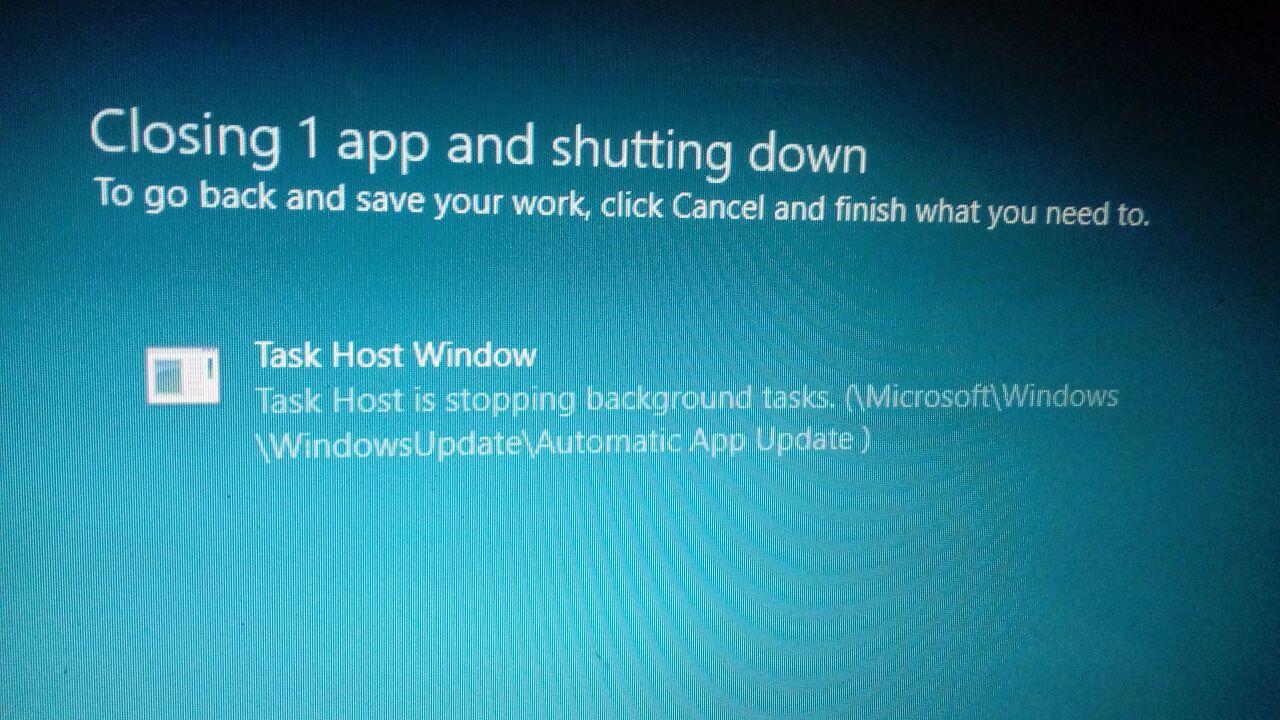
Na wielu komputerach z systemem Windows 10 błędy hosta zadań wynikają z usługi automatycznej aktualizacji aplikacji ze sklepu Microsoft Store . Gdy aktualizacje utkną w tle, host zadań uniemożliwia ich zamknięcie do momentu ich zakończenia (lub awarii).
Aby sprawdzić, czy problem jest związany z tym, możesz tymczasowo wyłączyć te aktualizacje:
- Otwórz menu Start i wpisz „Microsoft Store”Następnie naciśnij Enter, aby otworzyć sklep.
- W prawym górnym rogu kliknij na trzy kropki „…” aby wyświetlić menu.
- Wprowadź opcję „Ustawienia”.
- Znajdź pudełko „Aktualizuj aplikacje automatycznie” i wyłącz go.
Po wyłączeniu tej opcji, korzystaj z komputera normalnie i sprawdź, czy błąd Task Host zniknie lub zmniejszy się podczas kolejnych wyłączeń lub restartów . Jeśli okaże się, że problem był związany z tymi aktualizacjami, możesz pozostawić tę opcję wyłączoną lub włączyć ją ponownie później, gdy Microsoft naprawi wszelkie błędy.
3. Wyłącz szybkie uruchamianie systemu Windows 10
Aby wyłączyć tę funkcję z poziomu klasycznego Panelu sterowania:
- prasa Windows + R aby otworzyć okno „Uruchom”.
- napisać kontrola lub bezpośrednio powercfg.cpl i naciśnij Enter, aby przejść do Opcje zasilania.
- W lewym panelu kliknij „Wybierz zachowanie przycisków zasilania”.
- Następnie dotknij „Zmień ustawienie, które jest obecnie niedostępne” aby odblokować chronione opcje.
- Na dole odznacz pole „Włącz szybkie uruchamianie (zalecane)”.
- Kliknij na "Zapisz zmiany".
Kilkakrotnie uruchom ponownie lub wyłącz komputer i sprawdź, czy komunikat Task Host zniknie. Na komputerach z nowoczesnymi dyskami SSD wyłączenie szybkiego uruchamiania ma niewielki, zauważalny wpływ na czas rozruchu , a w zamian poprawia stabilność podczas wyłączania.
4. Sprawdź i napraw pliki systemowe za pomocą SFC i DISM
Jeśli przyczyną awarii są uszkodzone pliki systemowe lub niekompletne aktualizacje , pomóc mogą dwa narzędzia wiersza poleceń: klasyczne polecenia SFC i polecenia DISM służące do naprawy obrazu systemu Windows.
Najpierw napraw komponenty systemu Windows za pomocą narzędzia DISM:
- prasa Windows + X i wybierz „Windows PowerShell (Administrator)” o „Wiersz poleceń (administrator)”.
- W oknie, które zostanie otwarte, uruchom te polecenia jedno po drugim, przestrzegając kolejności i czekając na zakończenie każdego z nich przed uruchomieniem następnego:
- DISM.exe / Online / Cleanup-image / Scanhealth
- DISM.exe / Online / Cleanup-image / Restorehealth
- DISM.exe /Online /Cleanup-image /StartComponentCleanup
Każde polecenie może zająć kilka minut, dlatego ważne jest, aby nie przerywać procesu . Po zakończeniu uruchom ponownie komputer.
Następnie uruchom Kontroler plików systemowych (SFC):
- Otwórz nowe okno cmd lub PowerShell jako administrator.
- Wpisz następujące polecenie i naciśnij Enter:
sfc / scannow
Narzędzie przeskanuje wszystkie chronione pliki systemu Windows i automatycznie zastąpi te, które są uszkodzone lub brakujące . Po zakończeniu zamknij okno, uruchom ponownie komputer i spróbuj wyłączyć go i włączyć ponownie kilka razy, aby sprawdzić, czy problem z hostem zadań został rozwiązany.
5. Dostosuj ustawienia konta i logowania w systemie Windows 10
W niektórych kompilacjach systemu Windows 10, zwłaszcza po aktualizacji do wersji 1709 , wykryto konflikty z opcją ponownego użycia ustawień logowania w celu dokończenia konfiguracji urządzenia po ponownym uruchomieniu lub aktualizacji. Funkcja ta może powodować częściowe zamknięcie procesów użytkownika, co z kolei może prowadzić do interwencji hosta zadań.
Aby sprawdzić to ustawienie:
- Otwórz aplikację konfiguracja z menu Start (ikona koła zębatego).
- Wejdź do sekcji „Konta”.
- Uzyskaj dostęp do sekcji „Opcje logowania”.
- Przewiń na dół opcji po prawej stronie, aż znajdziesz coś podobnego do: „Użyj moich danych logowania, aby automatycznie ukończyć konfigurację mojego urządzenia po aktualizacji lub ponownym uruchomieniu”.
- Wyłącz tę opcję.
Uruchom ponownie komputer i sprawdź, czy problem z wyłączaniem się poprawi. Jeśli problem pojawił się zaraz po aktualizacji systemu Windows, ta zmiana często okazuje się szczególnie skuteczna w zapobieganiu nieprawidłowemu wznawianiu i zawieszaniu się aplikacji.
6. Uruchom system Windows w trybie awaryjnym lub z czystym rozruchem
Jeśli podejrzewasz, że problem jest związany z programem innej firmy, który uruchamia się podczas startu systemu , dwie bardzo przydatne techniki to tryb awaryjny i czysty rozruch. Obie pozwalają sprawdzić, czy system wyłącza się bez błędów i bez instalowania dodatkowego oprogramowania.
Aby wykonać podstawowe czyszczenie butów:
- prasa Win + Rpisze msconfig i naciśnij Enter.
- W zakładce „Usługi”, Mark „Ukryj wszystkie usługi Microsoft” a następnie kliknij „Wyłącz wszystko”.
- Przejdź do zakładki "Początek" i naciśnij „Otwórz Menedżera zadań”.
- Na karcie Uruchamianie w Menedżerze zadań wyłącz wszystkie elementy startowe które nie są niezbędne.
- Zamknij Menedżera zadań, zaakceptuj zmiany w msconfig i uruchom ponownie komputer.
Po ponownym uruchomieniu system załaduje tylko usługi Microsoft. Spróbuj wyłączyć i ponownie uruchomić system kilka razy. Jeśli Host zadań nie wyświetla już błędu w tym stanie , prawie na pewno przyczyną jest program lub usługa innej firmy. W takim przypadku włączaj usługi i programy startowe po kolei, aż znajdziesz ten, który powoduje problem.
Tryb awaryjny ( lub „tryb awaryjny”) to kolejna opcja: uruchamiając system Windows tylko z podstawowymi funkcjami, można go później wyłączyć i sprawdzić, czy błąd nadal występuje. Jeśli wyłączenie w trybie awaryjnym przebiega prawidłowo, wzmacnia to podejrzenie, że problem dotyczy dodatkowego oprogramowania lub problematycznych sterowników.
7. Dostosuj limit czasu wyłączania za pomocą rejestru (REGEDIT)
Niektóre zaawansowane samouczki sugerują modyfikację rejestru systemu Windows w celu skrócenia czasu oczekiwania systemu przed wymuszeniem zamknięcia usług . Chodzi o to, aby jeśli określone zadanie trwa zbyt długo, system Windows nie czekał „w nieskończoność”.
Wartość, którą zazwyczaj się dostosowuje, to WaitToKillServiceTimeout , która wskazuje w milisekundach, ile sekund system czeka przed zamknięciem usług w tle podczas wyłączania lub ponownego uruchamiania. Wartości takie jak 2000 (2 sekundy) służą do skrócenia tego czasu.
Modyfikacja Rejestru wiąże się jednak z ryzykiem: wprowadzenie zbyt niskiej wartości może spowodować utratę danych lub wymusić zamknięcie usług zapisujących dane na dysku . Dlatego zaleca się, aby to ustawienie zmieniali tylko doświadczeni użytkownicy i zawsze po wyeksportowaniu kopii Rejestru lub utworzeniu punktu przywracania systemu.
8. Zaktualizuj system Windows i skorzystaj z narzędzia do rozwiązywania problemów z usługą Windows Update
Należy pamiętać, że wiele awarii hosta zadań zostało naprawionych dzięki zbiorczym aktualizacjom systemu Windows . Jeśli minęło trochę czasu od ostatniej aktualizacji, konieczne jest zaktualizowanie systemu lub nauczenie się, jak wstrzymywać aktualizacje.
- Idź do Ustawienia > Aktualizacje i zabezpieczenia > Windows Update (lub „Windows Update” bezpośrednio w systemie Windows 11).
- Kliknij na „Wyszukaj aktualizacje” i pobierz/zainstaluj wszystko, co jest dostępne.
- Gdy pojawi się monit, uruchom ponownie komputer i sprawdź, czy błąd został rozwiązany.
Ponadto, jeśli podejrzewasz, że proces aktualizacji utknął i powoduje konflikty z hostem zadań, możesz skorzystać z narzędzia do rozwiązywania problemów z usługą Windows Update :
- Otwórz Ustawienia > System > Rozwiązywanie problemów > Inne narzędzia do rozwiązywania problemów (przybliżona lokalizacja w zależności od wersji).
- Znajdź "Aktualizacja systemu Windows" i kliknij "Biegać".
- W wielu wersjach otwiera się aplikacja „Uzyskaj pomoc”, z której można wybrać opcje takie jak: „Nie mogę pobrać, zainstalować ani odinstalować aktualizacji”.
- Postępuj zgodnie z instrukcjami asystenta, który: Próbuje automatycznie naprawić uszkodzone komponenty usługi Windows Update..
Po zakończeniu tego procesu spróbuj wyłączyć i uruchomić ponownie komputer, aby upewnić się, że Task Host nie uniemożliwia już zamknięcia z powodu oczekujących lub uszkodzonych aktualizacji.
9. Wyłącz niepotrzebne elementy startowe
Innym skutecznym podejściem jest wyczyszczenie listy programów uruchamianych wraz ze startem systemu Windows . Im więcej programów uruchamia się podczas startu systemu, tym większe prawdopodobieństwo, że któryś z nich zablokuje się podczas próby zamknięcia.
Aby wyłączyć elementy startowe:
- prasa Ctrl + Shift + Esc aby otworzyć Menedżera zadań.
- Przejdź do zakładki "Początek".
- Przejrzyj listę i w przypadku programów niekrytycznych (wiadomości, programy uruchamiające gry, narzędzia pomocnicze itp.) kliknij prawym przyciskiem myszy i wybierz "Wyłączyć".
- Uruchom ponownie komputer i sprawdź, czy wyłączanie będzie przebiegać płynniej i bez komunikatów Task Host.
Dzięki tej prostej zmianie znacząco zmniejszysz obciążenie procesów rezydentnych i ułatwisz hostowi zadania prawidłowe zamknięcie , unikając niepotrzebnych blokad.
10. Przeskanuj i usuń złośliwe oprogramowanie
Gdy na komputerze zainstalowane są podejrzane programy (na przykład nieznane narzędzia anty-cheat, cracki, poprawki czy „cudowne optymalizatory” ), problem z hostem zadań może być jedynie wierzchołkiem góry lodowej. Niektóre z tych programów podszywają się pod legalne, działają w tle i, oprócz infekowania systemu, zakłócają jego kluczowe procesy, takie jak wyłączanie systemu.
W takich przypadkach warto przeprowadzić gruntowne czyszczenie w celu usunięcia złośliwego oprogramowania , postępując zgodnie z następującą sekwencją czynności:
- Połącz wszystkie urządzenia zewnętrzne których zazwyczaj używasz (USB, zewnętrzne dyski twarde itp.), tak aby analiza objęła wszystkie jednostki.
- Pobierz, zainstaluj i uruchom specjalistyczne narzędzie, takie jak Malwarebytes Anti-Malwarezawsze z ich oficjalnej strony internetowej.
- Ustawić analiza niestandardowa Zaznacz wszystkie istotne pola: obiekty w pamięci, konfigurację startową i rejestr, analizę plików oraz wszystkie dostępne dyski.
- Nie należy aktywować opcji, które mogą nadmiernie spowolnić lub zdestabilizować analizę, jeśli samo narzędzie wskazuje, że mają one charakter eksperymentalny.
- Poczekaj, aż analiza całkowicie się zakończy (może to potrwać chwilę, jeśli masz wiele dysków lub plików).
- W przypadku wykrycia zagrożeń należy skorzystać z opcji „Usuń wybrane” aby wysłać je do kwarantanny i ponownie uruchomić komputer, jeśli program tego zażąda.
Po zakończeniu czyszczenia sprawdź, czy komunikaty hosta zadań znikają lub zmniejszają się . Jeśli problem wynikał ze złośliwego oprogramowania lub programu manipulującego procesami w tle, jest całkiem prawdopodobne, że po jego usunięciu system powróci do normalnego stanu.
11. Przywróć lub ponownie zainstaluj system Windows jako ostateczność
Jeśli wypróbowałeś już regulację zasilania, naprawę SFC i DISM, czysty rozruch, odinstalowanie podejrzanego oprogramowania, aktualizację systemu Windows, a komunikat Task Host nadal się pojawia , instalacja systemu Windows może być uszkodzona.
Zanim zaczniesz formatować, weź pod uwagę następujące kwestie:
- Użyj a punkt przywracania systemu przed momentem wystąpienia problemu.
- Zastosuj opcje „Zresetuj ten komputer” zachowując Twoje osobiste pliki, nawet jeśli musisz ponownie zainstalować programy.
Jeśli żadna z tych opcji nie rozwiąże problemu, jedyną opcją pozostaje czysta reinstalacja systemu Windows po utworzeniu kopii zapasowej ważnych danych. Chociaż jest to najbardziej drastyczne rozwiązanie, gwarantuje ono całkowitą eliminację uszkodzeń, pozostałości złośliwego oprogramowania i niestabilnych konfiguracji wpływających na hosta zadań.
Biorąc to wszystko pod uwagę, Task Host przestaje być tym tajemniczym oknem, które „nie pozwala wyłączyć komputera”, a staje się swego rodzaju sygnałem ostrzegawczym, że coś w tle nie działa tak, jak powinno. Dzięki spokojnemu zastosowaniu powyższych metod — od wyłączenia aktualizacji Sklepu i szybkiego uruchamiania, po naprawę plików systemowych, czyszczenie złośliwego oprogramowania, a nawet przywrócenie systemu Windows — możliwe jest uzyskanie czystego, szybkiego zamknięcia i ponownego uruchomienia komputera, bez niebieskich ekranów lub irytujących komunikatów.

Wskaźnik
- 1 Czym jest Task Host w systemie Windows i dlaczego pojawia się podczas wyłączania systemu?
- 2 Typowe przyczyny błędu Hosta zadań podczas zamykania systemu Windows
- 3 Czy komunikat „Host zadania” jest niebezpieczny? Czy powinienem się martwić?
- 4 Praktyczne metody naprawy błędu Task Host w systemie Windows
- 4.1 1. Ręcznie zamknij zablokowane zadania za pomocą Menedżera zadań
- 4.2 2. Wyłącz automatyczne aktualizacje ze sklepu Microsoft Store
- 4.3 3. Wyłącz szybkie uruchamianie systemu Windows 10
- 4.4 4. Sprawdź i napraw pliki systemowe za pomocą SFC i DISM
- 4.5 5. Dostosuj ustawienia konta i logowania w systemie Windows 10
- 4.6 6. Uruchom system Windows w trybie awaryjnym lub z czystym rozruchem
- 4.7 7. Dostosuj limit czasu wyłączania za pomocą rejestru (REGEDIT)
- 4.8 8. Zaktualizuj system Windows i skorzystaj z narzędzia do rozwiązywania problemów z usługą Windows Update
- 4.9 9. Wyłącz niepotrzebne elementy startowe
- 4.10 10. Przeskanuj i usuń złośliwe oprogramowanie
- 4.11 11. Przywróć lub ponownie zainstaluj system Windows jako ostateczność