- System Windows 11 automatycznie dostosowuje interfejs do trybu tabletu, gdy wykryje ekran dotykowy bez fizycznej klawiatury, nie oferując przycisku ręcznego, jak w systemie Windows 10.
- W trybie tabletu pasek zadań, rozmiar ikon, zachowanie okien, gesty dotykowe i klawiatura ekranowa ulegają zmianie, aby ułatwić obsługę palcami.
- Jakość działania w dużym stopniu zależy od sprzętu i sterowników: na dobrze obsługiwanych urządzeniach 2 w 1 działa płynnie, ale może sprawiać problemy na niezoptymalizowanych systemach.
- W Ustawieniach możesz dostosować pasek zadań, klawiaturę dotykową i orientację ekranu, aby usprawnić i dostosować obsługę dotyku w systemie Windows 11.
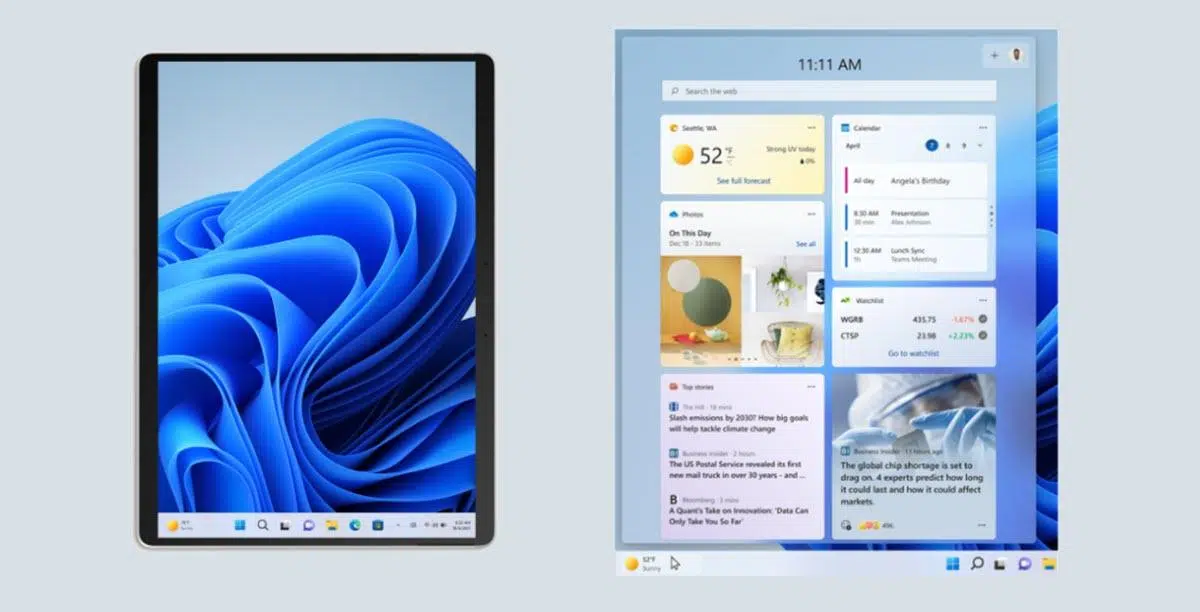
Jeśli masz urządzenie dotykowe z systemem Windows, prawdopodobnie zastanawiałeś się, co dokładnie się dzieje, gdy interfejs się zmienia i wszystko wydaje się „większe” i zaprojektowane do obsługi palcami. To właśnie nazywamy Windows 11 w trybie tabletu , mimo że Microsoft oficjalnie nie używa już tego terminu, tak jak w przypadku Windows 10.
W systemie Windows 11 to zachowanie stało się znacznie bardziej automatyczne i mniej konfigurowalne ręcznie , co ma zarówno dobre, jak i złe strony: z jednej strony w komputerach konwertowalnych i 2 w 1 działa to praktycznie automatycznie, z drugiej strony niektórzy użytkownicy napotykają zmiany w interfejsie, nie rozumiejąc dlaczego, lub chcą wyłączyć obsługę dotykową i nie widzą żadnej wyraźnej opcji w ustawieniach.
Czym właściwie jest tryb tabletu w systemie Windows 11?
W systemie Windows 11 nie będzie już przycisku „Tryb tabletu”, ale funkcjonalność pozostanie: system dostosowuje interfejs, aby był wygodniejszy w obsłudze za pomocą ekranu dotykowego, bez fizycznej myszy czy klawiatury . Pomysł ten sięga jeszcze systemu Windows 8 i został dopracowany w systemie Windows 10, aż osiągnął obecną formę.
Po aktywacji tej funkcji system Windows 11 wprowadza szereg korekt wizualnych i behawioralnych, aby ułatwić obsługę palcami . Zmiany te są automatyczne: użytkownik nie musi otwierać menu, aby je aktywować; system sam wykrywa, czy urządzenie jest używane jako tablet.
Zasadniczo mówimy o alternatywnym interfejsie, który zachowuje pulpit i okna, ale modyfikuje rozmiar, odstępy i sposób interakcji z wieloma elementami. Idea polega na tym, że można pracować, przeglądać i korzystać z treści bez użycia myszy , co ogranicza przypadkowe dotknięcia i pozwala lepiej wykorzystać ekran.
Ta „warstwa dotykowa” wpływa przede wszystkim na pasek zadań, ikony, sposób otwierania niektórych aplikacji oraz reakcję okien na przenoszenie lub zmianę rozmiaru. Integruje również gesty dotykowe bardzo podobne do tych używanych na gładziku , minimalizując krzywą uczenia się, jeśli znasz już laptopy.
Jak działa tryb tabletu w systemie Windows 11 (i czym różni się od trybu w systemie Windows 10)
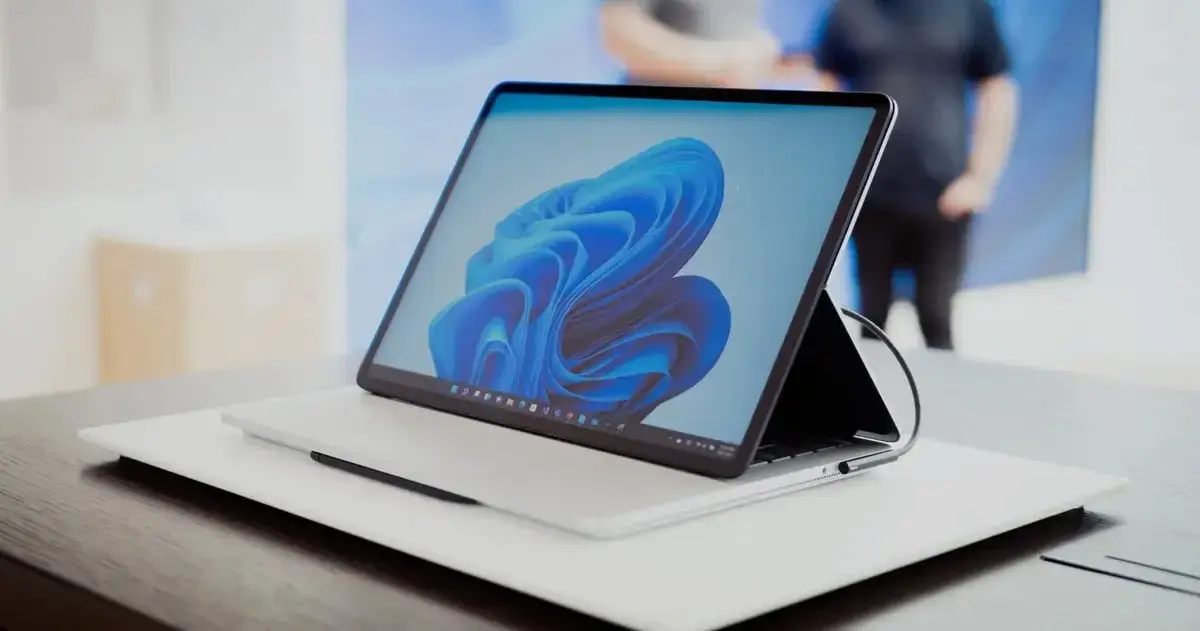
W systemie Windows 10 w Centrum akcji znajdował się bardzo wyraźny przycisk do włączania i wyłączania trybu tabletu . Był to przełącznik, który można było nacisnąć po podłączeniu klawiatury, używaniu komputera jako laptopa lub po przełączeniu na tryb w 100% dotykowy, gdy korzystało się z niego jako tabletu.
To podejście zniknęło w systemie Windows 11. Teraz Microsoft zdecydował się na system oparty niemal wyłącznie na automatycznym wykrywaniu sprzętu . Jeśli komputer wykryje, że ma ekran dotykowy, a klawiatura fizyczna jest odłączona lub odgięta (w urządzeniu 2 w 1), automatycznie dostosowuje interfejs, bez ingerencji użytkownika.
Oznacza to, że nie można już ręcznie „wymusić” trybu tabletu w ustawieniach, jak to było możliwe w poprzednich wersjach. Zmiana następuje, gdy system rozpozna, że urządzenie jest używane jako zwykły tablet, szczególnie w przypadku laptopów konwertowalnych i urządzeń Surface, laptopów 2 w 1 lub tabletów z systemem Windows.
Na kompatybilnych urządzeniach, przejście z laptopa na tablet natychmiast zmienia kilka elementów interfejsu: od rozmiaru ikon, przez sposób wyświetlania okien, po wygląd klawiatury dotykowej. Wszystko to ma na celu uczynienie obsługi dotykowej bardziej naturalną, ale może być również dezorientujące, jeśli chcesz nadal korzystać z myszy i klawiatury, mimo że masz ekran dotykowy.
Należy pamiętać, że w przeciwieństwie do systemu Windows 10, system Windows 11 nie posiada menu Ustawienia ani standardowego skrótu do włączania lub wyłączania tego trybu. Wszelkie próby „wymuszenia” go za pomocą rejestru lub podobnych narzędzi są bardzo ograniczone, ponieważ system opiera się na sposobie, w jaki sprzęt zgłasza swój stan (laptop lub tablet).
Interfejs zmienia się, gdy system Windows 11 przechodzi w tryb tabletu
Gdy system Windows 11 wykryje, że użytkownik korzysta z niego w trybie tabletu, nie wyświetla spektakularnego powiadomienia o zmianie trybu, ale wprowadza szereg dość widocznych zmian w interfejsie.
Jedną z najbardziej zauważalnych zmian jest pasek zadań. Przyciski i ikony są teraz bardziej oddalone od siebie i większe , co ułatwia ich dotykanie bez przypadkowego kliknięcia ikony obok nich. Ponadto pasek zadań może być automatycznie ukrywany podczas otwierania okien lub aplikacji w trybie pełnoekranowym, zwalniając cenne miejsce na ekranie.
Wiele aplikacji zaprojektowanych z myślą o obsłudze dotykowej – takich jak Microsoft Edge, Zdjęcia i różne aplikacje ze sklepu Microsoft Store – domyślnie otwiera się w trybie pełnoekranowym w tym kontekście dotykowym. Pozwala to uniknąć zbyt małych elementów i umożliwia znacznie wygodniejsze sterowanie gestami.
Zmienia się również interakcja z oknami i obramowaniami: zamiast polegać na precyzyjnym wskaźniku, ramki stają się bardziej wrażliwe na dotyk, umożliwiając zmianę rozmiaru i przesuwanie okien poprzez przesuwanie palcem wzdłuż ich krawędzi . System automatycznie dostosowuje układ ekranu po umieszczeniu wielu okien, rezygnując z klasycznego menu organizacji wizualnej i działając bardziej bezpośrednio.
Kolejną ważną funkcją jest klawiatura ekranowa. W trybie tabletu system Windows 11 wyświetla klawiaturę dotykową za każdym razem, gdy dotkniesz pola tekstowego lub pola, w którym możesz wpisać tekst . Możesz również uzyskać do niej dostęp za pomocą ikony na pasku zadań, a po otwarciu przesunąć ją w najwygodniejsze miejsce.
Gesty dotykowe i orientacja ekranu w trybie tabletu
Korzystanie z tabletu z systemem Windows 11 to nie tylko powiększanie ikon. Aby praca palcami była naprawdę praktyczna, Microsoft ulepszył gesty wielodotykowe i automatyczne obracanie ekranu . Dzięki temu korzystanie z niego bardziej przypomina korzystanie z „czystego” tabletu.
Jeśli chodzi o gesty, system pozwala na wykonywanie ruchów bardzo podobnych do gestów wykonywanych na gładziku: przesuwanie z boków w celu otwierania widżetów, powiadomień lub Centrum akcji , a także gesty wielopalcowe do przełączania się między aplikacjami, otwierania widoku zadań lub powrotu do ekranu głównego. To znacznie upraszcza nawigację bez konieczności dotykania małych przycisków.
Z drugiej strony, system Windows 11 wykorzystuje czujniki orientacji (żyroskopy i akcelerometry) w wielu urządzeniach 2 w 1 i tabletach. Po obróceniu urządzenia do trybu pionowego system natychmiast przestawia pulpit, okna i pasek zadań, dopasowując je do orientacji pionowej. Po ponownym obróceniu do trybu poziomego wszystko ponownie się przestawia.
Podczas tych zmian orientacji otwarte okna nie znikają: system automatycznie zmienia ich położenie, dzięki czemu można z nich korzystać , dzięki czemu nie musisz ręcznie zmieniać położenia każdej aplikacji przy każdym obróceniu urządzenia.
Jeśli wolisz zachować stały ekran, ponieważ często przenosisz komputer lub pracujesz na zewnętrznym monitorze, możesz zablokować automatyczne obracanie w ustawieniach wyświetlania . Opcja ta jest zazwyczaj dostępna również w zasobniku systemowym lub panelu szybkich ustawień, umożliwiając zmianę ustawienia za pomocą kilku dotknięć.
Automatyczna aktywacja w urządzeniach konwertowalnych i 2 w 1
Tryb tabletu w systemie Windows 11 sprawdza się najlepiej w laptopach 2 w 1, urządzeniach konwertowalnych oraz tabletach z odłączaną klawiaturą. W tego typu urządzeniach system został zaprojektowany tak, aby przełączać się z trybu „laptop” na „tablet” niemal płynnie , synchronicznie ze sprzętem.
W typowym laptopie konwertowalnym, po odchyleniu klawiatury do tyłu, tak aby widoczny był tylko ekran, system Windows interpretuje urządzenie jako tablet . To samo dzieje się po fizycznym odłączeniu klawiatury od Surface lub podobnego urządzenia: interfejs przełącza się na tryb dotykowy, ikony stają się większe, pasek zadań jest zoptymalizowany, a klawiatura ekranowa pojawia się automatycznie.
W przypadku wielu systemów 2 w 1 takich producentów jak Dell, HP czy Lenovo, sytuacja jest bardzo podobna: urządzenie informuje system Windows o zmianie stanu (laptop/tablet), a system automatycznie dostosowuje interfejs. To automatyczny proces, który, przy odpowiednim wsparciu ze strony sterowników, działa całkiem płynnie i przewidywalnie.
Taka konstrukcja ma ważną konsekwencję: w systemie Windows 11 nie ma oficjalnej opcji wymuszenia przejścia systemu w tryb tabletu, jeśli sprzęt nie sygnalizuje tego stanu. Podobnie, nie można całkowicie wyłączyć funkcji dotykowych bez uciekania się do nieobsługiwanych obejść lub modyfikacji sprzętowych (takich jak stałe utrzymywanie podłączonej klawiatury).
Na urządzeniach bez ekranu dotykowego lub w tradycyjnych komputerach stacjonarnych ta logika po prostu nie działa. System Windows 11 rozumie, że w takich przypadkach nie ma sensu wchodzenia w tryb obsługi dotykowej i w praktyce zawsze zachowuje klasyczny wygląd pulpitu.
Jak zarządzano trybem tabletu w systemie Windows 10 (i dlaczego nadal ma to znaczenie)
Chociaż teraz skupiamy się na systemie Windows 11, nadal warto zrozumieć, jak działał tryb tabletu w systemie Windows 10, zwłaszcza jeśli korzystasz z niego od niedawna i zastanawiasz się, dlaczego nie widzisz już tych samych opcji . W poprzedniej wersji dostęp do wszystkiego odbywał się za pośrednictwem Centrum akcji.
W systemie Windows 10 kliknięcie ikony Centrum akcji, znajdującej się obok daty i godziny na pasku zadań, otwierało panel boczny z narzędziami szybkiego dostępu. Wśród tych przycisków znajdował się przycisk „Tryb tabletu ”, który można było ręcznie włączać i wyłączać jednym dotknięciem.
Po wyłączeniu trybu ikona była niepodświetlona, a po pierwszym jej usunięciu mógł się na niej pojawić tekst taki jak „Wyłączone”. Po włączeniu przycisk był podświetlony i wyświetlał się napis „Włączone”, co wyraźnie wskazywało, że system przełączył się na obsługę dotykową. Ostatecznie była to funkcja, którą można było sterować w dowolnym momencie.
Jeśli ikona nie pojawiała się w Centrum akcji, można ją było dodać. Wystarczy przejść do Ustawienia > System > Powiadomienia i akcje, a następnie zmodyfikować szybkie akcje, dodając skrót do „trybu tabletu”. Umożliwiło to nawet zmianę układu ikon według własnych upodobań , dzięki czemu ikona trybu tabletu była łatwiej dostępna.
To podejście zapewnia szeroki kontekst użytkownikom systemu Windows 11, którzy oczekują tego samego przycisku. W rzeczywistości logika jest teraz bardziej sztywna i opiera się na sterowaniu sprzętowym, przez co wiele z tych ręcznych dostosowań nie jest już dostępnych w ten sam sposób.
Opcje dostosowywania dotyku w systemie Windows 11
Chociaż w systemie Windows 11 usunięto klasyczny przełącznik „Tryb tabletu”, oferuje on kilka opcji dostrajania wrażeń dotykowych, gdy system wykryje, że ekran jest główną metodą wprowadzania danych. Opcje te znajdują się głównie w sekcjach „Personalizacja” oraz „Czas i język”.
W sekcji Ustawienia > Personalizacja > Pasek zadań znajdziesz blok poświęcony „Zachowaniu paska zadań ”. Możesz tam włączyć opcję optymalizacji paska zadań pod kątem interakcji dotykowych, co może obejmować większe odstępy między ikonami i większy komfort dla palców.
W tej samej sekcji masz również opcję automatycznego ukrywania paska zadań podczas pracy z oknami na pierwszym planie. Jest to bardzo przydatne, jeśli korzystasz z małego urządzenia i chcesz wykorzystać każdy milimetr ekranu na treści i aplikacje.
Z drugiej strony, jeśli przejdziesz do Ustawienia > Czas i język > Pisanie, znajdziesz sekcję „Klawiatura dotykowa” . Tam możesz zdecydować, kiedy klawiatura wirtualna ma się pojawiać na ekranie: gdy nie ma fizycznej klawiatury, tylko po dotknięciu pola tekstowego, a nawet wymusić inne zachowania, które pasują do Twojego stylu pracy.
W Ustawieniach > System > Ekran, w sekcji „Skala i układ” znajdziesz menu, w którym możesz dostosować orientację ekranu (poziomą, pionową i ich odwrócone wersje) oraz inne opcje zmiany jasności i kontrastu w systemie Windows . W tym samym obszarze możesz również wyłączyć automatyczne obracanie , co jest bardzo przydatną funkcją, jeśli często przenosisz urządzenie, ale nie chcesz, aby interfejs stale się obracał.
Typowe problemy z trybem tabletu i ograniczenia w systemie Windows 11
To nie wszystkie zalety. Niektórzy użytkownicy urządzeń takich jak Surface Pro czy podobnych konwertowalnych tabletów zauważają, że interfejs przełącza się w tryb „tabletu”, mimo że nadal korzystają z zewnętrznej myszy i klawiatury. Może to być irytujące, zwłaszcza jeśli wydajność wydaje się spadać lub aplikacje zachowują się inaczej.
Typowym przykładem jest osoba, która odłącza osłonę klawiatury od Surface'a, pozostawia ją podłączoną do zewnętrznego monitora i korzysta z bezprzewodowej klawiatury i myszy. W systemie Windows urządzenie to ma ekran dotykowy i nie wykrywa podłączonej klawiatury fizycznej , więc wyświetla interfejs dotykowy, mimo że użytkownik pracuje na komputerze stacjonarnym.
Niektórzy użytkownicy zgłaszają, że oprócz zmian wizualnych, zauważają, że system wydaje się nieco wolniejszy lub mniej responsywny na kliknięcia myszą po przejściu w tryb zoptymalizowany pod kątem palców. Chociaż teoretycznie nie powinno się to zdarzać, w praktyce może to wynikać z niedopracowanych sterowników lub sprzętu, który nie jest w pełni obsługiwany przez system Windows 11.
W przypadku niektórych starszych laptopów lub laptopów konwertowalnych, które nie posiadają certyfikatu Windows 11, problem wynika z braku udostępnienia przez producenta konkretnych sterowników dla tej wersji . Bez tych sterowników system może błędnie interpretować tryb urządzenia lub reagować wolniej podczas przełączania między trybami laptopa i tabletu.
W takich przypadkach najlepszym rozwiązaniem jest często sprawdzenie stron pomocy technicznej producenta (HP, Dell, Lenovo itp.), aby dowiedzieć się, czy dostępny jest zaktualizowany pakiet sterowników lub konkretne zalecenia dla systemu Windows 11. Pomocne może być również pozostawienie klawiatury podłączonej, jeśli chcesz zapobiec automatycznej aktywacji interfejsu dotykowego , choć jest to raczej obejście niż eleganckie rozwiązanie.
Jeśli edytowałeś już rejestr systemu Windows, próbując wyłączyć tryb tabletu, a wartości wydają się poprawne (na przykład 0), ale problem nadal występuje, najprawdopodobniej napotykasz na ograniczenie projektowe systemu Windows 11: system nie pozwala już zarządzać obsługą dotyku wyłącznie za pomocą wartości rejestru, tak jak to było wcześniej.
Kluczem do płynnego korzystania z tabletu z systemem Windows 11 jest przede wszystkim odpowiedni sprzęt i aktualne sterowniki , a także odrobina cierpliwości potrzebna do dostosowania paska zadań, klawiatury dotykowej i opcji obracania ekranu do codziennego trybu pracy.
Mając to wszystko na uwadze, jasne jest, że tzw. tryb tabletu w systemie Windows 11 jest nadal bardzo obecny, choć nie jest już tak oczywistym rozwiązaniem. Jest to teraz inteligentna warstwa, która aktywuje się, gdy system rozpozna, że używasz komputera jako tabletu, dostosowując ikony, gesty, klawiaturę dotykową i orientację, aby zapewnić większy komfort użytkowania. Może jednak również powodować tarcia, gdy sprzęt lub sterowniki nie działają prawidłowo lub gdy potrzebujesz większej ręcznej kontroli nad działaniem interfejsu.
