- System Windows ukrywa zaawansowane plany zasilania, takie jak Maksymalna/Ostateczna wydajność, które redukują opóźnienia i priorytetyzują szybkość kosztem oszczędności.
- Tryby te idealnie nadają się do gier i wymagających zadań na wydajnych komputerach podłączonych do sieci, zwiększają jednak zużycie energii, temperaturę i hałas.
- Funkcje takie jak Tryb gry i ustawienia zasilania w systemie Windows 11 pomagają skupić zasoby na aktywnej aplikacji, bez konieczności zbytniego ingerowania w plan.
- Przed trwałym włączeniem trybu ukrytego zaleca się zmierzenie wydajności, monitorowanie temperatur i rozważenie alternatywnych rozwiązań, takich jak dyski SSD lub większa ilość pamięci RAM.
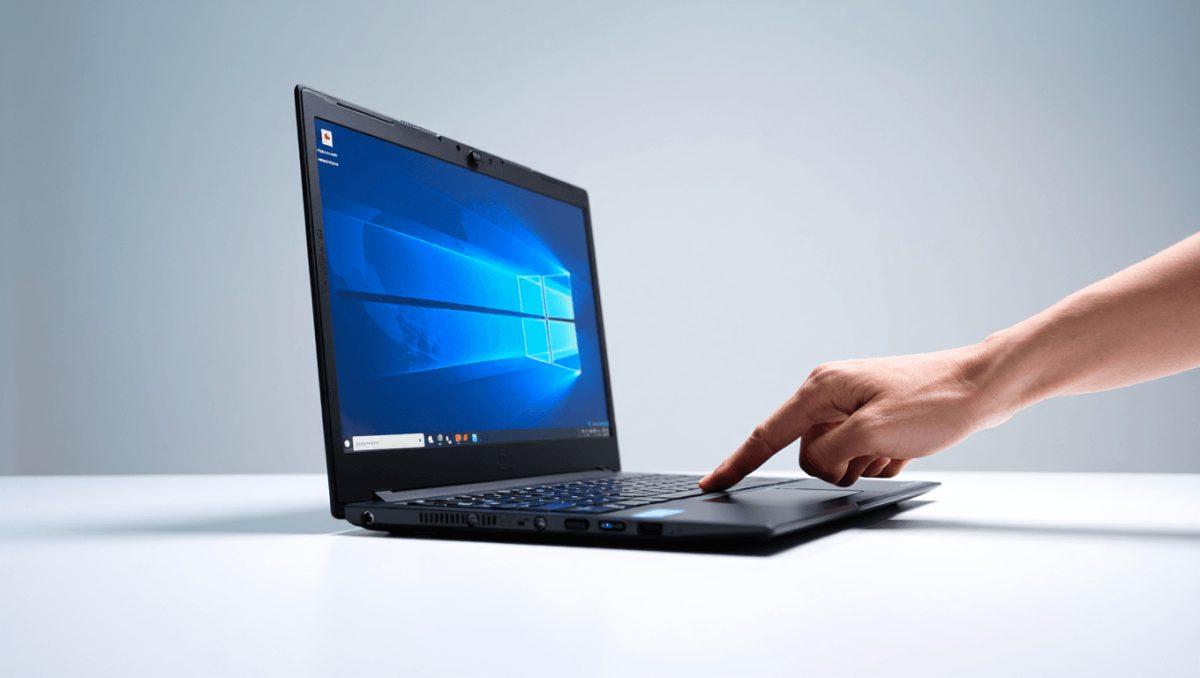
Jeśli kiedykolwiek czułeś, że Twój komputer działa wolniej niż zwykle lub że system Windows nie wykorzystuje w pełni wydajności sprzętu, prawdopodobnie nie znasz jednego z jego najlepiej strzeżonych sekretów: tzw. „ukrytych” trybów lub planów zasilania oraz zaawansowanych ustawień wydajności. Należą do nich plan zasilania „Ultimate Performance” , zaawansowane opcje w klasycznym panelu zasilania oraz funkcje takie jak tryb gry w systemie Windows 11/10.
Oprócz tych planów, system Windows oferuje ukryte ustawienia, które pojawiają się tylko podczas korzystania z poleceń programu PowerShell lub wiersza poleceń, a także inne, przeznaczone dla komputerów biurowych lub laptopów , które można aktywować również w domu, jeśli wiesz, gdzie ich szukać. Prawidłowo używane tryby te mogą znacząco poprawić wydajność w grach, edycji wideo i wymagających programach, a nawet po prostu tchnąć nowe życie w komputer, który wydaje się przedwcześnie przestarzały, znacznie przyspieszając jego uruchamianie.
Czym jest ukryty tryb zasilania w systemie Windows i czym różni się od standardowych opcji?
W systemach Windows 10 i Windows 11 zarządzanie energią jest zorganizowane w plany lub „tryby”, które określają sposób działania procesora, dysku, karty graficznej i innych komponentów. Większość użytkowników korzysta z opcji widocznych w aplikacji Ustawienia, gdzie mogą wybierać między trybami: energooszczędnym, zrównoważonym i wysokiej wydajności , ale to tylko wierzchołek góry lodowej.
Pod tą prostszą warstwą znajduje się Advanced Power Manager , który działa w oparciu o klasyczne plany zasilania systemu Windows. To właśnie tam ukryte są profile takie jak „Maksymalna wydajność” czy „Najwyższa wydajność”, pierwotnie zaprojektowane dla wysokowydajnych stacji roboczych i komputerów profesjonalnych. Plany te mogą praktycznie wyeliminować wszystkie metody oszczędzania energii , które powodują opóźnienia i mikroprzerwy w pracy.
W praktyce różnica polega na tym, że podstawowe tryby dostosowują częstotliwość procesora i wyłączają niektóre urządzenia, gdy nie są potrzebne, natomiast ukryty tryb ekstremalnej wydajności utrzymuje komponenty w stanie maksymalnej częstotliwości i natychmiastowej reakcji , poświęcając pobór mocy i temperaturę na rzecz szybkości.
Ważne jest rozróżnienie dwóch często mylonych pojęć: z jednej strony mamy przełącznik „Tryb zasilania” w Ustawieniach → System → Zasilanie (lub „Zasilanie i bateria” w systemie Windows 11), a z drugiej strony szczegółowe ustawienia dla każdego planu w klasycznym Panelu sterowania. Pierwszy z nich wybiera, który plan ma być używany; drugi pozwala precyzyjnie dostroić działanie procesora, dysku, sieci, wyświetlacza i innych komponentów.
Plan Ultimate Performance i Plan Maximum Performance: jak działają
W najnowszych wersjach Microsoft oferuje specjalny plan o nazwie Ultimate Performance , przeznaczony dla stacji roboczych, komputerów o wysokiej wydajności i środowisk, w których zużycie energii nie stanowi problemu. Jego celem jest minimalizacja „opóźnień zasilania”: niewielkich opóźnień występujących podczas zwiększania i zmniejszania częstotliwości taktowania, wyłączania urządzeń lub przechodzenia systemu w tryb uśpienia.
Aktywując ten plan, system Windows dostosowuje zachowanie procesora, aby utrzymać stale wysokie częstotliwości , eliminuje lub łagodzi działanie timerów dyskowych powodujących wyłączanie zasilania, zapobiega przechodzeniu sieci i urządzeń peryferyjnych w agresywny tryb uśpienia oraz zmniejsza agresywność mechanizmów oszczędzania energii. Wszystko to przekłada się na krótszy czas reakcji, mniej zacięć w krytycznych aplikacjach i ogólnie większą responsywność systemu.
Ściśle powiązany z tym planem jest tzw. plan Maksymalnej Wydajności , który można włączyć za pomocą poleceń programu PowerShell lub konsoli. Wewnętrzny identyfikator (GUID) tego planu to:
e9a42b02-d5df-448d-aa00-03f14749eb61
Kiedy używamy powercfg do duplikowania tego schematu, system Windows kopiuje ten ukryty szablon i wyświetla go obok innych planów. Na wielu komputerach ta opcja nie jest domyślnie dostępna, zwłaszcza w wersjach Windows Home lub laptopach, gdzie producent preferuje stosowanie bardziej konserwatywnych planów, aby uniknąć nadmiernego zużycia energii i generowania ciepła.
Różnica w porównaniu z klasycznym trybem „Wysokiej wydajności” polega na tym, że tryb „Maksymalna/Najwyższa wydajność” jest bardziej agresywny: niemal całkowicie wyłącza tryby oszczędzania energii dla procesora i innych komponentów , zapobiegając ciągłym zmianom częstotliwości. W wymagających grach lub zadaniach, takich jak renderowanie, kompilacja, inżynieria lub intensywne obliczenia, to niższe opóźnienie jest zauważalne, szczególnie w systemach z wieloma rdzeniami.
Aktywuj ukryty plan zasilania w systemie Windows 10 i Windows 11
Nawet jeśli go nie widzisz, plan zasilania Wysoka wydajność jest zazwyczaj dostępny w systemach Windows 10 i 11 i wystarczy jedno polecenie, aby pojawił się na liście. Procedura jest prosta, ale ważne jest, aby uruchomić go z uprawnieniami administratora , aby działał.
W systemie Windows można użyć klasycznego wiersza poleceń (cmd) lub programu PowerShell. Kluczem jest uruchomienie narzędzia z podwyższonymi uprawnieniami, ponieważ powercfg modyfikuje globalne ustawienia zasilania systemu, a bez tych uprawnień nie będzie można tworzyć ani klonować planów zasilania.
Podstawowe kroki wdrożenia tego planu są następujące:
- Otwórz konsolę z uprawnieniami administratora: W menu Start wpisz cmd lub PowerShell, kliknij prawym przyciskiem myszy i wybierz „Uruchom jako administrator”.
- Wykonaj polecenie duplikatu schematuW oknie, które się otworzy wpisz polecenie
powercfg -duplicatescheme e9a42b02-d5df-448d-aa00-03f14749eb61 - Naciśnięcie klawisza Enter spowoduje, że system Windows utworzy kopię ukrytego planu powiązanego z tym identyfikatorem GUID i doda ją do listy planów.
- Sprawdź, czy zostało utworzoneAby zobaczyć wszystkie aktywne plany i ich identyfikatory, możesz użyć polecenia powercfg -list lub przejść bezpośrednio do opcji graficznych.
- Aby aktywować go z poziomu interfejsu, przejdź do Panelu sterowania → System i zabezpieczenia → Opcje zasilania lub w systemie Windows 11 otwórz Ustawienia → System → Zasilanie i bateria → Dodatkowe ustawienia zasilania i wybierz plan Maksymalna wydajność / Najwyższa wydajność.
W niektórych laptopach określonych marek BIOS lub oprogramowanie producenta może ukrywać lub blokować określone plany, aby chronić baterię lub kontrolować temperaturę. W takich przypadkach, nawet po uruchomieniu polecenia, plan może się nie pojawić lub może się pojawić, ale nie będzie można go wybrać.
Jeśli uruchomiłeś polecenie i nie widzisz planu, spróbuj wykonać następujące czynności: sprawdź za pomocą powercfg -list, czy plan rzeczywiście został utworzony, upewnij się, że sesja użytkownika ma uprawnienia administratora , zainstaluj najnowsze aktualizacje systemu Windows i sterowniki chipsetu oraz sprawdź, czy oprogramowanie producenta do zarządzania energią (np. zastrzeżone narzędzia w profesjonalnych laptopach) nie wymusza innych planów.
Kiedy właściwe jest zastosowanie planu o ekstremalnej wydajności, a kiedy nie?
Aktywacja trybu ukrytego zasilania nie jest rozwiązaniem dla każdego. W niektórych sytuacjach może zapewnić realny wzrost wydajności , podczas gdy w innych będzie skutkowała jedynie większym hałasem, emisją ciepła i nieznacznie wyższym rachunkiem za prąd. Najlepiej poznać idealne warunki, zanim pozostawisz tę funkcję włączoną na stałe.
Ogólnie rzecz biorąc, tego typu plany mają sens, jeśli posiadasz stosunkowo nowoczesny komputer z dobrym systemem chłodzenia (przyzwoite wentylatory i radiatory) i używasz go do zadań, które obciążają sprzęt do granic możliwości. Na przykład do grania w najnowsze gry, edycji wideo 4K, modelowania i renderowania 3D, kompilowania bardzo dużych projektów, uruchamiania dużych maszyn wirtualnych lub przeprowadzania symulacji naukowych.
Jeśli Twój komputer służy głównie do przeglądania stron internetowych, korzystania z aplikacji biurowych, wideorozmów lub innych prostych zadań, plan Balanced prawdopodobnie zapewni praktycznie identyczne wrażenia, ale ze znacznie niższym zużyciem energii i bardziej kontrolowaną temperaturą. W takich przypadkach plan Hidden nie będzie miał zauważalnego wpływu.
W przypadku laptopów sytuacja jest bardziej delikatna: utrzymując procesor i inne podzespoły w stanie ciągłej wysokiej wydajności, plan Maksymalna Wydajność może szybko wyczerpać baterię . Jeśli zazwyczaj pracujesz bez zasilania, nie warto pozostawiać go włączonego przez cały czas. Znacznie rozsądniej jest używać go tylko wtedy, gdy laptop jest podłączony do zasilania i w określonych sesjach, gdy potrzebujesz maksymalnej mocy.
Hałas jest również czynnikiem, który należy wziąć pod uwagę. Wymuszanie długotrwałego, intensywnego użytkowania powoduje, że wentylatory obracają się z większą prędkością, co skutkuje wzrostem poziomu hałasu . Może to nie stanowić problemu na dobrze wentylowanych komputerach stacjonarnych, ale może być uciążliwe w cichym otoczeniu na cienkich laptopach.
Skutki uboczne: zużycie, temperatura, hałas i żywotność
Aktywując tryb maksymalnej wydajności, akceptujesz bezpośredni kompromis między poborem mocy a zużyciem . Procesor pracuje dłużej w trybie wysokiej częstotliwości, dyskretny układ GPU jest bardziej aktywny, dyski i inne urządzenia peryferyjne są rzadziej wyłączane, a cały system działa ogólnie wydajniej.
Ceną tej poprawy jest to, że komputer stale zużywa więcej watów . W przypadku komputera stacjonarnego podłączonego do listwy zasilającej może to nie mieć większego znaczenia, ale w laptopie oznacza to znacznie krótszy czas pracy na baterii. Jeśli wcześniej mogłeś pracować lekko przez pięć lub sześć godzin, dzięki temu planowi bateria może działać znacznie krócej, nawet wykonując te same zadania.
To dodatkowe zużycie energii przekłada się na generowanie ciepła. Temperatura wewnętrzna wzrasta, szczególnie w małych obudowach i obudowach laptopów, a układ chłodzenia musi pracować intensywniej. Jeśli wentylatory są w złym stanie, nagromadził się kurz lub pasta termoprzewodząca jest stara, temperatura urządzenia może zbliżać się do zalecanych wartości granicznych , co ostatecznie wpływa na żywotność niektórych podzespołów.
Dlatego tak ważne jest monitorowanie stanu sprzętu po pierwszym uruchomieniu trybu ukrytego. Zdecydowanie zaleca się korzystanie z narzędzi monitorujących (na przykład ogólnych rozwiązań do monitorowania temperatury procesora, karty graficznej i dysku) i upewnienie się, że temperatury procesora i karty graficznej utrzymują się w rozsądnym zakresie podczas długotrwałego obciążenia.
Jeśli zauważysz awarie, niebieskie ekrany, spontaniczne ponowne uruchamianie się systemu lub artefakty graficzne, gdy system jest obciążony przy użyciu planu maksymalnej wydajności, zaleca się powrót do bardziej umiarkowanego planu i, jeśli to konieczne, fizyczne sprawdzenie chłodzenia : wyczyść wentylatory, wymień pastę termoprzewodzącą i upewnij się, że krzywe wentylatorów są poprawnie skonfigurowane.
Tryb gry i ustawienia zasilania z Ustawień systemu Windows 11
Oprócz standardowych opcji Panelu sterowania, system Windows 11 zawiera kilka funkcji mających na celu priorytetyzację wydajności w grach i aplikacjach pełnoekranowych. Wśród nich znajduje się Tryb gry , dostępny w Ustawieniach → Gry, który wiele osób pomija, ale może pomóc ograniczyć procesy działające w tle.
Po aktywacji trybu gry system priorytetyzuje zasoby aktywnej aplikacji , redukując niektóre usługi działające w tle, minimalizując zadania telemetryczne i opóźniając procesy niekrytyczne podczas grania w grę lub korzystania z wymagającej aplikacji. Chociaż tryb ten został pierwotnie zaprojektowany dla konsoli Xbox, jego zalety są widoczne również na komputerach stacjonarnych i laptopach.
W połączeniu z tym trybem, bardzo przydatne jest również dostosowanie „Trybu zasilania” w Ustawieniach → System → Zasilanie i bateria. Można tu szybko przełączać się między opcjami takimi jak Najlepsza efektywność energetyczna, Zrównoważony i Maksymalna wydajność , bez konieczności otwierania tradycyjnego Panelu sterowania. Wybierając z tego miejsca Maksymalna wydajność, system Windows faworyzuje najbardziej agresywny plan zasilania dostępny w systemie.
To połączenie trybu gry i maksymalnej wydajności gwarantuje, że podczas intensywnych sesji pracy lub wymagających gier system zawiesza nieistotne, ukryte procesy i koncentruje procesor i pamięć na tym, co działa na pierwszym planie. Zmniejsza to opóźnienia spowodowane zadaniami w tle i poprawia ogólną płynność działania, zwłaszcza jeśli na komputerze działa wiele usług zewnętrznych i programów rezydentnych.
W przypadku laptopów takie podejście ma dodatkową zaletę: ograniczając zbędne procesy i redukując stałe transmisje danych telemetrycznych, zmniejsza również ogólne obciążenie procesora, co w wielu sytuacjach pozwala na utrzymanie wysokiej wydajności przy nieco mniejszej ilości ciepła i hałasu niż w przypadku jednoczesnej pracy wszystkich procesów.
Ręczne środki oszczędzania baterii lub zwiększania wydajności bez konieczności zmiany ukrytych planów
Jeśli nie chcesz mieć do czynienia z ukrytymi planami lub poleceniami, system Windows umożliwia zastosowanie bardzo skutecznych ustawień ręcznych , które wydłużają czas pracy baterii lub poprawiają wydajność w ciągu kilku sekund. Zmiany te można wprowadzić bezpośrednio z poziomu interfejsu i są one szczególnie przydatne na laptopach.
Aby wydłużyć czas pracy baterii, możesz wykonać kilka prostych czynności: zmniejsz jasność ekranu (jeden z największych pożeraczy energii), wyłącz Wi-Fi, jeśli go nie potrzebujesz, zamknij programy zużywające dużo zasobów, unikaj grania w gry wideo lub korzystania z obciążających aplikacji podczas zasilania z baterii, a nawet tymczasowo wyłącz wbudowany program antywirusowy, jeśli zamierzasz pracować w trybie offline i wiesz, co robisz.
Zaleca się również sprawdzenie procesów działających w tle i zamknięcie tych, które nie są niezbędne. Wiele programów dodaje do procesu autostartu usługi rezydentne , które zużywają pamięć RAM i procesor, a Ty tego nie zauważasz. Wyłączenie tych, które nie przynoszą żadnych korzyści, za pomocą Menedżera zadań lub ustawień aplikacji startowych, może przynieść zauważalną różnicę.
Jeśli chcesz zwiększyć wydajność bez uciekania się do ekstremalnych planów zasilania, możesz podjąć kroki takie jak aktualizacja systemu, chipsetu i sterowników graficznych, zwolnienie miejsca na dysku i usprawnienie przeglądania plików , defragmentacja mechanicznych dysków twardych (HDD) lub korzystanie z dysku SSD lub, co jeszcze lepsze, dysku NVMe dla systemu operacyjnego i najczęściej używanych programów. Poprawa wydajności po przejściu z dysku mechanicznego na dysk SSD jest zazwyczaj znacznie większa niż różnica między dyskiem mechanicznym a planem zasilania.
W przypadku komputerów stacjonarnych warto również sprawdzić wentylację wewnętrzną: odpowiedni przepływ powietrza pozwala procesorowi CPU i karcie graficznej utrzymywać wysokie częstotliwości przez dłuższy czas, bez przekraczania limitu termicznego. Jest to szczególnie ważne, jeśli zamierzasz korzystać z planu wydajności o maksymalnej wydajności podczas dłuższej pracy lub sesji grania.
Sprawdź, czy tryb ukryty naprawdę usprawni działanie Twojego komputera
Łatwo dać się ponieść subiektywnemu odczuciu, że komputer „działa płynniej”, ale jeśli chcesz wiedzieć, czy plan Maksymalna Wydajność oferuje jakieś namacalne korzyści, najlepiej zmierzyć wydajność przed i po . W ten sposób, na podstawie danych, możesz zdecydować, czy warto go nadal używać.
Prostym sposobem na to jest użycie syntetycznych narzędzi i aplikacji do benchmarkingu, które mierzą czas ładowania, wydajność w grach lub szybkość w określonych zadaniach. Przeprowadź te same testy zarówno dla planu Zrównoważonej, jak i Maksymalnej Wydajności i zapisz wyniki.
Jednocześnie monitoruj temperaturę procesora, karty graficznej i dysku podczas testów, a także zużycie energii w laptopach (wiele programów wyświetla przybliżone zużycie lub procentowy wskaźnik utraty baterii na godzinę). Pozwoli Ci to sprawdzić, czy wzrost wydajności uzasadnia zwiększone zużycie energii i wydzielanie ciepła.
Jeśli wyniki wskazują na wyraźną poprawę w ważnych aplikacjach (czy to w grach, oprogramowaniu profesjonalnym, czy w bardzo wymagających zadaniach), a system pozostaje stabilny i utrzymuje rozsądną temperaturę, prawdopodobnie warto skorzystać z trybu ukrytego, o ile komputer jest podłączony do sieci. Jeśli różnice są minimalne, a hałas lub temperatura znacznie wzrasta, rozsądniej będzie pozostać przy standardowym planie zasilania Zrównoważony lub Wysoka wydajność.
Należy pamiętać, że często prawdziwym wąskim gardłem nie jest moc, ale ilość pamięci RAM, rodzaj dysku twardego , a nawet liczba programów wymagających zasobów jednocześnie. Dostosowanie planu zasilania pomaga, ale nie zastąpi zrównoważonego sprzętu.
Krótko mówiąc, ukryte tryby zasilania systemu Windows, plan Maksymalna/Ostateczna wydajność i ustawienia, takie jak Tryb gry lub zaawansowane opcje w klasycznym panelu sterowania, mogą mieć duże znaczenie, jeśli są używane mądrze. Włączone w wydajnych, dobrze chłodzonych i prawidłowo podłączonych systemach, pomagają zmniejszyć opóźnienia, wyeliminować mikrozacięcia i w pełni wykorzystać potencjał procesora CPU i GPU. Jednak w laptopach z ograniczonym czasem pracy baterii, starszych komputerach lub przy codziennym użytkowaniu korzystniejsze może być połączenie umiarkowanych planów zasilania z dobrymi praktykami konserwacyjnymi, wyłączenie niepotrzebnych procesów i decyzja o modernizacji sprzętu, np. dysku SSD i większej ilości pamięci RAM, aby uzyskać responsywne działanie systemu Windows bez obniżania zużycia energii lub temperatury.
