- Wąskie gardła NVMe zależą od interfejsu PCIe, USB lub Thunderbolt, a także od samego dysku SSD i jego kontrolera.
- Losowa prędkość i jakość pamięci NAND mają większy wpływ na faktyczną płynność działania niż sekwencyjna prędkość transmisji danych (MB/s).
- Wiele dobrze rozproszonych dysków NVMe usprawnia przepływ pracy, nawet jeśli współdzielą łącza, takie jak DMI chipsetu.
- Zrównoważony komputer wymaga takiego doboru procesora, karty graficznej, pamięci RAM, zasilacza i pamięci masowej, aby żaden pojedynczy komponent nie ograniczał pozostałych.
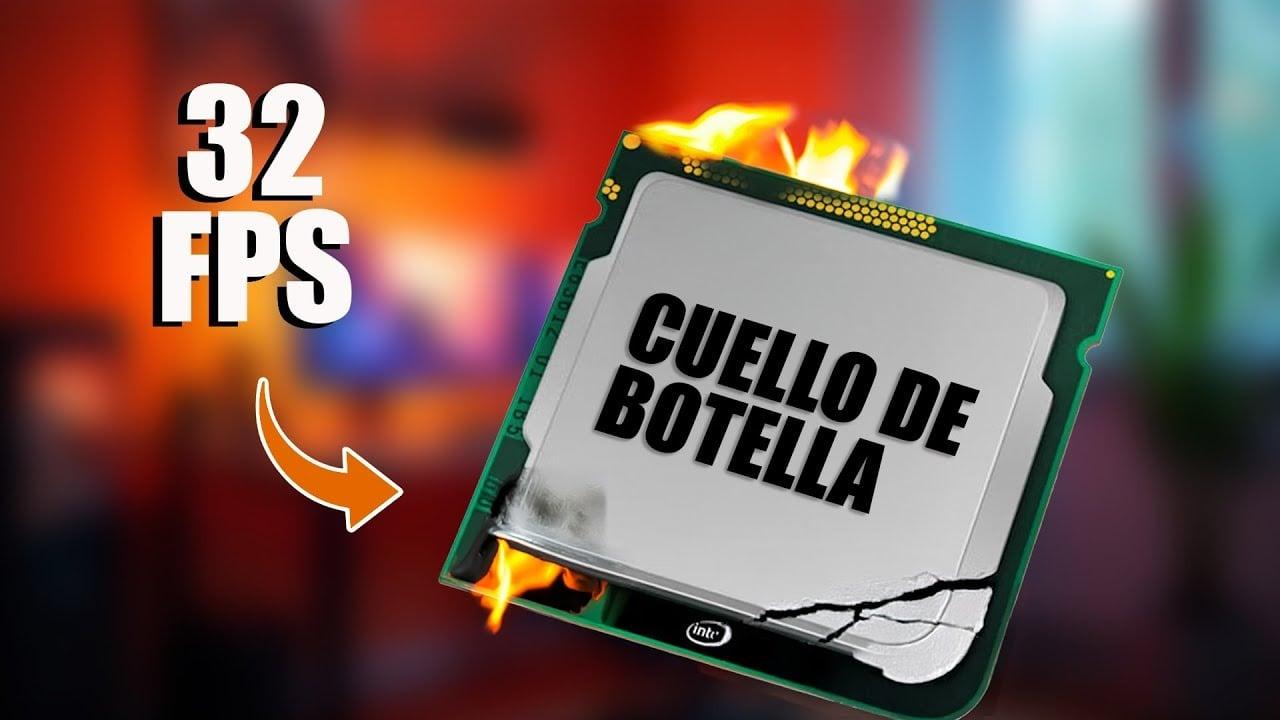
Podczas budowy lub modernizacji nowoczesnego komputera łatwo jest skupić się na procesorze i karcie graficznej, przeoczając inne kluczowe komponenty. Jednak wąskie gardła związane z dyskami SSD NVMe, PCIe i połączeniami zewnętrznymi coraz bardziej wpływają na rzeczywistą wydajność, niezależnie od tego, czy chodzi o gry, edycję wideo, czy zadania profesjonalne. Co ciekawe, wiele z tych wąskich gardeł nie pojawia się tam, gdzie ludzie by się tego spodziewali.
W tym artykule spokojnie wyjaśnimy, w jaki sposób powstają wąskie gardła w NVMe, PCIe, USB i Thunderbolt , co się dzieje, gdy wypełnimy płytę główną wieloma dyskami M.2, dlaczego losowe prędkości mają większe znaczenie niż się wydaje, oraz jak uniknąć marnowania pieniędzy na zakup sprzętu, który nigdy nie będzie działał optymalnie ze względu na interfejs lub resztę systemu.
Co jest prawdziwym wąskim gardłem (a co nie)
Pojęcie „wąskiego gardła” w komputerze PC jest tak nadużywane i niewłaściwie używane, że straciło na znaczeniu. Wąskie gardło występuje, gdy jeden komponent wyraźnie ogranicza wydajność drugiego: jedna część systemu ma dostępną moc, a inna nie nadąża, jak w samochodzie sportowym z małym silnikiem. Zawsze występuje pewna nierównowaga, ale prawdziwy problem pojawia się, gdy różnica ta przekracza około 20-25% wydajności i staje się zauważalna w codziennym użytkowaniu.
W grach niemal wszyscy uważają połączenie procesora i karty graficznej za główne wąskie gardło , i słusznie: jeśli połączysz kartę graficzną z najwyższej półki z bardzo słabym procesorem, karta graficzna będzie czekać, aż procesor zakończy swoją pracę; jeśli zrobisz odwrotnie, otrzymasz zbyt wydajny procesor dla słabej karty graficznej. Jednak poza tym połączeniem istnieją inne czynniki, takie jak prędkość slotu PCIe, pamięć RAM, pamięć masowa i zasilanie, które również mogą stać się „drogą na skróty” prowadzącą do utraty wydajności.
Istotnym szczegółem, który wiele osób pomija, jest to, że wąskim gardłem nie jest stała wartość ani magiczny procent , który kalkulator online może dokładnie podać (to niesławne 13,4%, które tak wielu przeraża). Zmienia się on w zależności od gry, rozdzielczości, ustawień graficznych, a nawet przetwarzania w tle. Dlatego te kalkulatory stanowią co najwyżej wskazówkę, a nie wiarygodny punkt odniesienia.
Procesor, karta graficzna i rozdzielczość: źródło większości wąskich gardeł
Najpoważniejsze problemy z brakiem równowagi występują, gdy połączysz słaby procesor i kartę graficzną . Jeśli GPU jest bardzo wydajny, a CPU nie jest w stanie go obsłużyć, liczba klatek na sekundę (FPS) nie wzrośnie nawet po obniżeniu ustawień graficznych; w odwrotnej sytuacji będziesz miał wydajny procesor, ale karta graficzna będzie znacznie szybciej tracić wydajność.
Co więcej, skala wąskiego gardła zależy od rozdzielczości i rodzaju gry . W rozdzielczości 1080p obciążenie procesora jest większe, więc słabszy procesor może przeciążyć nawet dobrą kartę graficzną. W rozdzielczości 1440p, a zwłaszcza 4K, czynnikiem ograniczającym jest zazwyczaj karta graficzna, a stosunkowo słabe procesory nie stanowią już tak poważnego problemu. Granie w prostą grę rywalizacyjną, taką jak Counter-Strike, to nie to samo, co granie w wymagającą grę z otwartym światem, taką jak Cyberpunk, gdzie obciążenie karty graficznej i pamięci jest ogromne.
Aby ułatwić Ci wybór odpowiednich komponentów, rozsądnym podejściem jest połączenie procesorów CPU i GPU o podobnej klasie :
- Najniższa półka (dla tych, którzy chcą wydać tylko tyle, ile potrzeba): i3 lub Ryzen 3 wraz ze skromnymi kartami graficznymi, nie przewyższającymi RTX 3050 lub starszych odpowiedników.
- Średnia półka („najlepszy punkt”): i5 / Ultra 5 lub Ryzen 5 z kartami graficznymi typu RTX 4060 Ti, RTX 5070 lub podobnymi AMD.
- Wysoka jakość (dla entuzjastów): wydajne procesory, takie jak Ryzen X3D lub Intel Ultra 7/9 z kartami graficznymi, takimi jak RTX 5080, 5090 i ich odpowiednikami.
Największym błędem jest połączenie procesora klasy podstawowej z kartą graficzną dla entuzjastów lub ekstremalnie drogiego procesora z bardzo słabą kartą graficzną. W obu przypadkach płacisz za moc, której nigdy nie zobaczysz na ekranie, ponieważ jeden komponent wyraźnie ogranicza drugi.
Wąskie gardła związane z PCIe i wewnętrznymi gniazdami M.2
W przypadku dysków SSD NVMe, koncepcja wąskiego gardła w dużej mierze zależy od wersji magistrali PCIe i sposobu, w jaki płyta główna przydziela linie . Każde gniazdo M.2 PCIe x4 potrzebuje czterech linii do pracy z pełną wydajnością, a linie te pochodzą z procesora i chipsetu, które z kolei łączą się ze sobą za pośrednictwem łącza DMI (na platformach Intel) lub podobnego łącza na platformach AMD.
Typowym przykładem są płyty główne oferujące dwa gniazda M.2, takie jak MSI X470 Gaming Plus Max lub podobne modele: gniazdo M2_1 jest połączone z procesorem i obsługuje PCIe 3.0 x4, natomiast gniazdo M2_2 zależy od chipsetu i jest ograniczone do PCIe 2.0 x4, a nawet może współdzielić przepustowość z portami SATA lub innymi gniazdami. Jeśli zainstalujesz dwa dyski NVMe PCIe 3.0 x4, dysk w gnieździe M2_2 będzie miał mniejszy maksymalny zapas wydajności sekwencyjnej, po prostu dlatego, że interfejs jest wolniejszy.
W takich sytuacjach wielu użytkowników zastanawia się, czy dysk SSD NVMe PCIe 3.0 x4 nie „zacina się” po podłączeniu do gniazda PCIe 2.0 x4 lub chipsetu o mniejszej przepustowości . Odpowiedź brzmi: w czysto sekwencyjnych operacjach odczytu i zapisu teoretycznie istnieje różnica w maksymalnej prędkości, ale w praktyce, w przypadku zadań takich jak gry czy ogólne użytkowanie, zazwyczaj nie zauważy się drastycznej zmiany, z wyjątkiem ciągłego kopiowania bardzo dużych plików.
Rozważając jednoczesną instalację wielu dysków NVMe, na przykład trzech dysków M.2 Gen3 x4 na płycie głównej Z490, należy wziąć pod uwagę kilka czynników: linie w każdym gnieździe PCIe, linie chipsetu oraz przepustowość interfejsu DMI 3.0 łączącego procesor z chipsetem. Chociaż każdy dysk NVMe może wykorzystywać do czterech linii, interfejs DMI zazwyczaj oferuje łącznie cztery linie, więc wszystkie dyski podłączone do chipsetu współdzielą to samo połączenie z procesorem.
Oznacza to, że jeśli zainstalujesz dwa dyski M.2 w gniazdach chipsetu i kolejny dysk NVMe w adapterze PCIe x4 podłączonym do gniazda zależnego od chipsetu, teoretycznie może dojść do nasycenia łącza DMI, jeśli wszystkie trzy dyski SSD pracują jednocześnie z maksymalną szybkością sekwencyjną . Kluczowa jest jednak następująca kwestia: w praktyce bardzo rzadko zdarza się, aby trzy dyski NVMe jednocześnie wykorzystywały maksymalną przepustowość przy ciągłym transferze; zazwyczaj wąskie gardło jest znacznie mniej zauważalne, niż sugerują to dane teoretyczne.
Dlatego nawet na płytach głównych, gdzie DMI może wydawać się wąskim gardłem, korzystanie z wielu dysków NVMe pozostaje korzystne, szczególnie w procesach takich jak edycja wideo z oddzielnymi dyskami dla systemu, multimediów, projektów i pamięci podręcznej . Każdy dysk dzieli obciążenie odczytu i zapisu, zmniejszając konkurencję o liczbę operacji wejścia/wyjścia na sekundę (IOPS), mimo że wszystkie mają to samo końcowe łącze do procesora.
Prędkości sekwencyjne a losowe w dyskach NVMe: dlaczego Twój dysk SSD nie działa tak, jak po wyjęciu z pudełka
Wiele osób skupia się wyłącznie na dużych wartościach na dysku SSD: 3.500 MB/s, 7.000 MB/s itd. Są to maksymalne prędkości sekwencyjne , zazwyczaj mierzone w idealnych warunkach, z długimi kolejkami i bardzo dużymi plikami. Do ich porównania używa się syntetycznych benchmarków, takich jak CrystalDiskMark, ale zazwyczaj podkreślają one ten aspekt wydajności, czasami nierealistycznie w porównaniu z codziennym użytkowaniem.
Jednak postrzegana płynność działania systemu, a w wielu przypadkach rzeczywista wydajność w grach lub podczas ładowania projektów, zależy w znacznie większym stopniu od losowych operacji odczytu i zapisu (IOPS) niż od wartości sekwencyjnych. W tym przypadku istotną rolę odgrywają kontroler SSD, typ i jakość pamięci flash NAND, liczba warstw, architektura kanałów oraz obecność lub brak dedykowanej pamięci DRAM.
Dysk NVMe z dobrym interfejsem PCIe 3.0 x4 może osiągnąć maksymalną prędkość magistrali dla odczytów sekwencyjnych , ale odczyty losowe są ograniczone przez jego architekturę wewnętrzną. Nawet po umieszczeniu go w slocie PCIe 4.0, prędkość odczytu i zapisu losowego nie wzrośnie magicznie; o wydajności decyduje elektronika dysku SSD i jakość pamięci flash NAND, a nie teoretyczna przepustowość połączenia.
Na przykład dysk NVMe z niskiej lub średniej półki cenowej może deklarować około 1.000 tys. IOPS dla odczytów losowych , co przekłada się na około 65-66 MB/s efektywnych MB/s dla małych bloków. W przypadku zapisu losowego, 900 tys. IOPS odpowiada około 58 MB/s. Wartości te mogą wydawać się niskie w porównaniu z tysiącami MB/s odczytów sekwencyjnych, ale są one całkowicie normalne w niektórych przedziałach cenowych i w rzeczywistości zapewniają więcej niż wystarczającą wydajność do użytku domowego i gier.
Jednym z najważniejszych czynników jest to, czy dysk SSD jest pozbawiony pamięci DRAM (bez dedykowanej pamięci DRAM) , czy nie. Na wielu dyskach bez pamięci DRAM losowy i stały spadek wydajności pod obciążeniem następuje szybciej, zwłaszcza gdy wewnętrzna pamięć podręczna SLC jest wyczerpana. Ten spadek nie ma nic wspólnego z tym, czy dysk jest podłączony do PCIe 3.0, czy 4.0; to po prostu ograniczenie konstrukcyjne mające na celu redukcję kosztów i wyjaśnia wiele przypadków powolnych dysków SSD w systemie Windows 11.
Dlatego do pomiarów i porównań lepiej jest korzystać z narzędzi, z których korzystają sami producenci dysków SSD wysokiej klasy, takich jak ATTO Disk Benchmark , zamiast nadużywać testów wymagających bardzo dużej liczby operacji zapisu, które mogą skrócić żywotność dysku. Każde uruchomienie niektórych testów porównawczych może skutkować zapisaniem dziesiątek gigabajtów danych w komórkach, czego nie powinno się powtarzać bez powodu.
Wewnętrzne interfejsy NVMe kontra połączenia zewnętrzne: USB, Thunderbolt i rzeczywiste ograniczenia
Kolejnym obszarem zainteresowania są wąskie gardła, które mogą wystąpić podczas używania dysków SSD jako napędów zewnętrznych , niezależnie od tego, czy kupujemy już istniejący model zewnętrzny, czy podłączamy dysk wewnętrzny (SATA lub NVMe) za pomocą adaptera USB lub Thunderbolt. W tym przypadku połączenie interfejsu dysku SSD i adaptera decyduje o tym, czy marnujemy wydajność.
Jeśli chodzi o dyski SSD, mamy zasadniczo dwie rodziny: dyski SATA III z teoretycznym limitem około 600 MB/s oraz dyski NVMe na PCIe , gdzie dyski Gen 3x4 osiągają maksymalną prędkość odczytu około 3.500 MB/s, a dyski Gen 4x4 mogą osiągać około 7.000-7.800 MB/s w idealnych warunkach. Innymi słowy, dyski NVMe oferują kilkukrotnie większą wydajność niż dyski SATA.
Ale po wyjęciu z pudełka, do gry wchodzą standardy takie jak USB 3.0, 3.1, 3.2, USB 4 lub Thunderbolt 3 i 4 , z prędkościami od 5 Gb/s (około 600 MB/s) do 40 Gb/s (efektywnie około 5 GB/s). Podłączenie dysku SSD SATA III do adaptera USB 3.0 5 Gb/s zapewnia zrównoważoną konfigurację: sam interfejs SATA ogranicza Cię przed USB, więc niedrogi adapter 5 Gb/s wystarczy, aby wykorzystać niemal cały potencjał dysku.
Z drugiej strony, jeśli zainstalujesz bardzo szybki dysk SSD NVMe PCIe 3.0 lub 4.0 w adapterze oferującym na przykład tylko 10 Gb/s (1,25 GB/s) USB 3.1 , poważnie ograniczysz jego maksymalną przepustowość sekwencyjną, ponieważ magistrala zewnętrzna jest znacznie słabsza od tego, co oferuje dysk NVMe. Z USB 3.2 o przepustowości 20 Gb/s (2,5 GB/s) sytuacja się poprawia, ale wydajność nadal będzie daleka od wydajności topowego dysku Gen4x4.
To samo dotyczy Thunderbolt 3 i 4, które działają z prędkością 40 Gb/s (około 5 GB/s w warunkach rzeczywistych) . Choć zbliża się to do prędkości NVMe Gen4, wciąż jest nieco poniżej teoretycznego maksimum najszybszych modeli. Dlatego zakup drogiego dysku SSD NVMe PCIe 4.0 wyłącznie jako dysku zewnętrznego może być dziś dyskusyjny: nie będzie można w pełni wykorzystać jego możliwości, gdy interfejsy zewnętrzne są ograniczone do 40 Gb/s.
Sytuacja zmieni się wraz z wprowadzeniem standardów takich jak Thunderbolt 5, który ma na celu osiągnięcie przepustowości 80 Gb/s , ale dziś najrozsądniej jest połączyć „każdą owcę z drugą”: dyski SSD SATA z USB 3.0, jeśli zależy ci na ekonomicznym rozwiązaniu, NVMe Gen3 z USB 3.1/3.2 lub Thunderbolt, jeśli zależy ci na szybszym rozwiązaniu, a najmocniejsze dyski NVMe Gen4 zarezerwować do użytku wewnętrznego, gdzie można je wdrażać bez tak wielu ograniczeń.
Różne dyski NVMe M.2 do edycji wideo: czy są używane, czy ograniczane?
Bardzo częstym scenariuszem dla profesjonalistów i twórców treści jest potrzeba posiadania kilku dysków SSD NVMe dedykowanych do różnych zadań : jeden dla systemu operacyjnego i programów, kolejny dla plików wideo w stanie surowym, kolejny dla projektów i bibliotek, a czwarty dla pamięci podręcznej, szczytów audio lub innych plików tymczasowych. Taka organizacja ma sens w oprogramowaniu do edycji, ponieważ oddziela przepływy odczytu i zapisu oraz zmniejsza konflikty na tym samym dysku.
Typowe pytanie brzmi, czy instalacja trzech lub czterech dysków NVMe na płycie głównej może ograniczyć możliwości karty graficznej lub samych dysków. Na przykład na platformie Z490 z procesorem 10700K można użyć dwóch zintegrowanych gniazd M.2 i adaptera PCIe x4, aby dodać kolejny dysk SSD M.2 . Przydział pasm wyglądałby mniej więcej tak: jedno pełne gniazdo PCIe x16 dla karty graficznej, kolejne fizyczne gniazdo PCIe x16 działające z prędkością x4 dla adaptera M.2 oraz dwa gniazda M.2 podłączone do chipsetu.
Na papierze chipset i łącze DMI mają maksymalnie cztery linie PCIe 3.0, co ogranicza łączny ruch między wszystkimi podłączonymi urządzeniami: portami M.2, SATA, USB itd. Gdyby wszystkie dyski NVMe i urządzenia chipsetu wykonywały sekwencyjne transfery z pełną prędkością jednocześnie, można by osiągnąć punkt, w którym trzy dyski NVMe razem nie byłyby szybsze niż pojedynczy dysk NVMe pracujący z pełną wydajnością , ponieważ osiągnięty zostałby limit przepustowości DMI.
Jednak w praktyce, w montażu wideo i pracy kreatywnej, dostęp do dysku jest bardziej zróżnicowany: występuje wiele odczytów i zapisów plików, przeskoków, drobnych losowych dostępów, częściowych renderowań… Nie chodzi tu o trzy dyski o stałej przepustowości 3.000 MB/s, ale o rozłożenie kolejek wejścia/wyjścia na kilka dysków . Oznacza to, że mimo iż dyski współdzielą to samo łącze końcowe, system działa płynniej, czasy oczekiwania są krótsze, a oprogramowanie może wydajniej paralelizować zadania.
Na nowszych platformach, takich jak Z690 i nowsze, alokacja linii i interfejs procesor-chipset zostały ulepszone, co jeszcze bardziej utrudnia przeciążenie systemu wieloma dyskami NVMe. Nawet jeśli płyta główna nie jest najnowszym modelem, posiadanie trzech oddzielnych dysków NVMe jest zazwyczaj korzystniejsze niż jeden duży w przypadku złożonych procesów. Ważne jest, aby zaakceptować fakt, że istnieje ogólny limit i że teoretyczne dane marketingowe rzadko odzwierciedlają rzeczywiste wykorzystanie.
Inne wąskie gardła wpływające na ogólną wydajność komputera
Skupiając się na NVMe i pamięci masowej, nie możemy zapominać o innych elementach, które również mogą stać się istotnymi wąskimi gardłami. Na przykład, gniazdo PCI Express, do którego podłącza się kartę graficzną, ma znaczenie: nowoczesna karta zaprojektowana dla PCIe 4.0 zamontowana na płycie głównej obsługującej wyłącznie PCIe 3.0 może stracić kilka punktów wydajności, a jeśli podłączysz ją do x8 lub x4 zamiast x16, wpływ może być jeszcze większy, w zależności od modelu.
Pamięć RAM to kolejny klasyczny czynnik: obecnie 8 GB jest ewidentnie przestarzałe, jeśli chodzi o płynne granie i pracę. 16 GB nadal wystarcza wielu użytkownikom, ale staje się coraz bardziej niewystarczające do intensywnego multitaskingu i wymagających gier. Obecnie optymalnym rozwiązaniem jest 32 GB pamięci RAM dla tych, którzy chcą systemu bez opóźnień, zwłaszcza jeśli prędkość i opóźnienia są również na dobrym poziomie (co jest kluczowe dla platform takich jak Ryzen).
Zasilacz również może stanowić prawdziwe wąskie gardło, choć czasami jest pomijany. Jeśli karta graficzna wymaga mocy szczytowej 300 W , a zasilacz nie jest w stanie jej stabilnie dostarczyć, karta może się dławić, zacinać, a nawet zawiesić i zrestartować. W pewnym sensie jest to „wąskie gardło elektryczne”: sprzęt mógłby działać lepiej, ale zasilacz nie nadąża.
Jeśli chodzi o pamięć masową, dalsze korzystanie z mechanicznych dysków twardych do gier lub wymagających projektów jest ciągłym źródłem niekończących się czasów ładowania i zacięć, zwłaszcza gdy gra lub oprogramowanie musi wczytywać tekstury lub klipy wideo w locie. Migracja na dysk SSD SATA to już ogromny krok naprzód, a przejście na NVMe eliminuje niemal wszystkie ograniczenia czasu ładowania w większości zastosowań domowych.
Wreszcie, sama płyta główna i jakość jej wykonania również odgrywają rolę: przeciętne układy VRM, źle wdrożony BIOS, nieodpowiedni układ linii PCIe lub ograniczona kompatybilność z niektórymi częstotliwościami pamięci RAM – wszystko to może negatywnie wpłynąć na ogólną wydajność, nawet jeśli inne komponenty są dobrej jakości. Nie jest to tak efektowne wizualnie jak karta graficzna, ale wybór odpowiedniej płyty głównej może zapobiec wielu problemom w przyszłości.
Ogólnie rzecz biorąc, zrozumienie sposobu alokacji linii PCIe, ograniczeń łączy takich jak DMI, zachowania różnych interfejsów zewnętrznych (USB, Thunderbolt) oraz rzeczywistego znaczenia IOPS i prędkości losowych pozwala na podejmowanie znacznie bardziej świadomych decyzji zakupowych. Nie chodzi o obsesyjne dążenie do idealnych wyników, ale o uniknięcie płacenia za wydajność, której ze względu na konstrukcję systemu nigdy nie będzie można wykorzystać. Ostatecznie sztuką jest zbudowanie zrównoważonego systemu: procesora i karty graficznej o podobnej wydajności, wystarczającej ilości pamięci RAM, dobrego zasilacza, dysków SSD NVMe tam, gdzie naprawdę robią różnicę, oraz połączeń, które nie ograniczają potencjału sprzętu.
