- Dysk SSD może stać się wolniejszy w systemie Windows 11 z powodu złej konfiguracji, szyfrowania BitLocker, ogólnych sterowników lub awarii sprzętu.
- TRIM, status SMART dysku i usługi rozruchowe odgrywają kluczową rolę w utrzymaniu wydajności i wykrywaniu zużycia.
- Funkcja BitLocker w systemie Windows 11 Pro może zmniejszyć wydajność dysku SSD nawet o połowę w przypadku korzystania z szyfrowania programowego.
- Jeśli ani naprawa systemu, ani czysta instalacja nie poprawią sytuacji, prawdopodobnie wystąpił problem fizyczny z dyskiem SSD lub płytą główną.
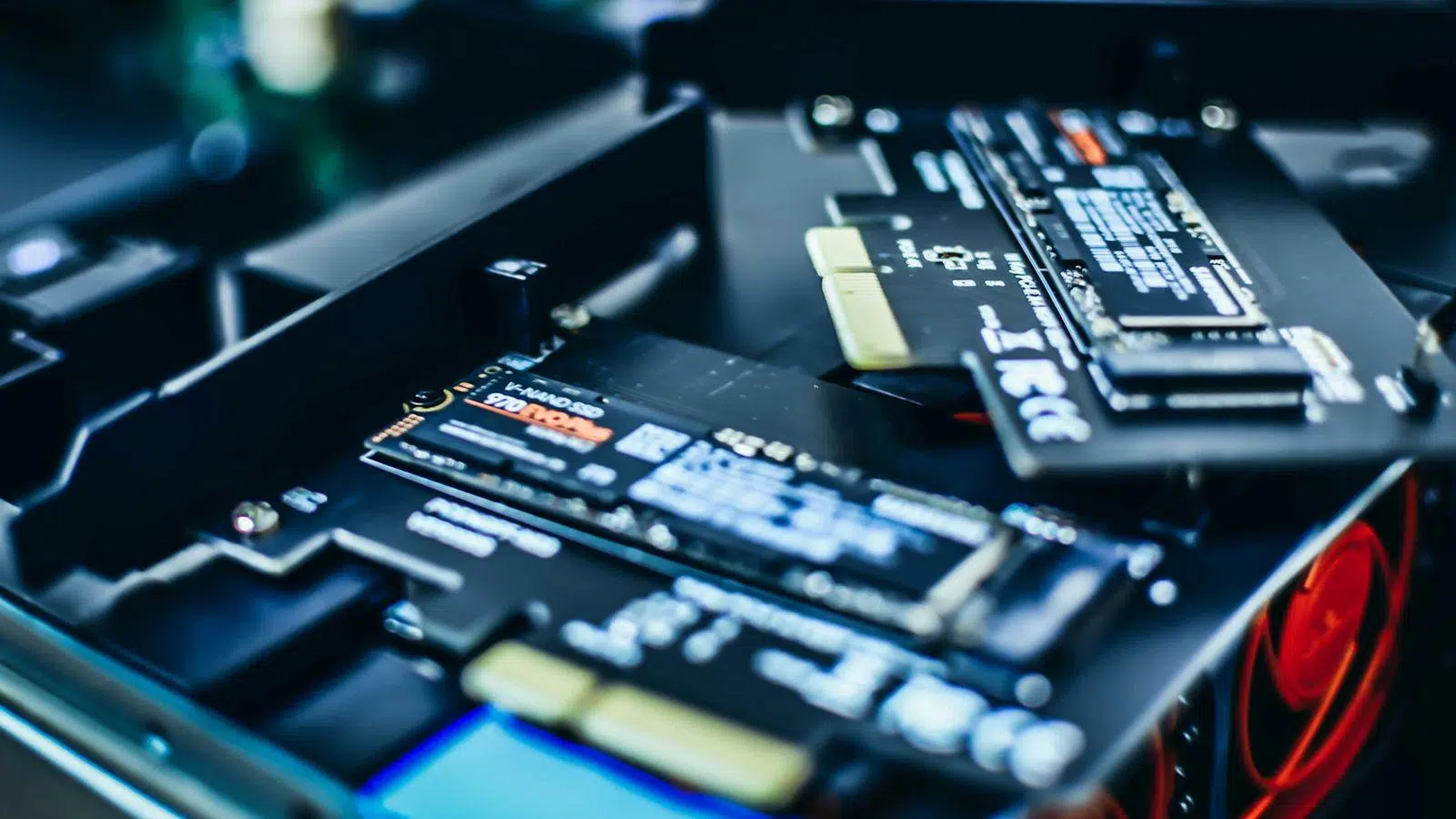
Gdy Twój komputer z systemem Windows 11 nagle przestaje działać jak marzenie i zaczyna zachowywać się jak ślimak, panika jest normalna. Często winowajcą jest sam system, ale czasami problemem jest wolny dysk SSD w systemie Windows 11, spowodowany błędami konfiguracji, zużyciem fizycznym lub źle skonfigurowanymi funkcjami systemowymi.
W tym artykule omówimy krok po kroku wszystkie potencjalne przyczyny spowolnienia działania dysku SSD: od TRIM i BitLockera, przez problemy z rozruchem, sterowniki, stan dysku SSD, po rzeczywiste błędy sprzętowe . Celem jest pomoc w zidentyfikowaniu problemu i ustaleniu, jakie rozwiązania zastosować, zanim dysk się zepsuje i zostanie bezużyteczny.
Dlaczego dysk SSD w systemie Windows 11 może stać się bardzo wolny
Dysk SSD nie powinien być powolny; wręcz przeciwnie, jego przeznaczenie jest wręcz przeciwne. Jednak kilka czynników może zepsuć komfort użytkowania. Na wielu komputerach problem zaczyna się subtelnie: czas rozruchu dłuższy o kilka sekund, programy otwierają się dłużej, a system zawiesza się podczas kopiowania dużych plików lub instalowania wymagających gier . Jeśli zignorujesz ten problem, system może w końcu stać się praktycznie bezużyteczny podczas intensywnych zadań odczytu lub zapisu.
W systemie Windows 11 istotną rolę odgrywa zarówno system operacyjny, jak i sprzęt. Problem może dotyczyć zarówno fizycznie uszkodzonego dysku SSD, jak i wymagającego dużej wydajności szyfrowania oprogramowania, niepotrzebnych usług startowych, nieprawidłowo skonfigurowanych partycji, sterowników generycznych, a nawet procesora ograniczonego przez usterkę . Dlatego najlepiej postępować krok po kroku, zaczynając od problemów najbardziej prawdopodobnych i najłatwiejszych do sprawdzenia.
Znane są przypadki użytkowników bardzo wydajnych laptopów, których maszyny stały się bezużyteczne: rdzenie procesora pracowały na absurdalnie niskich częstotliwościach, czas rozruchu był nieskończony, błędy w Podglądzie zdarzeń i brak poprawy po ponownej instalacji systemu Windows . Jeśli nawet czysta instalacja nie przywróciła wydajności, to poważny sygnał ostrzegawczy, że może występować problem ze sprzętem lub oprogramowaniem układowym dysku SSD lub samej płyty głównej.
TRIM w systemie Windows 11: co to jest, dlaczego jest ważne i jak to sprawdzić
Jednym z kluczowych czynników utrzymania szybkości dysku SSD w czasie jest polecenie TRIM. W przeciwieństwie do mechanicznego dysku twardego, dysk SSD nie może bezpośrednio nadpisać starych danych; musi najpierw usunąć bloki, aby móc je ponownie wykorzystać . Jeśli system nie poinformuje go, które bloki nie są już potrzebne, dysk jest zmuszony do wykonywania znacznie wolniejszych cykli odczytu, modyfikacji i zapisu.
TRIM to mechanizm, za pomocą którego system operacyjny informuje dysk SSD, które bloki danych nie są już używane. Dzięki temu dysk może czyścić te bloki w tle, utrzymując krótkie czasy dostępu i redukując niepotrzebne zużycie komórek pamięci flash . Bez TRIM z czasem zauważysz, że wszystko staje się powolne, zwłaszcza operacje zapisu.
System Windows 11, zgodnie z założeniami, automatycznie włącza funkcję TRIM i planuje jej uruchomienie mniej więcej raz w tygodniu . Zwykle nie musisz nic robić, ale funkcja ta może być wyłączona lub możesz chcieć uruchomić ją ręcznie, aby zapewnić optymalizację dysku.
Aby sprawdzić, czy TRIM jest aktywny w Twoim systemie, po prostu otwórz okno wiersza poleceń z uprawnieniami administratora (wpisując „cmd” w polu wyszukiwania na pasku zadań i wybierając „Uruchom jako administrator”) i użyj tego polecenia:
fsutil behavior query DisableDeleteNotify
Klucz leży w danych wyjściowych polecenia. Jeśli widzisz wartość taką jak DisableDeleteNotify = 0 , oznacza to, że funkcja TRIM jest włączona dla kompatybilnych dysków SSD. Z kolei DisableDeleteNotify = 1 oznacza , że funkcja TRIM jest wyłączona, a wydajność dysku może spaść przy intensywnym użytkowaniu.
Jeżeli TRIM jest nieaktywny i chcesz go włączyć, w tym samym oknie poleceń z uprawnieniami administratora musisz uruchomić:
fsutil behavior set DisableDeleteNotify 0
Po uruchomieniu tego polecenia obsługa TRIM zostanie włączona, co pozwoli systemowi Windows 11 lepiej zarządzać wolnym miejscem, utrzymując prędkość dysku SSD i wydłużając jego żywotność . I odwrotnie, jeśli z bardzo konkretnego powodu musisz wyłączyć TRIM (co jest rzadkie), możesz użyć wartości 1, ale nie jest to zalecane do normalnego użytkowania komputera.
BitLocker w systemie Windows 11 Pro: szyfrowanie, które może spowolnić działanie dysku SSD
Kolejną kwestią, którą wielu użytkowników pomija, jest wpływ szyfrowania na wydajność. Nowoczesne dyski SSD zazwyczaj zawierają wbudowane szyfrowanie sprzętowe, zaprojektowane w celu ochrony danych bez znaczącego wpływu na prędkość odczytu i zapisu . Problem pojawia się, gdy do tego dochodzi dodatkowe szyfrowanie programowe, zależne od procesora.
W wersjach Pro systemu Windows 11 firma Microsoft uwzględnia funkcję BitLocker, czyli szyfrowanie dysku, która jest zazwyczaj domyślnie włączona w wielu profesjonalnych komputerach i laptopach z preinstalowanym systemem operacyjnym . Szyfrując całą zawartość dysku, procesor musi stale deszyfrować i szyfrować dane wchodzące i wychodzące z dysku SSD.
Kilka niezależnych testów wykazało, że przy włączonym BitLockerze i działającym w trybie szyfrowania programowego, wydajność dysku SSD może spaść o około 40-45%, co ma wpływ szczególnie na losowe operacje odczytu i zapisu . To właśnie te operacje wpływają na szybkość reakcji systemu: otwieranie programów, ładowanie gier, ogólna szybkość reakcji pulpitu itp.
Aby sprawdzić, czy dysk systemowy jest chroniony przez funkcję BitLocker, wystarczy otworzyć wiersz poleceń jako administrator i uruchomić polecenie:
manage-bde -status
W wyświetlanych informacjach znajdują się dwa ważne pola: „Status konwersji ”, który wskazuje, czy szyfrowanie jest aktywne, oraz „Metoda szyfrowania ”. Jeśli w tym drugim polu wyświetla się wartość taka jak XTS-AES, używasz funkcji BitLocker z szyfrowaniem programowym i prawdopodobnie zauważysz pewien wpływ na ogólną wydajność dysku SSD.
Jeśli masz komputer stacjonarny w domu lub urządzenie, którego nigdy nie zdejmujesz z biurka, a wydajność jest dla Ciebie ważniejsza niż bezpieczeństwo, rozważ wyłączenie BitLockera, aby odzyskać część utraconej szybkości . Zawsze rozważaj ryzyko: w przypadku laptopa, który może zostać skradziony, dodatkowa warstwa ochrony może być kluczowa.
Jeżeli zdecydujesz się wyłączyć szyfrowanie, polecenie, którego należy użyć (zawsze w konsoli z uprawnieniami administratora), będzie wyglądać następująco:
manage-bde -off C:
Należy zastąpić literę C literą odpowiadającą zaszyfrowanemu dyskowi, który chcesz odszyfrować. Proces ten zajmie trochę czasu, w zależności od rozmiaru dysku i szybkości systemu, a rzeczywistą poprawę wydajności zauważysz dopiero po jego całkowitym zakończeniu . Od tego momentu dysk SSD będzie działał bez dodatkowego obciążenia związanego z odszyfrowywaniem w czasie rzeczywistym.
Kiedy problem nie dotyczy tylko dysku SSD: wąskie gardła i awarie sprzętu
Zdarzają się sytuacje, w których wszystko wskazuje na dysk SSD, ale prawdziwą przyczyną jest inny element systemu. Zdarzały się przypadki, że laptopy gamingowe z najwyższej półki, wyposażone w procesory Intel Core i7 najnowszej generacji i dedykowane karty graficzne, zaczynały działać frustrująco wolno podczas wykonywania podstawowych zadań , bez wyraźnej przyczyny związanej z oprogramowaniem.
Użytkownicy zwykle zaczynają od typowych czynności: wyłączania programów startowych, wykonywania operacji czystego rozruchu, uruchamiania skanowania antywirusowego i antymalware, tysiąckrotnej aktualizacji sterowników NVIDIA i Intel, instalowania wszystkich aktualizacji systemu Windows i sprawdzania Podglądu zdarzeń pełnego tajemniczych błędów itp. jako części diagnostyki powolnego komputera.
W niektórych z tych systemów narzędzia takie jak CPU-Z wykazały niewiarygodnie niskie częstotliwości rdzeni procesora, znacznie poniżej oczekiwań . Po całkowicie czystej instalacji i usunięciu wszystkich danych, taktowanie procesora może chwilowo powrócić do normalnych wartości, by wkrótce spaść do absurdalnie niskich poziomów (nawet poniżej 400 MHz).
Gdy dojdziesz do tego punktu, zwłaszcza jeśli próbowałeś już czystych instalacji bez trwałego sukcesu, bardzo prawdopodobne jest, że wystąpił problem ze sprzętem lub oprogramowaniem układowym: awaria płyty głównej, problem z zasilaczem, wadliwy układ chłodzenia, a nawet problem z samym dyskiem SSD . Na tym etapie rozsądnie jest skontaktować się z pomocą techniczną producenta, zwłaszcza jeśli urządzenie jest nadal objęte gwarancją.
Należy pamiętać, że dyski SSD, choć rzadziej spotykane niż tradycyjne dyski twarde, mogą również mieć wady produkcyjne, uszkodzone bloki pamięci lub problemy z wewnętrznym kontrolerem . Typowym objawem jest nagły spadek wydajności bez wyraźnego powodu, pojawianie się dziwnych błędów w Podglądzie zdarzeń i mimo że system Windows pomyślnie przechodzi podstawowe testy, zachowanie systemu nie poprawia się.
Jak stwierdzić, czy dysk SSD jest na wyczerpaniu
Kiedy zauważysz zawieszanie się podczas kopiowania dużych plików, awarie podczas instalacji gier lub aktualizacje systemu Windows, które tymczasowo unieruchamiają komputer, warto podejrzewać dysk SSD. Początkowo objawy mogą być subtelne: nieco dłuższy czas rozruchu, powolne uruchamianie się aplikacji, sporadyczne zawieszanie się podczas zapisu dużych ilości danych . Jeśli te problemy się nasilają, coś jest nie tak.
System Windows zawiera narzędzia do sprawdzania stanu dysku, ale nie zawsze wykrywają one wszystkie potencjalne awarie. Dlatego warto skorzystać ze specjalistycznych rozwiązań, takich jak CrystalDiskInfo lub SSDLife Pro , które pozwalają odczytać stan dysku i wyświetlić szczegółowe informacje o jego kondycji.
Jeśli podczas analizy dysku zauważysz, że aplikacja oznacza jego status jako „Zły” lub wyświetla alerty, a ogólny stan dysku wynosi poniżej 40-50%, to wyraźny znak, że dysk SSD zbliża się do końca swojej żywotności . Na tym etapie mogą pojawić się uszkodzone sektory i błędy odczytu, skutkujące awariami, zawieszaniem się systemu, a nawet utratą danych.
Przy pierwszych oznakach degradacji systemu, pierwszą rzeczą, jaką należy zrobić, jest utworzenie pełnej kopii zapasowej wszystkich ważnych danych: dokumentów, zdjęć, projektów i kluczowych ustawień . Możesz skorzystać z wbudowanych funkcji systemu Windows 11 lub oprogramowania innych firm do klonowania i tworzenia kopii zapasowych, aby uprościć proces i uniknąć pominięcia czegokolwiek.
Po utworzeniu kopii zapasowej danych zaleca się wymianę dysku twardego na nowy, wysokiej jakości dysk SSD. Najprostszym sposobem jest klonowanie starego dysku na nowy , dzięki czemu system operacyjny, programy i pliki pozostaną w niezmienionej postaci. Po aktualizacji, jeśli problem dotyczył uszkodzonego dysku, powinieneś zauważyć natychmiastowy wzrost wydajności.
Patrząc w przyszłość, aby uniknąć niepotrzebnego skrócenia żywotności dysku SSD, zaleca się przestrzeganie pewnych sprawdzonych praktyk: zawsze utrzymuj co najmniej 10% wolnego miejsca, unikaj zapełniania go po brzegi, nie używaj go jako miejsca do przechowywania dużych plików do pobrania lub stale zmieniających się plików tymczasowych oraz upewnij się, że funkcja TRIM jest włączona . Wszystko to pomaga równomiernie rozłożyć zużycie i zapewnia dłuższą żywotność dysku przy zachowaniu odpowiedniej wydajności.
Kontrolery SSD, interfejs i stan: ustawienia, które mają znaczenie
Nie wszystkie problemy z wydajnością wynikają ze zużycia dysku SSD; czasami wąskie gardło leży w oprogramowaniu zarządzającym nim. Na wielu komputerach z systemem Windows 11 system automatycznie instaluje uniwersalne sterowniki pamięci masowej (kontrolery SATA lub NVMe), które działają, ale nie zawsze uwalniają pełny potencjał dysku.
Aby sprawdzić, czy masz odpowiednie sterowniki, otwórz Menedżera urządzeń (kliknij prawym przyciskiem myszy przycisk Start i wybierz „Menedżer urządzeń”) i rozwiń sekcje związane z pamięcią masową, takie jak „Kontrolery IDE ATA/ATAPI” lub grupa „Kontrolery NVMe”. W idealnym przypadku powinna pojawić się nazwa konkretnego chipsetu lub sterownika podanego przez producenta płyty głównej lub laptopa. W przeciwnym razie zaleca się pobranie zalecanych sterowników pamięci masowej z oficjalnej strony producenta.
Jeśli widzisz tylko „standardowy” lub ogólny kontroler Microsoft, prawdopodobnie brakuje optymalnego sterownika . W takim przypadku odwiedź oficjalną stronę pomocy technicznej swojej płyty głównej lub komputera i pobierz zalecane sterowniki pamięci masowej dla swojego modelu i wersji systemu Windows 11. Po ich zainstalowaniu i ponownym uruchomieniu komputera często zauważysz poprawę ogólnej wydajności, szczególnie podczas operacji intensywnie wykorzystujących dysk.
Oprócz sterowników, warto sprawdzić wyrównanie 4K na stosunkowo nowych dyskach SSD lub tych sklonowanych ze starszych dysków twardych. Nieprawidłowe wyrównanie 4K może negatywnie wpłynąć na wydajność, ponieważ każdy logiczny zapis systemowy przekłada się na wiele fizycznych zapisów na dysku SSD. Narzędzia takie jak EaseUS Partition Master zawierają funkcję „wyrównania 4K”, która umożliwia dostosowanie partycji i maksymalizację wydajności.
Tego typu programy umożliwiają również klonowanie dysków, zmianę rozmiaru partycji, scalanie woluminów lub bezpieczne tworzenie nowych partycji , co jest bardzo przydatne podczas migracji z dysku twardego na dysk SSD lub reorganizacji pamięci wewnętrznej. Zawsze jednak zaleca się wykonanie kopii zapasowej przed modyfikacją partycji, aby uniknąć nieprzyjemnych niespodzianek.
Długi czas rozruchu z dyskiem SSD w systemie Windows 11: usługi, szybkie uruchamianie i inne ustawienia
Bardzo częstym objawem jest to, że nawet z dyskiem SSD, komputer potrzebuje od 30 sekund do 2 minut na uruchomienie systemu Windows 11, co jest dalekie od typowego czasu rozruchu dla tych dysków . Przyzwoity dysk SSD SATA powinien zazwyczaj uruchomić system w około 15-20 sekund, znacznie szybciej niż 45 sekund lub więcej, których zazwyczaj wymaga mechaniczny dysk twardy.
Gdy czas rozruchu jest niezwykle długi, jednym z pierwszych potencjalnych winowajców są programy i usługi ładowane przez system Windows podczas startu. Jeśli połowa systemu uruchamia się jednocześnie, dysk SSD może zostać przeciążony jednoczesnymi operacjami odczytu i zapisu, co skutkuje powolnym i niestabilnym procesem rozruchu , nawet jeśli dysk jest w idealnym stanie fizycznym.
Aby przyspieszyć ten proces, możesz otworzyć Menedżera zadań (Ctrl+Shift+Esc lub wyszukać go w menu Start) i przejść do zakładki „Uruchamianie”. Tam wyłącz wszystko, co nie jest niezbędne : programy uruchamiające gry, programy aktualizujące, programy, których nie potrzebujesz od początku itp. Im mniej elementów będzie włączonych, tym bardziej przejrzysty będzie proces uruchamiania.
Kolejnym kluczowym ustawieniem jest Szybkie uruchamianie systemu Windows (lub Szybki rozruch), funkcja łącząca częściową hibernację i wyłączanie systemu, aby skrócić czas uruchamiania . Aby nią zarządzać, przejdź do Opcji zasilania, wejdź w „Dodatkowe ustawienia zasilania” i w panelu bocznym wybierz „Wybierz działanie przycisków zasilania”. Następnie kliknij „Zmień ustawienia, które są obecnie niedostępne”, aby zaznaczyć lub odznaczyć opcję „Włącz szybkie uruchamianie”.
W większości przypadków ta opcja przyspiesza rozruch systemu, ale jeśli po ponownym uruchomieniu zauważysz nietypowe zachowanie, niepełne wyłączanie się systemu lub problemy z urządzeniami, możesz spróbować ją wyłączyć i sprawdzić, czy wydajność rozruchu się poprawi lub przynajmniej stanie się bardziej stabilna . Czasami wyłączenie jej eliminuje konflikty z niektórymi sterownikami lub oprogramowaniem sprzętowym.
Jeśli zainstalowałeś nowy dysk SSD poprzez klonowanie starego dysku twardego lub jeśli powolny rozruch zaczął się zaraz po migracji systemu, upewnij się, że dysk SSD jest ustawiony jako główny dysk rozruchowy w BIOS-ie/UEFI oraz że tryb kontrolera (AHCI, NVMe itp.) jest zalecany przez producenta. Nieprawidłowe ustawienie w BIOS-ie może spowodować, że system będzie potrzebował więcej czasu na wykrycie dysku lub uniemożliwi mu pełne wykorzystanie jego wydajności.
Błędy systemowe, DISM, CFS i inne objawy poważniejszych problemów
Gdy komputer ulega awarii, wielu użytkowników przegląda Podgląd zdarzeń systemu Windows i napotyka mnóstwo ostrzeżeń i błędów: błędy w metadanych, sesje śledzenia, takie jak „ReadyBoot”, zostają przerwane z kodami błędów, usługi takie jak GameInput sygnalizują nowsze wersje plików kompozytowych itd. Choć alarmujące, nie wszystkie te komunikaty są krytyczne.
Wbudowane narzędzia do naprawy systemu, takie jak SFC /scannow i DISM , służą do wyszukiwania i naprawy uszkodzonych plików systemu Windows. W niektórych przypadkach SFC nie wykrywa żadnych problemów, ale DISM wykrywa uszkodzenia i wymaga dostępu do plików źródłowych, lokalnie lub z internetu. Jeśli naprawa zatrzymuje się na pewnym procencie lub zgłasza, że nie może znaleźć plików, może to oznaczać poważniejsze problemy, uszkodzenie obrazu, a nawet problemy ze sprzętem.
Zdarzają się sytuacje, w których po pomyślnym zakończeniu testu DISM z użyciem lokalnego obrazu źródłowego i przejściu testu SFC bez błędów, komputer nadal zachowuje się równie wolno, z niedopuszczalnymi zawieszeniami i krótkimi czasami reakcji . Jeśli problem ten jest spotęgowany przez liczne wpisy „BOOTLOG_NOT_LOADED” w dzienniku rozruchu, związane ze sterownikami GPU, kartami sieciowymi, a nawet komponentami jądra graficznego, oznacza to, że problem jest poważniejszy.
Ostatecznie, całkowicie czysta instalacja systemu Windows 11, z usunięciem wszystkich partycji dysku i instalacją od podstaw, powinna wykluczyć niemal wszystkie problemy czysto programowe . Jeśli po wykonaniu tej czynności dysk SSD nadal działa bardzo wolno, występują awarie podczas zapisu lub system nadal wykazuje te same objawy, należy przyjrzeć się bezpośrednio sprzętowi: dyskowi twardemu, płycie głównej, pamięci, a nawet zasilaczowi w komputerach stacjonarnych.
W tak ekstremalnej sytuacji najlepszym rozwiązaniem jest skorzystanie z usług autoryzowanego serwisu producenta, zwłaszcza w okresie gwarancji . Próba dalszych napraw na własną rękę, bez profesjonalnych narzędzi, może pogorszyć problem lub spowodować utratę gwarancji.
Biorąc pod uwagę wszystko, co widzieliśmy, jasne jest, że powolny dysk SSD w systemie Windows 11 może wynikać z wielu różnych przyczyn: od łatwych do poprawienia ustawień, takich jak wyłączony TRIM lub BitLocker zużywający zasoby, po ogólne sterowniki, usługi przeciążające proces rozruchu, dyski na krawędzi awarii lub poważniejsze awarie sprzętowe. Dlatego warto dokładnie przeanalizować każdy z tych obszarów, zanim zrezygnujesz z komputera lub kupisz nowy.
