- W systemie Windows 11 wprowadzono gruntowne zmiany w menu Start, pasku zadań i interfejsie, a także funkcję układów przyciągania, ulepszone pulpity wirtualne i inteligentne widżety.
- Najnowsze wersje kładą duży nacisk na sztuczną inteligencję: Copilot, Bing Chat i zaawansowane funkcje w aplikacjach Zdjęcia, Paint i Explorer, obsługiwane przez nowoczesny sprzęt i jednostkę NPU.
- Wymagania i bezpieczeństwo zostały zaostrzone dzięki TPM 2.0, UEFI, ulepszonemu szyfrowaniu, usunięciu Rust w jądrze oraz usunięciu przestarzałych komponentów, a także wzmocnieniu tworzenia kopii zapasowych i zarządzania.
- Ogólne wrażenia z korzystania z urządzeń, takich jak łączność, gry, produktywność i PowerToys, ulegają poprawie, chociaż nadal pojawiają się głosy krytyki dotyczące wydajności gier, prywatności i niektórych ograniczeń sprzętowych.
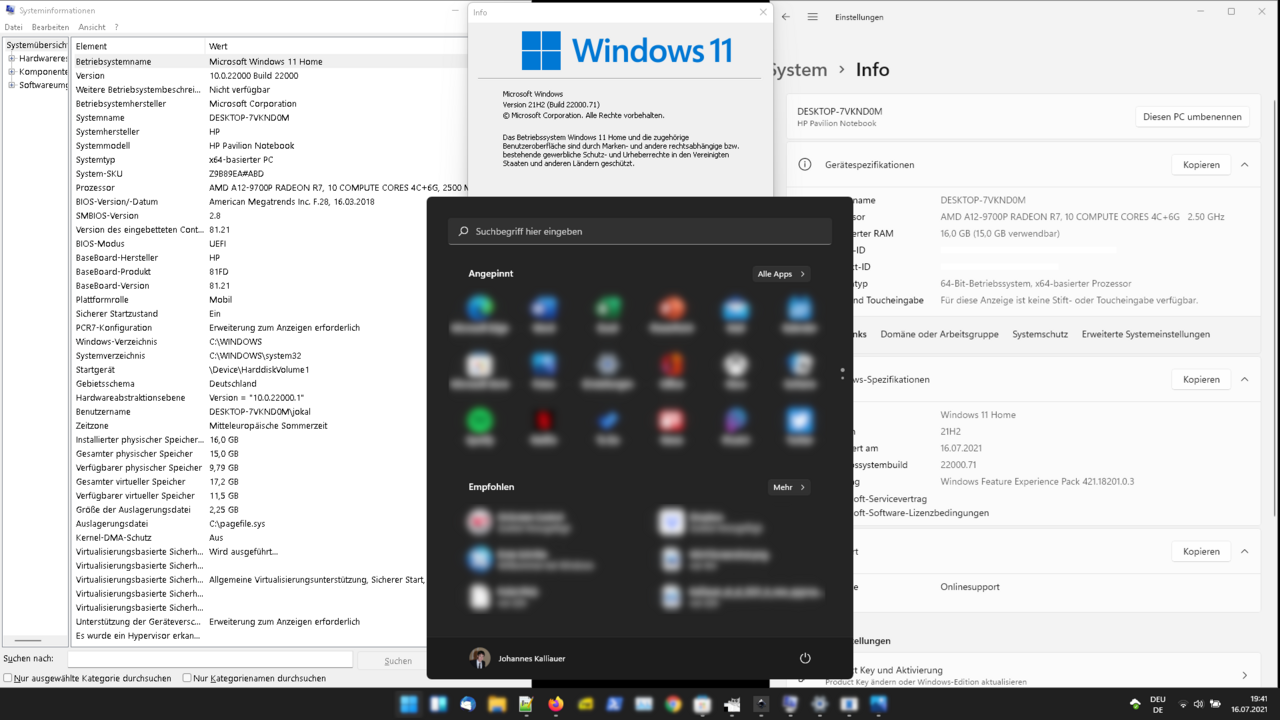
Windows 11 stał się czymś więcej niż tylko liftingiem systemu Windows 10. To platforma, którą Microsoft udoskonalał w kolejnych wersjach (21H2, 22H2, 23H2, 24H2, 25H2…), wprowadzając ulepszenia w zakresie designu, wydajności, bezpieczeństwa, dostępności i, oczywiście, silnego nacisku na sztuczną inteligencję. Jeśli korzystasz z systemu Windows 10 lub wcześniejszej wersji systemu Windows 11, nagromadzenie zmian może być przytłaczające.
Ten przewodnik gromadzi i wyjaśnia wszystkie ważne zmiany w systemie Windows 11 : od nowego menu Start, integracji Copilot i Bing z ChatGPT, wymagań sprzętowych (TPM 2.0, UEFI, kompatybilne procesory), nowych funkcji zabezpieczeń i gier, po bardziej szczegółowe funkcje, takie jak nowe skróty, dyktowanie głosowe, PowerToys i uruchamianie aplikacji na Androida. Wszystko jest w języku hiszpańskim (Hiszpania), w bezpośrednim i praktycznym tonie, dzięki czemu wiesz, co się zmieniło i jak to na Ciebie wpływa.
Czym właściwie jest system Windows 11 i jak się rozwijał?
Windows 11 to najnowsza wersja systemu operacyjnego firmy Microsoft i bezpośredni następca systemu Windows 10. Został oficjalnie wydany 5 października 2021 r. jako bezpłatna aktualizacja dla komputerów z systemem Windows 10, które spełniały znacznie bardziej rygorystyczne minimalne wymagania sprzętowe niż poprzednie generacje: tylko 64-bitowy, UEFI z funkcją Secure Boot, TPM 2.0 i stosunkowo nowoczesne procesory (Intel Core ósmej generacji i nowsze, AMD Ryzen oparty na Zen+ lub nowszym oraz najnowsze układy ARM Snapdragon SoC).
System w dużej mierze opiera się na pracach nad systemem Windows 10X – anulowanym projekcie, który pozostawił po sobie nowe, wyśrodkowane menu Start, przeorganizowany pasek zadań, panel widżetów oraz znacznie bardziej spójny i nowoczesny design z zaokrąglonymi krawędziami, przezroczystościami (Mica), zaktualizowanymi ikonami, nową paletą kolorów i odświeżonymi dźwiękami. Co więcej, przeglądarka Internet Explorer została całkowicie usunięta na rzecz Microsoft Edge, a środowisko Teams jest zintegrowane bezpośrednio z powłoką.
Firma Microsoft publikuje główne aktualizacje systemu Windows 11 w postaci wersji (21H2, 22H2, 23H2, 24H2, 25H2…) oraz „Moments” (pakiety funkcji aktywowane przez aktualizacje zbiorcze). Na przykład wersja 25H2 jest dystrybuowana jako pakiet aktywujący dla użytkowników korzystających już z wersji 24H2, aktywując jednocześnie nowe funkcje związane ze sztuczną inteligencją, bezpieczeństwem i udoskonalaniem wrażeń użytkownika, bez konieczności pełnej ponownej instalacji systemu.
Windows 11 koncentruje się na łączeniu produktywności, kreatywności i pracy hybrydowej : integruje kompatybilność z Microsoft 365, Xbox, chmurą i aplikacjami na Androida za pośrednictwem Amazon Appstore i podsystemu Windows dla Androida (WSA). Jednocześnie wzmacnia bezpieczeństwo dzięki technologiom takim jak VBS, HVCI, BitLocker, szyfrowanie danych osobowych (PDE) oraz szerszemu wykorzystaniu bezpiecznego sprzętu (TPM 2.0, Secure Boot, Stack Protection itp.).
Kluczowe aktualizacje interfejsu i doświadczenia użytkownika
Najbardziej widoczną zmianą w systemie Windows 11 jest nowe menu Start , teraz wyśrodkowane na pasku zadań (choć można je przenieść na lewo, jeśli wolisz). Dynamiczne kafelki z systemów Windows 8/10 zniknęły, zastąpione przejrzystym panelem z przypiętymi aplikacjami u góry i rekomendacjami (ostatnio otwierane dokumenty i aplikacje) u dołu. Przycisk wyświetla pełną listę programów, a pole wyszukiwania nadal działa jak dotychczas: naciśnij klawisz Windows i zacznij pisać.
Ten nowy ekran startowy jest w pełni konfigurowalny : możesz przypinać lub odpinać aplikacje, zmieniać ich kolejność, przeciągając je myszką, a także konfigurować rodzaj wyświetlanych dodatkowych treści. W Ustawieniach > Personalizacja > Start możesz wybrać, czy chcesz wyświetlać często używane aplikacje, ostatnio dodane elementy, czy ostatnio otwierane pliki. Dodatkowo, w sekcji Foldery możesz określić, które skróty mają się pojawiać obok przycisku zasilania (Ustawienia, Eksplorator, Dokumenty itp.).
Zmieniło się również zachowanie paska zadań . Domyślnie ikony są wyśrodkowane, w zasobniku systemowym inaczej grupowane są elementy sterujące siecią, dźwiękiem, baterią i szybkimi akcjami (Win + A), a obszar powiadomień otwiera się teraz za pomocą Win + N lub po kliknięciu daty i godziny. Menu kontekstowe zostały uproszczone, ale w zamian usunięto klasyczne funkcje: nie można już przesuwać paska zadań na inne krawędzie, pasek nie obsługuje niektórych komponentów innych firm, a okna są zawsze zgrupowane razem.
Ogólny projekt jest znacznie bardziej spójny niż w systemie Windows 10. Microsoft ujednolicił czcionki (interfejs Segoe UI w wersji zmiennej), ikony systemowe, okna dialogowe (takie jak alerty o niskim poziomie naładowania baterii) oraz zmodernizował pływające menu i Eksplorator plików. Eksplorator plików zrezygnował ze wstążki na rzecz bardziej kompaktowego paska narzędzi, a menu kontekstowe u góry ekranu integruje podstawowe czynności (kopiuj, wklej, zmień nazwę, udostępnij, usuń), pozostawiając resztę w sekcji „Pokaż więcej opcji”, która otwiera klasyczne menu.
Nowe funkcje zwiększające produktywność: przyciąganie, pulpity, widżety i fokus
Jedną z największych zalet systemu Windows 11, usprawniającą przepływ pracy, jest nowa funkcja układów Snap Layouts . Najechanie kursorem na przycisk maksymalizacji dowolnego okna wyświetla funkcję Snap Layouts , oferującą różne układy ekranu: pół na pół, jedna trzecia na dwie trzecie, siatka czteroczęściowa i inne. Zgrupowanie wielu okien w jednym układzie tworzy grupę Snap Layouts , którą można zminimalizować i przywrócić jako pojedynczy element z paska zadań.
Wirtualne pulpity zostały znacząco ulepszone . Naciśnięcie klawiszy Windows + Tab otwiera widok zadań, w którym można tworzyć wiele pulpitów, zmieniać ich nazwy, zmieniać ich układ, a nawet przypisywać każdemu inną tapetę, aby ułatwić identyfikację. Można również przenosić okna między pulpitami, przeciągając ich miniatury lub używając skrótów klawiaturowych (Ctrl + Windows + klawisze strzałek w lewo/prawo).
Panel widżetów zastępuje starą sekcję „Wiadomości i zainteresowania” w systemie Windows 10. Otwiera się on za pomocą dedykowanej ikony na pasku zadań lub po naciśnięciu kombinacji klawiszy Windows + W i wyświetla spersonalizowany kanał z kartami pogody, notowań giełdowych, wydarzeń sportowych, zadań, zdjęć, informacji o ruchu drogowym i wiadomości, obsługiwany przez Microsoft Start i sztuczną inteligencję. Każdy widżet można konfigurować i przenosić, a także wskazać, czy dany artykuł Cię interesuje, czy chcesz zobaczyć więcej lub mniej podobnych treści, czy zablokować określone źródło.
Kolejną nową funkcją, która pomoże Ci lepiej się skoncentrować, są sesje skupienia zintegrowane z aplikacją Zegar/Alarmy. Możesz w nich zaplanować nieprzerwane bloki czasu, wyciszając powiadomienia i łącząc sesję z muzyką lub zadaniami do wykonania. Jest to bardzo przydatne, jeśli często gubisz się w powiadomieniach z aplikacji, poczty e-mail lub mediów społecznościowych.
Integracja AI: Copilot, Bing Chat, Photos, Paint i Explorer
System Windows 11 zdecydowanie wdrożył sztuczną inteligencję . W najnowszych wersjach pole wyszukiwania na pasku zadań bezpośrednio integruje usługę Bing Chat, opartą na modelach podobnych do ChatGPT. Podczas wpisywania pojawia się skrót do wyszukiwarki Bing, otwierając chatbota w przeglądarce Edge, bez konieczności ręcznego uruchamiania przeglądarki lub odwiedzania witryny Bing.
Naturalną ewolucją tego rozwiązania jest Windows Copilot , asystent AI zintegrowany z systemem, który Microsoft wdraża etapami. Copilot może odpowiadać na pytania, generować tekst, pomagać w ustawieniach systemu Windows, a na urządzeniach Copilot+ z wydajnym procesorem NPU (40 TOPS) umożliwia korzystanie z zaawansowanych funkcji, takich jak analiza kontekstowa przeglądanych treści czy inteligentne działania na dokumentach, obrazach i oknach. Wdrożenie w Europie przebiegało wolniej, ale istnieją już sposoby na jego aktywację przed oficjalną premierą.
Sztuczna inteligencja znalazła również zastosowanie w kilku kluczowych aplikacjach . Aplikacja Zdjęcia oferuje automatyczną klasyfikację obrazów (paragonów, dokumentów, dowodów osobistych, notatek, zrzutów ekranu), inteligentniejsze wyszukiwanie oraz usprawnienia kadrowania i retuszu. Program Paint wzbogacił się o funkcje takie jak Cocreator, Image Creator i „generative erase”, które umożliwiają użytkownikom tworzenie lub modyfikowanie obrazów na podstawie opisów tekstowych. Funkcje te wymagają sprzętu kompatybilnego z Copilot+ oraz, w wielu przypadkach, dedykowanego procesora NPU.
W Eksploratorze plików systemu Windows 11 25H2 domyślnie włączone są pewne działania wspomagane przez sztuczną inteligencję : sugestie działań oparte na typie pliku, rekomendacje kontekstowe i inne usprawnienia wyszukiwania, które wcześniej były zarezerwowane dla środowisk korporacyjnych. Ponadto testowane są funkcje takie jak „Eksplorator AI”, który będzie działać tylko na urządzeniach z procesorem ARM Snapdragon X Elite i co najmniej 16 GB pamięci RAM.
Nie wszyscy są zadowoleni z tej wszechobecności sztucznej inteligencji . Wielu krytyków wskazuje, że Copilot ingeruje w aplikacje, do których niewiele wnosi (jak Paint czy Notatnik), a funkcje takie jak Recall – zaprojektowane, aby „zapamiętywać wszystko, co robisz na ekranie” – budzą poważne obawy dotyczące prywatności, wymagając ciągłego monitorowania aktywności.
Zwiększone bezpieczeństwo: TPM 2.0, ochrona danych i zmiany w komponentach
Jednym z powodów rygorystycznych wymagań systemu Windows 11 jest bezpieczeństwo . Microsoft wymaga modułu TPM 2.0, UEFI z funkcją Secure Boot oraz domyślnie włącza funkcje takie jak Virtualization-Based Security (VBS) i Hypervisor-Protected Code Integrity (HVCI), co utrudnia ataki niskiego poziomu na jądro i oprogramowanie układowe.
Najnowsze wersje systemu Windows 11 zawierają więcej ulepszeń bezpieczeństwa zarówno dla użytkowników domowych, jak i środowisk profesjonalnych i edukacyjnych . Obejmują one:
- BitLocker z mniejszą liczbą wymagań wstępnychZależności DMA i pewne nowoczesne wymagania dotyczące trybu gotowości zostają usunięte, dzięki czemu więcej urządzeń może kwalifikować się do automatycznego lub ręcznego szyfrowania dysku.
- Rdza w jądrzeFirma Microsoft przepisuje części jądra w języku Rust, zaprojektowanym w celu ograniczenia podatności na ataki związane z pamięcią oraz poprawy stabilności i wydajności.
- Tryb drukowania chronionego systemu Windows: chroni zadania drukowania, zapewniając, że nie zostaną przechwycone lub zmodyfikowane w trakcie procesu.
- Szyfrowanie danych osobowych (PDE) na poziomie folderów: umożliwia szyfrowanie folderów zawierających poufne informacje, zapewniając dodatkową warstwę ochrony.
- Zgodność z SHA-3W celu zwiększenia integralności danych zastosowano najnowsze kryptograficzne funkcje skrótu.
- Ochrona lokalnego urzędu bezpieczeństwa (LSA) włączona po aktualizacji:Bezpieczeństwo komponentu LSA jest automatycznie wzmacniane podczas aktualizacji.
- Zmiany w SMB i LAPSWzmocniono protokoły udostępniania plików (SMB) i poprawiono możliwości rozwiązania LAPS w zakresie zarządzania hasłami administratorów lokalnych.
- Stopniowe wycofywanie niebezpiecznych protokołów, takich jak zdalny Mailslot lub SMBv1, które stają się niedostępne lub są domyślnie wyłączone.
Usunięto również przestarzałe komponenty, które stanowiły potencjalne wektory ataków , takie jak PowerShell 2.0 i WMIC, a wymagania dotyczące niektórych funkcji zostały zaostrzone (na przykład DirectStorage i niektóre funkcje sztucznej inteligencji wymagają bardzo specyficznego sprzętu). System zachęca również do korzystania z uwierzytelniania wieloskładnikowego i biometrii z funkcją Windows Hello, gdy tylko jest to możliwe.
Wymagania sprzętowe: na jakich komputerach można uruchomić system Windows 11
System Windows 11 oficjalnie działa tylko na komputerach 64-bitowych, które spełniają minimalne wymagania . Krótko mówiąc, potrzebujesz:
- CPUProcesor 64-bitowy z co najmniej 2 rdzeniami o częstotliwości 1 GHz. Microsoft obsługuje tylko procesory Intel Core 8. generacji i nowsze, AMD Ryzen 2000 lub nowsze oraz Snapdragon 850 lub nowsze (z pewnymi wyjątkami).
- RAM:minimum 4 GB, choć aby zapewnić komfort i wykorzystać możliwości sztucznej inteligencji oraz wielozadaniowości, obecnie rozsądne jest 8 GB lub więcej.
- magazynowanie:co najmniej 64 GB wolnego miejsca; w przypadku DirectStorage zalecany jest dysk SSD NVMe o pojemności 1 TB lub większej, a w praktyce zdecydowanie zaleca się korzystanie z dysku SSD od pierwszego dnia.
- firmware:UEFI z włączonym bezpiecznym rozruchem.
- TPM 2.0: moduł fizyczny lub zintegrowany w procesorze/płycie głównej, zwykle wyłączony w UEFI na starszych komputerach.
- Wykres: zgodny z DirectX 12 i nowszymi wersjami oraz sterownikami WDDM 2.0.
- Ekran: przekątna co najmniej 9 cali, rozdzielczość 720p i 8 bitów na kanał koloru.
- ConectividadPołączenie internetowe i Wymagane jest konto Microsoft w początkowej konfiguracji systemu Windows 11 Home, a od wersji 22H2 także w wersji Pro.
Te wymagania minimalne są rozszerzone o kilka opcjonalnych funkcji : na przykład AI i Advanced Copilot zalecają 16 GB pamięci RAM i dedykowany procesor NPU, DirectStorage wymaga szybkiego dysku SSD NVMe i nowoczesnego procesora graficznego, uwierzytelnianie biometryczne wymaga kamery na podczerwień lub czytnika linii papilarnych, a Wi-Fi 6E/7 wymaga specjalnego sprzętu.
Jeśli Twój komputer nie spełnia wymagań TPM 2.0 lub Twój procesor nie znajduje się na liście , istnieją nieoficjalne metody instalacji systemu Windows 11 poprzez modyfikację rejestru lub użycie niestandardowych obrazów ISO. Microsoft ostrzega, że te komputery mogą nie otrzymywać wszystkich aktualizacji, zwłaszcza aktualizacji zabezpieczeń, i mogą napotykać więcej problemów. Mimo to społeczność udokumentowała stosunkowo proste sposoby obejścia tych ograniczeń.
Instalacja, aktualizacja i tworzenie kopii zapasowej w systemie Windows 11
Jeśli korzystasz już z aktywowanej licencji systemu Windows 10 , aktualizacja do systemu Windows 11 jest bezpłatna, o ile Twój komputer jest kompatybilny. „Oficjalnym” sposobem jest skorzystanie z usługi Windows Update.
- Otwórz Ustawienia > Windows Update i kliknij Sprawdź aktualizacje.
- Jeśli Twój komputer kwalifikuje się do aktualizacji i Microsoft zatwierdził model, zobaczysz komunikat o uaktualnieniu do systemu Windows 11 i przycisk. Pobierz i zainstaluj.
- Proces ten może potrwać chwilę i wymagać co najmniej jednego ponownego uruchomienia komputera.
Przed dokonaniem zmiany zaleca się utworzenie kopii zapasowej . System Windows 11 oferuje kilka opcji:
- Kopia zapasowa systemu Windows (nowoczesna aplikacja): z Ustawienia > Konta > Kopia zapasowa systemu Windows Możesz aktywować opcję „Zapamiętaj moje preferencje”, aby zapisać ustawienia systemowe, kombinacje dźwięków, aplikacje i inne ustawienia powiązane z Twoim kontem Microsoft, a następnie przywrócić je na nowym urządzeniu.
- Klasyczne narzędzia Panelu sterowaniaStara funkcja tworzenia kopii zapasowej (znana z systemu Windows 7) umożliwia tworzenie kompletnych obrazów systemu na dyskach zewnętrznych, co jest idealnym rozwiązaniem w przypadku konieczności odzyskania całego komputera w razie awarii.
Jeśli Twój komputer został dostarczony bez systemu operacyjnego (FreeDOS) lub chcesz przeprowadzić czystą instalację , możesz utworzyć bootowalny dysk USB za pomocą oficjalnego narzędzia Microsoft, uruchomić z niego system i postępować zgodnie z instrukcjami kreatora. Podczas instalacji zostaniesz poproszony o podanie klucza produktu lub zalogowanie się na konto Microsoft w celu zastosowania autoryzacji cyfrowej (dawniej zwanej licencją cyfrową).
Gdy coś pójdzie nie tak, najszybszym rozwiązaniem jest przywrócenie ustawień fabrycznych . W Ustawieniach > System > Odzyskiwanie masz opcję Resetowania tego komputera . Kreator umożliwia:
- Zachowaj lub usuń swoje pliki osobiste.
- Zainstaluj ponownie system z obrazu lokalnego lub pobierz nową kopię systemu Windows z chmury.
Jeśli nie chcesz na stałe łączyć swojego komputera z kontem Microsoft , możesz skorzystać z prostego sposobu, aby skorzystać z konta lokalnego: podczas instalacji lub pierwszego uruchomienia odłącz komputer od Internetu tuż przed logowaniem lub później, już w systemie Windows 11, przejdź do Ustawień kont i przełącz się z konta Microsoft na konto lokalne.
Łączność i urządzenia: telefon, Bluetooth, drukarki i sieć
System Windows 11 znacznie usprawnia integrację z urządzeniami mobilnymi . Dzięki aplikacji Mobile Link na komputerze PC oraz aplikacji „Link to Windows” na Androidzie (lub dedykowanej integracji z iPhonem) możesz przeglądać i zarządzać powiadomieniami, wysyłać i odbierać SMS-y, wykonywać połączenia, uzyskiwać dostęp do ostatnich zdjęć, a nawet, w zależności od modelu telefonu, sterować aplikacjami z poziomu komputera.
Zarządzanie Bluetooth zostało również ulepszone dzięki inteligentniejszemu wykrywaniu . Domyślnie system wyszukuje wszystkie typy urządzeń, ale wyświetla tylko te najpopularniejsze (słuchawki, kontrolery, klawiatury, myszy itp.). Jeśli wykryje coś nietypowego, oferuje opcję „ Pokaż wszystkie urządzenia” , aby zlokalizować i podłączyć mniej popularne akcesoria, co jest szczególnie przydatne w środowiskach z wieloma urządzeniami w pobliżu.
Ustawienia sieci i Wi-Fi zostały zreorganizowane, aby ułatwić do nich dostęp . Na przykład hasło do sieci bezprzewodowej jest teraz wyświetlane u góry właściwości sieci w Ustawieniach > Sieć i Internet > Wi-Fi , co ułatwia kopiowanie i przeglądanie bez konieczności przeszukiwania. Ponadto narzędzie „Uzyskaj pomoc” zostało ulepszone o zaawansowaną diagnostykę sieci, możliwość wyboru interfejsu do debugowania oraz wykrywanie problemów ze sterownikami lub innymi komponentami sprzętowymi.
W obszarze drukarek system Windows 11 oferuje prostsze, a zarazem bardziej przejrzyste sterowanie . Z poziomu kolejki drukowania można wstrzymywać i wznawiać zadania za pomocą kilku kliknięć, a w Ustawieniach > Bluetooth i urządzenia > Drukarki i skanery można łatwo zmieniać nazwy drukarek, dostosowywać opcje i wyświetlać statusy. Interfejs Przestrzeni dyskowej również został przeprojektowany, aby lepiej wyświetlać statusy, wykorzystane miejsce i linki do odpowiednich opcji.
Wreszcie, zarządzanie aparatami słuchowymi i urządzeniami Bluetooth LE jest scentralizowane w Ustawienia > Ułatwienia dostępu > Urządzenia słuchowe , co pozwala na dokładniejszą kontrolę tych urządzeń peryferyjnych, co jest kluczowe dla użytkowników z problemami ze słuchem.
Dostęp do dźwięku, mikrofonu, kamery i multimediów
System Windows 11 zawiera bardzo przydatne narzędzie do testowania mikrofonu dla streamerów, pracowników zdalnych i graczy . W Ustawieniach > System > Dźwięk , we właściwościach mikrofonu, znajduje się narzędzie, które pozwala nagrać krótki klip w trybie „Domyślnym” i „Komunikacyjnym”, odtworzyć oba i porównać brzmienie głosu w każdej z metod przetwarzania.
To narzędzie nie zmienia ustawień na stałe; służy jedynie jako poligon doświadczalny . Idealnie nadaje się jednak do sprawdzania efektów specjalnych dostępnych w niektórych sterownikach audio (redukcja szumów, poprawa jakości głosu itp.), a także do oceny funkcji Voice Clarity , która poprawia klarowność mowy. Przełączając tryby, można sprawdzić, która konfiguracja najlepiej sprawdza się w przypadku połączeń lub nagrań.
Aby sprawdzić, czy kamera internetowa działa prawidłowo, masz dwie proste opcje . Pierwsza to skorzystanie z wbudowanej aplikacji Aparat w systemie Windows , która wyświetla obraz na żywo i umożliwia robienie zdjęć lub nagrywanie filmów. Druga to skorzystanie ze stron internetowych takich jak webcamtests.com , które wykrywają kamerę, wskazują jej rozdzielczość i parametry techniczne oraz pomagają sprawdzić, czy wszystko jest w porządku.
W zakresie ułatwień dostępu wizualnego system Windows 11 rozszerza opcje filtrów kolorów . W Ustawieniach > Dostępność > Filtry kolorów można dostosować intensywność i wzmocnienie oraz wybrać filtr, który najlepiej sprawdza się w przypadku osób z daltonizmem lub niedowidzących. W Ustawieniach > System > Ekran > Zarządzanie kolorami wprowadzono również nową stronę zarządzania kolorami, umożliwiającą dodawanie i usuwanie profili dla poszczególnych monitorów, definiowanie profili domyślnych oraz włączanie automatycznego zarządzania kolorami.
Kolejną ważną zmianą jest Narrator . Tryb egzaminacyjny jest teraz bardziej responsywny, co ułatwia czytanie i nawigację po dużych dokumentach, szczególnie w przeglądarce Microsoft Edge. Narratora można aktywować za pomocą kombinacji klawiszy Windows + Ctrl + Enter , a po jego uruchomieniu włączyć tryb egzaminacyjny za pomocą klawiszy Caps Lock + Spacja, aby szybciej poruszać się po treści.
Wydajność grafiki, wyświetlacz, gry i częstotliwość odświeżania
Jeśli chodzi o grafikę, system Windows 11 obsługuje dynamiczną częstotliwość odświeżania (DRR) . W ustawieniach monitora można aktywować przełącznik, który pozwala systemowi Windows automatycznie dostosowywać częstotliwość odświeżania do wybranej prędkości, zmniejszając zużycie energii, gdy nie potrzebujesz tak dużej liczby Hz, i zwiększając ją podczas ruchu lub przewijania.
Ulepszono logikę wyboru częstotliwości odświeżania dla wielu monitorów . System Windows może teraz używać różnych częstotliwości odświeżania na każdym ekranie, w zależności od jego możliwości i wyświetlanej zawartości. Jeśli włączona jest pamięć DDR i włączony jest tryb oszczędzania baterii, system będzie utrzymywał najniższą możliwą częstotliwość odświeżania do momentu wyłączenia trybu oszczędzania baterii.
Aby ręcznie zmienić częstotliwość odświeżania ekranu , przejdź do Ustawienia > System > Wyświetlacz > Zaawansowane ustawienia wyświetlania i wybierz żądaną wartość w sekcji „Wybierz częstotliwość odświeżania”. Zobaczysz tylko częstotliwości odświeżania obsługiwane przez Twój monitor, które mogą wynosić od 60 Hz do 120, 144 Hz lub więcej w przypadku monitorów do gier.
System Windows 11 kładzie również duży nacisk na gry dzięki technologiom DirectStorage i Auto HDR, odziedziczonym po konsoli Xbox Series X|S. DirectStorage skraca czas ładowania kompatybilnych gier dzięki wykorzystaniu dysków SSD NVMe i bardziej bezpośredniej ścieżce danych do GPU. Funkcja Auto HDR automatycznie rozszerza zakres dynamiczny tytułów SDR na kompatybilnych monitorach HDR, zapewniając żywsze kolory i lepszy kontrast.
Pomimo tych ulepszeń, nie wszystkie wiadomości są dobre dla graczy . Kilka analiz przeprowadzonych od 2024 roku wykazało, że niektóre gry (takie jak Cyberpunk 2077 i A Plague Tale: Requiem) działają nawet o 10% lepiej w systemie Windows 10 niż w systemie Windows 11 w określonych konfiguracjach. To, w połączeniu z mniej dopracowanym doświadczeniem na konsolach przenośnych, takich jak ROG Ally, w porównaniu ze SteamOS, zaostrzyło debatę na temat tego, czy system Windows 11 jest wystarczająco zoptymalizowany pod kątem gier w każdej sytuacji.
Aplikacje, Microsoft Store, Android i bloatware
Sklep Microsoft Store w systemie Windows 11 znacznie różni się od tego, który znaliśmy z systemu Windows 10. Został przeprojektowany, aby być szybszym, bezpieczniejszym i otwartym na różne typy aplikacji: UWP, tradycyjne Win32, PWA (Progressive Web Apps) i gry. Microsoft złagodził również swoją politykę dotyczącą prowizji, co zachęciło większą liczbę deweloperów do publikowania tam swojego oprogramowania.
Jedną z największych obietnic systemu Windows 11 była możliwość uruchamiania aplikacji Android . Jest to możliwe dzięki podsystemowi Windows dla Androida (WSA) oraz sklepowi Amazon Appstore . Ze sklepu można zainstalować sklep Amazon Appstore i za jego pośrednictwem pobierać aplikacje mobilne, które działają jak dodatkowe okna w systemie. Oficjalny katalog pozostaje ograniczony w porównaniu z Google Play, ale istnieje możliwość ręcznej instalacji plików APK w celu rozszerzenia możliwości (oczywiście, jeśli akceptuje się związane z tym ryzyko).
W tym samym czasie kilka klasycznych aplikacji systemu Windows uniezależniło się od systemu i jest teraz aktualizowanych niezależnie od Sklepu: Paint, Zdjęcia, Poczta, Kalendarz itp. Inne aplikacje zostały usunięte z domyślnej instalacji (3D Viewer, Paint 3D, OneNote dla systemu Windows 10, Skype, Microsoft Pay) lub zostały oznaczone do usunięcia w przyszłości, np. WordPad.
Jeśli chcesz oczyścić system z bloatware’u i preinstalowanych aplikacji , możesz użyć skryptów takich jak Windows Debloater , uruchamianych z poziomu programu PowerShell. Typowe polecenie to:
iwr -useb https://git.io/debloat|iex
Pobiera i uruchamia narzędzie, które pozwala usunąć wszystkie niepotrzebne aplikacje naraz lub utworzyć własną listę aplikacji do usunięcia. Ważne jest jednak, aby wiedzieć, co się robi i, jeśli to możliwe, wcześniej utworzyć punkt przywracania lub kopię zapasową, ponieważ możesz usunąć komponenty, których później będziesz żałować.
PowerToys: zaawansowane funkcje pozwalające w pełni wykorzystać możliwości systemu Windows 11
PowerToys to pakiet oficjalnych narzędzi dla zaawansowanych użytkowników , którzy chcą przenieść personalizację i produktywność na wyższy poziom. Są one pobierane jako pojedyncza aplikacja, a z jej poziomu można aktywować lub dezaktywować moduły takie jak:
- Zawsze na pierwszym planie:ustawia okno tak, aby było zawsze widoczne nad innymi.
- Przebudzony: utrzymuje komputer w stanie aktywności bez konieczności dotykania opcji zasilania.
- Narzędzie do wybierania kolorów:globalne narzędzie umożliwiające uzyskanie kodów kolorów z dowolnego punktu na ekranie.
- FancyZones:zaawansowany menedżer stref okiennych, umożliwiający tworzenie złożonych projektów kafelków.
- Plik Ślusarz: pokazuje, które procesy używają pliku lub folderu.
- Zmiana rozmiaru obrazów: dodaje szybką opcję zmiany rozmiaru obrazów do menu kontekstowego.
- Menedżer klawiaturyPrzypisz klawisze i skróty klawiaturowe według swoich potrzeb.
- PowerRename:zaawansowane masowe zmienianie nazw plików przy użyciu wzorców.
- Uruchom PowerToys: Szybki program uruchamiający podobny do Spotlight, który otwiera aplikacje i pliki po wpisaniu ich nazwy.
- Szybki akcent:pomaga wpisywać znaki diakrytyczne, których klawiatura domyślnie nie obsługuje.
- Ekstraktor tekstu: wyodrębnia tekst z dowolnego miejsca na ekranie, tak jakbyś wykonywał natychmiastowe OCR.
- Przewodnik po skrótach: nakładka pokazująca skróty klawiaturowe systemu Windows 11.
Te narzędzia przekształcają standardowy system Windows 11 w konfigurowalny scyzoryk szwajcarski , bez konieczności instalowania mnóstwa programów innych firm. Są one szczególnie przydatne dla programistów, projektantów i użytkowników spędzających wiele godzin przed komputerami.
Prywatność, krytyka i percepcja użytkownika
Pomimo postępu technicznego, system Windows 11 nie obył się bez kontrowersji . Wymaganie TPM 2.0, zamknięta lista kompatybilnych procesorów i obowiązek korzystania z konta Microsoft w wielu edycjach wywołały opór, zwłaszcza wśród użytkowników wydajnych, ale „starych” komputerów, w kontekście oficjalnego wsparcia.
Kolejnym istotnym źródłem problemów jest prywatność oraz intensywne wykorzystanie telemetrii i sztucznej inteligencji . Funkcje takie jak Copilot, integracja z wyszukiwarką Bing oraz Recall podsycają obawy, że system zbyt dokładnie monitoruje każdy Twój ruch. Wielu użytkowników decyduje się na maksymalne ograniczenie uprawnień w Ustawieniach > Prywatność i bezpieczeństwo , gdzie można kontrolować dostęp do aparatu, mikrofonu, lokalizacji, historii aktywności, personalizacji reklam i innych funkcji.
Jeśli chodzi o wydajność, ogólne wrażenie jest słodko-gorzkie . Z jednej strony system Windows 11 działa płynniej, szybko uruchamia się na nowoczesnym sprzęcie i dobrze współpracuje z laptopami dotykowymi, rysikami i sterowaniem głosowym. Z drugiej strony, niektóre testy porównawcze i doświadczenia w praktyce pokazują, że w pewnych sytuacjach (zwłaszcza w grach) system Windows 10 nadal działa lepiej, co skłania wielu graczy do rezygnacji z aktualizacji lub nawet powrotu do poprzedniej wersji.
Analitycy wskazują, że system Windows 11 stanowi wyraźną ewolucję w stosunku do systemu Windows 10 pod względem designu, bezpieczeństwa i funkcjonalności, ale jednocześnie cierpi na niespójności interfejsu i kontrowersyjne decyzje (takie jak utrudnienie procesu zmiany domyślnej przeglądarki, do czego zmusiła ich Unia Europejska, czy usunięcie klasycznych opcji z paska zadań). Adopcja systemu przebiegała wolniej, niż oczekiwał Microsoft, a użytkownicy systemu Windows 10 uciekali się nawet do ciągłych powiadomień, aby zachęcić ich do przejścia na nową wersję.
W tym kontekście wielu użytkowników i firm wciąż rozważa, czy dokonać aktualizacji , zwłaszcza że wsparcie techniczne systemu Windows 10 dobiega końca. Dobra wiadomość jest taka, że system Windows 11 jest stale udoskonalany z każdą wersją, kładąc coraz większy nacisk na bezpieczeństwo, odpowiedzialną sztuczną inteligencję i płynniejsze działanie. Jeśli więc Twój komputer jest kompatybilny i prawidłowo skonfigurujesz ustawienia prywatności i aplikacje, możesz korzystać z większości nowych funkcji, nie rezygnując z kontroli nad tym, co dzieje się na komputerze.