- Wprowadzono natywne ustawienia umożliwiające wybór pomiędzy rozmiarem małym, dużym lub automatycznym w menu Start.
- Możliwość uproszczenia interfejsu poprzez ukrycie sekcji, takich jak Polecane, Przypięte lub pełna lista aplikacji.
- Użycie zaawansowanych narzędzi i określonych aktualizacji w celu wymuszenia zmiany rozmiaru w wersjach, w których taka opcja się nie pojawia.
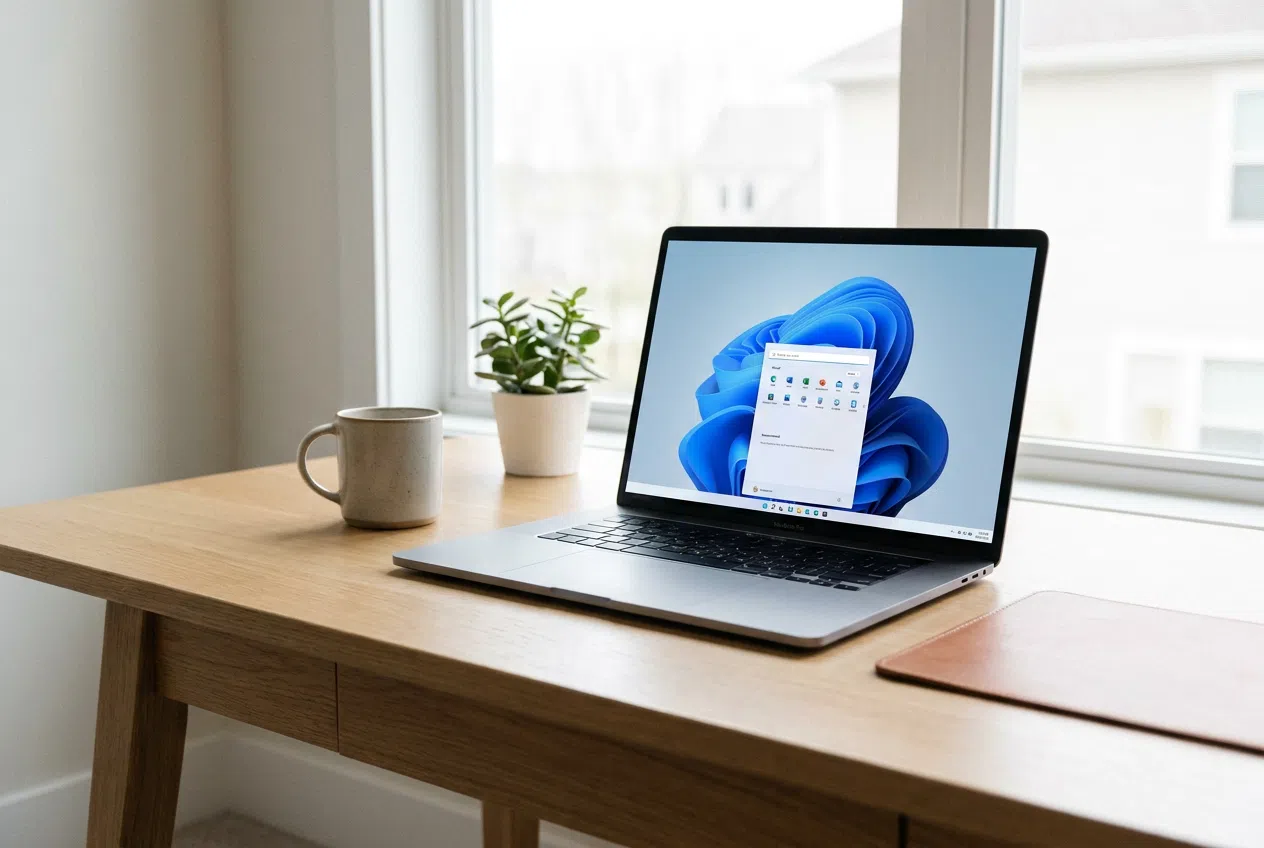
Jeśli zauważyłeś, że menu Start w systemie Windows 11 stało się nieco nieporęczne i zajmuje prawie cały ekran , nie jesteś sam. Po kilku zmianach wyglądu wielu użytkowników, zwłaszcza tych korzystających z laptopów 13- lub 14-calowych, ma wrażenie, że interfejs przytłacza pulpit, pozostawiając niewiele miejsca na wygodną pracę.
Dobra wiadomość jest taka, że istnieje kilka sposobów, aby dostosować to menu do własnych upodobań , na przykład korzystając z najnowszych oficjalnych aktualizacji firmy Microsoft, majstrując przy ustawieniach personalizacji lub używając narzędzi dla bardziej doświadczonych użytkowników, którzy chcą mieć całkowitą kontrolę.


Firma Microsoft odpowiedziała na skargi, wydając aktualizację (konkretnie KB5120998 ), która umożliwia użytkownikom zarządzanie przestrzenią pionową. Teraz, zamiast pozwolić systemowi decydować za Ciebie, możesz przejść do sekcji personalizacji i wybrać jeden z trzech trybów: Mały, Duży lub Automatyczny . Ten ostatni często powoduje problemy, ponieważ zbyt mocno rozszerza się w niższych rozdzielczościach.
Aby to aktywować, najlepiej aktualizować system za pomocą usługi Windows Update. Jeśli masz już odpowiednią wersję, po prostu przejdź do Ustawienia > Personalizacja > Start . To tutaj dzieje się magia – możesz wybrać rozmiar, który najlepiej pasuje do Twojego sposobu pracy, uzyskując minimalistyczny i czysty wygląd , za którym tak wielu z nas tęskni.
Jak uporządkować interfejs i usunąć bałagan

Czasami przytłacza nas nie tylko rozmiar, ale wszystko, co znajduje się w środku. Aby zmniejszyć wizualny bałagan, system Windows pozwala ukryć całe sekcje . Możesz wyłączyć przełączniki „Przypięte”, „Ostatnie” (dawniej „Polecane”) i „Wszystkie aplikacje” . Jeśli usuniesz nieużywane aplikacje, menu automatycznie się zwinie i przestanie być przeszkodą.

Dodatkowo, dla użytkowników streamujących lub nagrywających ekran, dostępna jest bardzo przydatna opcja ukrycia nazwy i zdjęcia profilowego , chroniąc w ten sposób swoją prywatność. Jeśli chcesz pójść o krok dalej, możesz uporządkować aplikacje w folderach, po prostu przeciągając jedną ikonę na drugą, co znacznie usprawnia zarządzanie przestrzenią.
Zaawansowane metody wymuszania redukcji

Jeśli sprawdziłeś ustawienia i nie widzisz opcji rozmiaru, prawdopodobnie stopniowe wdrażanie Microsoftu jeszcze nie dotarło do Twojego komputera. W takim przypadku istnieje alternatywa dla tych, którzy nie chcą czekać: skorzystanie z ViVeTool . To narzędzie open source pozwala aktywować funkcje, które są już obecne w systemie, ale pozostają uśpione.
Proces polega na pobraniu odpowiedniej wersji dla posiadanego procesora (Intel/AMD lub ARM), otwarciu wiersza poleceń jako administrator i uruchomieniu określonych poleceń, takich jak vivetool /enable /id:61161244,61754985 . Po ponownym uruchomieniu komputera ustawienia rozmiaru powinny magicznie pojawić się w Panelu sterowania, umożliwiając ręczną zmianę rozmiaru menu Start bez konieczności korzystania z oficjalnej wersji.
Dostosowywanie paska zadań i obszaru konta
Menu Start nie jest odizolowane; działa w połączeniu z paskiem zadań. Ostatnio przetestowano opcje przeniesienia paska zadań na boki lub do góry , co przełamuje jego centralną dominację. Jest to szczególnie przydatne, jeśli preferujesz układ pionowy, w którym etykiety okien nie nakładają się na siebie, ułatwiając przełączanie się między aplikacjami i umożliwiając dostosowanie menu kontekstowego systemu Windows 11 w celu zwiększenia wydajności.
Możesz również zoptymalizować szybki dostęp do swoich folderów osobistych. W ustawieniach uruchamiania możesz wybrać, które katalogi (takie jak Pobrane, Dokumenty czy Zdjęcia) będą wyświetlane tuż obok przycisku zasilania. Dzięki temu unikasz konieczności przechodzenia przez cały Eksplorator plików, co sprawia, że nawigacja jest znacznie płynniejsza i bardziej bezpośrednia.

Przewodnik dla administratorów i wdrożeń OEM
Osoby profesjonalnie zarządzające obrazami systemowymi mogą wstępnie zdefiniować układ za pomocą pliku LayoutModification.json . Plik ten pozwala dokładnie skonfigurować, które aplikacje będą wyświetlane w sekcji przypiętych, a które w sekcji rekomendacji, jeszcze przed pierwszym uruchomieniem komputera przez użytkownika.
Używając klawiszy takich jak primaryOEMPins lub secondaryOEMPins , możesz przypinać aplikacje UWP lub Win32, a nawet bezpośrednie linki internetowe. Zapewnia to produktywne środowisko pracy od samego początku, kontrolując liczbę widocznych elementów w zależności od rozmiaru ekranu urządzenia , aby zapobiec zaśmiecaniu menu.
Aby zapewnić wygodę korzystania z systemu Windows 11, należy skorzystać z narzędzi do zmiany rozmiaru ekranu i czyszczenia, na przykład instalując najnowsze poprawki firmy Microsoft, organizując ikony w folderach lub korzystając z zewnętrznego oprogramowania do odblokowywania ukrytych funkcji. Dzięki temu uzyskasz czysty pulpit i interfejs, który dostosowuje się do użytkownika, a nie odwrotnie.
