- Usługa Xbox Cloud Gaming umożliwia strumieniowe przesyłanie tytułów z usługi Game Pass Ultimate na zgodne konsole, urządzenia mobilne, przeglądarki i telewizory.
- Gry działają na serwerach Microsoftu, więc nie potrzebujesz mocnego sprzętu, ale potrzebujesz stabilnego połączenia o przepustowości co najmniej 40–60 Mb/s.
- Do korzystania z usługi wymagana jest subskrypcja Xbox Game Pass Ultimate i kompatybilny kontroler, choć niektóre gry na urządzeniach mobilnych oferują sterowanie dotykowe.
- Nowa wersja testowa dostępna w sieci jest dostępna na stronie xbox.com/play i umożliwia przesyłanie opinii na temat udoskonalania platformy.
Jeśli marzyłeś o graniu w gry Xbox bez instalowania czegokolwiek i na niemal każdym urządzeniu, Xbox Cloud Gaming to dokładnie to, czego szukałeś. Ta usługa gier w chmurze od Microsoftu pozwala Ci zabrać ze sobą bibliotekę gier Game Pass, gdziekolwiek jesteś, o ile masz dobre połączenie internetowe i kompatybilny kontroler.
W tym przewodniku znajdziesz kompletne wyjaśnienie w języku hiszpańskim (Hiszpania) , czym dokładnie jest Xbox Cloud Gaming, jak działa, czego potrzebujesz do korzystania z niego oraz jak grać na konsoli, urządzeniu mobilnym, w przeglądarce, telewizorze, a nawet w wirtualnej rzeczywistości. Omówimy również, jak aktywować nową wersję podglądu w przeglądarce i jak przesłać opinię do firmy Microsoft, aby pomóc w ulepszeniu usługi.
Czym jest Xbox Cloud Gaming i jak dokładnie działa?
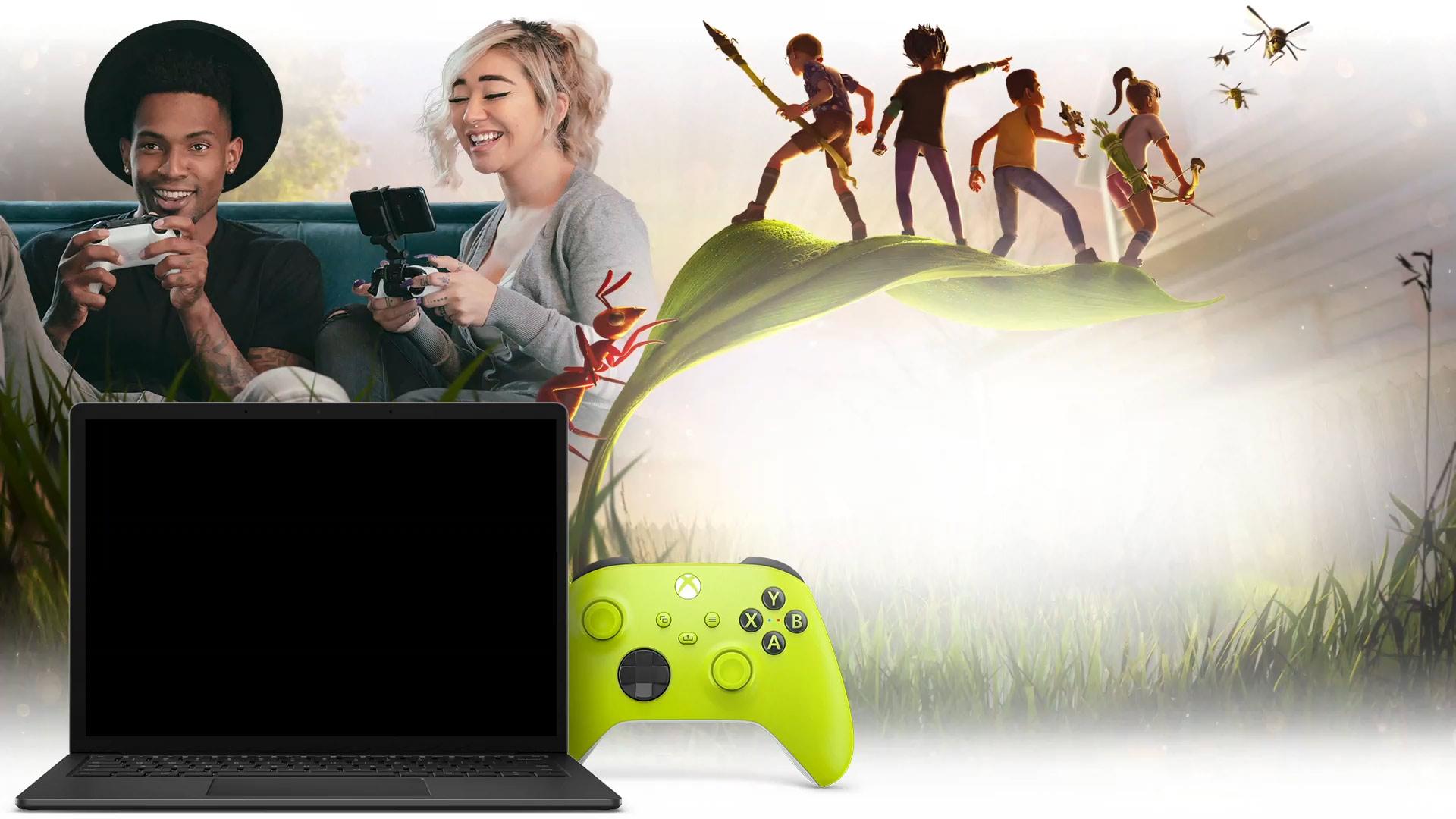
Xbox Cloud Gaming to nazwa usługi gier w chmurze dostępnej w ramach Xbox Game Pass Ultimate (usługi podobnej do innych platform, takich jak Amazon Luna ). Zamiast instalować gry na konsoli, komputerze lub urządzeniu mobilnym, działają one na serwerach Microsoft zlokalizowanych w centrach danych, a Ty po prostu łączysz się z nimi przez internet, aby strumieniować gry.
W tradycyjnym użytkowaniu gra wideo jest instalowana bezpośrednio na urządzeniu, na którym zamierzasz w nią grać : na konsoli Xbox, komputerze lub smartfonie. Wiąże się to z dwoma istotnymi ograniczeniami: po pierwsze, gra musi być kompatybilna z daną platformą, a po drugie, sprzęt musi być wystarczająco wydajny, aby zapewnić jej płynne działanie.
Dzięki Xbox Cloud Gaming to podejście całkowicie się zmienia, ponieważ całe przetwarzanie odbywa się w chmurze. Gra działa na serwerze zoptymalizowanym pod kątem sprzętu Xbox Series X, a na Twoim urządzeniu wyświetla się transmisja wideo w czasie rzeczywistym . W zamian Twoja konsola, telefon komórkowy, tablet, telewizor lub przeglądarka przesyła dane z kontrolera do serwera, również w czasie rzeczywistym.
W praktyce wystarczy otworzyć kompatybilną aplikację lub stronę internetową, wybrać grę oznaczoną do grania w chmurze i nacisnąć przycisk „Graj” . Jeśli gra obsługuje Xbox Cloud Gaming, uruchomi się na serwerach Microsoftu i po kilku sekundach będziesz mógł grać bez pobierania nawet gigabajta danych.
Należy pamiętać, że Xbox Cloud Gaming jest częścią usługi Xbox Game Pass Ultimate ; nie jest to osobna subskrypcja. Aby korzystać z gier w chmurze, potrzebujesz aktywnej subskrypcji Xbox Game Pass Ultimate (sama subskrypcja Game Pass na konsolę lub komputer nie wystarczy). Po jej zakupie możesz grać w dowolną grę zgodną z usługą chmury na różnych platformach.
Ogromną zaletą tego wszystkiego jest to, że nie potrzebujesz wysokiej klasy komputera do gier ani konsoli nowej generacji, aby cieszyć się wieloma wymagającymi tytułami. Możesz grać na znacznie skromniejszych urządzeniach (podstawowym laptopie, tablecie, a nawet telefonie komórkowym ze średniej półki), ponieważ moc obliczeniowa pochodzi z serwera, a nie z Twojego komputera.
Z mniej przyjemnej strony, kluczową kwestią jest połączenie. Aby zapewnić dobre wrażenia, potrzebne jest szybkie i stabilne połączenie internetowe , a wybór odpowiedniego serwera DNS jest zalecany w celu zmniejszenia opóźnień. Microsoft zaleca, jako punkt odniesienia, prędkość pobierania co najmniej 40–60 Mb/s oraz możliwie stabilne połączenie, najlepiej z Wi-Fi 5 GHz lub kablem Ethernet w przypadku komputerów i telewizorów.
Czego potrzebujesz, aby korzystać z usługi Xbox Cloud Gaming
Zanim zaczniesz grać, warto zapoznać się z podstawowymi wymaganiami dotyczącymi korzystania z gier w chmurze Xbox , zarówno pod kątem konta, jak i urządzeń oraz akcesoriów. Chociaż gra jest dość elastyczna, istnieją pewne minimalne wymagania, które należy spełnić, aby wszystko działało poprawnie.
Pierwszym wymogiem jest aktywna subskrypcja Xbox Game Pass Ultimate . To najobszerniejsza wersja Game Pass, która obejmuje dostęp do Game Pass na konsolę, PC, EA Play i oczywiście Xbox Cloud Gaming. Bez tej subskrypcji opcja grania w chmurze nie pojawi się na Twoim koncie.
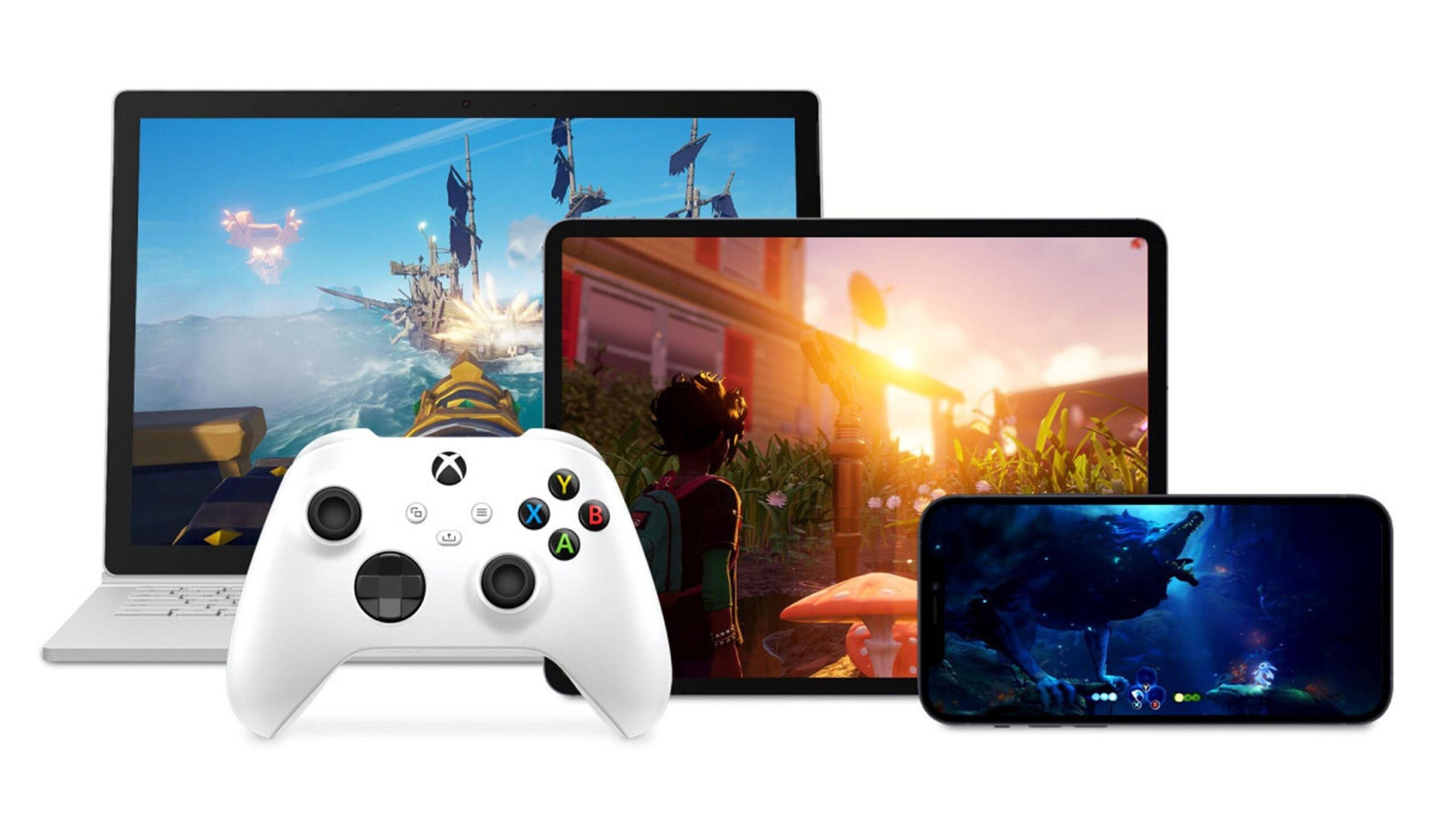
Jeśli chodzi o sprzęt, możesz korzystać z konsol Xbox One i Xbox Series X|S, komputerów, telefonów komórkowych i tabletów , a także niektórych kompatybilnych telewizorów i urządzeń do streamingu, których systemy operacyjne mogą się różnić w zależności od producenta (na przykład Titan OS ). Dostępne jest również wsparcie dla niektórych zestawów wirtualnej rzeczywistości, na których można zainstalować aplikację Xbox, działającą jak gigantyczny ekran do wyświetlania strumienia gry.
Jeśli chodzi o kontrolery, usługa oferuje szeroką kompatybilność. Oficjalnie można używać kontrolerów bezprzewodowych Xbox, kontrolerów Sony DualShock 4 i innych kompatybilnych kontrolerów Bluetooth . W niektórych grach włączono sterowanie dotykowe, co pozwala grać bezpośrednio na ekranie telefonu bez podłączania fizycznego kontrolera, choć wrażenia są zazwyczaj lepsze z tradycyjnym gamepadem.
Jak już wspomnieliśmy, połączenie internetowe jest kluczowe. Aby grać z akceptowalną jakością, zalecana jest minimalna prędkość pobierania 40-60 Mb/s , choć opóźnienia, stabilność połączenia i obciążenie sieci również odgrywają rolę. Im lepsze połączenie, tym mniejsze opóźnienie między Twoimi działaniami a tym, co widzisz na ekranie, a właśnie tego potrzebujesz w grach konkurencyjnych lub dynamicznych.
Na koniec potrzebujesz nowoczesnej, aktualnej przeglądarki (Edge, Chrome, Safari lub podobnej), która jest kompatybilna z internetową wersją Xbox Cloud Gaming. Na urządzeniach z Androidem najlepszym rozwiązaniem jest aplikacja Xbox Game Pass, natomiast na urządzeniach Apple dostęp do niej odbywa się zazwyczaj przez przeglądarkę, zgodnie z zasadami App Store.
Zmiana sposobu, w jaki gramy: zalety gier w chmurze
Jedną z największych zalet Xbox Cloud Gaming jest to, że pozwala całkowicie pominąć instalacje i niekończące się pobieranie . Jeśli chcesz wypróbować nową grę, po prostu uruchamiasz ją z chmury, bez zajmowania miejsca na dysku twardym i bez czekania godzinami na pobranie dziesiątek gigabajtów.
Jest to szczególnie widoczne na konsolach Xbox One, gdzie można grać w tytuły przeznaczone dla Xbox Series X|S bezpośrednio za pośrednictwem streamingu . W ten sposób można uzyskać dostęp do gier nowej generacji, takich jak Microsoft Flight Simulator i innych wydanych z myślą o najmocniejszych konsolach, bez konieczności modernizacji sprzętu.
Co więcej, gry w chmurze przekształcają niemal każde urządzenie z ekranem i połączeniem internetowym w rodzaj przenośnej konsoli. Możesz wykorzystać czas wolny na kanapie, w łóżku, a nawet poza domem (o ile masz dobre połączenie sieciowe), aby kontynuować grę. Twoje postępy są synchronizowane z chmurą, dzięki czemu możesz rozpocząć grę na konsoli i kontynuować ją na urządzeniu mobilnym bez żadnych problemów.
Kolejną ważną zaletą jest to, że nie potrzebujesz konkretnych wersji gry dla każdej platformy . Ten sam tytuł uruchomiony w chmurze działa na wszystkich urządzeniach, z których się łączysz. Nie musisz czekać na wydanie wersji na PC lub urządzenia mobilne: wszystko działa na serwerze, a Ty po prostu streamujesz grę do siebie.
Z drugiej strony, należy pamiętać, że jakość rozgrywki jest w dużym stopniu zależna od sieci. Przy niestabilnym połączeniu, przerwach w transmisji lub przeciążonym Wi-Fi mogą wystąpić artefakty, obniżona rozdzielczość, a nawet rozłączenia . Nie jest to idealne rozwiązanie dla instalacji lokalnej we wszystkich scenariuszach, ale stanowi bardzo wydajną i uzupełniającą alternatywę.
Jak grać w Xbox Cloud Gaming na konsoli Xbox
Jeśli posiadasz już konsolę Xbox One lub Xbox Series X|S, korzystanie z Xbox Cloud Gaming to świetny sposób na zaoszczędzenie miejsca na dysku i wypróbowanie gier w podróży . Na najnowszych konsolach Microsoftu usługa jest dość dobrze zintegrowana, więc proces jest bardzo prosty.
Najpierw upewnij się, że jesteś zalogowany na koncie, na którym masz subskrypcję Game Pass Ultimate . Następnie otwórz aplikację Xbox Game Pass na konsoli. Ta aplikacja to centralne centrum zarządzania biblioteką i dostępu do gier w chmurze.
W aplikacji, przeglądając różne gry, zobaczysz, że wiele z nich oferuje kilka opcji. W przypadku tytułów kompatybilnych z chmurą zobaczysz klasyczny przycisk „Instaluj”, ale także dodatkowy przycisk z napisem „ Graj w chmurze” lub po prostu „Graj ”. To opcja, która przyda Ci się, jeśli nie chcesz niczego pobierać.
Po naciśnięciu przycisku „Graj” w grze obsługującej Xbox Cloud Gaming, Twoja konsola połączy się z serwerami Microsoftu i rozpocznie strumieniowe przesyłanie gry . W ciągu kilku sekund znajdziesz się w menu głównym gry i będziesz mógł grać tak, jakby była zainstalowana lokalnie.
Ta funkcja jest szczególnie przydatna, gdy konsola jest pełna i kończy Ci się miejsce na dysku, albo gdy chcesz wypróbować grę, zanim zwolnisz miejsce na jej instalację . Wystarczy uruchomić ją w chmurze, sprawdzić, czy Ci się podoba, a jeśli tak, możesz później zdecydować, czy zainstalować ją lokalnie.
Jak grać na telefonach komórkowych i tabletach za pomocą usługi Xbox Cloud Gaming
Najlepszym sposobem na pełne wykorzystanie możliwości Xbox Cloud Gaming poza salonem jest korzystanie z niego na telefonie komórkowym lub tablecie. To właśnie tam wielu graczy odkrywa, że mogą nosić swoje gry konsolowe w kieszeni , co jeszcze kilka lat temu było nie do pomyślenia bez dedykowanego sprzętu.
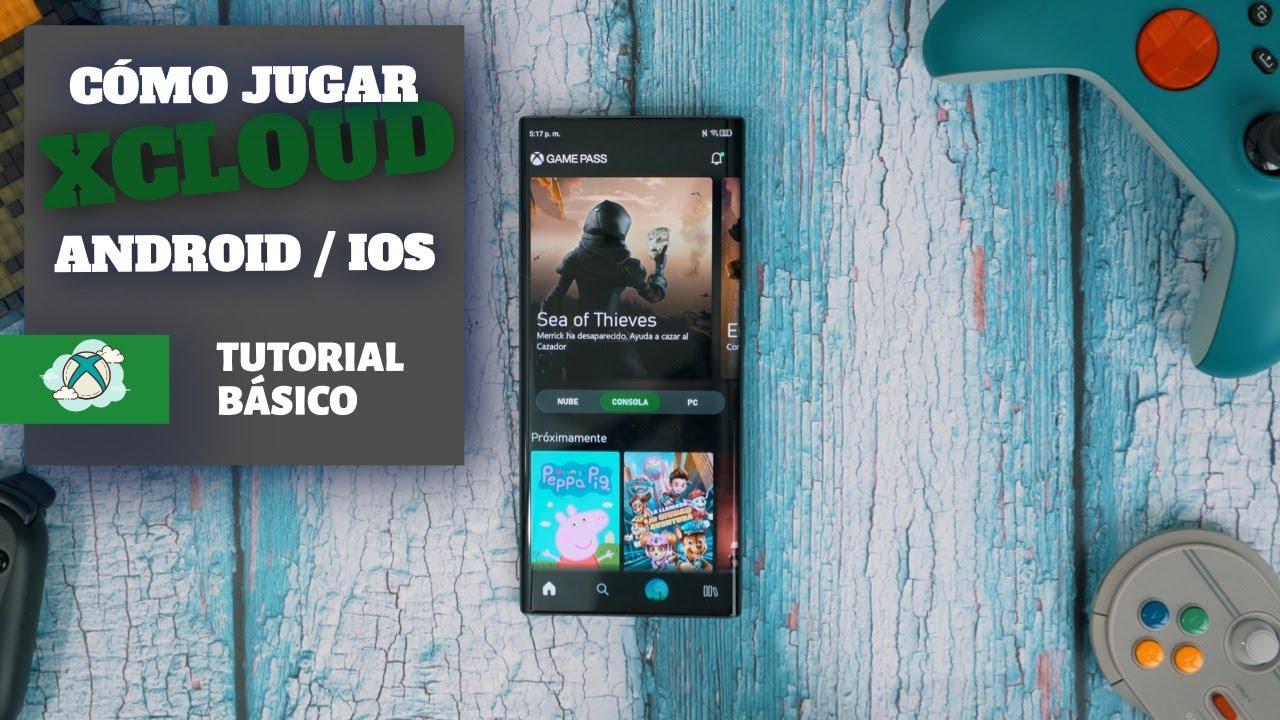
Na urządzeniach z Androidem proces ten polega na pobraniu oficjalnej aplikacji Xbox Game Pass z Google Play lub Galaxy Store , w zależności od marki telefonu. Po zainstalowaniu zaloguj się na swoje konto Xbox z aktywną subskrypcją Game Pass Ultimate.
W aplikacji znajdziesz dedykowaną sekcję w chmurze, w której znajdziesz wszystkie gry dostępne w usłudze Xbox Cloud Gaming . Na liście, zamiast opcji instalacji na konsoli, zobaczysz przycisk Graj, który uruchamia strumieniowe przesyłanie wybranego tytułu na telefon komórkowy lub tablet.
Aby uzyskać lepsze wrażenia, często podłącza się kontroler bezprzewodowy do urządzenia. Kontroler Xbox można sparować przez Bluetooth, DualShock 4 lub inny kompatybilny kontroler . Po sparowaniu aplikacja Xbox rozpozna go i można sterować grą tak samo, jak na konsoli. Niektóre tytuły umożliwiają nawet grę za pomocą sterowania dotykowego nałożonego na ekran, choć precyzja jest zazwyczaj mniejsza niż w przypadku kontrolera fizycznego.
Jeśli po otwarciu aplikacji Xbox na urządzeniu z Androidem widzisz tylko opcję instalacji na konsoli, ale na telefonie nie ma dostępnych gier , może to wynikać z kilku przyczyn: możesz nie mieć subskrypcji Game Pass Ultimate, Twój region może nie obsługiwać jeszcze usług w chmurze, aplikacja może nie być aktualna lub możesz korzystać z innego konta niż to powiązane z subskrypcją. Sprawdzenie tych danych zazwyczaj rozwiązuje problem.
Jednym z najbardziej uniwersalnych sposobów dostępu do Xbox Cloud Gaming jest przeglądarka internetowa. Pozwala to na grę na komputerach stacjonarnych, urządzeniach Apple i praktycznie każdym komputerze z nowoczesną przeglądarką , bez konieczności instalowania dodatkowych aplikacji.
Aby uzyskać dostęp, wystarczy wejść na oficjalną stronę usługi, czyli xbox.com/play (dostępną również w wersji zlokalizowanej xbox.com/es-ES/play). Po wejściu na stronę zaloguj się na swoje konto Xbox z Game Pass Ultimate, a strona załaduje bibliotekę i katalog dostępny w chmurze.
Działa to bardzo prosto: wybierasz grę z sekcji tytułów kompatybilnych z chmurą i klikasz przycisk „Graj” . Przeglądarka nawiąże połączenie z serwerami Microsoftu i po krótkim czasie ładowania gra będzie strumieniowana bezpośrednio w tej samej karcie.
W tej wersji internetowej korzystanie z kontrolera jest praktycznie obowiązkowe, ponieważ granie za pomocą klawiatury i myszy nie jest w większości przypadków obsługiwane . Konieczne będzie podłączenie kontrolera Xbox lub innego kompatybilnego kontrolera do komputera, laptopa lub innego urządzenia, którego używasz, za pomocą kabla USB lub Bluetooth.
Korzystanie z przeglądarki jest szczególnie wygodne na komputerach nieprzeznaczonych do gier, takich jak laptopy biurowe lub urządzenia o ograniczonych możliwościach graficznych . Wystarczy dobre połączenie sieciowe i aktualna wersja przeglądarki, aby cieszyć się oszałamiającą grafiką bez obciążania systemu.
Graj na telewizorach i specjalnych urządzeniach za pomocą aplikacji Xbox
Oprócz konsol, urządzeń mobilnych i przeglądarek, Microsoft wprowadził usługę Xbox Cloud Gaming na szeroką gamę telewizorów i urządzeń multimedialnych. Dzięki temu możesz grać bez fizycznej konsoli podłączonej do telewizora , używając jedynie aplikacji i kontrolera bezprzewodowego.
W niektórych nowszych telewizorach Samsung aplikacja Xbox jest dostępna bezpośrednio w sklepie z aplikacjami . Podobnie, niektóre urządzenia Amazon Fire TV również oferują tę aplikację, dzięki czemu ekran staje się konsolą do gier w chmurze.
Proces zazwyczaj wygląda podobnie: pobierasz aplikację Xbox, logujesz się na swoje konto Microsoft i jeśli masz aktywną subskrypcję Xbox Game Pass Ultimate, zobaczysz sekcję gier w chmurze . Stamtąd możesz uzyskać dostęp do katalogu kompatybilnych gier i uruchomić wybrany tytuł, korzystając z tego samego interfejsu, co na innych platformach.
W takich przypadkach konieczne jest podłączenie kompatybilnego kontrolera do telewizora lub urządzenia streamingowego, zazwyczaj przez Bluetooth. Kontrolery bezprzewodowe Xbox są najbardziej zalecaną opcją , ale można również używać innych kontrolerów obsługiwanych przez system. Po sparowaniu sterowanie grą działa tak samo jak na konsoli.
Dostępne są nawet zestawy słuchawkowe wirtualnej rzeczywistości, na których można zainstalować aplikację Xbox, co daje ogromny wirtualny ekran, na którym można strumieniować rozgrywkę . Nie jest to natywna rzeczywistość wirtualna dla gry, a raczej projekcja 2D w środowisku VR, ale może to być przyjemny i wygodny sposób na wykorzystanie chmury.
Nowe środowisko gier w chmurze Xbox w wersji zapoznawczej
Firma Microsoft pracuje nad nowym interfejsem internetowym dla Xbox Cloud Gaming, który jest obecnie w fazie publicznej wersji zapoznawczej. To gruntowna przebudowa interfejsu przeglądarki, mająca na celu usprawnienie nawigacji, odświeżenie wyglądu i stworzenie podstaw dla przyszłych funkcji, które będą dodawane z czasem.
Ta zaktualizowana wersja strony internetowej nie zastępuje jeszcze obecnego interfejsu; będzie z nim współistnieć w okresie testowym . Użytkownicy, którzy zarejestrują się w tej wersji zapoznawczej, zauważą zmiany w organizacji katalogu, menu, sposobie dostępu do gier oraz w niektórych elementach interfejsu.
Należy pamiętać, że ponieważ jest to wersja zapoznawcza, niektóre funkcje mogą być tymczasowo niedostępne lub działać inaczej niż w wersji stabilnej. Microsoft wyraźnie zaznacza, że jest to faza testów, w której szczegóły zostaną dopracowane, a ulepszenia wprowadzone na podstawie rzeczywistych doświadczeń i opinii społeczności.
Aby wypróbować to nowe rozwiązanie internetowe, nie musisz instalować żadnych dodatkowych aplikacji, ponieważ wszystko odbywa się bezpośrednio w przeglądarce. Wystarczy wejść na oficjalną stronę Xbox Cloud Gaming, zalogować się i włączyć opcję funkcji w wersji zapoznawczej , jak pokażemy w następnej sekcji. Wprowadzenie zmian przez system może potrwać kilka minut.
Jak krok po kroku aktywować nowe środowisko sieciowe
Jeśli chcesz poeksperymentować z tym odświeżonym interfejsem, dostęp do wersji zapoznawczej jest dość prosty i zajmuje zaledwie kilka minut. Wystarczy kompatybilna przeglądarka i konto Xbox z Game Pass Ultimate, aby wypróbować gry.
Pierwszym krokiem jest wejście na główny adres usługi gier w chmurze, czyli xbox.com/play . Zrób to w nowoczesnej przeglądarce, a po załadowaniu strony zaloguj się na swoje konto Xbox, jeśli jeszcze tego nie zrobiłeś/aś. Po zalogowaniu zobaczysz swój profil w prawym górnym rogu.
Następnie przejdź do sekcji Ustawienia na stronie internetowej . Znajdziesz tam przełącznik oznaczony jako Funkcje podglądu. Włącz go, aby włączyć nowe środowisko internetowe.
Po włączeniu tej opcji zmiany nie zawsze są natychmiastowe. Microsoft informuje, że zastosowanie nowego interfejsu może potrwać do 10 minut . Jeśli zauważysz, że czas mija, a wszystko pozostaje bez zmian, jednym ze sposobów na przyspieszenie procesu jest wylogowanie się ze strony internetowej, ponowne zalogowanie i odświeżenie strony.
Po zainstalowaniu nowej wersji możesz uzyskać do niej dostęp na dwa główne sposoby: wracając na stronę xbox.com/play lub postępując zgodnie z instrukcjami wyświetlanymi na ekranie. Możesz wrócić do klasycznego interfejsu w dowolnym momencie, przechodząc pod ten sam adres bez podglądu, dzięki czemu nie będziesz „utknąć” w nowej wersji.
Jak przesłać opinię i pomóc w ulepszeniu usługi
Faza przedpremierowa to nie tylko rzucenie okiem na nowe funkcje, ale także przekazanie firmie Microsoft rzeczywistych opinii od graczy na temat tego, co działa dobrze, co powoduje problemy i co można by poprawić. Opinie użytkowników są fundamentalnym elementem rozwoju tej platformy.
Na stronie Xbox Cloud Gaming możesz przesłać swoją opinię na co najmniej kilka sposobów. Najprostszym sposobem jest skorzystanie z menu profilu : kliknij ikonę użytkownika w prawym górnym rogu i wybierz opcję „Przekaż opinię”. Spowoduje to otwarcie odpowiedniego kanału, w którym możesz wskazać, co chcesz wyróżnić.
Innym pomocnym sposobem jest skorzystanie z internetowego przewodnika Xbox zintegrowanego z chmurą . Możesz otworzyć ten przewodnik, klikając ikonę logo Xbox w lewym górnym rogu ekranu lub, jeśli używasz kontrolera, naciskając przycisk Xbox. Wśród opcji przewodnika znajdziesz również link do opcji „Prześlij opinię”.
Wszystkie raporty przesłane w fazie testów służą do dopracowania platformy przed jej ostatecznym wydaniem . Im więcej opinii graczy na temat błędów, spowolnień, problemów z interfejsem lub pomysłów na ulepszenia, tym bardziej dopracowana będzie wersja finalna przed jej globalnym wydaniem.
Dzięki temu bezpośredniemu systemowi komunikacji społeczność odgrywa aktywną rolę w kształtowaniu kierunku rozwoju usługi gier w chmurze, pomagając zdefiniować, jak będzie wyglądało doświadczenie gier w chmurze Xbox w przeglądarkach w nadchodzących latach , zarówno pod względem funkcji, jak i użyteczności.
Dzięki temu rozwiązaniu Xbox Cloud Gaming stał się idealną platformą dla tych, którzy chcą grać w najważniejsze tytuły na niemal każdym urządzeniu, nie martwiąc się o instalacje, przestrzeń dyskową ani moc obliczeniową . Wystarczy stabilne połączenie internetowe i kompatybilny kontroler, aby w kilka sekund przełączyć się z konsoli na urządzenie mobilne, laptopa na telewizor lub przeglądarkę internetową i nadal cieszyć się ulubionymi grami z Game Pass z elastycznością, która jeszcze kilka lat temu wydawała się science fiction.

Wskaźnik
- 1 Czym jest Xbox Cloud Gaming i jak dokładnie działa?
- 2 Czego potrzebujesz, aby korzystać z usługi Xbox Cloud Gaming
- 3 Zmiana sposobu, w jaki gramy: zalety gier w chmurze
- 4 Jak grać w Xbox Cloud Gaming na konsoli Xbox
- 5 Jak grać na telefonach komórkowych i tabletach za pomocą usługi Xbox Cloud Gaming
- 6 Jak grać w Xbox Cloud Gaming z poziomu przeglądarki
- 7 Graj na telewizorach i specjalnych urządzeniach za pomocą aplikacji Xbox
- 8 Nowe środowisko gier w chmurze Xbox w wersji zapoznawczej
- 9 Jak krok po kroku aktywować nowe środowisko sieciowe
- 10 Jak przesłać opinię i pomóc w ulepszeniu usługi