- Podkręcanie polega na zwiększeniu częstotliwości procesora CPU i GPU w celu uzyskania większej wydajności, ale odbywa się to kosztem wyższych temperatur, większego zużycia energii i potencjalnie krótszej żywotności.
- Przed zwiększeniem częstotliwości konieczne jest sprawdzenie temperatury, stabilności i kompatybilności sprzętu za pomocą testów obciążeniowych i testów porównawczych.
- Zmiany wprowadza się przede wszystkim w BIOS-ie procesora oraz za pomocą oprogramowania, np. MSI Afterburner, w przypadku procesora graficznego, zawsze poprzez stopniowe zwiększanie ustawień.
- Sukces podkręcania zależy od dobrego chłodzenia, stałego monitorowania oraz ostrożnego zarządzania limitami napięcia i mocy.
Jeśli myślisz o majsterkowaniu przy Podkręcanie procesora i karty graficznej Ale jesteś bardziej zagubiony niż pingwin na pustyni, nie martw się: to normalne na początku. Pomiędzy BIOS-em, napięciami, temperaturami, testami i programami o dziwnych nazwach, łatwo się pogubić, jeśli nikt ci tego spokojnie nie wytłumaczy.
W tym artykule zobaczymy krok po kroku, Jak w pełni wykorzystać możliwości procesora i karty graficznej W stosunkowo bezpieczny sposób wyjaśnia, jakich narzędzi potrzebujesz, jakie realne ryzyko się z tym wiąże, jakiej wydajności możesz się spodziewać i w jakich przypadkach nie warto komplikować sprawy. Wszystko to jest prezentowane w języku hiszpańskim (z Hiszpanii), w przyjaznym tonie, ale bez pomijania istotnych szczegółów.
Czym jest podkręcanie procesora CPU i GPU i do czego się je stosuje?
Kiedy mówimy o podkręcaniu, mamy na myśli zwiększyć częstotliwość pracy podzespołu przekraczające specyfikacje producenta. W informatyce powszechne jest zwiększanie szybkości procesora, karty graficznej, a nawet pamięci RAM, aby uzyskać większą wydajność bez konieczności zmiany sprzętu.
Zwiększając częstotliwość, komponent jest w stanie wykonywać więcej operacji na sekundęPrzekłada się to na większą liczbę klatek na sekundę w grach, krótszy czas renderowania podczas edycji wideo, większą sprawność podczas kompresji plików lub, ogólnie rzecz biorąc, większą „aktywność” systemu.
Prędkość procesora zależy przede wszystkim od dwóch czynników: częstotliwość bazowa (lub zegar bazowy), który pochodzi z płyty głównej i mnożnik rdzeniaMnożąc częstotliwość bazową (zwykle 100 MHz) przez mnożnik, otrzymujemy częstotliwość końcową w GHz. Podkręcanie polega zasadniczo na zwiększaniu tego mnożnika, a czasem napięcia, w celu osiągnięcia wyższych prędkości.
W przypadku procesora pracującego z częstotliwością np. 3,6 GHz, przy dobrej konfiguracji i chłodzeniu możliwe jest podkręcenie go do około 4,4 lub 4,6 GHz. Ten wzrost cykli zegara na sekundę Generuje szybsze sygnały elektryczne w układzie scalonym i przyspiesza przetwarzanie danych przez procesor.
Wszystko to nie ogranicza się wyłącznie do procesora centralnego: nowoczesne karty graficzne (Nvidia GeForce i AMD Radeon) obsługują podkręcanie rdzeni i pamięci, a to samo dotyczy wielu modeli RAM, który może pracować na częstotliwościach wyższych niż wskazane przez producenta.
Czy podkręcanie jest warte zachodu? Zalety i kiedy się opłaca
Główną motywacją do podkręcania jest Uzyskaj darmową wydajnośćlub prawie za darmo. Zamiast wydać pieniądze na nowy procesor lub kartę graficznąMożesz uzyskać kilka dodatkowych klatek na sekundę lub poprawić płynność wykonywania trudniejszych zadań, po prostu dostrajając ustawienia.
Największe korzyści są zazwyczaj widoczne w starszy sprzęt lub sprzęt średniej klasy niższejgdzie dobre podkręcenie może zbliżyć wydajność do tej oferowanej przez nowoczesne, zaawansowane podzespoły. W testach laboratoryjnych, takich jak te przeprowadzane przez 3DMark, zaobserwowano, że w wielu przypadkach maszyny o najgorszych parametrach osiągają największą procentową poprawę po podkręceniu.
W nowych, wydajnych komputerach PC możliwe jest również nieznaczne zwiększenie wydajności, ale zazwyczaj jest to bardziej umiarkowana poprawa. W takich przypadkach różnica między ustawieniami fabrycznymi a podkręconymi może wynosić zaledwie kilka punktów procentowych, szczególnie w… gry, które są w dużym stopniu zależne od GPU w którym procesor nie jest głównym wąskim gardłem.
W grach podkręcanie procesora i karty graficznej może być pomocne Zwiększ liczbę klatek na sekundę i wygładź spadki, szczególnie w grach silnie zależnych od procesora, w e-sporcie przy wielu Hz (144, 240 Hz) lub gdy chcesz w pełni wykorzystać zalety monitora o wysokiej częstotliwości odświeżania. Jeśli Twój system operacyjny jest bałaganem i masz tysiąc programów Ze względu na zużycie zasobów w tle, najlepiej najpierw zoptymalizować oprogramowanie, zanim zacznie się skomplikowane podkręcanie.
W przypadku zadań wymagających produktywności, takich jak edycja wideo, renderowanie 3D lub kompilacja kodu, dobre i stabilne podkręcanie może skrócić czas oczekiwania W projekcie renderowania, na przykład, te minuty, które za każdym razem skracasz, przekładają się na wiele godzin w dłuższej perspektywie.
Sprawdź, czy Twój procesor i karta graficzna mogą zostać podkręcone
Nie wszystkie procesory i karty graficzne obsługują podkręcanie w ten sam sposób, więc pierwszą rzeczą, którą należy wiedzieć, jest... czy twój sprzęt jest naprawdę „podkręcalny” i jak bardzo jest elastyczny.
W przypadku firmy Intel procesory, których nazwa kończy się na literę „K” lub „KF” (jak Intel Core i7-9700K) oraz modele z serii „X” posiadają odblokowany mnożnik. Oznacza to, że BIOS pozwala na zwiększenie mnożnika rdzenia bez konieczności zmiany taktowania bazowego systemu, co znacznie ułatwia podkręcanie.
Jeżeli Twój procesor Intel nie jest modelem K lub X, mnożnik jest zazwyczaj zablokowany i możesz grać tylko w ograniczonym zakresie globalny zegar bazowy płyty głównejDotyczy to nie tylko procesora, ale też pamięci RAM, złącza PCI Express i innych podzespołów, więc bezpieczny margines bezpieczeństwa jest dość mały.
W AMD sytuacja jest prostsza: wszystkie nowoczesne procesory Ryzen Mają odblokowany mnożnik, więc są „gotowe” do podkręcania. W przypadku kart graficznych, zarówno obecne karty Nvidia GeForce, jak i AMD Radeon pozwalają na zwiększenie częstotliwości rdzeni i pamięci za pomocą odpowiednich narzędzi.
Jeśli chcesz sprawdzić swój procesor bardziej szczegółowo, możesz skorzystać z narzędzi takich jak CPU-ZSprawdź specyfikację techniczną na stronie producenta lub w Menedżerze zadań systemu Windows, na karcie Wydajność, aby porównać częstotliwość bazową i maksymalną. Informacje o tym, czy mnożnik jest zablokowany, zazwyczaj znajdują się również w BIOS-ie.
Podstawowe narzędzia do podkręcania i monitorowania
Zanim dotkniesz jakichkolwiek ustawień, potrzebujesz małego „zestawu narzędzi” programowych, Zobacz, co robi Twój system w każdej chwili i sprawdź, czy ulepszenia rzeczywiście się opłacają.
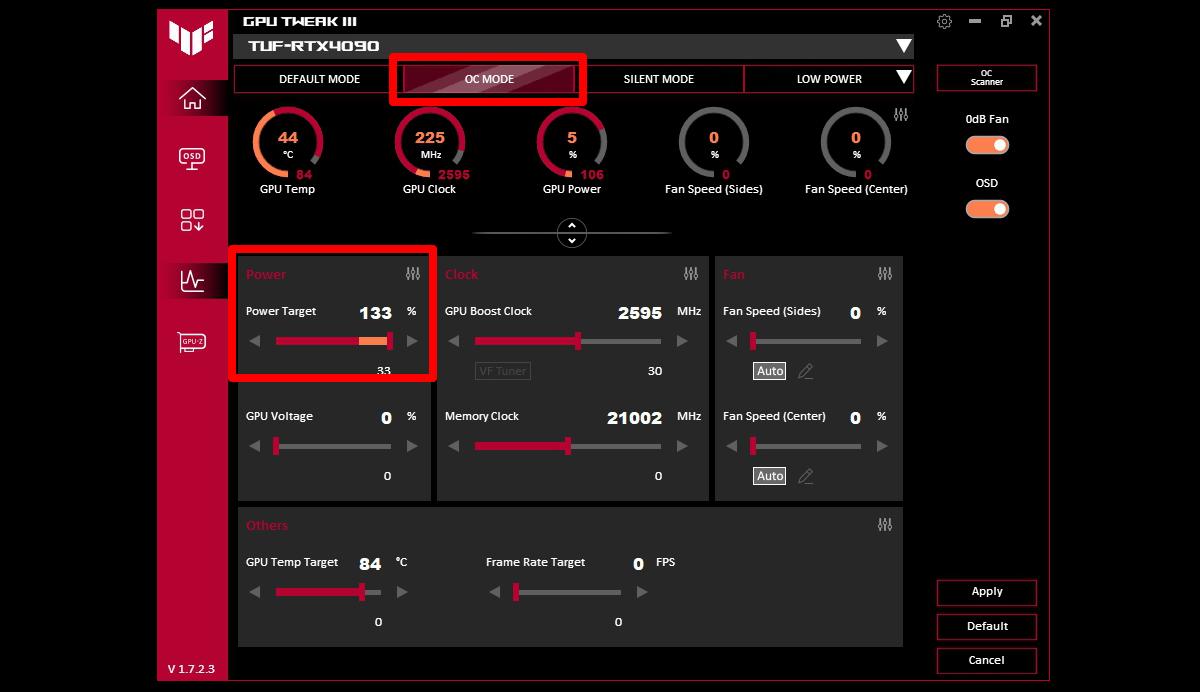
W przypadku grafiki narzędzia takie jak: MSI Afterburner Są praktycznie standardowe. Pozwalają modyfikować częstotliwości i napięcia GPU, dostosowywać krzywą wentylatora oraz wyświetlać dane dotyczące zużycia, temperatury i prędkości w czasie rzeczywistym podczas gier lub testów porównawczych.
Do sterowania temperaturami i czujnikami w systemie stosuje się programy takie jak: HWINFO, HWMonitor, Core Temp lub SpeedFan Pokazują temperaturę procesora, karty graficznej, płyty głównej i innych podzespołów, a także napięcia, pobór mocy i prędkość wentylatora. Są niezbędne, aby zapobiec przegrzaniu.
Jeśli chodzi o testowanie wydajności i stabilności, narzędzia takie jak: Prime95, Cinebench, AIDA64, Intel BurnTest, OCCT lub 3DMark Poddają komputer intensywnemu obciążeniu, aby sprawdzić, czy podkręcenie nie spowoduje błędów ani awarii. 3DMark na przykład koncentruje się głównie na wydajności grafiki i gier.
Aby wyświetlić szczegółowe informacje o procesorze i procesorze graficznym, CPU-Z i GPU-Z Pokazują dokładny model, częstotliwości w czasie rzeczywistym, napięcie i inne szczegóły techniczne, które są bardzo przydatne, jeśli chodzi o ustalenie punktu wyjścia i tego, jak daleko można dojść.
Przygotowanie: temperatury, stabilność i parametry początkowe
Zanim cokolwiek prześlesz, upewnij się, że sprzęt jest sprawny. Pierwszą rzeczą, którą należy zrobić, jest sprawdzenie aktualna temperatura procesora i procesora graficznego W stanie spoczynku i przy niewielkim obciążeniu, za pomocą HWINFO lub podobnego narzędzia. Jeśli procesory już po wyjęciu z pudełka bardzo się nagrzewają, najlepiej to naprawić, zanim pomyślisz o podkręcaniu.
Jeśli zauważysz, że procesor osiąga wysokie temperatury podczas wykonywania podstawowych zadań, prawdopodobnie masz problem z chłodzenie, wyschnięta pasta termoprzewodząca lub słaba wentylacja obudowyW takim przypadku przed zmianą częstotliwości zaleca się wyczyszczenie wentylatorów, poprawienie przepływu powietrza, a nawet rozważenie zastosowania lepszego radiatora.
Następnym krokiem jest zrobienie test obciążeniowy z ustawieniami fabrycznymi Aby sprawdzić, czy system działa stabilnie, tak jak w momencie dostawy, programy takie jak Prime95, OCCT lub AIDA64 mogą utrzymywać procesor na 100% obciążeniu przez jedną lub dwie godziny. W międzyczasie należy monitorować temperaturę, aby upewnić się, że nie wzrośnie ona gwałtownie.
Ważne jest, aby zrobić to w ten sposób, ponieważ jeśli później po zwiększeniu częstotliwości wystąpią awarie lub niebieskie ekrany, będziesz wiedzieć, że problem wynika z podkręcania, a nie z systemu, który był już niestabilny. W ten sposób Masz jasny punkt odniesienia dla stabilności. do porównania.
Po sprawdzeniu stabilności nadszedł czas na pomiar podstawowa wydajność twojego komputeraTutaj z pomocą przychodzą testy porównawcze, takie jak Cinebench (bardzo przydatny do testowania procesora), 3DMark (do gier), a nawet specjalistyczne testy syntetyczne dla karty graficznej lub pamięci. Rejestruj wyniki, średnią i maksymalną liczbę klatek na sekundę (FPS) oraz maksymalne temperatury.
Uzyskaj dostęp do BIOS-u i opcji automatycznego lub ręcznego podkręcania
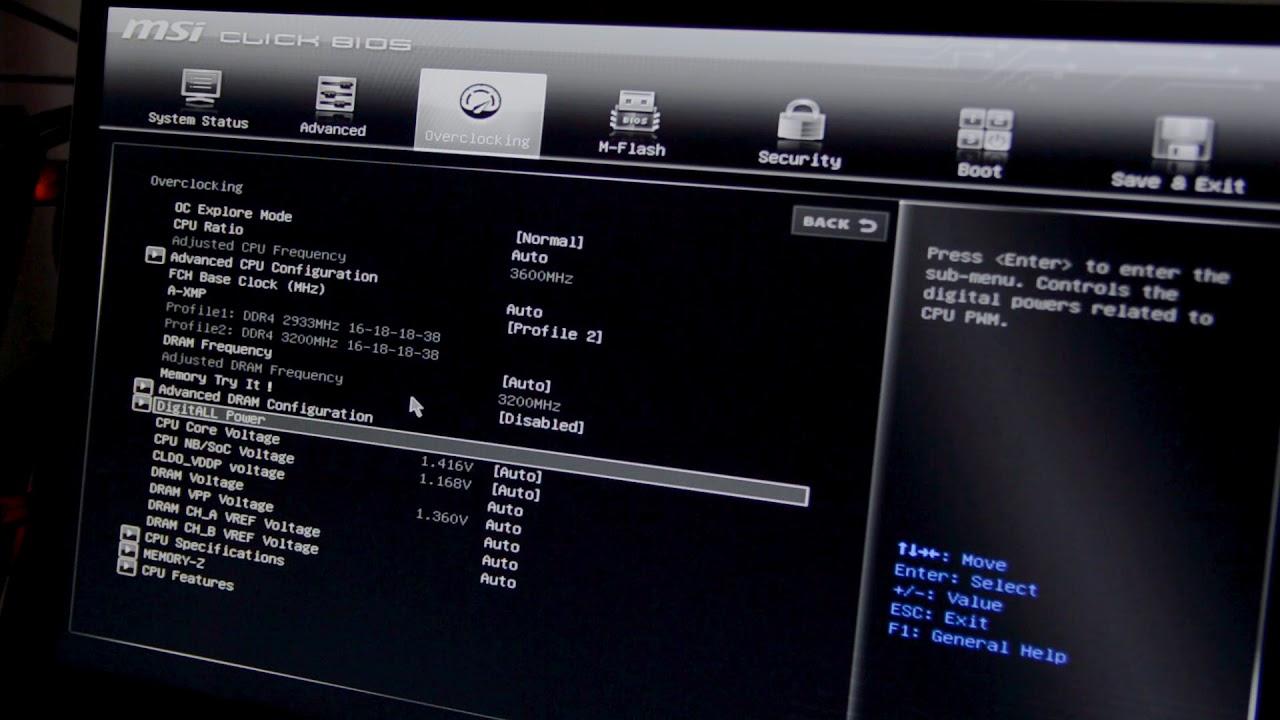
Naprawdę niezawodnym sposobem na podkręcenie procesora jest Wejdź do BIOS-u lub UEFI płyty głównej, gdzie znajdują się podstawowe parametry częstotliwości, napięcia i zachowania rdzenia.
Aby wejść do BIOS-u, wyłącz komputer i włącz go ponownie, naciskając wielokrotnie klawisz określony przez producenta. Zwykle... Usuń (DEL), F2, F10 lub F12W zależności od płyty głównej lub laptopa, na ekranie startowym zwykle pojawia się komunikat w rodzaju „Naciśnij klawisz F2, aby wejść do ustawień”, wskazujący dokładny klawisz.
Każda marka inaczej strukturyzuje menu, ale prawie zawsze jest tam sekcja o nazwie OC, podkręcanie, zaawansowane ustawienia rdzenia procesora, tweaker lub coś podobnego. To tutaj reguluje się mnożniki, napięcia, limity mocy i inne kluczowe parametry.
Wiele współczesnych tablic zawiera również profile automatyczne podkręcanie lub predefiniowane poziomy OCZazwyczaj oferują one niewielkie zwiększenie częstotliwości w granicach uznawanych przez producenta za bezpieczne, w dość prosty sposób, chociaż wyniki rzadko są tak dobre, jak w przypadku dobrze dostrojonej ręcznej regulacji.
Jeśli dopiero zaczynasz i nie chcesz dotykać zbyt wielu rzeczy, tryb automatyczny może być dobrym wprowadzeniem, ale jeśli chcesz w pełni wykorzystać jego możliwości, najlepszym sposobem nadal jest... Ręczne podkręcanie z małymi przyrostami i testy stabilności pomiędzy każdą zmianą.
Zmiana mnożnika i napięcia procesora krok po kroku
Głównym ustawieniem, które należy dostosować w BIOS-ie, jest Mnożnik procesoraPonieważ częstotliwość bazowa płyty głównej wynosi zazwyczaj 100 MHz, mnożnik 36 oznacza 3,6 GHz, mnożnik 40 oznacza 4,0 GHz itd. Chodzi o to, aby stopniowo zwiększać tę wartość.
Rozsądną strategią jest zwiększenie mnożnika jeden punkt na raz (na przykład z 36 na 37, następnie na 38 itd.) i uruchom ponownie system Windows po każdej zmianie, aby przeprowadzić szybki test stabilności i pomiar temperatury. W ten sposób możesz szybko wykryć moment, w którym system zaczyna szwankować.
Jeśli zwiększenie mnożnika powoduje, że system staje się niestabilny, powodując awarie, niebieskie ekrany lub błędy w testach, zwykle oznacza to, że system wymaga dalszych regulacji. trochę więcej napięcia procesoraW BIOS-ie zobaczysz wartość Vcore, która domyślnie może być ustawiona na „Auto” lub na około 1,20–1,25 V, w zależności od procesora.
Możesz spróbować zwiększać to napięcie bardzo stopniowo, np. w krokach co 0,01-0,02 V, aż znajdziesz punkt, w którym procesor będzie w stanie obsłużyć nową częstotliwość bez poważnych błędów. Wartości około 1,35-1,40 V Ogólnie uważa się, że jest to pragmatyczne ograniczenie w codziennym użytkowaniu wielu nowoczesnych procesorów, choć zależy to od konkretnego modelu i posiadanego chłodzenia.
Najważniejsze jest to, że za każdym razem gdy zwiększasz mnożnik lub napięcie, rzucasz ponownie. testy wytrzymałościowe i obserwacja temperatur i zachowańGdy osiągniesz punkt, w którym system pozostaje stabilny przez wiele godzin, a temperatury mieszczą się w rozsądnych granicach, będziesz wiedział, że znalazłeś „stabilne” podkręcenie do codziennego użytku.
Na czym polega podkręcanie procesora graficznego i jak można to zrobić za pomocą programów typu MSI Afterburner?
Podkręcanie GPU zwykle wykonuje się w systemie Windows przy użyciu narzędzi takich jak: MSI Afterburnerktóre umożliwiają zwiększenie częstotliwości rdzenia graficznego, pamięci wideo i dostosowanie krzywej wentylatora bez konieczności ingerencji w BIOS karty.
Filozofia jest bardzo podobna do filozofii procesora: chodzi o stopniowo zwiększaj wartościPrzetestuj stabilność w benchmarkach lub wymagających grach i monitoruj temperatury, aby upewnić się, że nie występują skoki. Wielu użytkowników zaczyna od zwiększenia pamięci o niewielki procent, następnie taktowania rdzenia, a następnie eksperymentuje.
Afterburner i podobne programy pozwalają również na modyfikację ograniczenia mocy i temperatury które karta jest gotowa zaakceptować. Nieznaczne ich zwiększenie sprawia, że GPU przestaje się tak szybko ograniczać i utrzymuje wyższe częstotliwości przez dłuższy czas, choć zawsze kosztem większego zużycia energii i generowania ciepła.
W nowoczesnych kartach graficznych Nvidia i AMD sterownik oraz BIOS zwykle stosują mechanizmy zabezpieczające (dławienie, ograniczanie mocy itp.), które automatycznie zmniejszają częstotliwość po przekroczeniu pewnego progu. Dzięki temu stosunkowo trudno jest „spalić” kartę graficzną, zwiększając częstotliwość tylko nieznacznie.
W każdym przypadku obowiązują te same zasady: użyj testy porównawcze takie jak Unigine Heaven, 3DMark lub bardzo wymagające gry Aby sprawdzić stabilność i wykryć artefakty (dziwne piksele, linie, migotanie) lub awarie. W przypadku ich wystąpienia należy nieznacznie obniżyć częstotliwość lub napięcie, aż problemy znikną.
Zaawansowane metody: fizyczne zworki i zmiany na niskim poziomie
Oprócz podkręcania za pomocą BIOS-u lub oprogramowania istnieją bardziej „staromodne” metody, takie jak modyfikować zworki lub mostki na płycie głównej lub karcie graficznej Zmiana konfiguracji elektrycznej obwodu. Wiąże się to z otwarciem urządzenia i fizycznym dotknięciem jego podzespołów.
Złącze zworkowe to w zasadzie mały plastikowy łącznik z metalowym wnętrzem, który umieszcza się nad określonymi pinami na płycie głównej lub karcie, otwierać lub zamykać obwódZmiana jego położenia powoduje modyfikację takich parametrów, jak mnożnik bazowy lub pewne ograniczenia napięcia w starszych i bardzo specyficznych urządzeniach.
Tego typu modyfikacje są delikatne i wymagają zaawansowana wiedza z zakresu elektroniki i projektowania płytek drukowanychi generalnie nie są zalecane dla początkujących użytkowników. Błąd podczas przesuwania zworki lub wykonywania modyfikacji fizycznej może spowodować, że płyta główna lub karta graficzna stanie się bezużyteczna.
Dlatego w praktyce prawie wszyscy użytkownicy uciekają się dziś do podkręcanie za pomocą BIOS-u i oprogramowaniaco daje wystarczająco dużo miejsca na udoskonalenia bez konieczności fizycznej ingerencji w obwód lub narażania sprzętu na duże ryzyko.
Rzeczywiste ryzyko podkręcania: temperatura, stabilność i gwarancja
Chociaż podkręcanie jest obecnie znacznie bezpieczniejsze niż kilka lat temu, nadal jest sposobem na przekraczanie parametrów sprzętu, które gwarantuje producentWiąże się to z ryzykiem, o którym należy pamiętać przed podjęciem decyzji.
Jednym z najwyraźniejszych zagrożeń jest wzrost temperatura i zużycie prąduPodkręcony procesor lub karta graficzna generuje więcej ciepła, a jeśli system chłodzenia nie jest wystarczająco wydajny, komponent może pracować przez wiele godzin w wysokich temperaturach. W krótkim okresie system zazwyczaj chroni się, zmniejszając częstotliwość taktowania lub wyłączając się, ale w dłuższej perspektywie to dodatkowe ciepło może przyspieszyć degradację.
Jest też kwestia niestabilność systemuEksploatacja komponentów do granic możliwości zwiększa prawdopodobieństwo awarii, losowych restartów, błędów gry, a nawet uszkodzenia danych, jeśli awaria wystąpi podczas operacji zapisu. Dlatego zawsze warto tworzyć kopie zapasowe ważnych danych.
Kolejnym punktem jest gwarancja: w wielu przypadkach podkręcanie jest uważane za modyfikacja nie jest oficjalnie obsługiwanaMoże to spowodować unieważnienie gwarancji producenta. Chociaż udowodnienie niektórych rodzajów podkręcania jest trudne, istnieją sytuacje (na przykład modyfikacje fizyczne lub modyfikacja BIOS-u), w których może to być całkiem oczywiste.
Jeśli chodzi o żywotność, zwiększenie napięcia i częstotliwości procesora CPU lub GPU naraża tranzystory na dodatkowy ciągły stresMoże to skrócić teoretyczny okres użytkowania komputera (np. z 15–20 lat do 12–15 lat), jednak w praktyce większość użytkowników modernizuje swoje komputery na długo zanim ten limit stanie się rzeczywistym problemem.
Czy podkręcanie jest dziś bezpieczne?
Przy użyciu nowoczesnego sprzętu i odrobiny zdrowego rozsądku podkręcanie jest stosunkowo Jest to bezpieczne dopóki robi się to rozsądnie.Nowoczesne procesory CPU i GPU zawierają zabezpieczenia, które zmniejszają częstotliwość, ograniczają pobór mocy, a nawet wyłączają sprzęt, jeśli warunki stają się zbyt ekstremalne.
To znacznie utrudnia „usmażenie” procesora poprzez zmianę mnożnika o kilka punktów lub przeprowadzenie umiarkowanych testów napięcia. Najczęściej, jeśli posuniesz się za daleko, komputer nie uruchomi się, utknie w pętli rozruchowej lub wyświetli niebieski ekran, dopóki nie przywrócisz prawidłowych ustawień.
Jeżeli komputer nie uruchamia się po zmianie BIOS-u, prawie wszystkie płyty główne oferują takie opcje, jak: Wyczyść CMOS lub zresetuj CMOSMożna to zrobić za pomocą dedykowanego przycisku lub specjalnej zworki. Jej aktywacja usuwa ustawienia BIOS-u i przywraca system do konfiguracji fabrycznej.
W najgorszym przypadku zawsze możesz uciec się do klasycznej metody wyjmij baterię z płyty głównej (typowa bateria pastylkowa), odczekaj kilka sekund i wymień ją. Spowoduje to utratę zapisanej konfiguracji w BIOS-ie, a po uruchomieniu wszystkie wartości zostaną przywrócone do wartości domyślnych.
Jednak nawet jeśli trudno jest zniszczyć sprzęt jednym zamachem, istnieje dodatkowe obciążenie cieplne i elektryczne, które w dłuższej perspektywie może skrócić żywotność komponentuZwykle nie jest to drastyczne, ale warto o tym pamiętać, decydując, jak mocno chcesz zacisnąć pas.
Jak diagnozować i rozwiązywać problemy po podkręcaniu
Jeżeli po podkręceniu zaczniesz zauważać dziwne zachowanie (awarie, błędy gry, artefakty graficzne), czas na przeprowadzić systematyczną diagnozę aby znaleźć problematyczny obszar i go naprawić.
Pierwszym krokiem jest ponowne uruchomienie testy stabilności i testy porównawcze takich jak Prime95, Cinebench, AIDA64 lub OCCT dla procesora oraz 3DMark, Unigine Heaven i inne testy GPU. Celem jest odtworzenie problemów pod obciążeniem i sprawdzenie, czy system stale ulega awarii.
Podczas wykonywania tych testów ważne jest, aby: monitoruj temperaturę w czasie rzeczywistym Za pomocą narzędzi takich jak HWMonitor, Core Temp czy SpeedFan można sprawdzić temperaturę procesora. W idealnym przypadku, nawet przy dużym obciążeniu, temperatura procesora powinna mieścić się w rozsądnym zakresie, około 40–65°C przy umiarkowanym użytkowaniu, bez niebezpiecznego zbliżania się do maksymalnej temperatury określonej przez producenta.
Jeśli zauważysz, że problemy pojawiają się, gdy temperatura znacznie wzrasta lub gdy urządzenie dławi się termicznie, rozwiązaniem jest niższy mnożnik i napięciePopraw chłodzenie lub zmniejsz limit mocy. Mniej podkręcania oznacza mniej ciepła, niższe zużycie energii i większy margines bezpieczeństwa.
Nie powinniśmy też zapominać o oprogramowaniu: przestarzałe sterowniki graficzne, bardzo stary BIOS lub sterowniki chipsetu mogą powodować niestabilność, która nasila się wraz z podkręcaniem. sterowniki i BIOS aktualne Pomaga systemowi prawidłowo komunikować się z procesorem, procesorem graficznym i pozostałymi podzespołami.
Laptopy, podkręcanie i ich ograniczenia
Teoretycznie można również podkręcić procesor laptopa, jeśli jest on odblokowany i BIOS na to pozwala, ale w praktyce jest to coś, Zwykle nie jest to zalecane dla większości użytkowników.
Laptopy mają bardzo ciasno upakowany komponenty, a ich systemy chłodzenia są znacznie bardziej ograniczone niż w przypadku komputerów stacjonarnych typu tower. Wraz ze wzrostem częstotliwości i napięcia generowane ciepło może szybko strzelaća sprzęt nie zawsze ma wystarczający margines wentylacji, aby rozproszyć to powietrze bez nadmiernego hałasu lub bez ciągłego dławienia termicznego.
Z tego powodu wielu producentów blokuje zarówno procesor, jak i BIOS, aby uniemożliwić zmiany krytycznych parametrów częstotliwości lub napięcia. Niektóre zaawansowane modele do gier pozwalają na pewne regulacje, ale generalnie należy zachować szczególną ostrożność.
Jeżeli jednak zdecydujesz się spróbować, a Twój laptop ma odblokowany procesor, procedura będzie bardzo podobna do tej stosowanej w przypadku komputera stacjonarnego: stopniowe dostosowywanie BIOS-u, testy stabilności, monitorowanie temperatury Uważaj na napięcie. Każde nadmierne zwiększenie może znacznie skrócić żywotność sprzętu.
Jako bezpieczniejsza alternatywa dla laptopów, zazwyczaj daje lepsze rezultaty. Zoptymalizuj oprogramowanie, zredukuj liczbę programów działających w tle, wyczyść system i zadbaj o chłodzenie. (podkładki chłodzące, czyszczenie z kurzu, wymiana pasty termoprzewodzącej) zamiast oddawać się agresywnemu podkręcaniu.
Oprogramowanie do optymalizacji i podkręcania dla mniej zaawansowanych użytkowników
Dla tych, którzy nie czują się komfortowo bawiąc się BIOS-em lub parametrami technicznymi, dostępne są narzędzia innych firm, które znacznie upraszczają oba te zadania. optymalizacja systemu, np. niektóre formy kontrolowanego podkręcaniaszczególnie na procesorach graficznych.
Niektóre programy dbają o zamknięcie procesów w tle, zatrzymanie niepotrzebnych usług podczas gry i zwolnienie pamięci RAM, dzięki czemu aby sprzęt, który już posiadasz, mógł działać optymalnie bez konieczności zwiększania częstotliwości. To mniej agresywny sposób na poprawę wydajności w grach bez zwiększania ryzyka.
Istnieją również programy skupione na grach, które oprócz optymalizacji integrują uproszczone funkcje podkręcania GPU. Analizują konfigurację, proponują profil wydajności i automatycznie wprowadzają zmiany częstotliwości i wentylacji, aby lepiej wykorzystać możliwości karty graficznej.
Choć narzędzia te nie zastępują elastyczności ręcznego podkręcania, są bardzo przydatne dla użytkowników, którzy preferują bardziej elastyczne rozwiązania. „Jedno kliknięcie i gotowe”Należy jednak pamiętać, że każde zwiększenie częstotliwości oznacza dodatkowe ciepło, dlatego nadal konieczne jest monitorowanie temperatury.
W każdym razie, bez względu na to, czy wybierzesz takie narzędzia, czy też wykonasz podkręcanie ręcznie, kluczem jest stabilność systemu. stabilny, spokojny i o przewidywalnym zachowaniuJeśli zaczniesz zauważać dziwne błędy, warto cofnąć się nieco w ustawieniach.
Biorąc pod uwagę powyższe, jasne jest, że podkręcanie procesora i karty graficznej może być bardzo skutecznym sposobem Wykorzystaj w pełni możliwości komputera bez konieczności wymiany sprzętupod warunkiem, że rozumiesz, co robisz, robisz postępy powoli, monitorujesz temperatury i stabilność oraz akceptujesz, że istnieje pewien kompromis między wydajnością, hałasem, zużyciem paliwa i żywotnością podzespołów.
Spis treści
- Czym jest podkręcanie procesora CPU i GPU i do czego się je stosuje?
- Czy podkręcanie jest warte zachodu? Zalety i kiedy się opłaca
- Sprawdź, czy Twój procesor i karta graficzna mogą zostać podkręcone
- Podstawowe narzędzia do podkręcania i monitorowania
- Przygotowanie: temperatury, stabilność i parametry początkowe
- Uzyskaj dostęp do BIOS-u i opcji automatycznego lub ręcznego podkręcania
- Zmiana mnożnika i napięcia procesora krok po kroku
- Na czym polega podkręcanie procesora graficznego i jak można to zrobić za pomocą programów typu MSI Afterburner?
- Zaawansowane metody: fizyczne zworki i zmiany na niskim poziomie
- Rzeczywiste ryzyko podkręcania: temperatura, stabilność i gwarancja
- Czy podkręcanie jest dziś bezpieczne?
- Jak diagnozować i rozwiązywać problemy po podkręcaniu
- Laptopy, podkręcanie i ich ograniczenia
- Oprogramowanie do optymalizacji i podkręcania dla mniej zaawansowanych użytkowników