- Wykorzystanie zoptymalizowanego sprzętu, takiego jak Raspberry Pi 4 lub 5 z kartami SD klasy A2, w celu zapewnienia stabilności.
- Wdrożenie systemu operacyjnego HAOS ułatwiającego zarządzanie dodatkami i aktualizacjami.
- Uproszczony proces instalacji z wykorzystaniem Raspberry Pi Imager lub Balena Etcher.
- Konfiguracja dostępu przez sieć lokalną i optymalizacja przy użyciu statycznego adresu IP.
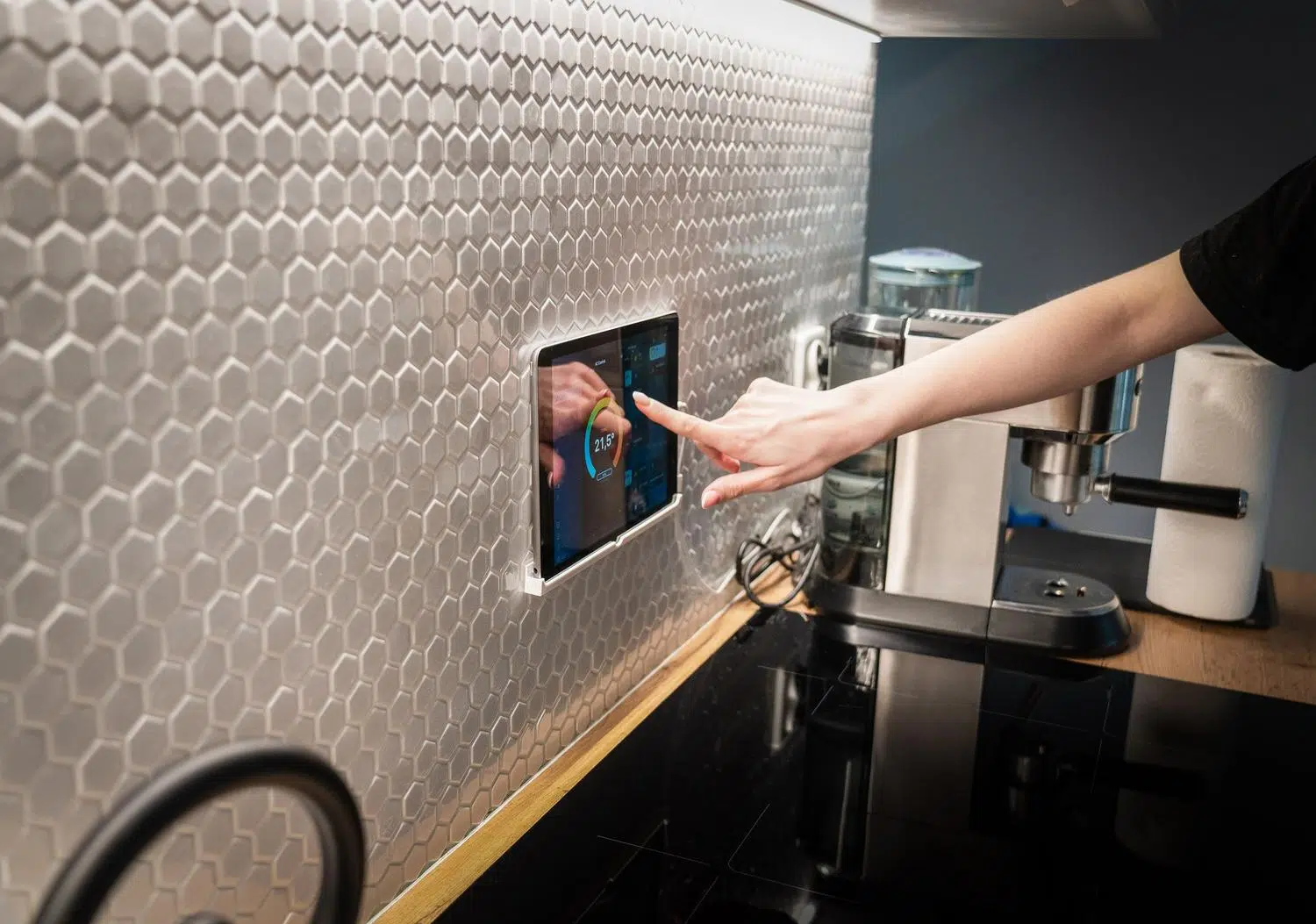
Jeśli podoba Ci się pomysł pełnej kontroli nad domem bez polegania na zewnętrznych usługach chmurowych lub zamkniętych hubach, które mówią tylko własnym językiem, skonfigurowanie serwera Home Assistant na Raspberry Pi to po prostu najlepsza decyzja, jaką możesz podjąć. To niedrogi i niezwykle elastyczny sposób na scentralizowanie wszystkich świateł, czujników i kamer w jednym miejscu, co pozwala na tworzenie automatyzacji, dzięki którym Twój dom będzie wyglądał jak z filmu science fiction.
Najlepsze jest to, że nie musisz być ekspertem komputerowym, aby to osiągnąć. Z odrobiną cierpliwości i odpowiednim sprzętem, możesz przejść od gołej płytki drukowanej do zarządzania całym ekosystemem automatyki domowej z telefonu komórkowego w ciągu zaledwie kilku minut. W tym poradniku powiemy Ci wszystko, co musisz wiedzieć – od tego, jakie komponenty kupić, po to, jak naprawić drobne usterki, które czasami doprowadzają nas do szału podczas instalacji.
Niezbędny sprzęt: Jaki sprzęt wybrać?

Zanim rozpoczniemy instalację oprogramowania, musimy upewnić się, że fundamenty są solidne. Chociaż istnieje kilka opcji, Raspberry Pi 4 i 5 są niekwestionowanymi liderami dzięki równowadze między zużyciem energii a wydajnością. Podczas gdy Raspberry Pi 4 jest więcej niż wystarczający do domów średniej wielkości, Raspberry Pi 5 to prawdziwa rakieta dzięki szybszemu procesorowi, co jest szczególnie widoczne w czasie reakcji bazy danych i uruchamianiu dodatków.
Aby wszystko działało płynnie, nie oszczędzaj na pamięci RAM; najlepiej wybrać model z co najmniej 4 GB lub 8 GB , choć 2 GB może wystarczyć na początek. Jeśli chodzi o pamięć, zapomnij o tanich kartach SD. Szukaj karty microSD klasy 2 (A2) o pojemności co najmniej 32 GB, ponieważ są one zoptymalizowane pod kątem ciągłego odczytu i zapisu małych plików, co jest dokładnie tym, co potrafi Home Assistant.
- Oficjalne jedzenie: Nie używaj standardowych ładowarek do telefonów komórkowych. Pi 4 wymaga zasilania 5 V/3 A, a Pi 5 zasilacza PD o mocy 27 W, aby zapobiec przypadkowym restartom.
- Połączenie sieciowe: Chociaż Wi-Fi jest wygodne, kabel Ethernet Jest to obowiązkowe podczas instalacji i wysoce zalecane do codziennego użytku ze względu na swoją stabilność.
- Dodatkowe akcesoria: Czytnik kart SD, a jeśli chcesz mieć pewność, także kabel HDMI i monitor, aby zobaczyć, co się stanie, jeśli system się nie uruchomi.
Rodzaje instalacji: Która opcja jest najlepsza?

Istnieją różne sposoby konfiguracji systemu, ale dla zdecydowanej większości użytkowników zalecaną opcją jest system operacyjny Home Assistant (HAOS) . To minimalistyczny, zamknięty system operacyjny, zaprojektowany specjalnie do obsługi ekosystemu Home Assistant. Jego główną zaletą jest obecność modułu Supervisor , który zarządza aktualizacjami i umożliwia instalowanie aplikacji i dodatków innych firm bez konieczności korzystania z terminala Linux.
Z drugiej strony, istnieje wersja Home Assistant Container . Jest ona idealna dla tych, którzy mają już serwer Docker i wolą samodzielnie zarządzać systemem operacyjnym. Należy jednak pamiętać, że ta wersja nie obsługuje Supervisora ani aplikacji natywnych, co oznacza, że złożone integracje, takie jak Z-Wave czy Thread, wymagają znacznie bardziej żmudnej konfiguracji ręcznej.
Krok po kroku: Nagrywanie systemu na kartę SD

Najprostszym sposobem na uruchomienie systemu sterowania domem jest użycie narzędzia Raspberry Pi Imager . Najpierw pobierz je i zainstaluj na komputerze. Po uruchomieniu proces jest bardzo intuicyjny: wybierz model płytki (Pi 4 lub 5), przejdź do sekcji „Inny system operacyjny” , znajdź sekcję „Automatyka domowa” i wybierz „Asystent domowy”.
Jeśli z jakiegoś powodu Imager nie działa lub wolisz starą metodę, możesz pobrać oficjalny obraz z repozytorium GitHub i wgrać go za pomocą Balena Etcher . Wystarczy włożyć kartę SD, wybrać pobrany plik i kliknąć „Flash”. Pamiętaj, że cała zawartość karty zostanie skasowana , więc upewnij się, że nie masz na niej żadnych ważnych danych.
Uruchomienie i konfiguracja początkowa

Gdy karta jest gotowa, włóż ją do Raspberry Pi, podłącz kabel Ethernet do routera i na koniec podłącz zasilanie . System rozpocznie konfigurację. W modelach Raspberry Pi 4 lub 5 zajmuje to zazwyczaj około minuty, choć czas ten może się różnić w zależności od szybkości karty.
Aby uzyskać dostęp do panelu sterowania, otwórz przeglądarkę na komputerze lub urządzeniu mobilnym (podłączonym do tej samej sieci) i wpisz adres http://homeassistant.local:8123 . Jeśli to nie zadziała, musisz znaleźć adres IP przypisany przez router do Raspberry Pi. Po zalogowaniu asystent poprowadzi Cię przez proces tworzenia konta administratora, definiowania lokalizacji domu oraz wyboru waluty i systemu rozliczeniowego.
Porady i rozwiązywanie problemów
Czasami coś nie działa za pierwszym razem. Jeśli minie więcej niż 5 minut i nadal nie widzisz interfejsu internetowego, obraz najprawdopodobniej nie został zapisany poprawnie lub karta SD jest uszkodzona. Spróbuj ponownie sflashować kartę lub wypróbuj inną. Jeśli problem będzie się powtarzał, podłącz monitor przez HDMI, aby odczytać logi systemowe i zlokalizować przyczynę problemu.
Złota rada, aby uniknąć problemów w przyszłości, to skonfigurowanie statycznego adresu IP na routerze. Dzięki temu adres serwera nie zmieni się po każdym restarcie routera, zapewniając stały dostęp i ustawienia z zewnątrz. Dla użytkowników Raspberry Pi 5 znaczącym ulepszeniem jest przeniesienie pamięci z karty SD na dysk SSD przez PCIe , co znacznie zwiększa responsywność systemu.
Posiadanie centrum sterowania automatyką domową opartego na sprzęcie Raspberry Pi i oprogramowaniu HAOS pozwala na bezproblemową integrację urządzeń różnych marek, eliminując konieczność korzystania z dedykowanych hubów. Od wyboru płytki A2 i stabilnego zasilacza, przez flashowanie za pomocą Raspberry Pi Imager, po konfigurację statycznego adresu IP – każdy szczegół ma znaczenie, aby zapewnić płynne działanie inteligentnego domu i maksymalną prywatność.