- Los fallos al reconocer un USB pueden deberse a daños físicos, puertos defectuosos, drivers corruptos o sistemas de archivos incompatibles.
- Administrador de dispositivos y Administración de discos son claves para detectar problemas de controladoras, letras de unidad y particiones.
- Los ajustes de energía de Windows (suspensión selectiva, apagado de concentradores e inicio rápido) afectan directamente al funcionamiento de los puertos USB.
- La mejor protección frente a fallos irrecuperables del USB es mantener copias de seguridad y cuidar físicamente las unidades externas.
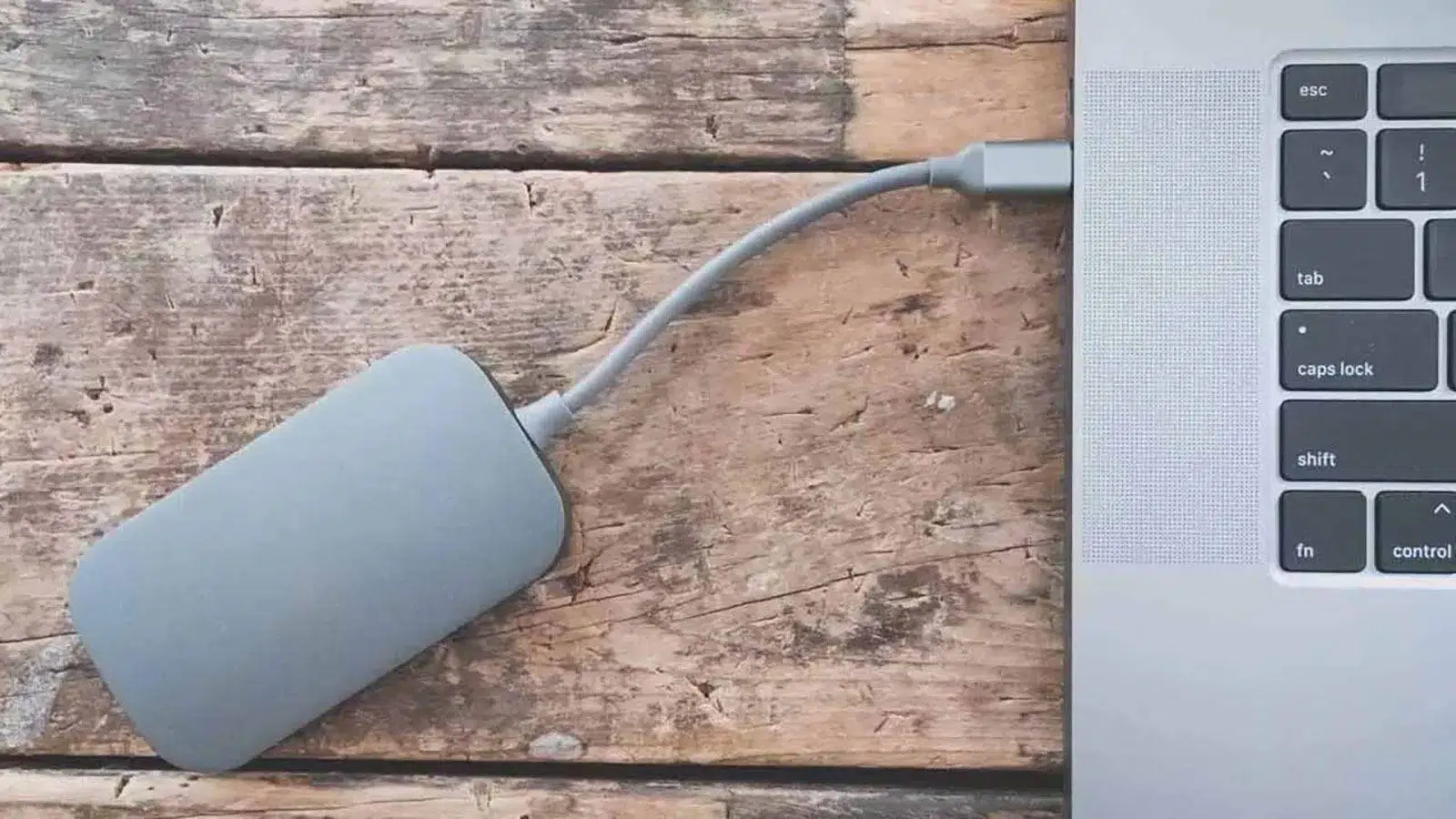
Cuando Windows no reconoce un USB, lo normal es que cunda el pánico: trabajos importantes, fotos, copias de seguridad… todo parece haberse esfumado. La buena noticia es que, en la mayoría de los casos, el problema tiene solución si sabes por dónde empezar y sigues un orden lógico de comprobaciones.
A lo largo de esta guía vas a encontrar todas las causas habituales y las soluciones más efectivas cuando Windows no detecta un pendrive, un disco duro externo, un adaptador USB-C, un hub o cualquier otro dispositivo USB. Veremos tanto fallos de hardware como problemas de drivers, energía, sistema de archivos y hasta errores típicos de Windows que llevan años dando guerra.
Principales motivos por los que Windows no reconoce el USB
El primer paso es tener claro que no hay una única causa. De hecho, los fallos con USB suelen deberse a varios factores que se mezclan: desde un puerto sucio hasta un driver corrupto, pasando por formatos de disco que Windows no entiende o ajustes de energía que apagan los puertos para ahorrar batería.
En términos generales, los motivos más frecuentes por los que un dispositivo USB deja de funcionar en Windows son estos:
- Daños físicos en el pendrive, disco duro externo, cable o puerto USB.
- Drivers USB o del chipset desactualizados o corruptos que impiden que el sistema reconozca el dispositivo.
- Problemas de energía (puerto sin alimentación suficiente, suspensión selectiva o ahorro de energía agresivo).
- Conflictos con la letra de unidad o espacio sin asignar en el disco USB.
- Sistemas de archivos incompatibles o dañados (ext, APFS, RAW, errores lógicos).
- Configuración de BIOS/UEFI que deshabilita los puertos o las controladoras USB.
- Fallos internos de Windows, actualizaciones problemáticas o errores aleatorios en las controladoras.
Comprobaciones físicas básicas del USB y del puerto
Antes de meternos en menús y configuraciones, merece la pena revisar lo obvio: que el USB y el puerto estén físicamente bien. Es un paso sencillo que ahorra muchos dolores de cabeza.
En primer lugar, prueba el dispositivo en otros sitios: cámbialo de puerto USB en el mismo PC y, si sigue sin respuesta, conéctalo a otro ordenador. Si en ese otro equipo funciona con normalidad, lo más probable es que el problema esté en tu Windows o en un puerto concreto, no en el propio pendrive.
Si no va en ningún equipo, toca revisar el hardware. Comprueba con buena luz que la lengüeta metálica interna del USB no esté doblada, que no haya óxido, golpes evidentes o signos de haber recibido un tirón fuerte. En el caso de discos externos mecánicos, un golpe puede haber dañado los platos, y en los SSD o memorias flash puede haberse roto la electrónica interna.
Otra causa muy tonta, pero bastante habitual, es la suciedad. Un puerto lleno de polvo o pelusas puede provocar malos contactos y desconexiones intermitentes. Apaga el PC, desconéctalo de la corriente y limpia suavemente el puerto USB con aire comprimido. En el propio pendrive también puedes retirar suciedad con cuidado usando un bastoncillo o un paño que no deje pelusa, ligeramente humedecido en alcohol isopropílico.
Si utilizas adaptadores, hubs USB‑C o docks USB/USB‑C, no los des por inocentes: prueba el dispositivo USB directamente al PC, sin intermediarios. Un adaptador dañado o un hub barato saturado de consumo pueden ser los auténticos culpables de que Windows no detecte nada.
Cuándo el problema es el puerto USB del PC
Una vez descartado que el pendrive esté roto, hay que plantearse que el puerto USB del ordenador haya dejado de funcionar. Ocurre con más frecuencia en los puertos frontales de torres o en portátiles con mucho trote.
Prueba a conectar el USB en todos los puertos disponibles del equipo. Si solo falla en uno concreto, es casi seguro que tienes un puerto estropeado o sin alimentación. En algunos casos el conector frontal de la torre no está bien conectado internamente a la placa base o se ha soltado con los años.
También es posible que, desde la BIOS/UEFI, se hayan desactivado los puertos USB (algo relativamente común en equipos de empresa o tras toquetear opciones avanzadas). Entra en la BIOS al arrancar (normalmente con F2, Supr o similar) y localiza un apartado de “USB Configuration” o “Integrated Devices” para confirmar que los puertos están habilitados.
Ten en cuenta además que algunos discos duros externos necesitan más energía de la que da un solo puerto USB, sobre todo si son viejos o mecánicos. Si el LED enciende y se apaga, hace ruidos raros o vibra poco, puede que el puerto no proporcione suficiente potencia. En estos casos ayudan los cables en Y (dos USB a uno) o conectarlos siempre a puertos traseros de placa en sobremesa, que suelen entregar más energía y ser más estables.
Problemas de drivers y controladoras USB en Windows
Si el hardware parece correcto, toca mirar al sistema. Muchas veces Windows deja de reconocer USB por un fallo en los drivers de la controladora USB o del chipset. Es uno de los motivos más típicos del mensaje “Dispositivo USB no reconocido” o “Solicitud de descriptor de dispositivo fallida”.
Lo primero es echar un vistazo al Administrador de dispositivos. Haz clic derecho sobre el botón Inicio y elige “Administrador de dispositivos”. Despliega las secciones “Unidades de disco”, “Controladoras de bus serie universal (USB)” y, si aparece, “Otros dispositivos”.
Si ves tu pendrive o algún dispositivo USB con un triángulo amarillo con exclamación, o aparece como “Dispositivo desconocido”, el sistema te está diciendo claramente que ahí hay un problema de drivers. En ese caso, prueba estos pasos:
- Haz clic derecho sobre el dispositivo problemático y pulsa en “Actualizar controlador” para que Windows intente buscar e instalar la versión correcta.
- Si no sirve de nada, vuelve a hacer clic derecho y selecciona “Desinstalar dispositivo”. Acepta, espera a que desaparezca de la lista, desenchufa el USB, espera unos segundos y vuelve a conectarlo para que se reinstale el driver automáticamente.
- Repite el proceso de desinstalación con las entradas que veas bajo “Controladoras de bus serie universal (USB)”, especialmente con los “concentradores raíz USB” y controladoras genéricas. Luego reinicia el PC y deja que Windows las detecte de nuevo.
Conviene también revisar que los drivers del chipset de la placa base estén actualizados. Son los responsables de la comunicación general de los puertos USB. Puedes buscarlos en la web del fabricante de la placa o del portátil, o usar herramientas de actualización automática de drivers (con prudencia) si sabes lo que estás haciendo.
En algunos casos concretos, Microsoft reconoce que existe un error de temporización en la suspensión selectiva de USB: al conectar y desconectar un dispositivo muy rápido, el puerto puede quedarse “colgado” y dejar de responder. Para solventarlo, la propia Microsoft recomienda deshabilitar temporalmente la suspensión selectiva o reinstalar controladoras desde el Administrador de dispositivos, tal y como hemos visto.
Ajustes de energía que desactivan los puertos USB
Windows, sobre todo en portátiles, se toma muy en serio ahorrar energía. Tanto, que a veces apaga puertos USB o los deja medio dormidos para estirar la batería, con el resultado de que tus pendrives se desconectan solos o dejan de aparecer.
Hay dos frentes que conviene revisar: la administración de energía de los concentradores USB y la famosa suspensión selectiva de USB de los planes de energía. Ambos ajustes pueden provocar que el puerto deje de suministrar tensión al dispositivo.
Para desactivar el apagado automático de los puertos desde el Administrador de dispositivos, entra en “Controladoras de bus serie universal”, haz doble clic en cada “Concentrador raíz USB”, ve a la pestaña “Administración de energía” y quita la marca de “Permitir que el equipo apague este dispositivo para ahorrar energía”. Repite la operación en todos los concentradores y reinicia.
En cuanto a la suspensión selectiva, accede al Panel de control, entra en “Opciones de energía”, pulsa en “Cambiar la configuración del plan” del plan activo y luego en “Cambiar la configuración avanzada de energía”. Busca “Configuración de USB > Configuración de suspensión selectiva de USB” y pon ambas opciones (con batería y con corriente alterna) en “Deshabilitado”. Aplica los cambios, acepta y reinicia el equipo.
Si utilizas Windows 10 u 11 con un SSD, también puede ser buena idea desactivar el inicio rápido. Esta función hiberna parcialmente el sistema y puede arrastrar fallos en controladoras USB de un arranque a otro. Desde “Opciones de energía > Elegir el comportamiento de los botones de inicio/apagado” puedes quitar la casilla de “Activar inicio rápido (recomendado)” y comprobar si se estabiliza el reconocimiento de dispositivos.
Windows como posible culpable: actualizaciones y errores del sistema
Aunque cueste admitirlo, hay veces en las que el problema no es tu USB ni tu hardware, sino Windows. Una actualización del sistema puede introducir un bug con ciertos chipsets, controladoras o versiones de BIOS, y de repente tus puertos dejan de comportarse como deberían.
El primer paso es asegurarse de que no te has quedado a medias: entra en la configuración de Windows, ve a la sección de “Windows Update” y pulsa en “Buscar actualizaciones”. Puede que exista un parche posterior que corrija precisamente el fallo que estás sufriendo, tanto en Windows 10 como en Windows 11.
Si estás al día y sigues igual, plantéate lo contrario: desinstalar la última actualización problemática. Desde el mismo apartado de Windows Update puedes acceder al historial y quitar (de forma temporal) el último parche acumulativo para comprobar si el problema desaparece. No siempre es la solución, pero cuando el fallo coincide en el tiempo con una actualización concreta, el sospechoso suele estar claro.
En casos extremos en los que nada más funciona, algunos usuarios optan por formatear e instalar Windows desde cero. Es una medida radical que implica hacer copia de seguridad de tus datos antes, pero a veces es la única forma de limpiar años de errores, instalaciones y conflictos que afectan también al sistema USB.
Cuando el USB no aparece en el Explorador, pero sí en el Administrador de discos
Una situación bastante común es que Windows detecte el hardware, pero el pendrive no se muestre en “Este equipo”. En estos casos, el problema no es que el USB no exista, sino que no tiene letra de unidad o no tiene un volumen válido.
Para comprobarlo, haz clic derecho en el botón Inicio y elige “Administración de discos”. Si tu memoria USB o disco externo aparece en la lista de arriba, Windows está viendo la unidad a nivel de hardware. Ahora hay que fijarse en la parte inferior, donde se muestran las particiones.
Si ves un bloque asociado a la unidad en color negro con la etiqueta “No asignado”, significa que el disco tiene espacio sin particionar. En ese caso, clic derecho sobre ese bloque negro y selecciona “Nuevo volumen simple”. Sigue el asistente dejando por defecto el tamaño completo, elige un sistema de archivos compatible (NTFS o exFAT) y deja que Windows formatee y asigne una letra.
Si la unidad tiene partición (aparece en azul) pero no tiene letra de unidad, haz clic derecho sobre la partición y pulsa en “Cambiar la letra y rutas de acceso de la unidad”. En la ventana emergente, pulsa “Agregar” o “Cambiar” y selecciona una letra que no esté usada por otra unidad. Acepta, espera unos segundos, y la unidad debería aparecer ya en el Explorador.
Es importante no confundir este caso con el anterior: aquí no hace falta formatear ni borrar datos, solo asignar correctamente una letra. El formateo únicamente debería hacerse cuando estés seguro de que no te interesa conservar la información o cuando el sistema de archivos esté tan dañado que no haya otra opción.
Sistemas de archivos incompatibles o dañados
No todos los pendrives hablan el mismo “idioma” que Windows. Aunque el sistema de Microsoft reconoce sin problemas NTFS, FAT, FAT32 y exFAT, se lleva muy mal con otros formatos populares como ext2/ext3/ext4 (Linux) o APFS y HFS+ (macOS).
Si conectas un USB formateado en Linux o en un Mac, es posible que Windows te lo muestre, pero te pida formatearlo o lo marque como RAW o sin sistema de archivos. Si necesitas acceder a los datos, no pulses en formatear: hacerlo borrará la información y la recuperación será mucho más complicada.
En lugar de eso, puedes recurrir a herramientas de terceros que permitan montar sistemas de archivos Linux o Apple en Windows. Aplicaciones como Ext2Fsd, Linux File System for Windows, Linux Reader o utilidades de pago como DiskGenius (que también maneja APFS y HFS) son opciones habituales para copiar los datos a tu PC sin tener que reformatear.
Otra opción, si tienes acceso al sistema original donde se creó la unidad, es conectar el pendrive a un Mac o a un Linux en modo Live, copiar la información a otro sitio y después devolver el USB a Windows para formatearlo en un sistema de archivos soportado, preferiblemente exFAT si quieres usarlo en varios sistemas.
Cuando el problema no es de compatibilidad sino de corrupción (el disco está en NTFS o FAT32, pero Windows muestra mensajes como “USB no formateado” o “unidad no accesible”), puedes intentar reparar el sistema de archivos con herramientas nativas antes de pasar al formateo.
Desde el Explorador, haz clic derecho en la unidad (si tiene letra), ve a “Propiedades > Herramientas” y usa el botón de “Comprobar” o “Examinar y reparar unidad”. También puedes abrir una ventana de símbolo del sistema como administrador y ejecutar chkdsk /X /f X: sustituyendo X: por la letra asignada. Ojo: estos procesos pueden implicar pérdida de algunos archivos dañados; si los datos son críticos, valora soluciones profesionales de recuperación.
USB reconocido, pero con mensajes de error típicos de Windows
Cuando enchufas el dispositivo y Windows te lanza un aviso en la bandeja, la clave está en leer el mensaje exacto de error. Algunos de los más habituales son:
- “Dispositivo USB no reconocido”.
- “Solicitud de descriptor de dispositivo fallida”.
- “El último dispositivo USB que conectó a este equipo no funcionó correctamente”.
- “Este dispositivo no se puede iniciar. (Código 10)”.
- Errores de sobrecarga o sobretensión en el puerto USB.
En la mayoría de estos casos, la raíz del problema suele estar en drivers dañados, puertos con alimentación inestable o dispositivos en mal estado. Los pasos recomendados suelen ser, en este orden:
- Probar el dispositivo en otros puertos y otros equipos para descartar daño físico.
- Desinstalar y reinstalar desde Administrador de dispositivos el dispositivo concreto y las controladoras USB afectadas.
- Desactivar la suspensión selectiva y el apagado de concentradores raíz por ahorro de energía.
- Reiniciar completamente el equipo, incluso desconectándolo de la corriente unos minutos para vaciar carga residual.
- Actualizar drivers de chipset, controladoras USB y, si procede, BIOS/UEFI desde la web del fabricante.
Si tras todo esto un mismo pendrive sigue mostrando errores, pero otros dispositivos USB funcionan bien en el equipo, es muy probable que esa unidad concreta esté al borde de la muerte o ya directamente averiada. En discos mecánicos externos, escuchar ruidos extraños es otro síntoma claro de fallo físico grave.
Reinicios, inicio rápido y soluciones de software integradas en Windows
Puede sonar simple, pero muchos problemas USB se arreglan con un reinicio completo del PC. El matiz importante es que no es lo mismo “apagar y encender” con inicio rápido activo que reiniciar. El reinicio fuerza a Windows a reconstruir el entorno de hardware desde cero, mientras que el apagado rápido deja parte del estado en hibernación.
En equipos con problemas recurrentes al despertar de suspensión o hibernación, desactivar el inicio rápido y deshabilitar las opciones de suspensión selectiva suele estabilizar el comportamiento de los puertos. A cambio perderás unos segundos de arranque, pero ganas fiabilidad.
No olvides tampoco que Windows incorpora solucionadores de problemas automáticos. Desde Configuración > Actualización y seguridad > Solucionar problemas, puedes buscar el asistente de hardware y dispositivos y dejar que analice controladoras y puertos en busca de conflictos. No es infalible, pero en casos sencillos detecta y repara configuraciones erróneas sin que tengas que ir menú por menú.
Por último, ante la sospecha de malware, ejecuta un análisis completo con Windows Defender u otro antivirus fiable. Algunos códigos maliciosos se dedican precisamente a bloquear o interferir en el montaje de unidades externas para dificultar la extracción de datos o la instalación de herramientas de limpieza.
Casos en los que el pendrive está roto o tiene defectos físicos
Cuando has probado el USB en varios equipos, has revisado puertos, drivers, energía, sistema de archivos y nada funciona, hay que contemplar la posibilidad menos agradable: que el dispositivo esté dañado físicamente y poco más se pueda hacer a nivel doméstico.
Los pendrives y discos externos son más delicados de lo que parecen. Pese a estar protegidos por carcasas robustas, un golpe fuerte, una caída desde cierta altura o una torsión en el conector pueden partir pistas internas, soldaduras o incluso la propia memoria flash. En discos duros mecánicos, un impacto mientras los platos giran casi garantiza sectores defectuosos y pérdida de datos.
Los problemas eléctricos son otra fuente de desgracias: una descarga de estática al tocar el USB, un pico de tensión o un alimentador defectuoso pueden freír componentes internos (chips, condensadores, reguladores…). A partir de ahí, el dispositivo puede dejar de encender, calentarse en exceso o directamente no ser reconocido nunca más.
El desgaste también cuenta. Toda memoria flash (pendrives y SSD) tiene un número limitado de ciclos de escritura. Si llevas años grabando y borrando datos intensivamente, es posible que la unidad haya agotado su vida útil y empiece a fallar de forma aleatoria, mostrando errores, quedándose en solo lectura o desapareciendo del sistema.
Y, cómo no, el agua y la humedad. La exposición a líquidos o a ambientes muy húmedos genera corrosión en conectores y componentes. Aunque el USB parezca haberse “secado”, es habitual que vuelvan a aparecer fallos al poco tiempo. En estos casos, salvo recuperación profesional desoldando el chip de memoria y montándolo en otra placa, suelen ser unidades perdidas.
Buenas prácticas para no perder datos en tus USB
Independientemente de por qué Windows no reconoce el USB en un momento dado, lo importante es minimizar el riesgo de perder información valiosa. Los pendrives no son copias de seguridad, son un medio de transporte de datos que falla más de lo que nos gustaría.
Lo primero: acostúmbrate a tener copias de seguridad en más de un sitio. Idealmente, una copia local (otro disco, NAS, etc.) y otra en la nube. Así, si se muere un pendrive o un disco externo, no se te cae el mundo encima.
Procura guardar tus unidades USB en lugares secos, frescos y seguros, lejos de fuentes de calor, líquidos y golpes. Evita llevarlos sueltos en bolsillos con arena, monedas o llaves que puedan rayar el conector o doblarlo.
Con discos duros externos mecánicos, intenta no moverlos mientras están en funcionamiento y, si vas a transportarlos, desconéctalos del PC y espera unos segundos a que se detengan los platos antes de guardarlos. No están pensados para ir de un lado a otro mientras giran.
Si usas un pendrive solo para tareas críticas como actualizar la BIOS o instalar el sistema operativo, guárdalo en un cajón y no lo utilices para el día a día. Tener varios USB dedicados (uno para instalación de Windows, otro cifrado para datos sensibles, otro para copias rápidas) es una costumbre sencilla que reduce el riesgo de quedarte tirado justo cuando más lo necesitas.
Y, por último, desconfía de ofertas demasiado buenas para ser verdad y de los dispositivos USB peligrosos: memorias de “1 TB” tiradas de precio, marcas desconocidas y compras en tiendas poco fiables suelen esconder unidades falsas o defectuosas que fallan a la mínima y provocan muchos de los problemas que después atribuimos a Windows.
Conocido todo lo anterior, cada vez que Windows no reconozca un USB tendrás a mano un mapa bastante claro: revisar el estado físico, probar otros puertos y equipos, ajustar drivers y energía, comprobar el sistema de archivos y la asignación de letras, vigilar las actualizaciones del sistema y, solo cuando todos esos pasos fallen, asumir que la unidad ha llegado a su fin y apoyarte en tus copias de seguridad para no lamentarlo más de la cuenta.
Tabla de Contenidos
- Principales motivos por los que Windows no reconoce el USB
- Comprobaciones físicas básicas del USB y del puerto
- Cuándo el problema es el puerto USB del PC
- Problemas de drivers y controladoras USB en Windows
- Ajustes de energía que desactivan los puertos USB
- Windows como posible culpable: actualizaciones y errores del sistema
- Cuando el USB no aparece en el Explorador, pero sí en el Administrador de discos
- Sistemas de archivos incompatibles o dañados
- USB reconocido, pero con mensajes de error típicos de Windows
- Reinicios, inicio rápido y soluciones de software integradas en Windows
- Casos en los que el pendrive está roto o tiene defectos físicos
- Buenas prácticas para no perder datos en tus USB