- Windows incluye muchas opciones ocultas de privacidad que conviene revisar y ajustar a tu gusto.
- Es posible reducir al mínimo el envío de datos a Microsoft y controlar qué guardan sobre tu actividad.
- Configurando permisos de apps, navegador, VPN y DNS, disminuyes de forma notable el rastreo online.
- Combinar ajustes internos de Windows con buenas prácticas y software libre refuerza tu privacidad a largo plazo.
Cada vez que enciendes tu ordenador, de fondo se pone en marcha un auténtico intercambio de datos. Windows, el navegador, las aplicaciones, los servicios en la nube… todos quieren saber algo de ti. Y aunque muchas de estas recopilaciones de datos se justifican con mejora del servicio y diagnósticos, la realidad es que, si no tocas nada, tu PC comparte mucho más de lo que probablemente te gustaría.
Lo bueno es que no estás atado de pies y manos: con un poco de calma puedes convertir tu equipo en algo mucho más parecido a un búnker digital. No se trata de vivir paranoico ni de desconectar Internet, sino de decidir conscientemente qué información cedes, a quién y para qué. Y lo mejor: la mayoría de ajustes están dentro del propio Windows y no requieren ser un experto en informática.
Primer paso: entender qué datos recoge Windows y Microsoft
Antes de empezar a desactivar cosas como si no hubiera un mañana, conviene tener claro qué está pasando. Windows recopila información por varios motivos: diagnósticos del sistema, personalización de experiencias, sugerencias, publicidad y sincronización entre dispositivos. Todo eso se gestiona desde el panel de Configuración.
Para acceder, abre el menú Inicio y entra en Configuración > Privacidad y seguridad. En Windows 10 el menú se llama simplemente “Privacidad”, pero la idea es la misma: en la columna izquierda verás secciones generales y, más abajo, permisos de aplicaciones. Ese es el mapa de todo lo que Windows sabe o puede saber de ti.
Dentro del apartado de privacidad general encontrarás opciones relacionadas con anuncios, contenido sugerido, idioma, historial de actividad y más. Cada interruptor de ese panel es un grifo de datos que puedes abrir o cerrar. No es necesario cerrarlo todo, pero sí decidir qué te aporta valor y qué no.
Conviene también tener en mente que disponer de una cuenta de Microsoft (para OneDrive, tienda, sincronización, etc.) implica que parte de tu actividad se asocia a ese perfil. Desde la cuenta puedes gestionar muchas cosas, pero cuantas menos funciones automáticas tengas activas, menos rastro dejas en los servidores de la compañía.

Instalación de Windows y relación con la cuenta de Microsoft
Uno de los grandes puntos de fricción para mucha gente es la famosa cuenta de Microsoft. Durante la instalación de Windows 10 y, sobre todo, de Windows 11, el sistema insiste en que inicies sesión con ella. Sin embargo, es posible seguir usando una cuenta local tradicional que no sincroniza todo tu perfil con la nube.
Si ya tienes Windows instalado con cuenta de Microsoft, puedes revisarlo en Configuración > Cuentas. Desde ahí es posible ajustar la sincronización de configuración, historial, contraseñas o incluso plantearte pasar a una cuenta local. Cada paso que des en esa dirección rebaja la cantidad de información personal que viaja a los servidores de Microsoft de forma rutinaria.
Otro aspecto clave tras instalar el sistema es la cantidad de software y procesos que vienen de serie. Windows llega cargado de aplicaciones preinstaladas, servicios que no usarás en la vida y telemetría activa. Con herramientas especializadas (como scripts de debloat para Windows 10/11) es posible eliminar bloatware, desactivar telemetría agresiva y aligerar el sistema, logrando una máquina más rápida y menos chivata.
Comentarios, diagnósticos y experiencias personalizadas
Uno de los apartados que más datos mueve es el de diagnósticos. Microsoft afirma que necesita esta información para resolver errores y mejorar Windows, pero tú decides hasta qué punto quieres colaborar. Dentro de Configuración > Privacidad y seguridad > Comentarios y diagnósticos puedes ajustar todo esto.
En Windows 10 se te permite escoger entre un nivel básico y otro completo de envío de datos. El modo básico limita la información a detalles del dispositivo, configuración y funciones esenciales; el completo añade datos de uso de aplicaciones, webs que visitas y patrones de comportamiento. Mientras menos datos envíes, menos perfilado haces de tu actividad.
En este mismo panel encontrarás una casilla para las llamadas “experiencias personalizadas”; si prefieres no compartir funciones avanzadas, también puedes quitar las funciones de IA en Windows 11 para reducir el tratamiento de tus datos con fines de personalización.
Un poco más abajo está el visor de datos de diagnóstico. Al activarlo (el sistema descargará una herramienta adicional) puedes ver los datos que ya se han enviado a Microsoft. No es una interfaz especialmente amigable, pero sirve para hacerte una idea de la cantidad y el tipo de información que sale de tu PC. También tienes un botón para borrar ese historial almacenado en la nube.
Además, en esta sección puedes controlar la frecuencia con la que Windows te pide comentarios. Reducir estos avisos no solo es cuestión de comodidad: cuantos menos formularios y valoraciones mandes, menos contexto adicional aportas sobre cómo usas el sistema.
Ajustes generales de privacidad: anuncios, escritura, voz e historial
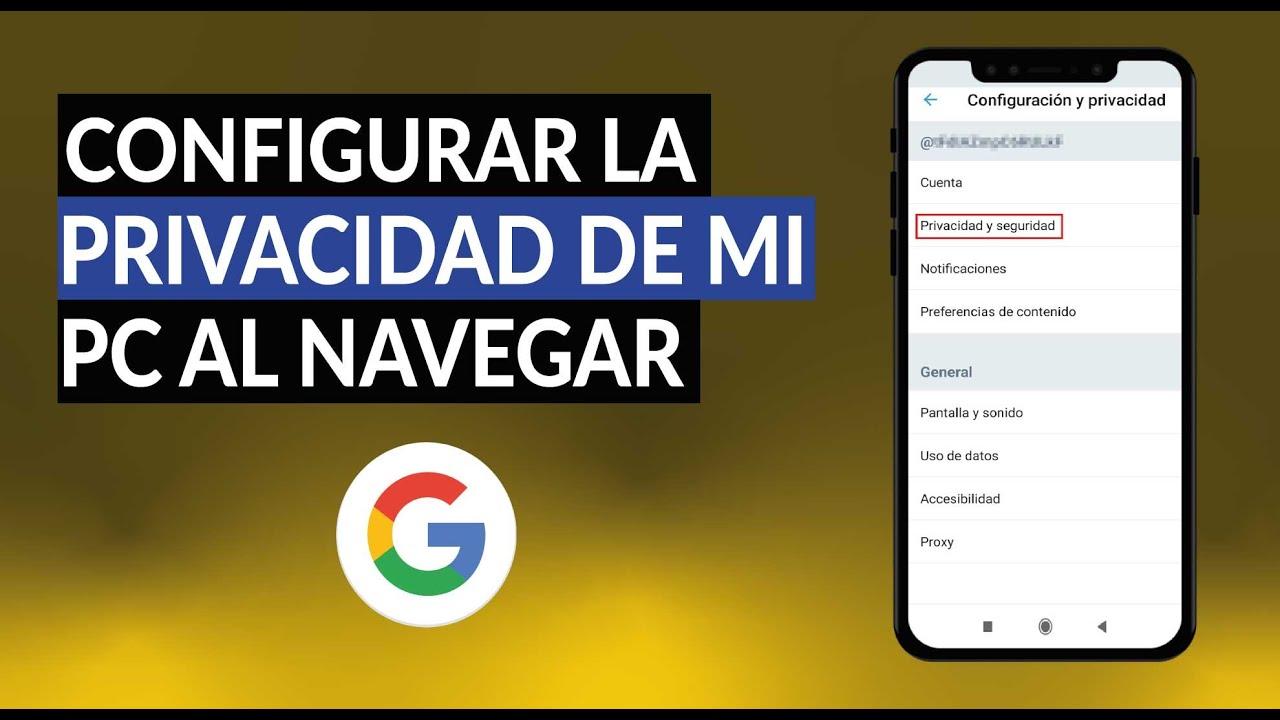
Siguiendo en Configuración > Privacidad y seguridad, la sección “General” reúne varios interruptores que conviene revisar. El primero tiene que ver con el identificador de publicidad que Windows asigna a cada usuario. Ese ID se comparte con aplicaciones para ofrecer anuncios personalizados según tu uso y tus gustos.
Si desactivas la opción de permitir anuncios personalizados con tu ID de publicidad, seguirás viendo anuncios, pero no estarán tan afinados a tu perfil y se reduce el rastreo entre aplicaciones. Es uno de los pasos más sencillos y eficaces si no quieres que tu PC sea un escaparate de tus intereses publicitarios.
En este mismo apartado verás también ajustes relacionados con el contenido basado en tu lista de idiomas y el seguimiento de lanzamientos de aplicaciones. El primero permite que webs y apps lean qué idiomas tienes configurados para adaptar el contenido; el segundo sirve para que Windows sepa qué programas usas con más frecuencia y te los priorice en búsquedas. Si no quieres que el sistema tenga ese control fino sobre tus hábitos, desactívalos sin problema.
Otro punto delicado es la recogida de lo que escribes y dibujas. Windows puede almacenar palabras únicas, trazos de escritura manual y patrones de teclado para mejorar el diccionario y el reconocimiento. Esta información se guarda en tu dispositivo y, en algunos casos, se sincroniza con tu cuenta. Desde el apartado de Personalización de entrada manuscrita y escritura puedes cortar esa recopilación de raíz si prefieres que tu forma de escribir no se estudie en segundo plano.
También entra en juego el reconocimiento de voz online. En la sección de “Voz” tienes la opción de usar o no los servicios en la nube para entender lo que dices a Cortana u otros componentes. Al desactivar el reconocimiento online evitas que tus grabaciones de voz vayan a los servidores de Microsoft, aunque a cambio pierdes el uso del asistente y funciones avanzadas de dictado. Si tienes dudas sobre el hardware, consulta cómo configurar un micrófono en Windows.
Historial de actividad, Cortana y lo que sabe el sistema de tu día a día
Windows incorpora una función de historial de actividad (la antigua Timeline) que registra aplicaciones abiertas, documentos utilizados y páginas visitadas para permitirte retomar tareas en otros dispositivos. Suena cómodo, pero implica que el sistema guarde una cronología de gran parte de lo que haces en el PC.
Para gestionarlo, entra en Configuración > Privacidad y seguridad > Historial de actividad. Ahí puedes evitar que el historial se guarde en el propio dispositivo y, sobre todo, impedir que se envíe a Microsoft. Esta segunda parte es la más importante: si desactivas el envío, tu actividad deja de replicarse en los servidores de la empresa, reduciendo el riesgo de exposición.
En esta misma pantalla encontrarás un botón para eliminar el historial ya almacenado. Conviene usarlo de vez en cuando, especialmente si has tenido el sistema durante años sin tocar estas opciones. Borrar esa información no afecta al funcionamiento básico de Windows, simplemente borra registros antiguos de tu actividad.
Cortana, aunque hoy está mucho menos presente que hace unos años, también tenía acceso a gran cantidad de datos: voz, contactos, ubicación, historial de navegación… En Configuración > Cortana (en Windows 10) se puede decidir si quieres que el asistente escuche continuamente el comando “Hola Cortana”, si puede activarse mediante atajos de teclado y si está disponible en la pantalla de bloqueo.
Lo ideal, si priorizas la privacidad, es desactivar el “Hola Cortana” y revisar los permisos a los que tiene acceso el asistente. Desde el apartado de permisos puedes quitarle la capacidad de leer tus correos, acceder a tu ubicación o mirar tu historial de navegación. Además, hay un enlace para borrar todo lo que Cortana ha aprendido de ti en la nube, de forma que empiece desde cero o, directamente, se quede sin datos.
Control del buscador de Windows y de la indexación de archivos
El buscador integrado en Windows (la caja junto al botón Inicio) es más potente de lo que parece. No solo busca en el disco; también puede tirar de la nube de Microsoft, de tu correo, de OneDrive y de Bing. Todo esto se gobierna desde Configuración > Buscar.
En la sección de “Permisos e historial” puedes ajustar la búsqueda segura (para filtrar contenido adulto) y, lo más importante, la búsqueda de contenido en la nube. Ahí verás opciones para que Windows consulte tus correos, fotos, documentos y otros datos almacenados en tu cuenta de Microsoft. Si quieres un buscador más local y menos intrusivo, desactiva la búsqueda en la nube para cada uno de esos apartados.
En la parte inferior de este menú tienes ajustes relacionados con el historial de dispositivos y el historial de búsquedas. Aquí se controla si Windows puede usar lo que has buscado en otros dispositivos con tu misma cuenta y si mantiene un registro centralizado de tus búsquedas de Bing. Puedes apagar ambos y, además, borrar los datos ya guardados desde el enlace que lleva a la página de historial de Bing.
El otro gran bloque de este tema es la indexación de archivos locales. Desde “Buscando en Windows” verás cuántos elementos se han indexado y podrás elegir entre un modo de búsqueda clásico y uno mejorado. El modo clásico solo indexa escritorio y carpetas de usuario, mientras que el mejorado se mete en todo el disco. Cuanto más limitada sea la indexación, menos información sobre tu estructura de archivos queda disponible para otras aplicaciones.
En este panel también dispones de un apartado de “Carpetas excluidas”. Aquí es donde puedes ocultar del indexador aquellas rutas que contengan información especialmente sensible: documentos privados, proyectos delicados, etc. Aunque los archivos sigan ahí, no aparecerán en resultados rápidos de búsqueda ni serán tan visibles para otros programas que tiren del índice de Windows.
Si necesitas aún más control, el enlace a la configuración avanzada del indexador te permite decidir exactamente qué tipos de archivos se indexan (vídeos, documentos, imágenes, PDFs…) y en qué carpetas. Puedes dejar fuera formatos concretos que prefieras gestionar manualmente.
Qué sabe Microsoft de ti: panel online y borrado de datos
Todos estos ajustes reducen la recopilación futura, pero ¿qué pasa con lo que ya se ha guardado? Microsoft ofrece un panel web específico para gestionar esto en la dirección account.microsoft.com/privacy. Al entrar con tu cuenta encontrarás secciones dedicadas a historial de navegación, búsquedas, actividad de ubicación, uso de apps y más.
En la pestaña de Historial de actividades puedes revisar los tipos de datos recopilados. Cada categoría (por ejemplo, ubicación o navegación) muestra una lista de entradas y, bajo cada una, un botón “Borrar”. Además, cuando entras en una categoría concreta aparece un botón “Borrar actividad” que elimina de golpe todos los registros visibles de ese tipo.
El sistema suele mostrar un aviso antes de borrar explicando cómo puede afectar esa acción: quizá pierdas sugerencias personalizadas, resultados recientes o determinados atajos, pero nada crítico para el funcionamiento del PC. A nivel de privacidad, en cambio, limpiar esas huellas es un paso muy recomendable, sobre todo si llevas años utilizando servicios de Microsoft.
Este panel no se limita a lo que hagas en el ordenador: también puede recoger datos de móviles, consolas, navegadores (como Edge) o el buscador Bing. Dedicar unos minutos a recorrer todas las secciones y vaciarlas te deja en una posición mucho más limpia. A partir de ahí, los ajustes que has cambiado en Windows harán que se acumule mucha menos información nueva en ese panel.
Permisos de las aplicaciones: cámara, micro, ubicación y archivos
Más allá de lo que hace el propio sistema operativo, están las aplicaciones. Cada app puede pedir acceso a cámara, micrófono, ubicación, notificaciones, documentos, contactos… Si no lo controlas, el resultado es que un buen puñado de programas sabe dónde estás, qué dices, qué escribes y qué archivos manejas.
En Configuración > Privacidad y seguridad, la parte inferior de la columna izquierda agrupa los “Permisos de la aplicación”. Encontrarás categorías como Cámara, Micrófono, Ubicación, Notificaciones, Información de cuenta, Contactos, Calendario, Mensajes, Señales de radio (Bluetooth), Aplicaciones en segundo plano, Documentos, Imágenes, Vídeos o Sistema de archivos.
Cuando entras en cada categoría verás tres niveles de control. Primero, un interruptor global para que el propio dispositivo pueda o no usar ese recurso (por ejemplo, permitir que Windows use la cámara en absoluto). Si lo desactivas, ninguna aplicación podrá acceder a ese sensor aunque en su lista particular esté marcada.
Segundo, un interruptor para decidir si las aplicaciones tienen permiso para solicitar ese acceso. Aquí puedes optar por dejar que el sistema lo use pero las apps no, o bien permitirlo pero de forma más fina. Y, en tercer lugar, aparece una lista con las aplicaciones que han pedido ese permiso, donde puedes ir desmarcando una a una según tu criterio.
En permisos que generan historial (por ejemplo, ubicación), Windows te da opción de borrar los registros acumulados. Es buena idea hacerlo si llevas tiempo con el sistema sin haber revisado esta sección. La combinación ideal suele ser limitar los permisos globales a lo justo y necesario y luego permitir solo a dos o tres apps de confianza en cada categoría.
VPN, proxy y DNS: blindar la conexión más allá de Windows
Hasta ahora hemos hablado de lo que pasa dentro del PC, pero hay un nivel adicional: la conexión a Internet. Aunque ajustes Windows al milímetro, tu proveedor de Internet y los servidores de las webs pueden seguir construyendo un perfil de ti a partir de tu IP y tus DNS. Aquí es donde entran en juego VPN, proxies y DNS alternativos.
Desde Configuración > Red e Internet > VPN puedes añadir conexiones VPN a nivel de sistema. Con una VPN de confianza, todo el tráfico de tu PC se enruta a través de un servidor distinto, ocultando tu IP real frente a las webs que visitas. Además, muchas VPN ofrecen bloqueo de rastreadores y cifrado reforzado de la conexión. Es especialmente útil en redes WiFi públicas o cuando quieres evitar geolocalización por IP.
En el mismo menú, al final de la columna izquierda, está la sección “Proxy”. Aquí puedes configurar un proxy automático (si tu empresa te da un archivo de configuración) o manual (introduciendo la dirección y puerto). En términos simples, el proxy actúa como intermediario entre tu PC e Internet, de forma que el servidor remoto ve las peticiones como si vinieran del proxy y no de tu equipo directamente.
Por último están los DNS. Por defecto, usas los de tu operadora, que saben a qué dominios accedes. Si los cambias por DNS de terceros orientados a privacidad o seguridad (como algunos que bloquean publicidad, malware o phishing), consigues tres cosas: más privacidad, más control sobre los bloqueos y, en ocasiones, mejor velocidad al resolver direcciones. Incluso puedes activar DNS sobre HTTPS para mejorar la privacidad de las consultas DNS.
Para modificarlos, ve a “Conexiones de red” (puedes buscarlo en el menú Inicio), entra en las propiedades de tu conexión y edita las propiedades de “Protocolo de Internet versión 4 (TCP/IPv4)”. Marca la opción de DNS manual e introduce las direcciones del servicio elegido. Este cambio afecta a todo el sistema, por lo que no necesitas tocar nada en cada navegador por separado.
Da igual lo bien que ajustes Windows si luego usas un navegador que no se corta un pelo con tus datos; para profundizar en cómo mitigarlo, consulta nuestra guía de privacidad en el navegador. Muchos usuarios han acabado abandonando navegadores muy centrados en la recopilación masiva de información (como Chrome en combinación con todo el ecosistema de Google) y han optado por alternativas como Firefox bien configurado.
Con una configuración endurecida (por ejemplo, mediante proyectos de ajustes avanzados que priorizan privacidad) y extensiones como uBlock Origin para bloquear anuncios y rastreadores, o complementos que añaden capas extra de protección frente a scripts agresivos, tu navegación cambia radicalmente. Incluso puedes configurar el navegador para eliminar todas las cookies al cerrarlo, de forma que secuestros basados en cookies robadas sean mucho más difíciles.
Eso sí, todo tiene un precio: tendrás que iniciar sesión más a menudo en algunas webs, pero a cambio reduces mucho la superficie de ataque. Si además combinas esto con una VPN y buscadores centrados en privacidad (en lugar de usar siempre Google o Bing), tu rastro online se difumina de manera muy notable.
Otro pilar es el software que eliges para trabajar; revisa nuestra guía de software para Windows. Suites ofimáticas como LibreOffice permiten trabajar con tus documentos sin pasarlos automáticamente por la nube de Microsoft, evitando sincronizaciones innecesarias con OneDrive. Lo mismo ocurre con muchas herramientas de código abierto: gestores de juegos, monitores de hardware, buscadores locales como Everything… su filosofía suele ser almacenar datos en tu equipo sin enviarlos a terceros.
La gracia del software libre no es solo que sea gratuito, sino que existe una comunidad revisando el código. Eso significa que cualquier comportamiento sospechoso o recopilación encubierta de datos tiene muchas más posibilidades de ser detectada, lo que te da un plus de tranquilidad comparado con herramientas propietarias opacas.
Más allá de Windows: hábitos y sentido común digital
Por muy fino que ajustes el sistema, la privacidad no depende solo de menús e interruptores. Tus decisiones al instalar programas, aceptar permisos o iniciar sesión en servicios marcan la diferencia. Cada nueva app es, potencialmente, otro actor que quiere leer contactos, ubicación, documentos o historial.
Antes de instalar nada, merece la pena pararse un segundo a leer qué hace realmente la aplicación, qué permisos pide y quién la desarrolla. Siempre que puedas, es buena idea priorizar proyectos reputados, con buenas reseñas y, si es posible, de código abierto. Sospecha especialmente de programas “milagro” que prometen hacerlo todo por ti y solo requieren “acceso completo” a tu sistema; si dudas, aprende a probar programas sospechosos sin infectarte usando Windows Sandbox.
También influye mucho cómo gestionas tus cuentas online. Usar contraseñas únicas y robustas, activar la autenticación en dos pasos y evitar iniciar sesión con tu cuenta de Microsoft, Google o Facebook en cada web reduce el cruce masivo de datos entre plataformas. Cada vez que utilizas un “inicio de sesión social”, estás autorizando a que dos empresas se intercambien información sobre ti.
Al final, se trata de encontrar un equilibrio que te resulte cómodo. Puedes vivir muy bien con muchas funciones inteligentes desactivadas y con ciertos pequeños inconvenientes (iniciar sesión más a menudo, algún anuncio menos “relevante”, menos sugerencias automáticas) a cambio de sentir que tu PC trabaja para ti y no al revés. Con los ajustes adecuados y unos cuantos buenos hábitos, tu ordenador deja de ser una ventana indiscreta y se convierte en un espacio mucho más privado y bajo tu control.
Tabla de Contenidos
- Primer paso: entender qué datos recoge Windows y Microsoft
- Instalación de Windows y relación con la cuenta de Microsoft
- Comentarios, diagnósticos y experiencias personalizadas
- Ajustes generales de privacidad: anuncios, escritura, voz e historial
- Historial de actividad, Cortana y lo que sabe el sistema de tu día a día
- Control del buscador de Windows y de la indexación de archivos
- Qué sabe Microsoft de ti: panel online y borrado de datos
- Permisos de las aplicaciones: cámara, micro, ubicación y archivos
- VPN, proxy y DNS: blindar la conexión más allá de Windows
- El navegador, los buscadores y el papel del software libre
- Más allá de Windows: hábitos y sentido común digital