- La mayoría de fallos de impresión en Windows se resuelven revisando drivers, cola de impresión y conexión (USB, red o WiFi).
- Actualizar o reinstalar el controlador oficial del fabricante es clave para evitar errores de instalación y mensajes como “controlador no disponible”.
- Windows ofrece herramientas propias (solucionador de problemas, servicios, perfiles de impresora) que ayudan a detectar y corregir incidencias sin ser experto.
- Las impresoras antiguas con drivers heredados o puertos COM pueden requerir configuraciones especiales o incluso dejar de ser compatibles en versiones recientes de Windows 11.
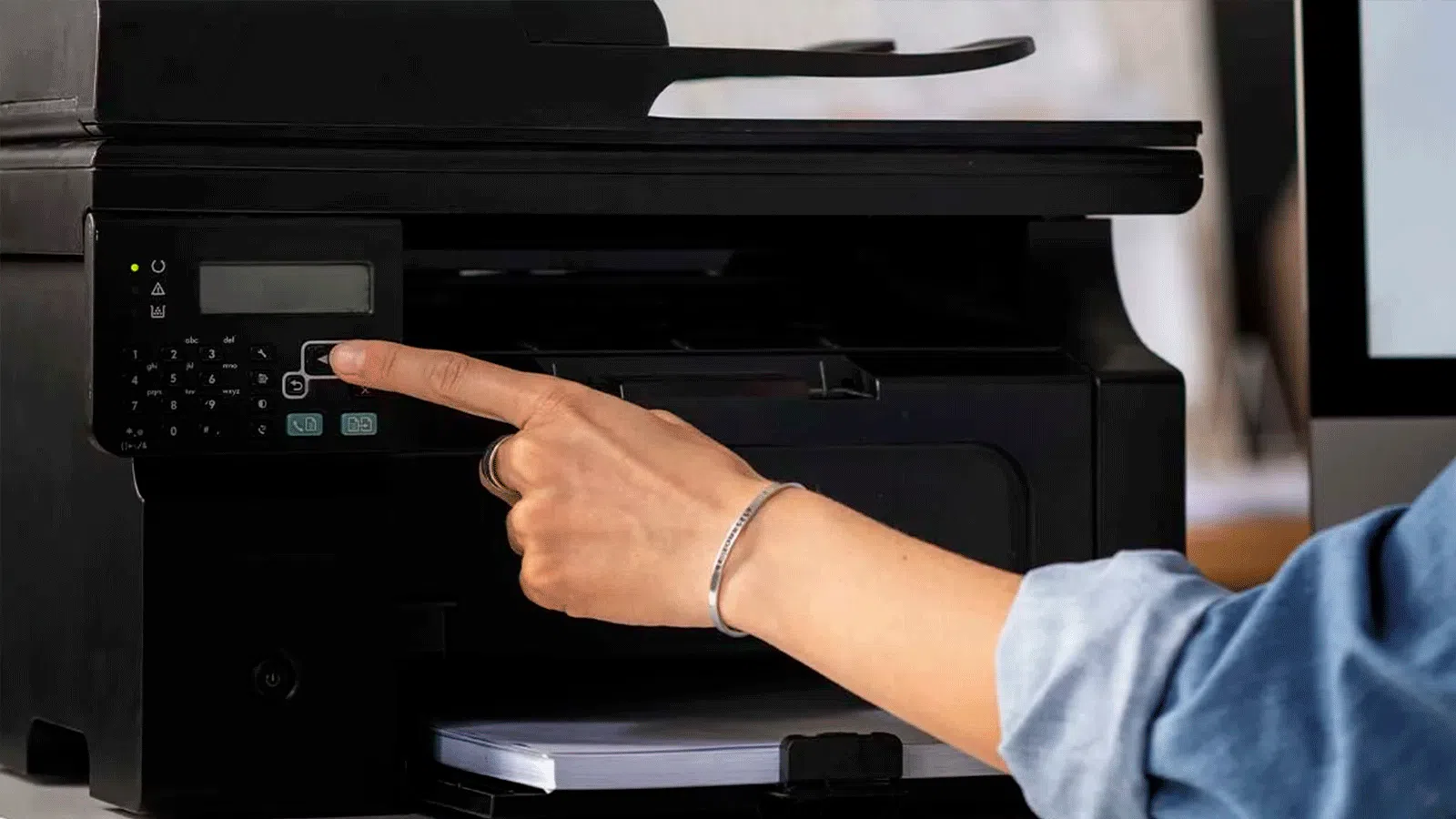
Cuando la impresora falla en Windows justo antes de sacar un documento importante, la situación puede ser un auténtico quebradero de cabeza. Errores de conexión, mensajes raros, trabajos atascados o páginas que salen en blanco son solo algunos de los problemas típicos que pueden aparecer tanto en Windows 10 como en Windows 11.
En esta guía vas a encontrar un repaso completo y ordenado de los fallos más frecuentes de impresora en Windows, sus causas habituales y las soluciones prácticas que recomiendan tanto Microsoft como los propios fabricantes. La idea es que puedas ir revisando punto por punto hasta dejar tu impresora funcionando como es debido, sin necesidad de ser un experto en informática.
Pasos básicos: quitar la impresora, reinstalarla y probar lo sencillo primero
Antes de meterse en configuraciones avanzadas, casi siempre compensa probar lo elemental. Quitar la impresora de Windows y volver a instalarla resuelve muchos fallos de golpe, sobre todo cuando hay problemas con el controlador o con la configuración interna del sistema.
Para eliminar una impresora en Windows 10 u 11, puedes hacerlo desde la aplicación de Configuración. Ve a Inicio > Configuración > Bluetooth y dispositivos > Impresoras y escáneres, localiza el modelo que está dando guerra, selecciónalo y pulsa en “Quitar” o “Quitar dispositivo”; cuando te pida confirmación, acepta con “Sí”.
Una vez retirada del sistema, llega el momento de volver a añadirla. Si está encendida y conectada (por USB, WiFi o red), Windows debería detectarla de forma automática en “Agregar dispositivo”. Desde el mismo menú de impresoras y escáneres, pulsa en “Agregar dispositivo” (o “Actualizar”) y espera a que aparezca en la lista para hacer clic en “Agregar dispositivo”. Si no aparece, usa la opción “Agregar manualmente”.
Cuando eliges agregarla de forma manual, Windows te ofrece varias alternativas para localizarla. Puedes buscar por dirección IP, nombre de host, impresora compartida o bien agregar una impresora local con configuración manual. Esta última es la opción recomendada cuando la impresora está conectada físicamente al PC mediante USB, LPT o puerto serie COM.
Si necesitas instalarla como impresora local, selecciona “Agregar una impresora local o de red con configuración manual”, pulsa en “Siguiente” y en la pantalla siguiente elige “Usar un puerto existente”. Escoge el puerto al que está conectada la impresora (por ejemplo, USB, LPT1 o COM1) y continúa con la instalación del controlador.
Controladores y software: cuando el driver de la impresora es el culpable
Una de las causas más habituales de fallos de impresión en Windows son los controladores (drivers) dañados, desactualizados o incompatibles. Esto se nota en errores como “El controlador no está disponible”, fallos de instalación, impresora que desaparece o se queda con opciones genéricas muy limitadas.
Si la impresora venía con CD o instalador propio, suele incluir su controlador específico. Cuando no tienes ese disco, en el asistente de agregación de impresora puedes elegir “Windows Update” para que el sistema descargue una lista actualizada de modelos y fabricantes directamente desde los servidores de Microsoft. Después basta con elegir la marca en la columna izquierda y tu modelo en la columna derecha.
Otra opción es ir directamente al Administrador de dispositivos y forzar la actualización del driver. Abre el Administrador de dispositivos, despliega la sección de impresoras, haz clic derecho sobre tu impresora y selecciona “Actualizar controlador”. Windows buscará versiones más recientes y las instalará si las encuentra. Si no da con nada, toca ir a la página de soporte del fabricante y descargar el paquete más nuevo para tu modelo y tu versión de Windows.
Cuando el controlador está corrupto o el sistema no lo reconoce bien, a veces es más eficaz borrar la impresora por completo y reinstalarla desde cero. Desinstalar la impresora desde Configuración, reiniciar el PC e instalar de nuevo con el software oficial suele arreglar casos en los que las preferencias se quedan en modo genérico o desaparecen opciones del fabricante.
Si has descargado un controlador desde Internet que no aparece en el asistente de Windows, puedes instalarlo manualmente desde las propiedades del servidor de impresión. Ve a Configuración > Dispositivos > Impresoras y escáneres, entra en “Propiedades del servidor de impresión” y desde la pestaña “Controladores” pulsa en “Agregar”. El asistente te pedirá la arquitectura (x64, por ejemplo) y luego deberás pulsar “Tener disco” y señalar la carpeta donde descomprimiste el driver.
Errores al instalar la impresora y problemas tras actualizar Windows
Durante la instalación, tanto del dispositivo como del software, pueden aparecer fallos que bloqueen el proceso. Un problema típico es la mala conexión USB entre el PC y la impresora, que hace que el instalador se quede esperando y no termine nunca o arroje errores extraños.
En ese escenario conviene probar varios pasos: desconecta y vuelve a conectar el cable USB cuando te lo pida el instalador, utiliza otro puerto del ordenador e incluso cambia de cable si tienes uno compatible a mano. También ayuda desconectar temporalmente otros dispositivos USB para descartar conflictos.
No hay que olvidar la parte de seguridad. Un antivirus demasiado agresivo, malware o algún problema de permisos en Windows pueden impedir la instalación correcta del software de la impresora. Pasar un análisis completo con tu antivirus actualizado, revisar que Windows está al día en actualizaciones y, si hace falta, reiniciar tras cada cambio, son pasos básicos para evitar dolores de cabeza.
En equipos HP, por ejemplo, después de una actualización de Windows 10, puede dejar de funcionar la impresión o el escaneo. En estos casos se recomienda reiniciar el sistema, comprobar la compatibilidad de la impresora con Windows 10, usar la app HP Smart para diagnosticar y, si no hay suerte, reinstalar el software completo de HP. Como último recurso, se puede recurrir a la Restauración del sistema de Windows para volver a un punto en el que todo funcionaba.
En los últimos años también se han detectado errores específicos tras actualizaciones de Windows, como la imposibilidad de imprimir en ciertas impresoras USB (por ejemplo, de recibos o etiquetas) tras determinadas compilaciones. Microsoft ha ido corrigiendo muchos de estos problemas mediante la característica de Reversión de Problemas Conocidos (KIR), que revierte cambios que causan fallos generalizados.
Conexión entre ordenador e impresora: USB, WiFi, red y Bluetooth
Otra gran fuente de problemas tiene que ver con la conexión entre el equipo y la impresora. Si el ordenador no encuentra la impresora o aparece el temido mensaje “Windows no se puede conectar a la impresora”, lo primero es comprobar cómo están conectados ambos dispositivos.
Si es una impresora de red (WiFi o Ethernet), asegúrate de que tanto el PC como la impresora están conectados a la misma red local, sin mezclar redes de invitados ni diferentes routers. En Windows puedes intentar añadirla desde Configuración > Dispositivos > Impresoras y escáneres y, si no la detecta, utilizar “La impresora que quiero no está en la lista” y agregarla por IP o nombre de host.
En el caso de una impresora conectada por USB, conviene revisar el puerto. Cambiarla a otra toma USB, evitar el uso de hubs intermedios y comprobar que el cable está bien ajustado por ambos extremos descarta problemas físicos. Si sigue sin responder, es buena idea desinstalar el dispositivo desde el Administrador de dispositivos y dejar que Windows lo detecte de nuevo al reconectarlo.
Cuando la impresora es inalámbrica, además de la red WiFi hay que fijarse en la cobertura y en la configuración de la propia impresora. Comprueba desde el panel de la impresora que está unida al mismo WiFi que el ordenador, acércala al router si hay poca señal y, si sigue fallando, prueba una conexión por cable para ver si el problema es puramente inalámbrico. Si tienes dudas sobre bandas y cobertura, compara 2,4 GHz y 5 GHz.
En impresoras Bluetooth hay que revisar varios detalles. Empieza por verificar que el icono de Bluetooth aparezca en la pantalla de la impresora y que no esté emparejada con otro dispositivo que pueda estar reteniendo la conexión. Si es así, apaga el Bluetooth del otro aparato o borra el emparejamiento. Si nada de esto funciona, es posible que el problema esté en el controlador de Bluetooth del propio PC, lo que obliga a revisar actualizaciones de Windows, controladores en el Administrador de dispositivos o incluso probar el modo de compatibilidad con drivers de otras versiones.
Estado de la impresora y errores típicos de red en Windows
Un error muy frecuente es que Windows muestre la impresora como “Sin conexión” pese a estar encendida y lista. Para volver a ponerla “En línea” hay que revisar tanto el propio dispositivo como la configuración en Windows.
En Windows 10, abre la página de Configuración, entra en “Dispositivos” y ve a “Impresoras y escáneres”. Allí selecciona tu impresora, pulsa en “Abrir cola” y, dentro del menú “Impresora”, asegúrate de que la opción “Usar impresora sin conexión” NO está marcada. Si lo estaba, al desmarcarla la impresora debería pasar a estado operativo si todo lo demás está bien.
Cuando hay errores relacionados con la conexión a Internet de la impresora (muy habitual en modelos WiFi que dependen de servicios online), revisa lo básico: la impresora debe estar encendida, conectada a la misma red WiFi que el PC y con el cable de alimentación firmemente conectado. Un apagado completo (incluido desenchufar un minuto) y volver a conectar tanto la impresora como el router suele eliminar bloqueos puntuales.
En muchos casos el problema está en la cola de impresión. Si la impresora muestra errores de conexión o no responde, conviene abrir su cola desde Configuración > Dispositivos > Impresoras y escáneres, seleccionar la impresora y pulsar en “Abrir cola”. Desde ahí puedes cancelar los documentos pendientes que puedan estar bloqueando el servicio. Si alguno se resiste a borrarse, siempre queda la opción de usar el Administrador de tareas (Ctrl + Alt + Supr) para cerrar aplicaciones atascadas y reiniciar.
Si tu impresora funcionaba correctamente en otros equipos de la misma red pero no lo hace en tu PC con Windows 10 o 11, es importante que revises la configuración de red del sistema. En el Panel de control > Redes e Internet > Centro de redes y recursos compartidos > Configuración de uso compartido avanzado puedes activar la “Detección de redes” y el “Uso compartido de impresoras”, algo imprescindible para entornos con impresoras de red o compartidas. Si el sistema devuelve una ‘ruta de red no encontrada’, consulta la guía sobre el error 0x80070035.
Calidad de impresión: páginas en blanco, borrosas, desalineadas o mensajes de error
Cuando la impresora sí responde pero el resultado en papel es desastroso, el problema puede estar en los consumibles, el papel o la configuración del software. Páginas en blanco, impresiones borrosas o con líneas desplazadas tienen casi siempre una explicación técnica concreta.
Si las líneas de texto salen torcidas, los colores se montan unos sobre otros o la cuadrícula no queda alineada, es probable que los cabezales necesiten un ajuste. Desde el panel de control de la impresora o desde las “Preferencias de impresión” en Windows, busca la sección de mantenimiento. Suele haber opciones de “Alineación de cabezales” y “Limpieza de cabezales” que corrigen estos desajustes siguiendo unas sencillas instrucciones en pantalla.
La impresión borrosa suele estar relacionada con papel inadecuado o tinta/tóner en las últimas. Un papel húmedo o de mala calidad no absorbe bien la tinta, y un modo de ahorro extremo tampoco ayuda. Si necesitas buena calidad, usa papel de mejor gramaje, desactiva los modos de ahorro y aumenta la densidad de impresión desde las propiedades de la impresora, especialmente en fotografías o documentos con gráficos.
Cuando las páginas salen totalmente en blanco pese a tener tinta, hay que descartar primero que el documento no incluya una hoja vacía. Si no es eso, puede haber un problema en el software de la impresora o en el controlador. Desconectar el cable, desinstalar el software del fabricante y descargar la última versión estable desde su web oficial suele arreglar la mayoría de casos, siempre que el cartucho esté bien colocado y sea reconocido correctamente.
Los mensajes de error, tanto en pantalla como mediante luces LED o pitidos, suelen tener explicación en el manual del dispositivo. Códigos como “bajo nivel de tinta”, “atasco de papel” o combinaciones de luces de advertencia están documentados por el fabricante. Si has perdido el manual, casi seguro que puedes consultarlo en la web oficial de soporte introduciendo el modelo de la impresora.
Cola de impresión atascada, servicio de impresión y problemas en el servidor
Una situación muy típica es que los documentos se queden eternamente en estado “En cola” o “Imprimiendo”, pero no salgan al papel. Esto indica casi siempre un problema con la cola de impresión de Windows (servicio Print Spooler).
En primer lugar, abre la cola de impresión de tu impresora desde Configuración > Dispositivos > Impresoras y escáneres y cancela los trabajos pendientes. Si te da igual reenviar luego los documentos, lo más rápido es anular toda la cola y volver a lanzar las impresiones desde el programa de origen. Muchas veces con eso basta para que el servicio se desbloquee.
Si esto no funciona, puedes vaciar la cola de impresión de manera manual. Escribe “Servicios” en el buscador de Windows y abre la aplicación. Localiza el servicio “Cola de impresión”, haz clic derecho y selecciona “Detener”. Luego, en la barra de búsqueda, pega la ruta %WINDIR%\system32\spool\printers, abre esa carpeta y borra todo lo que contenga. Por último, vuelve a la ventana de Servicios, abre las propiedades de “Cola de impresión”, pon el tipo de inicio en “Automático”, pulsa en “Iniciar” y confirma con “Aceptar”.
En entornos donde se utiliza un servidor de impresión de red, también hay que controlar el espacio en disco disponible en ese servidor. Si el volumen donde se almacena la cola se llena, los documentos grandes fallarán mientras que los pequeños sí se imprimirán. En ese caso, libera espacio o mueve la carpeta de cola a otro disco con más capacidad.
Cuando los documentos no se imprimen en el servidor y tampoco se pueden eliminar de la cola, suele significar que el propio servicio Print Spooler se ha quedado bloqueado. Repetir el procedimiento de detener el servicio, vaciar la carpeta de spool y volver a arrancarlo es la forma más rápida de recuperar el control.
Cartuchos, tóner y componentes físicos: reconocimiento y atascos de papel
A veces el problema no está en Windows sino en la propia impresora. Cartuchos que no se reconocen, mensajes de cartucho vacío cuando aún hay tinta o atascos de papel constantes entran en esta categoría más “mecánica”.
Si la impresora indica que un cartucho está vacío pero sabes que tiene tinta, puede fallar el sistema de detección. Retira el cartucho y fíjate si lleva chip; si no lo tiene, tendrás que reclamar al proveedor. Si sí lleva chip, limpia con cuidado los contactos y los sensores visibles dentro del compartimento de cartuchos, vuelve a colocar el consumible y comprueba si lo reconoce.
En el caso de los compatibles, algunos modelos son muy quisquillosos y se niegan a reconocerlos correctamente. También hay impresoras láser que, si llevan mucho tiempo paradas, pueden tener el tóner apelmazado. Agitar ligeramente los cartuchos de tóner y revisar el estado del fusor térmico son dos comprobaciones útiles cuando la impresión sale muy clara o irregular.
El papel atascado es otra fuente clásica de dolores de cabeza. Puede deberse a hojas arrugadas, húmedas, de un gramaje inadecuado o mal colocadas en la bandeja. Los rodillos de arrastre sucios o desgastados y una superficie donde la impresora no está bien nivelada también favorecen los atascos.
Si se produce un atasco, no conviene tirar del folio a lo bruto. Antes mira si tu impresora tiene un botón con el icono de una hoja y una flecha, que a menudo sirve para expulsar el papel. Otra opción es apagar y encender la impresora para que intente expulsarlo durante la secuencia de arranque. Abre las tapas con calma, tanto la principal como las auxiliares, y retira los restos de papel con cuidado siguiendo las instrucciones del fabricante.
Para evitar atascos futuros, utiliza siempre papel en buen estado y del tipo recomendado por el fabricante, no llenes la bandeja por encima de la marca, coloca bien alineado el mazo de hojas y mantén limpios los rodillos de arrastre. Un mínimo de mantenimiento preventivo ahorra muchos disgustos.
Herramientas de Windows para diagnosticar y solucionar problemas de impresión
Windows integra varias utilidades pensadas para detectar y reparar problemas de forma automática. Una de las más útiles es el solucionador de problemas de impresión, disponible tanto en Windows 10 como en Windows 11.
Puedes acceder a él desde Configuración > Actualización y seguridad > Solucionar problemas > Impresora (en Windows 10) o desde el buscador escribiendo directamente “Solucionar problemas de impresión”. El asistente revisará configuraciones, servicios y colas de impresión, y aplicará correcciones estándar como reiniciar servicios o reparar permisos.
Otra herramienta útil es la impresión de prueba. Desde las propiedades de la impresora, tanto en Windows como en los menús de la propia impresora, puedes lanzar una “Página de prueba” para verificar si el problema viene del sistema o de la aplicación desde la que imprimes. Si desde el Bloc de notas y la página de prueba imprime bien, el problema suele estar en el programa original y no en la impresora.
Microsoft recomienda además recopilar información de diagnóstico en ciertos casos para soporte avanzado. Para ello, se pueden usar scripts y herramientas como TSS (Troubleshooting Support Script), que recogen registros y configuraciones relacionados con la experiencia de impresión y facilitan el trabajo del equipo de soporte.
En entornos corporativos con Active Directory, existen también funcionalidades como el seguimiento de ubicación de impresoras. Si tras habilitarlo no aparecen ciertas impresoras en las búsquedas, es posible que la cadena de ubicación no siga el esquema de nombres correcto. En ese caso, hay que ajustar la ubicación en las propiedades de la impresora o adaptar sitios y subredes en “Sitios y servicios de Active Directory”.
Casos especiales: impresoras antiguas, puertos COM y drivers heredados
En oficinas y entornos profesionales siguen existiendo muchas impresoras veteranas que funcionan mediante puertos de comunicación antiguos, como los serie (COM) o paralelos (LPT). Aunque hoy en día la mayoría de equipos usan USB, Ethernet o WiFi, Windows aún permite configurar impresoras a través de estos puertos tradicionales.
Si tu impresora usa un puerto COM, debes asegurarte de que el equipo tenga ese puerto disponible o utilizar un adaptador COM a USB. Tras instalar los controladores, en la configuración de la impresora hay que seleccionar el puerto COM correcto para que los trabajos se envíen por el canal adecuado. Un cambio de número de puerto tras reiniciar sesión puede provocar que deje de funcionar, por lo que conviene fijar la configuración para que no se altere.
Microsoft también ha iniciado una limpieza importante en Windows 11 respecto a los llamados drivers legacy (heredados) de impresión, en formato V3 y V4. Estos controladores, diseñados hace años para impresoras antiguas, se consideran ya obsoletos y han dejado de recibir soporte.
Con la actualización KB5074105 de enero, Windows 11 24H2 y 25H2 dejarán de permitir el uso de drivers heredados de impresora, priorizando soluciones más modernas y seguras como el controlador de clase IPP, un driver universal integrado que funciona con muchos modelos sin necesidad de software de terceros. Según Microsoft, solo una pequeña parte de usuarios se verá afectada, pero empresas con impresoras muy antiguas sí pueden notar el cambio.
Si dependes de una impresora vieja y trabajas con Windows 11, la propia Microsoft recomienda contactar con el fabricante para solicitar controladores actualizados o compatibles con el nuevo modelo de control. Si no existe soporte, quizá toque valorar un cambio de dispositivo o mantener esa impresora en un equipo con una versión de Windows donde aún esté soportada.
Misma impresora, diferentes configuraciones: duplicar el dispositivo en Windows
En muchas oficinas y en casa es habitual necesitar dos configuraciones distintas para la misma impresora física: una con calidad alta y color para documentos importantes, y otra en blanco y negro y baja resolución para borradores. Ir cambiando ajustes cada vez es un engorro, pero Windows permite un truco muy práctico.
Puedes instalar la misma impresora dos (o más) veces en Windows 10 con diferentes configuraciones. Primero hay que averiguar qué puerto y controlador está usando la impresora original. Desde el Panel de control > Hardware y sonido > Ver dispositivos e impresoras, haz clic derecho sobre la impresora y entra en “Propiedades de impresora”. En la pestaña “Puertos” verás el puerto usado, y en “Opciones avanzadas” el driver asignado.
Con esa información, vuelve a la ventana “Dispositivos e impresoras” y elige “Agregar una impresora”. Cuando el asistente muestre la pantalla correspondiente, pulsa en “La impresora que quiero no está en la lista”, marca “Agregar una impresora local o de red con configuración manual” y selecciona “Usar un puerto existente”. Elige el mismo puerto que tenía la impresora original y, en la lista de controladores, selecciona el mismo driver que viste antes en “Opciones avanzadas”.
Al avanzar, Windows te preguntará si quieres usar el controlador ya instalado (opción recomendada). A continuación podrás asignar un nombre distinto a esta nueva “instancia” de la impresora, algo que viene muy bien para recordar la configuración que vas a aplicar, como “Impresora Láser – Borrador B/N”. Después puedes decidir si deseas compartirla o no, y opcionalmente imprimir una página de prueba.
Una vez creada, abre sus “Preferencias de impresión” y fija los ajustes deseados (calidad baja, escala de grises, etc.). Windows guardará esa configuración separada de la impresora original. Así, al imprimir desde cualquier aplicación, podrás elegir rápidamente si quieres usar el perfil de alta calidad o el de borrador sin tocar menús avanzados cada vez. Este mismo proceso puede repetirse para crear más perfiles con distintas opciones.
En algunas instalaciones de Windows 10, estas impresoras duplicadas no se muestran como dispositivos separados en todas las vistas, ya que el sistema las agrupa. Sin embargo, desde la ventana clásica de “Dispositivos e impresoras” o usando comandos especiales de administración (como abrir el cuadro Ejecutar y lanzar el shell específico de impresoras), podrás acceder a cada perfil y modificar sus preferencias o renombrarlos según te interese.
Al final, todos estos ajustes y soluciones pueden parecer muchos, pero una vez los conoces es mucho más fácil atacar el problema exacto: si sabes distinguir entre un fallo de red, un driver corrupto, una cola de impresión atascada o un atasco físico de papel, te ahorras tiempo, nervios y folios desperdiciados cada vez que Windows y tu impresora deciden ponerse rebeldes.

Tabla de Contenidos
- Pasos básicos: quitar la impresora, reinstalarla y probar lo sencillo primero
- Controladores y software: cuando el driver de la impresora es el culpable
- Errores al instalar la impresora y problemas tras actualizar Windows
- Conexión entre ordenador e impresora: USB, WiFi, red y Bluetooth
- Estado de la impresora y errores típicos de red en Windows
- Calidad de impresión: páginas en blanco, borrosas, desalineadas o mensajes de error
- Cola de impresión atascada, servicio de impresión y problemas en el servidor
- Cartuchos, tóner y componentes físicos: reconocimiento y atascos de papel
- Herramientas de Windows para diagnosticar y solucionar problemas de impresión
- Casos especiales: impresoras antiguas, puertos COM y drivers heredados
- Misma impresora, diferentes configuraciones: duplicar el dispositivo en Windows