- La mayoría de fallos de impresión en Windows se resuelven revisando conexiones, cola de impresión y controladores, sin necesidad de cambiar de impresora.
- Windows 10 y 11 ofrecen solucionadores de problemas, reinstalación de drivers y gestión de servicios como la cola de impresión para recuperar el funcionamiento.
- Los cambios recientes en Windows 11 limitan los drivers heredados, por lo que conviene usar controladores modernos o universales e ir renovando impresoras muy antiguas.
- Un buen mantenimiento físico (cartuchos, papel, limpieza) combinado con software oficial del fabricante ayuda a prevenir muchos errores recurrentes.
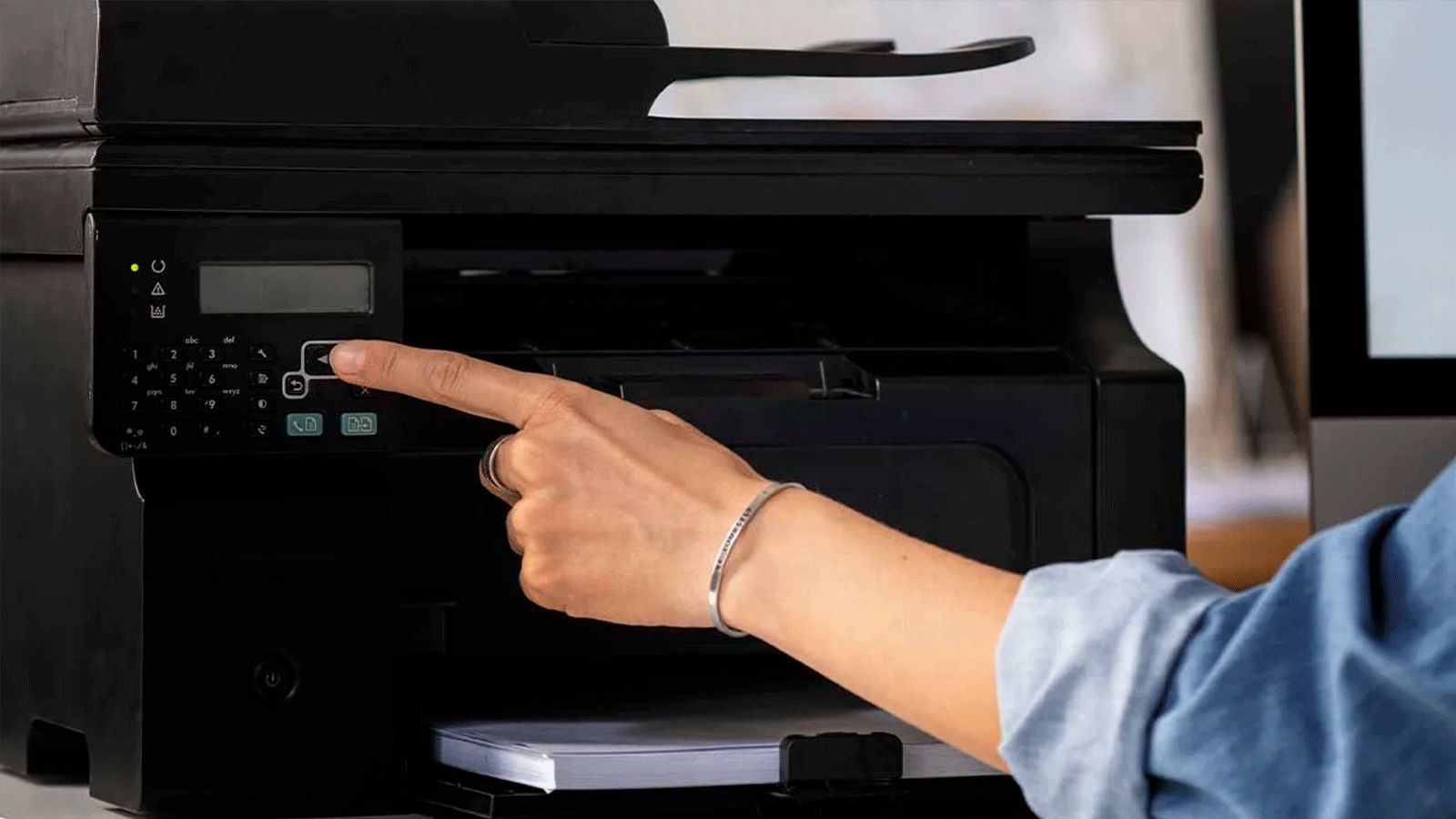
Si tu impresora empieza a fallar justo cuando tienes prisa, no eres el único. En Windows 10 y Windows 11 es muy habitual que aparezcan mensajes raros, que la impresora se quede en estado sin conexión, la cola se bloquee o los controladores dejen de funcionar después de una actualización. La buena noticia es que la mayoría de estos problemas tienen solución sin necesidad de ser un experto.
A lo largo de esta guía encontrarás, paso a paso, todo lo que necesitas para diagnosticar y resolver los problemas más comunes de impresión en Windows: desde errores de instalación, fallos de conexión (USB, WiFi o Bluetooth) o mensajes como “el controlador no está disponible”, hasta atascos de papel, cartuchos que no reconoce o el lío reciente de los drivers heredados en Windows 11.
Comprobaciones básicas antes de volverse loco
Antes de tocar configuraciones avanzadas, conviene revisar lo elemental: muchas veces el fallo se soluciona con algo tan simple como apagar y encender la impresora o revisar los cables. Puede parecer de perogrullo, pero ahorra muchos disgustos.
Empieza por asegurarte de que la impresora está encendida, sin luces de error y con papel correctamente colocado. Revisa también que los cables de alimentación y USB estén bien conectados y, si es por WiFi, que el equipo y la impresora estén en la misma red inalámbrica, sin usar redes “invitados”.
En Windows, entra en Configuración > Dispositivos (o Bluetooth y dispositivos) > Impresoras y escáneres y comprueba si tu impresora aparece en la lista. Si no la ves, probablemente Windows no la está detectando y habrá que añadirla o revisar la conexión física o de red.
Si ya aparece en la lista pero no imprime, haz una primera prueba: selecciona la impresora, pulsa en Abrir cola y mira si hay documentos atascados. Si ves trabajos en espera que no salen, prueba a cancelarlos todos y vuelve a enviar uno nuevo para ver si se ha desbloqueado.
Quitar la impresora de Windows y volver a instalarla
Cuando la impresora se queda en un limbo raro (aparece, pero no imprime, muestra “sin conexión” o “no disponible”), una de las soluciones que más veces funciona es eliminar la impresora del sistema y volver a instalarla desde cero. Esta operación suele arreglar controladores dañados y configuraciones corruptas.
Para quitarla en Windows 10, ve a Inicio > Configuración > Dispositivos > Impresoras y escáneres, selecciona tu impresora y pulsa en Quitar dispositivo. En Windows 11 el camino es muy parecido, pero dentro de Bluetooth y dispositivos > Impresoras y escáneres. Confirma que quieres borrarla cuando el sistema te lo pregunte.
Después de eliminarla, es recomendable reiniciar el ordenador para que Windows limpie restos del controlador y servicios asociados. Cuando el equipo vuelva a arrancar, asegúrate de que la impresora está encendida y conectada (por USB o en la red) y vuelve a la sección de impresoras para añadirla. En esa misma pantalla, pulsa en Agregar una impresora o un escáner. Windows buscará dispositivos disponibles y, si todo va bien, mostrará tu impresora para que pulses en Agregar dispositivo. Si no aparece, podrás elegir la opción La impresora que quiero no está en la lista y seguir el asistente de instalación manual usando nombre de red, dirección IP o configuración local avanzada.
Reinstalación manual de impresoras locales (USB, LPT, COM)
Si el asistente automático no se aclara, siempre puedes recurrir a la instalación manual clásica. Esto es especialmente útil con impresoras antiguas conectadas por USB, puerto paralelo (LPT) o serie (COM) que requieren elegir bien el puerto y el controlador.
En el asistente de agregar impresora, selecciona Agregar una impresora local o de red con configuración manual. En la siguiente ventana, marca Usar un puerto existente y elige en el desplegable el puerto correcto (USB, LPT1, COM, etc.), según cómo esté conectada físicamente la impresora.
A continuación, Windows te pedirá el controlador. Si tu impresora traía un CD o has descargado un “paquete completo” desde la web del fabricante, puedes usar la opción Tengo disco y buscar el archivo INF. Si no, pulsa en Windows Update y espera a que se cargue la lista de modelos incluidos en el propio sistema.
Cuando aparezca el listado, selecciona en la columna izquierda el fabricante de la impresora (HP, Canon, Epson, Brother, etc.) y en la derecha el modelo concreto. Luego pulsa en Siguiente, ponle un nombre identificable (por ejemplo, “HP Láser despacho”) y decide si quieres compartirla o no con otros equipos de la red.
Al final del asistente, tendrás la opción de imprimir una página de prueba. Es muy recomendable hacerlo, porque te confirma que controlador, puerto y comunicación con la impresora están correctamente configurados antes de ponerte a imprimir documentos importantes.
Actualizaciones de Windows 11 y fin de los drivers legacy de impresora
En los últimos años Microsoft ha ido afinando Windows 11, mejorando rendimiento, seguridad y soporte para juegos, pero también ha empezado a “limpiar” componentes antiguos. Uno de los cambios más delicados afecta a los drivers de impresora heredados (legacy V3 y V4), muy usados por modelos viejos.
Con las versiones 24H2 y 25H2 de Windows 11 y actualizaciones como la KB5074105, el sistema deja de permitir el uso de estos controladores heredados, considerados obsoletos desde hace tiempo. Esto no afecta a la mayoría de usuarios con impresoras modernas, pero puede ser un quebradero de cabeza para quien aún use dispositivos muy antiguos.
Si tienes una impresora veterana que funcionaba gracias a un driver legacy, es posible que, tras actualizar Windows 11, empieces a ver errores del tipo “controlador no disponible” o fallos continuos al intentar imprimir o instalar el dispositivo. En equipos de empresa con parque de impresoras viejo esto puede ser especialmente problemático.
La propia Microsoft recomienda en estos casos contactar con el fabricante de la impresora para comprobar si existe un controlador moderno compatible con Windows 10/11 o algún firmware actualizado. Si no hay soporte, conviene probar con drivers de clase como el controlador IPP (Internet Printing Protocol) integrado en Windows, que actúa como driver universal sin software de terceros.
Este movimiento busca reducir riesgos de seguridad y simplificar el ecosistema de impresión en Windows, pero implica que algunas impresoras muy antiguas quedarán oficialmente fuera de juego. Si sigues dependiendo de una de ellas, valora planificar su renovación por un modelo más actual antes de que una actualización te deje definitivamente colgado.
Errores de instalación y problemas con controladores
Otro clásico son los errores durante la instalación del software o los controladores de la impresora. A veces el asistente se queda colgado, otras aparece un mensaje genérico de fallo y, en muchos casos, la culpa la tiene un simple problema con el cable USB o con los drivers dañados.
Cuando el instalador de la impresora te pida conectar el cable USB, hazlo justo en ese momento y evita usar concentradores (hubs) compartidos. Si falla, prueba otro puerto USB diferente e incluso otro cable. Si tienes más dispositivos USB enchufados, desconéctalos temporalmente para descartar conflictos.
También puede influir la seguridad del equipo: un antivirus o un malware pueden bloquear la instalación del software de la impresora. Pasa un análisis completo con tu antivirus actualizado y, si confías en el instalador, prueba a desactivar temporalmente la protección en tiempo real mientras se instala, volviéndola a activar después.
En equipos donde la impresora ha funcionado bien y, de repente, el controlador aparece como corrupto, una opción efectiva es desinstalar por completo el driver desde el Administrador de dispositivos (devmgmt.msc), reiniciar y dejar que Windows lo reinstale o bien descargar la última versión desde la web del fabricante.
Si el fabricante ofrece un “paquete completo” con utilidades de gestión (como el caso de HP Smart u otras suites), suele ser buena idea instalarlo, ya que muchas veces incluye herramientas específicas para diagnosticar problemas, actualizar firmware y reparar la conexión sin que tengas que trastear tanto en Windows.
Cuando el controlador de la impresora “no está disponible”
El mensaje “el controlador de la impresora no está disponible” es bastante típico y suele deberse a tres motivos: drivers desactualizados, controladores defectuosos publicados por el fabricante o conflictos con actualizaciones de Windows que se han instalado mal.
Como primer paso, ve a Configuración > Actualización y seguridad > Windows Update y mira si tienes actualizaciones pendientes, incluidas las opcionales de controladores. A veces con aplicar los últimos parches se corrige el problema de forma automática.
Si no hay suerte, abre el Administrador de dispositivos, busca tu impresora en “Impresoras” o “Colas de impresión”, haz clic con el botón derecho y elige Actualizar controlador. Puedes dejar que Windows busque automáticamente o instalar manualmente el driver descargado desde la web oficial del fabricante.
Si el controlador aparece claramente roto (icono de advertencia o la impresora ni siquiera responde), desinstálalo desde el Administrador de dispositivos, marca la opción de eliminar también el software de controlador si sale, reinicia el PC y vuelve a instalar todo desde cero con el paquete oficial más reciente.
En algunos casos extraños, el conflicto lo genera otro programa, como gestores de PDF o aplicaciones que crean impresoras virtuales y tocan la configuración interna de impresión. Si justo has instalado algo de este estilo y desde entonces la impresora real ha dejado de funcionar, prueba a desinstalar ese software conflictivo y luego reinstalar el driver de la impresora física.
Impresora sin conexión, WiFi o Bluetooth que no responde
Que Windows muestre la impresora como “sin conexión” es desesperante, sobre todo si la ves encendida delante de ti. Este estado suele estar relacionado con problemas de red, opciones mal marcadas o servicios internos parados.
Primero, entra en Configuración > Dispositivos > Impresoras y escáneres, elige tu impresora y pulsa en Abrir cola. En el menú “Impresora”, asegúrate de que las opciones “Pausar impresión” y “Usar impresora sin conexión” NO están marcadas. Si lo estaban, quítalas y prueba de nuevo.
Con impresoras WiFi, comprueba en el panel del equipo que está conectada a la misma red inalámbrica que el ordenador. Si cambiaste de router o de contraseña, tendrás que reconfigurar la red en el menú de la impresora. A veces basta con un apagado total: desenchufa la impresora y el router, espera un minuto y vuelve a encenderlos.
Si el problema es que Windows no encuentra la impresora en red, puedes añadirla manualmente usando su dirección IP: en la sección de impresoras, haz clic en Agregar impresora o escáner > La impresora que quiero no está en la lista > Agregar una impresora mediante dirección TCP/IP y escribe la IP fija de la impresora (puedes verla desde su menú de red o imprimiendo una página de configuración).
En impresoras Bluetooth, revisa que el icono de Bluetooth aparezca activo en la pantalla de la impresora y que no esté emparejada con otro dispositivo cercano. Si lo está, desvincula el otro equipo, apaga y enciende la impresora y vuelve a intentar el emparejamiento desde Windows. Si aun así falla, puede que el controlador Bluetooth del PC esté desactualizado y toque revisarlo o reinstalarlo.
Errores de red, firewall y antivirus bloqueando la impresora
En entornos con muchas impresoras de red o cuando usamos suites de seguridad muy estrictas, no es raro que la propia protección bloquee sin querer la impresora. El firewall de Windows o el antivirus pueden cortar la comunicación con el puerto o la IP que utiliza el dispositivo, provocando errores como 0x80070035.
Para salir de dudas, entra en Seguridad de Windows > Firewall y protección de red y desactiva temporalmente el firewall (solo durante la prueba). Intenta imprimir o añadir la impresora de nuevo. Si de repente funciona, será señal de que hay que crear una regla o excepción específica para esa impresora o para el protocolo de impresión.
Con antivirus de terceros, busca en sus opciones de red o protección en tiempo real si están filtrando el tráfico local. Muchos incluyen apartados de “exclusiones” donde puedes añadir la dirección IP de la impresora o el ejecutable de su software para que no lo bloqueen de forma agresiva.
También es clave que el servicio interno de impresión de Windows esté en marcha. Pulsa Windows + R, escribe services.msc y busca el servicio Cola de impresión (Print Spooler). Comprueba que el estado es “En ejecución” y el tipo de inicio es “Automático”. Si está detenido o da errores, reinícialo y vuelve a probar.
Si después de todo el lío sigue sin responder, quizá toque restablecer la cola de impresión a mano, borrando los trabajos atascados del sistema de forma radical, como veremos más adelante en esta misma guía.
Cartuchos, tóner y calidad de impresión: problemas físicos
No todo es culpa de Windows. En muchas ocasiones el origen del problema está en la propia impresora: cartuchos secos, chips que no reconoce, polvo de tóner apelmazado, cabezales sucios o atascos de papel que bloquean el mecanismo interno.
Si la impresora marca cartucho vacío pero sabes que acabas de cambiarlo, saca el cartucho y mira si tiene chip de identificación en su sitio y limpio. Si no lo ves o se ha despegado, reclama al proveedor. Si está, limpia suavemente contactos y detector con un paño sin pelusa y vuelve a colocar el cartucho bien encajado.
Cuando utilizas cartuchos compatibles o reciclados, algunos modelos de impresora pueden mostrar errores o negarse a imprimir. En estos casos, revisa que el cartucho sea realmente válido para tu modelo, asegúrate de que el embalaje no indica “solo algunos modelos” y prueba, si puedes, con un cartucho original para descartar que sea el origen del fallo.
Si las impresiones salen con líneas desalineadas, colores movidos o zonas en blanco, entra en las propiedades o preferencias de impresión desde el Panel de control o la Configuración, busca la pestaña de mantenimiento y ejecuta las utilidades de limpieza y alineación de cabezales. La mayoría de fabricantes incluyen estas herramientas para recuperar la calidad.
Una impresión borrosa también puede deberse a un papel inadecuado o húmedo, a tener activado un modo de ahorro de tinta o a una densidad demasiado baja. Prueba con papel de mejor calidad, desactiva el modo económico y aumenta la calidad en las preferencias de impresión, especialmente si vas a imprimir fotografías.
Páginas en blanco, cola de impresión atascada y atascos de papel
Si la impresora escupe hojas totalmente en blanco cuando debería haber texto o imágenes, primero asegúrate de que el documento que mandas no incluya una página vacía. Si no es el caso, es posible que haya un problema con el software o los controladores de la impresora.
En esa situación, una solución habitual es desconectar el cable USB o la conexión de red, desinstalar el software de la impresora (incluyendo utilidades) y volver a instalarlo descargando la última versión estable desde la página de soporte del fabricante. Aprovecha para actualizar firmware si el asistente te lo propone.
La cola de impresión atascada es otro drama típico: aparecen varios documentos “en proceso”, pero la impresora no hace absolutamente nada. Desde la lista de impresión (Apertura de cola en la impresora concreta) puedes seleccionar uno o varios trabajos y pulsar en Cancelar. En muchas ocasiones, con anular todo y volver a enviar el documento se soluciona.
Si no hay manera, puedes vaciar la cola a mano: abre la consola de comandos como administrador y ejecuta net stop spooler para detener el servicio de cola. Después, borra el contenido de la carpeta %WINDIR%\system32\spool\printers y, por último, vuelve a iniciar el servicio con net start spooler o desde la ventana de Servicios. Con esto, la cola queda limpia.
En cuanto a los atascos de papel, evita tirar del folio a lo bruto. Mira si tu impresora tiene un botón con el icono de un folio y una flecha, que suele forzar la expulsión del papel. Si no lo hay o no funciona, apaga la impresora, abre todas las tapas de acceso, retira con cuidado el papel atascado y comprueba que no queden trozos dentro. Usa siempre papel en buen estado, sin arrugas ni humedad, y no sobrecargues la bandeja.
Solucionadores de problemas de Windows y software del fabricante
Windows 10 y 11 incluyen varios solucionadores de problemas específicos para impresoras que pueden detectar y arreglar fallos típicos sin que tengas que ir opción por opción. No siempre lo arreglan todo, pero merece la pena probarlos.
Para acceder, ve a Configuración > Actualización y seguridad > Solucionar problemas (o equivalente en Windows 11), busca la sección de impresora y ejecuta el asistente. Sigue los pasos que te sugiera: puede reiniciar servicios, corregir permisos, ajustar opciones de red o reinstalar controladores básicos.
En paralelo, muchos fabricantes ofrecen su propia herramienta de diagnóstico. HP, por ejemplo, dispone de HP Smart y utilidades descargables desde su web que revisan compatibilidad con Windows, estado de los cartuchos, conexión WiFi y firmware de la impresora. Canon, Epson, Brother y otros tienen soluciones similares.
Instalar el software oficial completo suele ser la manera más directa de sacarle partido a todas las funciones de una multifunción (escáner, fax, mantenimiento remoto) y, de paso, resolver errores recurrentes de forma automática. Hay quien evita estos programas por considerar que “sobran”, pero en el 90 y pico por ciento de los casos son la vía más rápida para que todo vuelva a ir fino.
Si el problema empezó justo después de una actualización de Windows y nada de esto funciona, plantéate desinstalar la última actualización problemática desde Windows Update > Historial de actualizaciones > Desinstalar actualizaciones, reiniciar y comprobar si la impresora vuelve a funcionar. Si es así, lo normal es que Microsoft acabe lanzando un parche que resuelva el fallo.

Impresoras WiFi, Bluetooth y puerto COM: casos especiales
Con las impresoras WiFi, el primer requisito es que estén realmente conectadas a tu red inalámbrica. Hasta que completes ese paso en el panel de la impresora (buscando tu SSID y metiendo la clave), el PC no podrá verla. Una vez conectada, debería aparecer en el asistente de agregar impresora de Windows sin demasiados dramas.
Si cambias la contraseña del WiFi o el router, tendrás que reconfigurar la conexión en la impresora. Muchas traen un pequeño asistente de red en pantalla o incluso permiten configurar la WiFi desde el móvil usando la app oficial del fabricante, lo que suele ser más cómodo.
En impresoras Bluetooth, revisa tanto el módulo de la impresora como el del PC. Asegúrate de que el dispositivo no esté emparejado con otro móvil o tablet y de que el nivel de seguridad de la contraseña y la banda WiFi (2,4 GHz o 5 GHz) sean compatibles. Si sospechas del controlador Bluetooth del ordenador, mira si hay drivers más nuevos en la web del fabricante del equipo o de la placa base.
El puerto COM es ya un veterano de guerra, pero todavía hay impresoras antiguas que dependen de él. En esos casos, debes comprobar qué número de puerto COM está usando el adaptador o la impresora y configurar ese mismo puerto en las propiedades de la impresora en Windows. Si al reiniciar sesión el número cambia, pueden aparecer fallos aleatorios hasta que lo fijes correctamente.
Configurar la misma impresora con varios perfiles distintos
En oficinas o en casa es muy práctico tener la misma impresora instalada dos o más veces en Windows, cada una con configuración diferente de calidad, color o tamaño. Así no tienes que estar cambiando opciones cada vez que imprimes un tipo de documento distinto.
Para hacerlo, primero averigua qué puerto y qué controlador usa tu impresora actual: entra en Panel de control > Hardware y sonido > Ver dispositivos e impresoras, haz clic derecho sobre tu impresora, entra en Propiedades de impresora y fíjate en la pestaña Puertos y en la de Opciones avanzadas.
Luego, en esa misma ventana de dispositivos e impresoras, pulsa en Agregar una impresora. Elige la opción La impresora que quiero no está en la lista y después marca Agregar una impresora local o de red con configuración manual. Usa el mismo puerto que viste antes y selecciona exactamente el mismo controlador ya instalado.
Cuando el asistente te pida nombre, pon algo que identifique la configuración que le vas a asignar, por ejemplo “Láser B/N borrador” o “Color alta calidad”. Puedes decidir si quieres compartirla o no, y al final, si quieres, imprimir una página de prueba para confirmar que responde.
Después, desde Preferencias de impresión de esa nueva “impresora gemela”, ajusta blanco y negro, resolución, doble cara, tamaño de papel, etc. Windows guardará cada conjunto de opciones por separado, así que cuando vayas a imprimir, solo tendrás que elegir en el desplegable qué perfil de impresora usar y listo.
A veces Windows 10 agrupa estos perfiles bajo un mismo icono en Configuración, pero seguirán estando accesibles desde el cuadro de diálogo de impresión de las aplicaciones y desde las propiedades avanzadas de la impresora original.
En definitiva, aunque las impresoras lleven décadas con nosotros y parezca que deberían funcionar siempre sin dar guerra, entre actualizaciones de Windows, drivers antiguos, conexiones WiFi caprichosas y cartuchos quisquillosos es normal encontrarse problemas de vez en cuando; con las comprobaciones básicas, el uso de los solucionadores de Windows, la reinstalación limpia de controladores y un poco de mantenimiento físico al equipo, lo habitual es que puedas devolver a tu impresora a la vida sin tener que cambiarla por una nueva justo el día que más la necesitas.
Tabla de Contenidos
- Comprobaciones básicas antes de volverse loco
- Quitar la impresora de Windows y volver a instalarla
- Reinstalación manual de impresoras locales (USB, LPT, COM)
- Actualizaciones de Windows 11 y fin de los drivers legacy de impresora
- Errores de instalación y problemas con controladores
- Cuando el controlador de la impresora “no está disponible”
- Impresora sin conexión, WiFi o Bluetooth que no responde
- Errores de red, firewall y antivirus bloqueando la impresora
- Cartuchos, tóner y calidad de impresión: problemas físicos
- Páginas en blanco, cola de impresión atascada y atascos de papel
- Solucionadores de problemas de Windows y software del fabricante
- Impresoras WiFi, Bluetooth y puerto COM: casos especiales
- Configurar la misma impresora con varios perfiles distintos