- Identificar la causa del fallo (permisos, compatibilidad, espacio o antivirus) es clave para resolver errores de instalación.
- El solucionador oficial de Microsoft y Windows Update corrigen muchos problemas de Registro y servicios dañados.
- Descargar solo desde fuentes oficiales y analizar ejecutables reduce riesgos de malware y bloqueos del instalador.
- Mantener sistema y programas actualizados, con copias de seguridad, previene conflictos y pérdidas de datos asociadas.
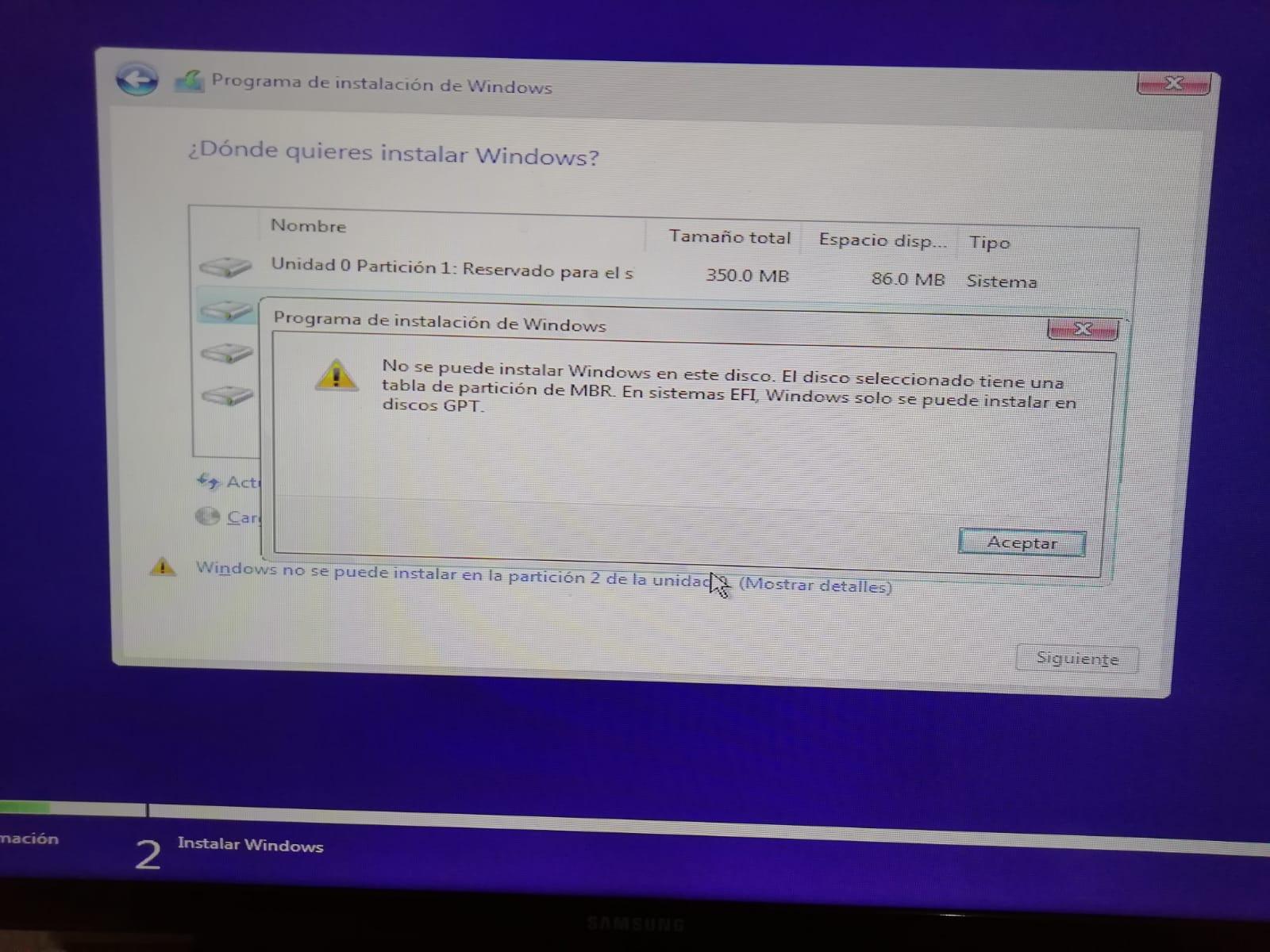
Cuando intentas instalar un programa en tu ordenador y salta un error, el instalador se queda congelado o directamente no pasa nada, la frustración puede ser enorme. Los problemas de instalación de software en Windows son mucho más habituales de lo que parece y pueden tener causas muy distintas: desde un simple fallo de permisos hasta conflictos con el antivirus, errores del sistema o incluso instaladores falsos.
Entender qué está fallando y cómo actuar paso a paso es clave para evitar perder tiempo, datos y, sobre todo, para no comprometer la seguridad del equipo. En esta guía vamos a repasar de forma detallada los errores más comunes al instalar programas, sus causas técnicas reales, las herramientas de Windows que te ayudan a repararlos y una serie de buenas prácticas de seguridad que conviene grabarse a fuego.
El solucionador de problemas de instalación de programas de Microsoft
Windows incluye (o permite descargar) un asistente específico para cuando no puedes instalar o desinstalar ciertas aplicaciones. El “Solucionador de problemas de instalación y desinstalación de programas” de Microsoft está pensado para corregir de forma automática muchos fallos típicos del instalador, sobre todo los relacionados con el servicio Windows Installer y con el Registro.
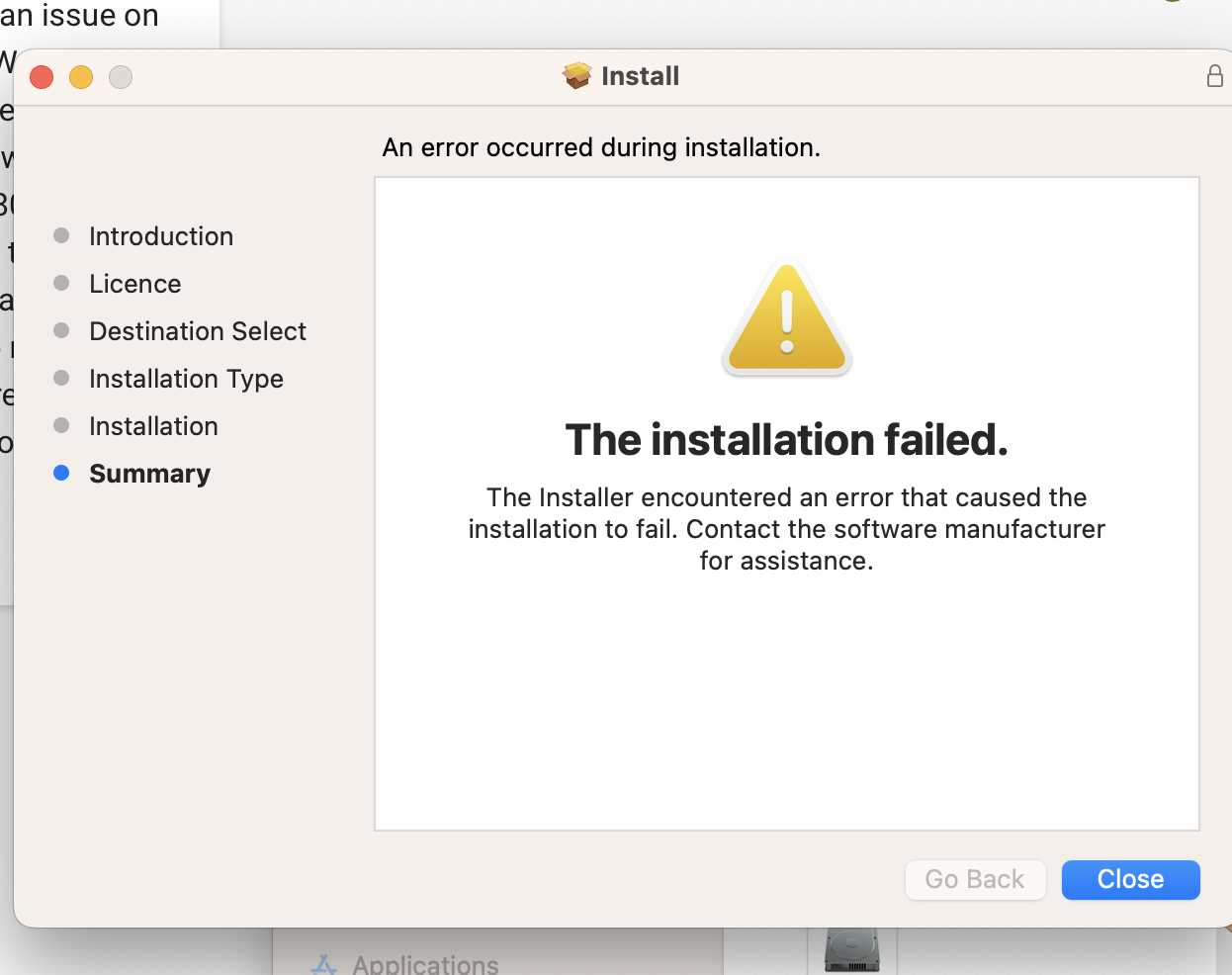
El funcionamiento es muy sencillo: primero debes descargar la herramienta desde la web oficial de Microsoft. Al iniciar la descarga, si tu navegador muestra el cuadro de diálogo “Descarga de archivo”, selecciona la opción “Ejecutar” o “Abrir” para poner en marcha directamente el asistente, sin necesidad de guardarlo.
Una vez abierto, el solucionador de problemas te irá guiando con una serie de preguntas: si el problema es al instalar, al desinstalar, con un programa concreto, etc. En algunos casos, si la aplicación no aparece en la lista de programas instalados, te pedirá el código de producto (ProductCode) de ese software, algo que suele encontrarse en la tabla de propiedades del archivo MSI usando una herramienta de lectura de MSI (habitual en entornos profesionales de TI).
Esta utilidad resulta especialmente útil cuando hay claves del Registro dañadas o incoherentes, algo mucho más habitual de lo que parece si llevas años instalando, desinstalando y actualizando programas, scripts para limpiar y proteger tu PC:
- Claves del Registro corruptas en sistemas de 64 bits que afectan al instalador.
- Entradas del Registro que controlan datos de actualización de programas y se han roto tras una actualización fallida.
- Problemas que impiden instalar nuevas aplicaciones o bloquean su inicio.
- Errores que no permiten desinstalar o actualizar correctamente programas ya instalados.
- Fallos que bloquean la desinstalación desde “Agregar o quitar programas” o “Programas y características” en el Panel de control.

Conviene tener claro que este asistente está pensado para Windows 10 y versiones cercanas, donde el servicio Windows Installer y el sistema de paquetes MSI siguen siendo la base de muchas instalaciones tradicionales. Si lo que quieres es eliminar malware, es mejor recurrir a Windows Security (Seguridad de Windows) o a la herramienta de eliminación de software malintencionado.
Por qué a veces no se pueden instalar programas en Windows
Muchos usuarios se encuentran con que, tras actualizar a Windows 10 o Windows 11, de repente los instaladores dejan de funcionar como deberían. A veces aparece un código de error poco claro, en otras ocasiones el proceso se cierra sin avisar o, directamente, parece que el asistente termina bien pero el programa no aparece por ninguna parte.
Las causas pueden ser muy variadas, pero suelen girar en torno a unos cuantos factores clave: compatibilidad del programa, permisos de usuario, espacio disponible, política de instalación, antivirus y errores del propio sistema. También puede influir el origen del instalador, sobre todo si procede de webs poco fiables o si ha sido modificado.
Además, hay suites de seguridad y algunos antivirus que interrumpen o bloquean instalaciones sin explicarlo demasiado. Cuando consideran que un archivo es sospechoso (aunque en realidad sea un falso positivo), pueden cortar la ejecución del instalador, impedir que escriba en determinadas carpetas o borrar partes del paquete sin avisar, generando errores difíciles de interpretar.
En estos casos, si estás convencido de que el programa es legítimo, una táctica habitual es desactivar temporalmente el antivirus, completar la instalación y volver a activar la protección justo después. Eso sí, conviene hacerlo solo cuando has verificado bien el ejecutable, como veremos más adelante con herramientas online de análisis.
Errores de instalación más comunes y su significado
Cuando Windows muestra un código de error durante la instalación, ese número (por críptico que parezca) suele dar una pista sobre lo que está fallando. Identificarlo es el primer paso para aplicar la solución adecuada sin ir a ciegas.
Uno de los clásicos es el error 1603, que Windows etiqueta como “error grave durante la instalación”. Suele indicar que el instalador no tiene permisos suficientes sobre la carpeta de destino o está chocando con el software de seguridad. Lo más eficaz aquí es ejecutar el instalador como administrador y, si persiste, probar a desactivar temporalmente el antivirus o cambiar la ruta de instalación a una carpeta estándar como “C:\Archivos de programa”.
Otro muy habitual es el error 0x80070643, normalmente asociado a problemas con .NET Framework o con el propio servicio Windows Installer. En estos casos ayuda mucho ejecutar el solucionador de problemas de instalación mencionado antes, forzar una búsqueda de actualizaciones de Windows y, si es necesario, reparar o reinstalar .NET Framework desde las herramientas oficiales de Microsoft.
También es frecuente encontrar el mensaje de que “El servicio Windows Installer no está accesible”. Esto suele significar que el servicio se ha detenido o está en un estado inestable. Para reactivarlo, pulsa Win + R, escribe services.msc, localiza “Windows Installer”, haz clic derecho y selecciona “Iniciar” o “Reiniciar”. A veces basta con eso para que las instalaciones vuelvan a funcionar con normalidad.
Comprobaciones básicas antes de volverse loco
Antes de entrar en soluciones complejas, hay una serie de pasos sencillos que conviene revisar siempre. Muchas incidencias de instalación se resuelven con acciones tan simples como reiniciar o liberar algo de espacio, aunque cueste creerlo.
Puede sonar a tópico, pero reiniciar Windows sigue siendo una de las formas más efectivas de arreglar fallos puntuales. Mientras el sistema está encendido, se van acumulando procesos en segundo plano, servicios que no se cierran bien, actualizaciones pendientes, etc. Todo eso puede interferir con un instalador y provocar bloqueos o errores extraños. Un reinicio limpia la memoria, descarga procesos residentes y arranca los servicios desde cero. Revisa qué procesos están en segundo plano con el Administrador de tareas.
Otro punto clave es el tipo de cuenta con el que estás trabajando. Windows diferencia entre cuentas de Administrador y cuentas Estándar. Las primeras pueden cambiar la configuración del sistema, modificar el Registro e instalar o desinstalar cualquier programa. Las segundas están mucho más limitadas y, en muchos casos, necesitan la validación de un administrador (introducir PIN o contraseña) para completar la instalación.
Si el equipo forma parte de una empresa, es muy posible que el departamento de sistemas haya establecido políticas todavía más estrictas. En entornos corporativos, lo habitual es que las cuentas de usuario no puedan instalar software por su cuenta. En ese caso, la única salida es contactar con el administrador de sistemas para que autorice o realice la instalación desde su cuenta.
Finalmente, no hay que olvidar el espacio en disco. Si la unidad del sistema está prácticamente llena, es muy probable que las instalaciones fallen o se queden a medias. Desde el Panel de control, en “Desinstalar un programa”, puedes localizar aplicaciones pesadas que ya no utilices. Combina esto con vaciar la papelera y pasar una herramienta de limpieza de disco para recuperar varios gigas rápidamente; también puedes liberar espacio en Windows siguiendo nuestra guía.
Compatibilidad, requisitos y configuración de instalación
Muchos errores de instalación tienen que ver con la compatibilidad entre la aplicación y el sistema operativo. Hoy en día casi todo el software moderno está pensado para sistemas de 64 bits, pero todavía hay equipos con Windows de 32 bits donde ciertos programas simplemente nunca funcionarán.
Para comprobar qué tipo de sistema tienes, puedes pulsar “Windows + X” y elegir “Sistema”. En el apartado “Tipo de sistema” verás si tu Windows es de 32 o 64 bits y qué arquitectura tiene el procesador. Esto es clave porque:
- Un programa de 64 bits (x64) solo se ejecuta en Windows de 64 bits.
- Un programa de 32 bits (x86) funciona tanto en Windows de 32 como de 64 bits.
Si intentas instalar una aplicación diseñada exclusivamente para 64 bits en un Windows de 32 bits, no hay truco mágico que lo arregle: esa instalación no será posible. La única alternativa real sería reinstalar el sistema en versión de 64 bits (si el hardware lo permite). En el caso de Windows 10, puedes usar la misma licencia; en Windows 11, directamente solo existe versión de 64 bits.
Además del tipo de sistema, hay que tener en cuenta la configuración de dónde permite Windows instalar aplicaciones. En Windows 10/11, si vas a “Configuración” > “Aplicaciones” > “Aplicaciones y características”, verás una opción en la parte superior que limita si puedes instalar solo desde Microsoft Store o desde cualquier lugar. Si está configurado como “Solo de Microsoft Store (recomendado)”, cualquier instalador descargado de una web externa será bloqueado o te mostrará advertencias constantes.
Para usuarios con cierta experiencia y que saben lo que descargan, lo más flexible es seleccionar “De cualquier lugar”. Así podrás instalar aplicaciones tradicionales sin restricciones, o usar winget para instalaciones automatizadas, aunque conviene mantener el sentido común y no abrir cualquier ejecutable que encuentres por ahí.
Por último, no olvides revisar los requisitos mínimos del programa: versión de Windows soportada, cantidad de RAM, espacio necesario, componentes adicionales como .NET Framework, Visual C++ Redistributable, etc. Muchos instaladores te avisarán si falta algo, pero otros fallan de forma poco clara cuando detectan que el sistema no cumple lo que necesitan.
El papel del antivirus y de Windows Update en los fallos de instalación
Los programas de seguridad son imprescindibles, pero a veces se convierten en el principal obstáculo a la hora de instalar software. Algunos antivirus bloquean ejecutables poco conocidos, impiden que escriban en ciertas carpetas del sistema o marcan falsos positivos que impiden terminar la instalación.
Cuando sospeches que el problema viene de ahí, una opción prudente es desactivar temporalmente el antivirus solo durante el proceso de instalación. Hazlo siempre que hayas verificado de antemano la legitimidad del instalador. Una vez instalado el programa, vuelve a activar la protección y, si el antivirus sigue poniendo pegas, revisa si puedes crear una exclusión específica para esa aplicación.
También conviene comprobar el estado de Windows Update. Un sistema con actualizaciones críticas pendientes o con errores en el servicio de actualización puede arrastrar problemas al instalar software, sobre todo si el instalador depende de componentes del propio Windows que llegan a través de esas actualizaciones.
En Windows 10 puedes ir a “Configuración” > “Actualización y seguridad” y desde ahí lanzar el solucionador de problemas de Windows Update. En el buscador escribe “solucionar otros problemas”, selecciona “Windows Update” y pulsa “Ejecutar el solucionador de problemas”. El asistente revisará archivos dañados, actualizaciones pendientes o configuraciones incorrectas y, si puede, aplicará correcciones automáticas.
Si detectas que tras una actualización concreta han empezado los problemas, siempre queda la opción de desinstalar esa actualización conflictiva. Desde “Ver historial de actualizaciones” podrás acceder al listado de parches instalados y eliminar los que sospeches que están causando el fallo de instalación de aplicaciones.
Origen del instalador y riesgos de seguridad más habituales
Más allá de los errores técnicos, hay un factor que no se puede ignorar: la seguridad a la hora de descargar e instalar programas. Un instalador aparentemente inofensivo puede llevar dentro un troyano, un keylogger o cualquier otra pieza de malware preparada para robar contraseñas o tomar el control de tu equipo.
Uno de los fallos más peligrosos es bajar programas de cualquier sitio sin comprobar su procedencia. Páginas de descargas no oficiales, portales de software crackeado o enlaces compartidos en foros pueden distribuir instaladores modificados que añaden adware, mineros de criptomonedas o puertas traseras. Siempre que puedas, descarga desde la web oficial del desarrollador o desde tiendas reconocidas (Microsoft Store, Google Play, etc.).
Otro error frecuente es instalar software obsoleto que lleva años sin actualizarse. Aunque el programa haga lo que necesitas, puede contener vulnerabilidades no parcheadas que un atacante podría aprovechar. Siempre que sea posible, busca versiones recientes, aplicaciones activamente mantenidas y, después de instalarlas, comprueba si hay actualizaciones disponibles.
Además, es vital tener el dispositivo protegido. Instalar aplicaciones en un equipo sin antivirus o con la protección deshabilitada es jugar con fuego. En Windows, al menos deberías tener Windows Defender activo y actualizado, aunque también puedes usar soluciones de terceros como Avast, Bitdefender y similares, siempre descargadas de sus páginas oficiales.
Por último, presta especial atención a los permisos que solicitan las aplicaciones. Algunos programas piden acceso a componentes o datos que no tienen nada que ver con su función principal: cámara web, micrófono, contactos, historial de navegación, etc. Conviene revisar si esos permisos tienen lógica; de lo contrario, es mejor buscar una alternativa más respetuosa con la privacidad.
Cómo verificar instaladores sospechosos con herramientas online
Si tienes la mínima duda sobre un archivo de instalación, hoy en día es muy sencillo comprobar si está limpio antes de ejecutarlo. Existen plataformas online que analizan el ejecutable con decenas de motores antivirus al mismo tiempo y te devuelven un informe bastante fiable.
Una de las más conocidas es VirusTotal. Su uso es muy simple: entras en la web, subes el archivo (tiene un límite de tamaño, pero suele ser suficiente para la mayoría de instaladores) y esperas unos segundos. La plataforma analiza el ejecutable con múltiples motores de seguridad y te muestra si alguno lo considera malicioso. También puedes pegar una URL si quieres verificar una descarga antes de bajarla.
Como complemento, hay servicios como Jotti’s Malware Scan o Metadefender Cloud que cumplen una función parecida. Usar dos plataformas distintas puede darte una segunda opinión y ayudarte a decidir si un archivo es confiable o mejor eliminarlo directamente.
Aun así, ninguna herramienta online sustituye al sentido común. La mejor práctica sigue siendo descargar siempre desde fuentes oficiales y desconfiar de versiones “crackeadas”, instaladores de terceros o supuestas ediciones “portables” que solo se encuentran en webs desconocidas. En el caso de software muy popular (como videojuegos de pago), los ejecutables pirata son una vía de entrada de malware especialmente habitual.
Si interiorizas la costumbre de pasar por estas plataformas cada ejecutable dudoso, ganarás una capa adicional de defensa frente a infecciones y, de paso, evitarás muchos problemas de instalación causados por archivos corruptos o manipulados.
Otros problemas de software relacionados: lentitud, conflictos y pérdida de datos
Los fallos al instalar programas suelen ir de la mano de otros problemas generales de software que conviene tener bajo control: sistemas lentos, conflictos entre aplicaciones, vulnerabilidades de seguridad o incluso pérdida de datos.
La lentitud del sistema puede deberse a la acumulación de archivos temporales, demasiados programas ejecutándose a la vez o incluso malware residiendo en segundo plano. Pasar con frecuencia herramientas de limpieza, desinstalar lo que no uses y revisar qué se inicia con Windows ayuda a que las nuevas instalaciones se ejecuten con fluidez; también puedes optimizar servicios y rendimiento para minimizar interferencias.
Los conflictos de software aparecen cuando dos aplicaciones (o un programa y un driver) tratan de usar el mismo recurso de forma incompatible. En esos casos, actualizar todos los componentes, desinstalar programas duplicados (por ejemplo, dos antivirus) o restaurar el sistema a un punto anterior a la instalación problemática suele ser una buena solución.
En cuanto a la pérdida de datos, a menudo va ligada a instalaciones fallidas, cortes de energía o malware. Mantener una política de copias de seguridad periódicas, idealmente combinando un disco externo y almacenamiento en la nube, te permitirá recuperar tu información incluso si un programa da problemas y daña archivos importantes.
Por último, no hay que olvidar que mantener el sistema y las aplicaciones actualizadas es una de las mejores defensas frente a vulnerabilidades y fallos inesperados. Cada actualización suele incluir correcciones de errores y parches de seguridad que reducen las posibilidades de que una instalación se rompa por incompatibilidades o bugs ya conocidos.
Con todo lo anterior en mente, queda claro que evitar problemas al instalar software pasa por combinar buenas prácticas básicas (reiniciar, comprobar permisos, revisar compatibilidad y espacio) con medidas de seguridad sólidas (descargar desde fuentes oficiales, analizar ejecutables dudosos, mantener antivirus y sistema al día). Si aun así una instalación se resiste, apoyarse en herramientas como el solucionador de problemas de Microsoft, los servicios de análisis online y, en entornos profesionales, en el departamento de sistemas, suele marcar la diferencia entre seguir atascado o recuperar en poco tiempo un equipo plenamente funcional.
Tabla de Contenidos
- El solucionador de problemas de instalación de programas de Microsoft
- Por qué a veces no se pueden instalar programas en Windows
- Errores de instalación más comunes y su significado
- Comprobaciones básicas antes de volverse loco
- Compatibilidad, requisitos y configuración de instalación
- El papel del antivirus y de Windows Update en los fallos de instalación
- Origen del instalador y riesgos de seguridad más habituales
- Cómo verificar instaladores sospechosos con herramientas online
- Otros problemas de software relacionados: lentitud, conflictos y pérdida de datos