- Los procesos en segundo plano permiten que Windows y sus aplicaciones sigan ejecutando tareas aunque no estén en primer plano, pero un exceso de ellos dispara el consumo de recursos.
- Servicios de Microsoft como Store, System o los “Host de servicio” suelen concentrar el uso de CPU cuando hay fallos internos, más que las aplicaciones de terceros.
- Los problemas de red y mensajes como “se ha detectado un cambio en la red” suelen estar ligados a servicios de Windows que reconfiguran o reinician la conexión en bucle.
- Limitar qué apps pueden ejecutarse en segundo plano y revisar actualizaciones, red y estado del sistema ayuda a controlar estos procesos y mejorar el rendimiento.

Entender qué son los procesos en segundo plano en Windows y cómo afectan a tu ordenador es clave para evitar sustos con el consumo de CPU, memoria o incluso con problemas de conexión, por ejemplo aprendiendo a impedir que Spotify se inicie solo en segundo plano. Muchas veces notamos que el portátil va lento, que el ventilador no para o que ni siquiera podemos navegar con normalidad, y el origen está precisamente en ese tipo de procesos que se ejecutan sin que los veamos directamente.
Si te has encontrado con situaciones como un Administrador de tareas desordenado o el bug que multiplica el Administrador de tareas, la CPU disparada aun teniendo solo una ventana abierta, servicios de Microsoft acaparando recursos o mensajes como “se ha detectado un cambio en la red” al intentar abrir una página web, este artículo va pensado para ti. Vamos a desgranar qué son exactamente los procesos en segundo plano, por qué aparecen, qué papel juegan las aplicaciones de terceros y los servicios de Windows, y qué pasos realistas puedes seguir para recuperar el control sin volverte loco.
Qué son los procesos en segundo plano en Windows
En Windows, un proceso en segundo plano es básicamente una tarea que sigue funcionando aunque no tengas la ventana abierta en primer plano. Pueden ser servicios del propio sistema (como el administrador de ventanas del escritorio) o procesos asociados a aplicaciones que has instalado (por ejemplo, la tienda de Microsoft, un lector de PDF o un programa de diseño).
Estos procesos existen para que el sistema pueda sincronizar datos, mostrar notificaciones, descargar actualizaciones o mantener ciertas funciones listas cuando las necesitas. Por ejemplo, el correo de Windows puede seguir revisando nuevos emails aunque no veas su interfaz, o una aplicación de copia de seguridad puede ir guardando archivos de forma automática sin molestarte.
El problema aparece cuando demasiadas aplicaciones se reservan el derecho de funcionar en segundo plano, o cuando un servicio de Windows se queda “enganchado”. En ese momento, empiezan los síntomas clásicos: uso elevado de CPU, memoria saturada, ventilador a tope, e incluso errores en la conexión de red que no parecen tener una explicación clara.
Windows 10 y Windows 11 incluyen una opción específica para decidir qué aplicaciones pueden seguir ejecutándose en segundo plano. No obstante, aunque desactives muchas de ellas, los servicios del sistema y algunos componentes críticos seguirán funcionando porque son necesarios para que el sistema operativo esté estable.
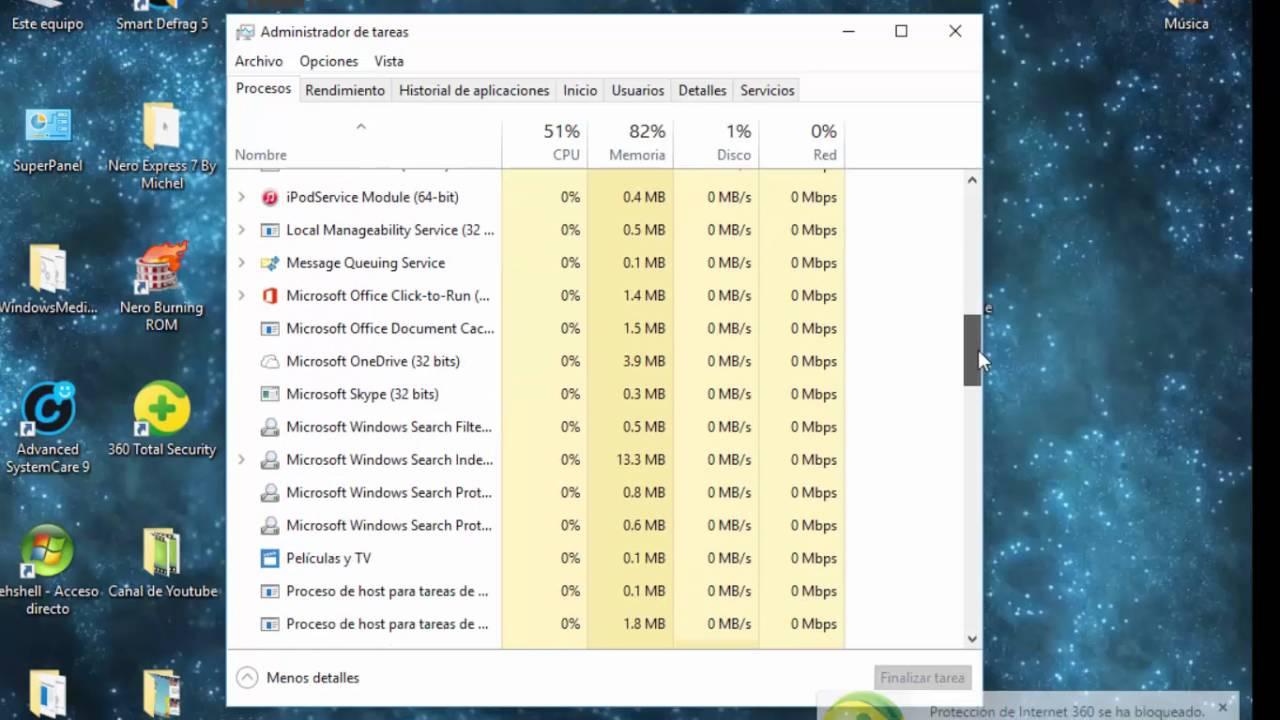
Cómo muestra Windows los procesos en segundo plano en el Administrador de tareas
El Administrador de tareas de Windows es la herramienta principal para ver qué se está ejecutando. En versiones recientes, la vista de Procesos suele agrupar los elementos en tres grandes bloques: Aplicaciones, Procesos en segundo plano y Procesos de Windows (o un nombre similar, según la versión). Esa estructura ayuda a entender de un vistazo qué es lo que está funcionando.
Sin embargo, si has realizado un arranque limpio (inicio limpio) u otras modificaciones en la configuración, es posible que esa clasificación deje de mostrarse tan clara y veas todos los procesos “revueltos” en una sola lista. Eso no significa que Windows esté roto, pero sí complica bastante identificar qué pertenece a qué.
En esa lista suelen destacar varios nombres que a mucha gente le generan dudas: Tienda de Microsoft (Microsoft Store), servicios de Microsoft, Administrador de ventanas del escritorio (dwm.exe), Cortana, procesos del sistema como System y un montón de tareas llamadas “Host de servicio” o “Service Host”. Todos estos forman parte de la arquitectura moderna de Windows y, en general, no conviene tocarlos a la ligera.
El truco está en usar las columnas de CPU, memoria, disco y red del Administrador de tareas de forma inteligente, y, si lo necesitas, consultar guías de optimización de caché de CPU. Si ordenas por uso de CPU, verás rápidamente qué proceso está consumiendo más porcentaje. Aunque sea un proceso “de Microsoft”, si se dispara constantemente puede indicar que algo no va bien (por ejemplo, un servicio bloqueado intentando actualizarse o conectarse a internet sin éxito).
Servicios y procesos de Microsoft que más recursos consumen
En muchos casos, quienes sufren problemas de rendimiento observan que no son tanto las aplicaciones de terceros (juegos, programas de diseño, etc.) sino algunos procesos asociados al propio Windows los que se llevan la mayor parte de la CPU. Entre los más habituales están:
- Tienda de Microsoft (Microsoft Store): puede quedarse descargando o actualizando apps en segundo plano.
- Servicios de Microsoft genéricos o “Host de servicio”: agrupan decenas de servicios del sistema dentro de un mismo proceso.
- Administrador de ventanas del escritorio (dwm.exe): se encarga de la interfaz gráfica, efectos de transparencia, etc.
- Cortana o componentes relacionados con la búsqueda de Windows.
- System y otros procesos del núcleo del sistema operativo.
Es normal que algunos de estos aparezcan casi siempre activos. Lo preocupante es cuando, sin tocar nada, notas que el uso de CPU se dispara de golpe, el equipo se calienta o la batería cae en picado, y conviene revisar si hay archivos que ralentizan tu ordenador. Si además coincide con problemas de internet (por ejemplo, “se ha detectado un cambio en la red” en el navegador o que la app de Correo de Windows no logra sincronizar), hay bastantes papeletas de que algún componente de red o servicio de actualización está fallando en bucle.
Deshabilitar Cortana “todo lo posible” puede aliviar un poco la carga, pero no suele ser la solución mágica. En la práctica, la clave está en revisar qué está tratando de hacer el sistema: ¿descargar actualizaciones?, ¿sincronizar cuentas?, ¿reconfigurar la red? Cuando algo de eso se queda a medias, los servicios se reintentan una y otra vez, generando un círculo vicioso de consumo.
El papel de las aplicaciones de terceros y el arranque limpio
Muchos tutoriales recomiendan un “inicio limpio” para comprobar si el origen del problema son aplicaciones de terceros. Este proceso consiste en deshabilitar servicios no esenciales y programas que se cargan al arrancar, de forma que Windows inicie con lo mínimo imprescindible para funcionar.
Si después de hacer ese arranque limpio sigues viendo que Microsoft Store, los servicios de Microsoft, el Administrador de tareas o el Administrador de ventanas del escritorio son los que más recursos usan, es razonable concluir que los programas externos (Autocad, Adobe Reader, Octave, etc.) no son los principales culpables. De hecho, desinstalar software pesado que casi no utilizas es una buena práctica de mantenimiento, pero en el caso descrito no ha cambiado nada del comportamiento.
En este escenario, lo lógico es centrar la atención en Windows y sus propios componentes, o en problemas más profundos como errores de sistema de archivos, controladores defectuosos, una actualización que se ha quedado atascada o conflictos con la tarjeta de red.
También hay que tener en cuenta que, cuando haces un arranque limpio, la forma en que se muestran los procesos en el Administrador de tareas puede variar. La sección de “Aplicaciones en ejecución, en segundo plano y de Windows” puede perder parte de su estructura, mostrando todos los procesos mezclados. Aunque es incómodo, no implica necesariamente daño en el sistema, sino una consecuencia de tener servicios habituales deshabilitados temporalmente.
Relación entre procesos en segundo plano y problemas de red
Un síntoma muy llamativo que suele acompañar a estos desajustes de procesos es la dificultad para navegar por internet. Es relativamente frecuente ver mensajes del tipo “se ha detectado un cambio en la red” al intentar cargar una página o que ni siquiera la aplicación de Correo de Windows consiga conectarse para descargar emails.
Este mensaje suele aparecer en navegadores como Chrome cuando Windows cambia de forma repentina ciertos parámetros de red: por ejemplo, se renueva la IP, se reinicia el adaptador, se modifica un proxy o se interrumpe momentáneamente la comunicación. Cuando eso pasa todo el rato, el navegador detecta esos cambios continuos y avisa.
Al mismo tiempo, es normal que en el Administrador de tareas veas actividad en procesos como servicios de red de Microsoft, servicios de actualización, la propia Tienda de Microsoft o “Host de servicio: Servicio de red”. Estos componentes intentan establecer o mantener conexiones, y al encontrarse con errores vuelven a intentarlo. Esa rueda sin fin genera tanto uso innecesario de recursos como inestabilidad en la conexión.
Aunque a veces se piensa enseguida en un virus, cuando los problemas aparecen de golpe tras encender la laptop y coinciden con un comportamiento extraño de Windows (fallos en actualizaciones, cambios recientes en controladores, cortes de energía, etc.), suele ser más probable que se trate de un fallo del sistema operativo o de la configuración de red que de malware.
¿Puede ser un virus o es un problema de Windows?
Cuando tu portátil empieza a comportarse de forma rara sin haber instalado nada nuevo, es normal preguntarse si se trata de un virus o de un fallo de Windows. Hay varias pistas que te ayudan a orientarte sin necesidad de ser técnico.
Si los procesos que más consumen recursos son, como en el caso descrito, Microsoft Store, servicios de Microsoft, System, Host de servicio y otros claramente identificados como parte del sistema operativo, la balanza se inclina a pensar en un problema interno de Windows (actualizaciones atascadas, archivos dañados, configuración corrompida, etc.).
Eso no significa que debas descartar un virus al 100 %. Siempre es recomendable pasar un análisis completo con el antivirus de confianza (o con Windows Defender actualizado) para salir de dudas. Pero si el análisis no detecta nada y los síntomas encajan con servicios de Windows en bucle, lo sensato es trabajar sobre el sistema, no obsesionarse con el malware.
En resumen, cuando el problema se presenta de repente al encender la laptop, sin haber navegado por páginas dudosas ni instalado programas raros, y además coincide con errores de red, consumo alto de CPU y procesos de Microsoft en cabeza, las probabilidades apuntan más a Windows que a una infección grave.
Cómo limitar qué aplicaciones pueden ejecutarse en segundo plano
Windows ofrece un panel específico para elegir qué aplicaciones pueden seguir en segundo plano. Aunque no soluciona por sí solo los casos más graves, ayuda bastante a reducir el número de procesos activos innecesariamente, sobre todo de apps modernas (UWP) que vienen con el sistema o que se instalan desde la tienda.
En Windows 10, la ruta típica es ir a Configuración > Privacidad > Aplicaciones en segundo plano. Allí puedes desactivar esta función para todas las apps o ir una por una. En Windows 11 la organización del menú cambia ligeramente, pero la idea es la misma: localizar el apartado donde se gestiona si las aplicaciones de la tienda pueden funcionar al fondo.
Conviene aplicar un criterio práctico: deja en segundo plano solo aquellas aplicaciones que realmente aporten algo cuando no las tienes abiertas, como el correo electrónico, la app de Calendario o alguna herramienta de mensajería. El resto (juegos, utilidades puntuales, herramientas que usas de vez en cuando) es preferible que solo se ejecuten cuando las abres de forma explícita.
Eso sí, esta configuración afecta sobre todo a apps modernas. Los servicios del sistema y muchos programas clásicos de escritorio no se controlan desde ahí, por lo que, aunque desactives casi todo, seguirás viendo un buen número de procesos en segundo plano en el Administrador de tareas.
Buenas prácticas para diagnosticar y aliviar el problema
Si te ves en la situación de tener el equipo lento, procesos de Microsoft consumiendo demasiado y problemas de red, una combinación de pasos puede ayudarte a aislar el origen y aliviar síntomas, aunque no sean una solución mágica en todos los casos.
Primero, merece la pena revisar desde el propio Administrador de tareas qué procesos están en el top de consumo de CPU y memoria. Haciendo clic en cada uno con el botón derecho puedes ver detalles adicionales, abrir la ubicación del archivo o buscar información en internet, lo que ayuda a distinguir procesos legítimos de posibles sospechosos.
Después, es útil mirar el historial de actualizaciones de Windows y comprobar si hay alguna que se haya quedado en estado de error repetidamente. En ocasiones, una actualización de características o de controladores que no termina de instalarse mantiene varios servicios trabajando en segundo plano sin descanso, intentando completar la tarea una y otra vez.
En paralelo, revisar el estado de la conexión de red (adaptador WiFi, cable, router, DNS, etc.) puede destapar el motivo por el que ves mensajes como “se ha detectado un cambio en la red” y por qué el correo de Windows ni siquiera logra sincronizar. Restablecer la configuración de red desde la propia configuración de Windows, o actualizar/volver a instalar el controlador de la tarjeta de red, suele ser una medida efectiva cuando lo que falla es la conectividad.
Por último, si ya has probado desinstalar programas pesados que no usas, has realizado arranque limpio, has pasado un escaneo antivirus y sigues con el mismo cuadro, puede que te toque valorar opciones más drásticas como una reparación de Windows manteniendo archivos o, en casos extremos, una reinstalación limpia. No es agradable, pero a veces es la única forma de deshacer un embrollo interno del sistema que no se arregla con ajustes superficiales.
En definitiva, los procesos en segundo plano de Windows son necesarios para que el sistema funcione con normalidad, pero cuando algo se tuerce pueden convertirse en un auténtico quebradero de cabeza: CPU disparada, servicios de Microsoft siempre arriba en la lista, el Administrador de tareas hecho un caos y la red fallando a trompicones. Entender qué hace cada tipo de proceso, limitar las aplicaciones que realmente deben seguir activas, revisar el estado de las actualizaciones y de la conexión, y saber cuándo el problema apunta más a Windows que a un virus te permite tomar decisiones con criterio y recuperar la estabilidad de tu equipo sin tener que ir a ciegas.
Tabla de Contenidos
- Qué son los procesos en segundo plano en Windows
- Cómo muestra Windows los procesos en segundo plano en el Administrador de tareas
- Servicios y procesos de Microsoft que más recursos consumen
- El papel de las aplicaciones de terceros y el arranque limpio
- Relación entre procesos en segundo plano y problemas de red
- ¿Puede ser un virus o es un problema de Windows?
- Cómo limitar qué aplicaciones pueden ejecutarse en segundo plano
- Buenas prácticas para diagnosticar y aliviar el problema