- As portas do roteador funcionam como portas numeradas pelas quais os dados entram e saem, e só devem ser abertas quando um serviço requer conexões da Internet para a sua rede.
- Abrir uma porta envolve a criação de uma regra de encaminhamento de porta que associa uma porta externa, um protocolo e um endereço IP interno fixo do dispositivo que receberá o tráfego.
- O UPnP pode automatizar a abertura e o fechamento de portas, mas, por questões de segurança, é mais recomendável abrir manualmente apenas as portas necessárias e verificá-las com ferramentas de varredura.
- Cada porta aberta aumenta a superfície de ataque, por isso é aconselhável evitar expor portas sensíveis, manter o roteador atualizado e revisar periodicamente as regras ativas.
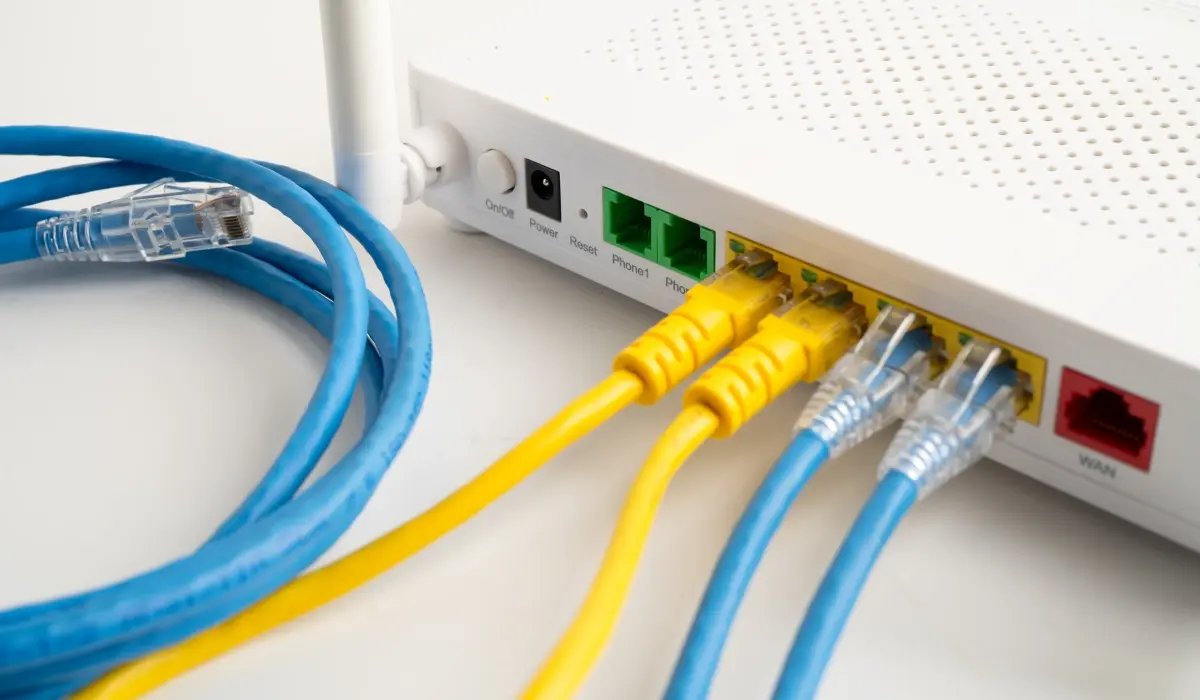
Se você já teve problemas com um jogo online, um programa de download ( como abrir um torrent passo a passo ) ou uma câmera IP que não consegue visualizar de fora de casa, o problema provavelmente está relacionado às portas do seu roteador e à forma como elas estão configuradas . Parece algo que engenheiros de rede resolveriam, mas com um pouco de paciência, você mesmo pode fazer isso sem enlouquecer.
Nas linhas seguintes, veremos exatamente o que são portas de roteador, quando vale a pena abri-las e como fazer isso passo a passo em praticamente qualquer roteador doméstico, desde roteadores fornecidos por provedores de internet (Movistar, Orange, Vodafone, Yoigo, MásMóvil, Jazztel, etc.) até modelos de marcas como ASUS ou D-Link. Você também aprenderá sobre riscos de segurança, quais portas evitar e como verificar se tudo está aberto e funcionando corretamente.
O que são portas de roteador e como elas são organizadas?
Simplificando, imagine que sua rede doméstica é um prédio de apartamentos e o roteador é o porteiro que distribui todos os pacotes que chegam da internet . Cada serviço (web, e-mail, jogos online, videochamadas, etc.) tem sua própria "campainha" ou porta numerada: essa é uma porta. Quando alguém liga para uma porta específica, o roteador decide qual dispositivo na sua rede deve receber os dados.
Todo roteador doméstico possui 65.536 portas, numeradas de 0 a 65.535 . É improvável que você use todas elas, mas muitas têm uma função padronizada que deve ser respeitada. Essa organização é gerenciada pela IANA, que define diferentes faixas de portas com usos muito específicos.
Essas portas são divididas em três grupos principais com funções muito diferentes, e saber o que cada grupo faz ajuda a entender por que algumas você quase nunca deve usar e outras são as que você abrirá para jogos ou aplicativos.
O sistema funciona da seguinte forma: as portas baixas são usadas pelo sistema e pelos protocolos básicos, as portas intermediárias geralmente são reservadas para programas específicos e as portas altas são usadas como portas dinâmicas ou privadas para conexões ocasionais com servidores externos.
Em detalhe, os intervalos estão distribuídos da seguinte forma, e é aconselhável tê-los sob controle antes de começar a fazer alterações:
- Portas 0-1023 (portas conhecidas ou de sistema)Essas portas são reservadas para o sistema operacional e protocolos básicos. Exemplos típicos incluem: 20 (FTPS), 21 (FTP), 22 (SSH), 25 (SMTP), 53 (DNS), 80 (HTTP) e 443 (HTTPS). É melhor não reutilizá-las indiscriminadamente para criar seus próprios serviços personalizados.
- Portas 1024-49.151 (registradas)Essas portas são usadas por programas e jogos que você instala. Muitas são configuradas automaticamente durante a instalação. Por exemplo, a porta 1194 no OpenVPN. servidores NAS domésticos ou 6881 no BitTorrent.
- Portas 49.152-65.535 (privadas ou dinâmicas)Essas conexões são atribuídas temporariamente a conexões de saída ou a aplicativos específicos que se comunicam com servidores remotos. São as mais comumente usadas para serviços domésticos.
Por que às vezes é necessário abrir portas no roteador?
Por padrão, a maioria dos roteadores domésticos está configurada para bloquear quase todo o tráfego de internet de entrada . O tráfego de saída funciona bem: graças ao NAT (Network Address Translation), seus dispositivos podem navegar, jogar ou assistir à Netflix sem precisar abrir nada. O problema começa quando você deseja conexões de entrada vindas de fora da rede.
Quando um jogo, aplicativo P2P ou servidor doméstico precisa que outros se conectem a ele pela internet, o roteador precisa ser informado sobre qual "porta" permitir para esse tráfego. Se essa porta não estiver configurada corretamente, a informação fica presa no roteador porque ele não sabe para qual dispositivo interno enviá-la , e é aí que os sintomas típicos aparecem: NAT restrito em consoles, downloads lentos, problemas para hospedar jogos, chamadas de vídeo interrompidas, etc.
É aqui que entra o encaminhamento de portas: você informa ao roteador que tudo que chega por uma porta específica deve ser redirecionado para o endereço IP interno de um dispositivo . Se você pular esta etapa ou fazê-la incorretamente, a conexão externa nunca será estabelecida, mesmo que o programa esteja instalado corretamente.
Portanto, ao instalar algo que depende de conexões de entrada, duas coisas importantes acontecem: primeiro, o dispositivo tenta usar uma porta dinâmica; segundo, se o roteador não tiver uma regra clara associada a essa porta, ele descartará essas solicitações de entrada "por motivos de segurança ". Abrir portas significa literalmente dizer ao roteador o que fazer com esse tráfego, em vez de simplesmente descartá-lo.
Portas, NAT e segurança: o que você precisa saber antes de mexer em qualquer coisa.
NAT é a tecnologia que permite que vários dispositivos em sua casa compartilhem um único endereço IP público . Do lado de fora, apenas o endereço IP do roteador é visível, enquanto internamente, todos os dispositivos usam endereços IP privados (como 192.168.1.X). Essa tradução é feita pelo roteador, pacote por pacote.
Quando a conexão se origina dentro do seu dispositivo e se dirige à internet (navegação na web, assistir à Netflix, jogar online conectando-se a um servidor externo, etc.), o roteador cria uma tabela interna com a porta de origem e sabe como enviar a resposta para o dispositivo correto. Você não precisa abrir portas manualmente para isso.
Você só precisa abrir portas quando a comunicação se origina de fora da sua rede local : hospedar um servidor FTP, acessar via SSH, configurar uma VPN, visualizar câmeras IP externamente ou melhorar o NAT em consoles para que outros possam se conectar a você. Nesses casos, você deve criar uma exceção controlada no firewall do seu roteador para permitir esse tráfego.
No entanto, cada porta aberta é mais uma porta pela qual os atacantes podem tentar obter acesso. Os cibercriminosos usam ferramentas de varredura para detectar portas abertas e serviços vulneráveis e, a partir daí, lançam ataques de força bruta, exploram vulnerabilidades ou até mesmo realizam ataques DDoS, caso a porta seja adequada.
Portanto, em termos de segurança, a regra de ouro é muito clara: abra apenas as portas estritamente necessárias, pelo menor tempo possível, e mantenha tudo atualizado (roteador, sistema operacional e aplicativos que utilizam essa porta).
Diferenças entre TCP e UDP na abertura de portas
Ao criar uma regra de encaminhamento, você sempre verá que precisa escolher um protocolo. Em redes, os dois principais protocolos são TCP e UDP, duas maneiras diferentes de enviar dados pela internet que afetam a forma como você precisa abrir a porta.
O TCP funciona como um serviço de mensagens certificado: ele estabelece uma conexão, garante que todos os pacotes cheguem em ordem e, se algo der errado, reenvia os dados necessários. Isso proporciona alta confiabilidade, mas adiciona verificações que introduzem alguma latência. É usado para navegação na web, e-mail, muitas APIs, downloads e muito mais.
O UDP é mais inflexível: envia pacotes sem confirmar se chegaram ou se foram perdidos. É como enviar mensagens em uma garrafa: viajam rapidamente, mas não há garantia de entrega ou de que a mensagem chegará em ordem . A vantagem é a velocidade e a baixa latência, tornando-o ideal para streaming em tempo real, jogos online, videochamadas ou áudio ao vivo.
Dependendo do aplicativo, você precisará abrir uma porta TCP, uma porta UDP ou ambas. Se você não tiver certeza e seu roteador oferecer a opção, geralmente é possível selecionar TCP/UDP (Ambas) para abranger ambas as possibilidades, embora seja melhor seguir as recomendações exatas do jogo ou programa.
Etapas preliminares essenciais antes da abertura dos portos
Antes de acessar o painel de controle do roteador, há duas coisas que você deve esclarecer: saber para qual endereço IP enviar o tráfego e garantir que esse endereço IP não mude a cada reinicialização do dispositivo.
O primeiro passo é conhecer o endereço IP privado do dispositivo para o qual você vai abrir as portasNo Windows, você pode abrir um console (pesquise por "cmd"), digite ipconfig e observe o valor de "Endereço IPv4". No macOS e no Linux, você o encontrará nas configurações de rede ou com comandos como ifconfig o ip a.
O segundo passo, e é aqui que muitas pessoas travam, é fixar o endereço IP para que ele não mude. Você pode fazer isso de duas maneiras: configurando manualmente o endereço IP no próprio dispositivo ou, muito melhor, usando a opção DHCP estática do roteador, atribuindo sempre o mesmo endereço IP ao endereço MAC do dispositivo. Para isso, você pode encontrar informações sobre como acessar o seu roteador e configurar as suas definições de Wi-Fi.
Se você não fizer isso, quando o roteador atribuir novos IPs na inicialização, a regra da porta ainda apontará para um endereço antigo e o serviço deixará de funcionar, e você ficará desesperado pensando que o problema é outro.
Ative ou desative o UPnP no roteador.
Quase todos os roteadores modernos incluem um recurso chamado UPnP (Universal Plug and Play) , que basicamente permite que os aplicativos solicitem automaticamente ao roteador a abertura e o fechamento de portas conforme necessário.
A vantagem é clara: se implementado corretamente, você evita ter que criar regras manuais para muitos jogos e programas, e o roteador também fecha as portas quando detecta que não há tráfego nelas por um período de tempo.
Para ativar, geralmente é necessário acessar o painel de configuração (endereço IP como 192.168.0.1 ou 192.168.1.1 no seu navegador), fazer login com seu nome de usuário e senha e procurar a seção de configurações UPnP, NAT ou avançadas . Normalmente, é tão simples quanto marcar uma caixa, salvar e pronto.
O problema é que, do ponto de vista da segurança, alguns especialistas recomendam manter o UPnP desativado , pois um aplicativo malicioso em sua rede poderia abrir portas indiscriminadamente e deixar uma vulnerabilidade significativa. Se você quiser se precaver, embora seja mais lento, é mais controlado abrir manualmente apenas as portas necessárias; em geral, a melhor opção é seguir as recomendações de configuração do roteador.
Como acessar o roteador e localizar a seção de encaminhamento de portas
Para ajustar qualquer configuração, você precisa primeiro acessar a interface web do roteador . Isso geralmente é feito digitando o endereço do gateway na barra de endereços do seu navegador: normalmente 192.168.1.1 ou 192.168.0.1, embora cada provedor de serviços de internet possa usar um endereço diferente.
Caso não saiba, no Windows você pode abrir o Prompt de Comando e executar ipconfig e observe o campo "Gateway Padrão". Esse é o endereço IP que você precisa inserir no seu navegador como se fosse um site normal; você também pode verificar como Encontre o endereço IP do seu roteador..
Após o carregamento da página de login, insira o nome de usuário e a senha de administrador do seu roteador . Essas informações geralmente estão em uma etiqueta na base ou na parte traseira do dispositivo (admin/admin, 1234/1234 ou combinações semelhantes em muitos modelos de provedores de internet).
Dentro do menu, a seção de encaminhamento de portas pode ter nomes diferentes dependendo do fabricante: NAT, Encaminhamento de Portas, Servidor Virtual, Redirecionamento de Portas ou Servidor Virtual . Geralmente, ela está localizada em "Configurações Avançadas", "Internet", "Firewall" ou algo semelhante, então você precisará navegar um pouco pelas abas.
Lembre-se que, se você já alterou a senha do seu roteador e a esqueceu, talvez não tenha outra opção a não ser realizar uma reinicialização física do dispositivo para restaurá-lo às configurações de fábrica . Isso apagará todas as suas configurações (incluindo as portas abertas), portanto, é uma boa ideia fazer um backup das suas configurações assim que tudo estiver funcionando corretamente.
Abrir portas manualmente em qualquer roteador: parâmetros principais
Uma vez na seção correta, todos os roteadores solicitam basicamente as mesmas informações, embora a tela possa variar um pouco. A ideia é sempre a mesma: criar uma regra que especifique qual porta abrir, para qual endereço IP interno e com qual protocolo.
Os campos mais comuns que você encontrará são estes (os nomes podem variar ligeiramente, mas o significado é o mesmo):
- Nome do serviço ou regra: etiqueta para te lembrar para que serve aquela abertura (por exemplo, "PS5 Online", "Servidor de Minecraft", "Câmera da Sala de Estar").
- ProtocoloEscolha entre TCP, UDP ou ambos. Siga as instruções do jogo ou programa; se não especificar, geralmente ambos são usados.
- Porta externa / Porta WANEste é o número da porta que será aberta para a Internet. Se lhe for pedido para abrir a porta 25565, por exemplo, este será o número 25565.
- Porta interna / Porta LANEm muitos roteadores, você pode deixar a configuração igual à externa, a menos que queira realizar a tradução de portas por algum motivo específico.
- Endereço IP interno (Host da LAN, IP interno): o endereço IP estático do dispositivo na sua rede que receberá esse tráfego (computador, console, NAS, câmera IP…).
- Endereço IP de origem ou filtragem de origem (se existir): alguns roteadores avançados permitem limitar quem pode usar essa porta apenas a partir de determinados IPs remotos, adicionando uma camada de segurança.
Após preencher esses campos, geralmente haverá um botão Adicionar, Salvar ou Aplicar . Em muitos modelos, a alteração é aplicada imediatamente, mas em outros, recomenda-se reiniciar o roteador para garantir que a regra seja ativada sem problemas.
Se você estiver abrindo várias portas não consecutivas, alguns firmwares permitem inserir listas separadas por vírgulas ou intervalos separados por hífen (por exemplo, 1000-1010, 2000, 3000-3005). Outros exigem que você crie uma regra para cada porta ou intervalo, um por um, o que é um pouco trabalhoso, mas funciona da mesma maneira.
Em roteadores de operadoras específicos, como o ZTE F680 da Jazztel/MásMóvil, você verá campos adicionais como Porta Inicial/Final da WAN e Porta Inicial/Final da LAN . A lógica é a mesma: você especifica o intervalo externo que deseja abrir e o intervalo interno para o qual redirecionar, que geralmente serão idênticos, a menos que você queira mapear um grupo diferente.
Abra as portas a partir dos sites dos operadores e de seus próprios portais.
Algumas empresas, como a Movistar, a Orange ou a Vodafone, oferecem um portal próprio em seus sites (como o Portal Alejandra ou outras ferramentas de gerenciamento remoto ) por meio do qual você pode alterar as configurações do roteador sem acessar diretamente seu endereço IP interno.
Esses portais geralmente incluem uma seção de Portas ou Encaminhamento de Portas, onde você escolhe se deseja aplicar perfis predefinidos (por exemplo, para PS5, Xbox ou determinados jogos) ou se prefere criar regras manuais com IP, porta e protocolo; se você usa o roteador da operadora, pode consultar guias como o guia para configurar seu roteador Movistar.
A vantagem é que a interface costuma ser mais amigável e consistente, mesmo que os modelos de roteador mudem dentro do mesmo fornecedor. Além disso, você pode ajustar as configurações remotamente, sem precisar estar fisicamente conectado à rede do roteador.
O problema é que isso só funciona se você estiver usando o roteador fornecido pelo seu provedor de internet, e nem sempre todas as opções avançadas são exibidas . Se você precisar de configurações mais detalhadas (filtragem por IP de origem, mapeamentos complexos, etc.), provavelmente terá que acessar o roteador diretamente.
Verifique se as portas do roteador estão realmente abertas.
Após configurar uma regra, é uma boa ideia verificar se tudo está configurado corretamente. Você pode fazer isso pelo computador ou usando ferramentas online de varredura de portas.
No Windows, uma maneira básica de visualizar as portas em uso é abrir o Prompt de Comando com privilégios de administrador e executar o seguinte comando: netstat -anO comando irá listar você Todas as portas estão abertas e com conexões ativas. com seu status e protocolo.
No macOS, você pode abrir o aplicativo Utilitário de Rede, acessar a aba Verificação de Portas , inserir o endereço IP e clicar em "Verificar" para procurar portas abertas. Isso é útil para verificar se o serviço está em execução no computador.
Externamente, existem sites que, ao inserir seu endereço IP público e um número de porta, informam se conseguem se conectar à internet. Certifique-se de que o serviço esteja habilitado em seu computador ao executar o teste, caso contrário, o resultado poderá ser enganoso.
Se a porta ainda aparecer como fechada, verifique o endereço IP interno do destino, o protocolo, o firewall do sistema operacional e quaisquer configurações de CG-NAT do seu provedor de internet . Se sua conexão estiver atrás de um CG-NAT e você não tiver um endereço IP público próprio, não importa quantas portas você abra no seu roteador, você não conseguirá receber conexões diretas externas.
Quando é aconselhável abrir portas e exemplos específicos.
Nem tudo na vida se resume a abrir portas indiscriminadamente. Existem cenários muito claros em que isso faz sentido, e outros em que você não ganhará absolutamente nada, mesmo que abra metade do seu roteador.
Um dos usos mais comuns é aprimorar a experiência de jogos online . Muitos títulos exigem portas específicas para obter um NAT aberto, principalmente em consoles como PS4, PS5, Xbox 360 ou Xbox One. Isso reduz problemas ao entrar em partidas, falhas no bate-papo por voz e lag excessivo.
É bastante comum que aplicativos P2P e clientes BitTorrent façam isso . Se a porta usada pelo programa estiver fechada, você perceberá que sua conexão está sempre mais lenta, receberá avisos de "NAT restrito" ou "bloqueio por firewall" e os downloads serão muito mais lentos do que deveriam.
Outros casos em que abrir portas faz muito sentido são servidores domésticos (web, FTP/FTPS, SSH, VPN , NAS), câmeras de vigilância por vídeo IP acessíveis externamente, impressoras de rede com gerenciamento remoto ou videochamadas que exigem conexões de entrada em faixas muito específicas.
Quais portas específicas são normalmente abertas para jogos, aplicativos e dispositivos?
Cada programa ou dispositivo define as portas necessárias em sua documentação, e essa é a primeira coisa que você deve verificar. Mesmo assim, existem algumas portas bastante padrão que são comuns em muitos casos de uso doméstico.
No mundo dos jogos e consoles, alguns exemplos muito comuns são:
- PS5: portas 80, 443, 3478-3480 TCP; 3478-3479 UDP.
- PS4: portas 80, 443, 5223, 10070-10080 TCP; 3478, 3479, 3658, 10070 UDP.
- Xbox 360: portas 53, 80, 3074 TCP; 53, 88, 3074 UDP.
- Xbox One: portas 53, 80, 3074 TCP; 53, 88, 500, 3074, 3544, 4500 UDP.
Em relação às videochamadas, diversos serviços populares utilizam amplas faixas de portas. Por exemplo, o Skype pode exigir as portas TCP 443 e 3478-3481, além de portas UDP altas, como 1000-10000, 16000-26000 ou 50000-65000. O Google Meet normalmente utiliza a porta TCP 443 e as portas UDP 19302-19309. O Zoom utiliza as portas TCP 80, 443, 8801 e 8802, e as portas UDP 3478, 3479, 8801 e 8802.
Aplicativos de voz e bate-papo como o Discord adicionam seus próprios intervalos de portas (por exemplo, 443, 6457-6463 TCP/UDP). Serviços como o FaceTime dependem da porta TCP 443 e de portas UDP como 53, 80, 5223 e intervalos de 16393 a 16472, entre outros.
Quando falamos de impressoras de rede, portas como a 9100 (muito comum para impressão direta) são frequentemente usadas , além de outras como 631, 2501, 5001, 9600 ou 161 para gerenciamento, dependendo do modelo e do protocolo utilizado.
Em redes P2P, os clientes BitTorrent podem usar intervalos como 9881-9999 TCP (ou o intervalo definido na configuração), enquanto em VPNs ou serviços NAS você verá portas típicas como 1194 para OpenVPN, 500/4500 para IPsec ou outras específicas do fabricante.
Portos particularmente perigosos e os riscos de deixá-los abertos.
Nem todas as portas são igualmente inocentes. Algumas estão associadas a serviços com um longo histórico de vulnerabilidades ou que são altamente atraentes para atacantes, portanto, mantê-las desnecessariamente expostas é brincar com fogo.
Entre as mais vulneráveis estão as portas FTP 20 e 21 , usadas para transferência de arquivos; se não forem devidamente protegidas, tornam-se alvos fáceis para roubo de credenciais. A porta 22 (SSH) , embora segura se configurada corretamente, é um alvo frequente de ataques de força bruta.
As portas SMB 137, 139 e 445 , associadas ao compartilhamento de arquivos e impressoras em rede, têm sido alvo de ataques como o EternalBlue e diversos programas de ransomware. Deixá-las vulneráveis a ameaças externas é praticamente convidá-las a entrar.
Outros pontos de entrada comuns para ataques DDoS e ameaças semelhantes incluem a porta 53 (DNS) e a porta 69 (TFTP) , normalmente usada para transferências de arquivos pequenos. Também não é aconselhável expor portas HTTP/HTTPS como 80, 8080, 443 ou 8443 sem o devido controle, especialmente se estiverem hospedadas em servidores mal mantidos ou com software desatualizado.
Serviços legados como Telnet (23) ou TFTP (69) não deveriam mais estar visíveis na internet; eles não possuem criptografia e são muito fáceis de interceptar e manipular. Se algum aplicativo solicitar algo assim, considere seriamente o uso de alternativas modernas.
Erros típicos quando a porta aberta "não funciona"
Isso acontece com frequência: você configura a regra, segue um tutorial à risca e, mesmo assim, a porta continua fechada ou o jogo/programa não funciona como deveria . Normalmente, a causa está em um destes pontos.
A primeira coisa a verificar é se o endereço IP interno de destino está correto e não foi alterado . Se o endereço IP for obtido via DHCP e não for estático, o roteador pode tê-lo reatribuído a outro dispositivo.
Em seguida, verifique se você não possui NAT de nível de operadora (Carrier Grade NAT) com seu provedor de internet. Se você estiver atrás de um NAT de nível de operadora, seu roteador não recebe um endereço IP público próprio; em vez disso, ele compartilha um com outros clientes. Nessa situação, abrir portas em sua rede doméstica não ajudará no acesso externo; você precisaria solicitar um endereço IP público ou um serviço específico ao seu provedor de internet.
O terceiro suspeito é o firewall do sistema operacional ou um pacote de segurança. Mesmo que o roteador permita o tráfego, se o firewall do Windows ou macOS, ou o seu software antivírus, bloquear essa porta , a conexão não chegará ao programa que precisa dela.
Por fim, verifique novamente a configuração do serviço: certifique-se de que ele esteja realmente escutando na porta que você abriu, que as configurações padrão não foram alteradas e que o aplicativo esteja em execução durante o teste. Uma porta "aberta" sem ninguém escutando por trás dela pode parecer filtrada ou fechada para o público externo.
Abertura de portas para jogos: vantagens e precauções
Um dos motivos mais comuns para se envolver em tudo isso é obter um tipo de NAT melhor para jogos online , especialmente em consoles. Um tipo de NAT aberto facilita a conexão com outros jogadores, a hospedagem de partidas e reduz certos tipos de lag ou desconexões.
Mesmo que você use as portas apenas para jogos, cada porta aberta adiciona uma superfície de ataque à sua rede. Idealmente, você deve abrir apenas os intervalos de portas estritamente necessários, evitar reutilizar portas altamente sensíveis e fechar quaisquer portas que não utilize mais ao trocar de jogos ou dispositivos.
Lembre-se também de que a porta que você abre no roteador não se limita ao seu console ou PC: qualquer máquina na rede que tente usar essa mesma porta pode receber tráfego inesperado se um invasor conseguir acessar sua LAN por outro caminho.
O equilíbrio razoável consiste em estar bem informado sobre as portas exigidas por cada jogo ou serviço, documentá-las e manter um inventário mínimo de regras ativas no roteador , revisando-as de tempos em tempos para excluir aquelas que não fazem mais sentido.
Com essa abordagem, você não só melhorará sua experiência de jogo e o uso de determinados aplicativos, como também manterá sua rede doméstica sob controle e com um nível de exposição muito mais razoável.
Em última análise, entender o que são portas, como elas interagem com o NAT e quando faz sentido abri-las permite que você aproveite ao máximo sua conexão sem aumentar os riscos : você pode hospedar servidores, jogar online com menos dores de cabeça, usar melhor programas P2P ou câmeras IP e evitar soluções falsas, como abrir portas para serviços desnecessários, como Netflix ou Disney+, onde a qualidade depende do caminho da rede e da largura de banda, e não de invadir o roteador.

Índice
- 1 O que são portas de roteador e como elas são organizadas?
- 2 Por que às vezes é necessário abrir portas no roteador?
- 3 Portas, NAT e segurança: o que você precisa saber antes de mexer em qualquer coisa.
- 4 Diferenças entre TCP e UDP na abertura de portas
- 5 Etapas preliminares essenciais antes da abertura dos portos
- 6 Ative ou desative o UPnP no roteador.
- 7 Como acessar o roteador e localizar a seção de encaminhamento de portas
- 8 Abrir portas manualmente em qualquer roteador: parâmetros principais
- 9 Abra as portas a partir dos sites dos operadores e de seus próprios portais.
- 10 Verifique se as portas do roteador estão realmente abertas.
- 11 Quando é aconselhável abrir portas e exemplos específicos.
- 12 Quais portas específicas são normalmente abertas para jogos, aplicativos e dispositivos?
- 13 Portos particularmente perigosos e os riscos de deixá-los abertos.
- 14 Erros típicos quando a porta aberta "não funciona"
- 15 Abertura de portas para jogos: vantagens e precauções