- As VPNs criam um túnel criptografado que protege seus dados e pode ser usado tanto para acesso remoto quanto para melhorar sua privacidade online.
- O Windows 10 e o 11 permitem configurar perfis VPN integrados e configurar seu próprio servidor VPN sem programas de terceiros.
- Para que uma VPN doméstica funcione corretamente, você precisa abrir a porta 1723 no roteador e permitir o roteamento e o acesso remoto no firewall.
- Um serviço VPN comercial simplifica a configuração, oferece servidores em diversos países e adiciona recursos extras de segurança e conveniência.
Configurar uma VPN no Windows pode parecer complicado à primeira vista, mas com um bom guia, torna-se bastante simples. Seja para proteger sua privacidade em redes públicas ou para se conectar à rede da sua empresa de casa, o Windows inclui ferramentas integradas para criar e usar conexões VPN sem depender sempre de programas externos.
Ao longo deste artigo, você verá, passo a passo, como configurar uma VPN no Windows 10 e no Windows 11 , como configurar seu próprio servidor VPN em casa, quais configurações ajustar no seu roteador e firewall e também como usar serviços VPN comerciais quando quiser mudar virtualmente de país ou adicionar camadas extras de segurança e conveniência.
O que é uma VPN e quais tipos podem ser usados no Windows?
Uma VPN (Rede Virtual Privada) é, em termos simples, um túnel criptografado na internet que conecta seu dispositivo a outro computador ou rede como se você estivesse fisicamente presente. Esse túnel protege seus dados de olhares indiscretos, redes Wi-Fi não seguras e certos tipos de rastreamento.
Ao se conectar a uma VPN, seu tráfego primeiro passa pelo servidor VPN , é criptografado e trafega por esse túnel seguro. O servidor VPN se comunica com os sites e serviços que você visita, portanto, eles veem apenas o endereço IP do servidor, e não o do seu roteador doméstico ou o da rede pública.
No ambiente Windows, é importante distinguir entre duas abordagens: usar uma VPN integrada ou corporativa (por exemplo, para acessar a rede da sua empresa ou a sua rede doméstica) e usar um serviço VPN comercial (NordVPN, ExpressVPN, AVG Secure VPN, etc.), projetado para navegar anonimamente, contornar restrições geográficas e aumentar a sua privacidade.
Com a VPN integrada do Windows, você pode se conectar a uma rede específica que já conhece , como a do seu trabalho ou de casa, mas seu endereço IP público permanecerá o fornecido pelo seu provedor de internet. Com um serviço de VPN pago, por outro lado, você usa endereços IP de servidores distribuídos pelo mundo todo , permitindo simular estar em outro país e se beneficiar de endereços IP compartilhados com outros usuários.
Uma VPN doméstica ou empresarial geralmente se concentra mais no acesso remoto a recursos internos (pastas, servidores, impressoras ou PCs) e na criptografia do tráfego entre seu dispositivo e essa rede específica. Um serviço de VPN comercial é mais voltado para a privacidade online em geral , contornando bloqueios e ocultando seu endereço IP real de sites, anunciantes e possíveis invasores em redes abertas.
Qual a finalidade de uma VPN doméstica no Windows?
Quando se fala em VPNs, muitos pensam apenas em "fazer parecer que estou em outro país para acessar determinado conteúdo", mas configurar sua própria VPN no Windows tem outras utilidades. Uma VPN doméstica, por si só, não permitirá que você pareça estar navegando de outro país se o seu servidor estiver na Espanha; os sites ainda verão que você está acessando o site da Espanha, mesmo que não vejam seu endereço IP residencial real.
A principal vantagem de configurar seu próprio servidor VPN é que todo o seu tráfego é criptografado do seu dispositivo até esse servidor . Isso significa que, em uma cafeteria, hotel ou aeroporto, qualquer pessoa que tente espionar a rede verá dados ilegíveis, pois sua conexão está encapsulada dentro do túnel VPN.
Além disso, ao usar seu servidor VPN como intermediário, os sites deixam de armazenar o endereço IP do seu roteador ou o endereço IP da rede pública, passando a armazenar apenas o endereço IP do servidor VPN ao qual você se conecta. Isso dificulta que aplicativos, anunciantes ou terceiros rastreiem seus movimentos entre diferentes serviços e correlacionem exatamente quais sites você visitou.
Sempre que você abre uma página da web, o que realmente acontece é que seu navegador envia uma solicitação ao servidor que hospeda aquele site. Esse servidor responde usando seu endereço IP como seu "endereço postal digital". Sem uma VPN, todos os sites acumulam seu endereço IP em seus registros , que podem então ser compartilhados ou vendidos a anunciantes para traçar o perfil da sua atividade online.
Ao usar uma VPN, é o servidor VPN, e não o seu computador, que se comunica com o servidor web . Portanto, os sites armazenam o endereço IP do servidor VPN, e não o seu. Esta é uma maneira simples de reduzir sua pegada online, especialmente se você mesmo gerencia o servidor ou confia na pessoa que o gerencia.
Outra vantagem interessante de ter seu próprio servidor VPN é a possibilidade de configurar uma espécie de rede local estendida (LAN ). Isso significa que seus dispositivos podem se comportar como se estivessem na mesma LAN, mesmo estando fisicamente em locais diferentes, facilitando o compartilhamento de recursos internos, o acesso a um computador doméstico do trabalho ou a redução da necessidade de cabeamento físico, já que tudo estará na mesma rede lógica.
Como criar e configurar um perfil de VPN no Windows 10 e no Windows 11
Antes de se conectar a uma VPN no Windows, você precisa criar um perfil de conexão VPN . Esse perfil inclui o tipo de VPN, o endereço do servidor, o método de autenticação e, se necessário, o nome de usuário e a senha.
Se a VPN for para uso profissional, sua empresa geralmente fornecerá todos os detalhes de conexão ou até mesmo um aplicativo próprio. Nesse caso, é sempre recomendável acessar a intranet da empresa ou entrar em contato com o departamento de TI para obter instruções precisas, já que cada empresa possui sua própria política de segurança.
Se você deseja usar um serviço VPN de terceiros para uso pessoal, pode primeiro procurar o aplicativo na Microsoft Store ou no site oficial . Quase sempre oferecem um cliente para Windows que configura tudo automaticamente. Se preferir fazer a configuração manualmente, a página de ajuda geralmente lista os endereços dos servidores, os protocolos suportados e outros parâmetros.
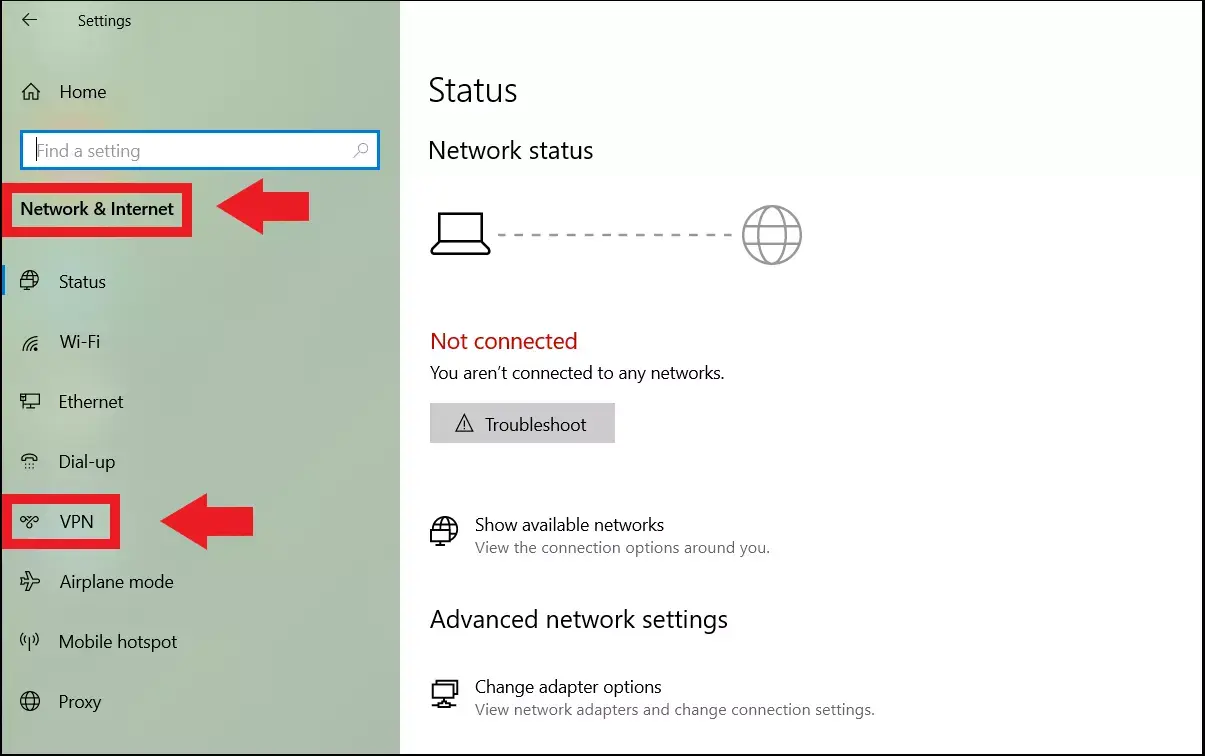
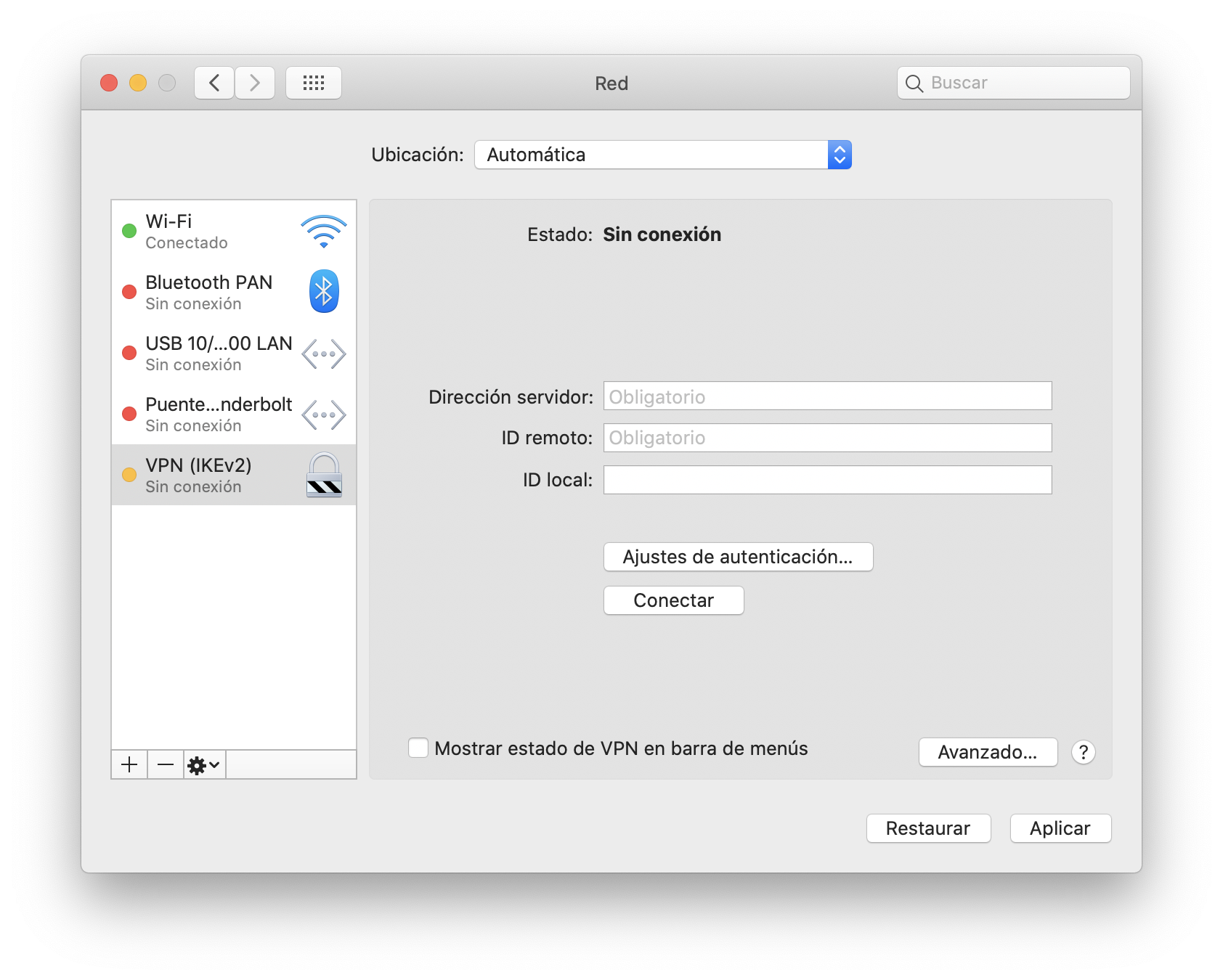
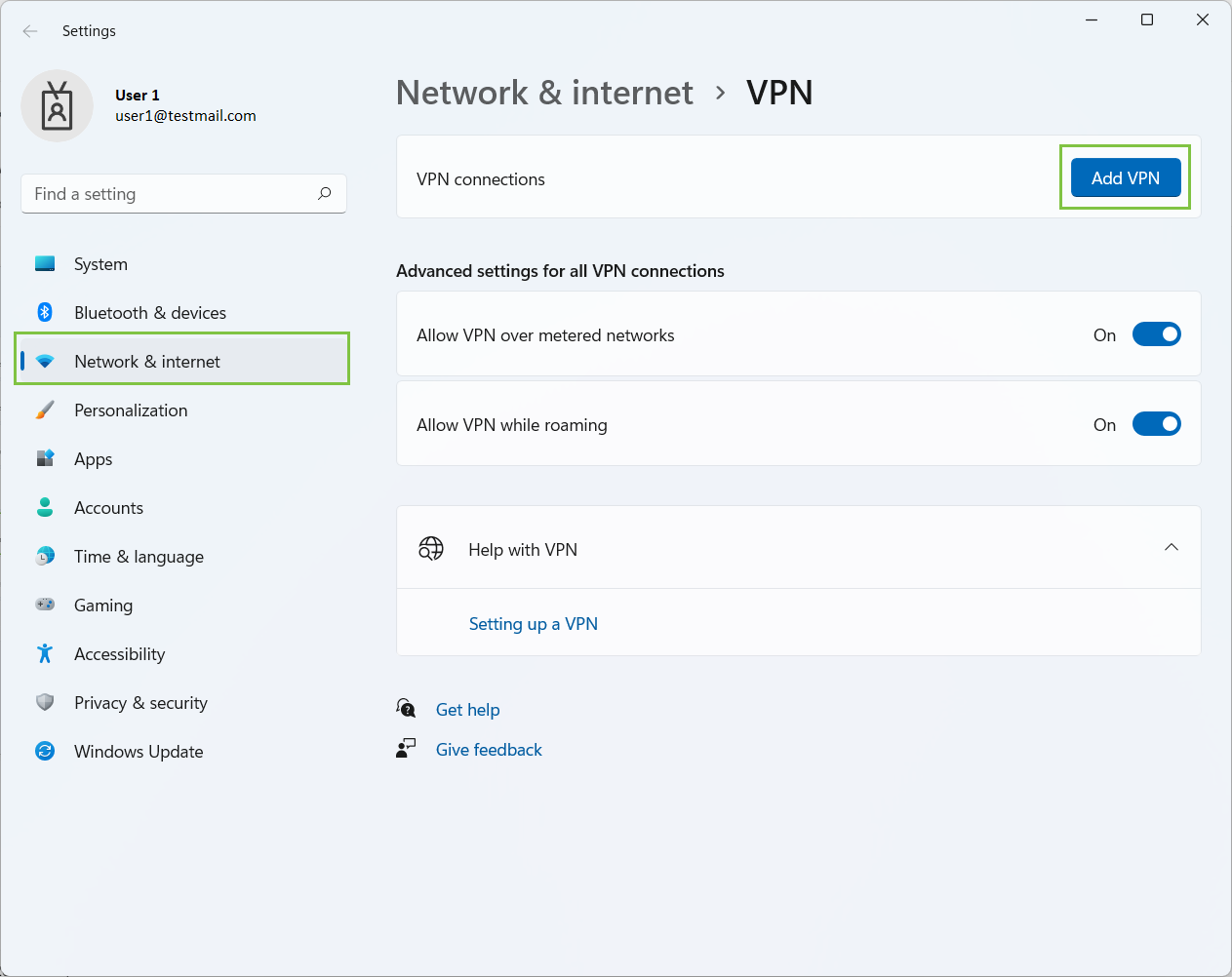
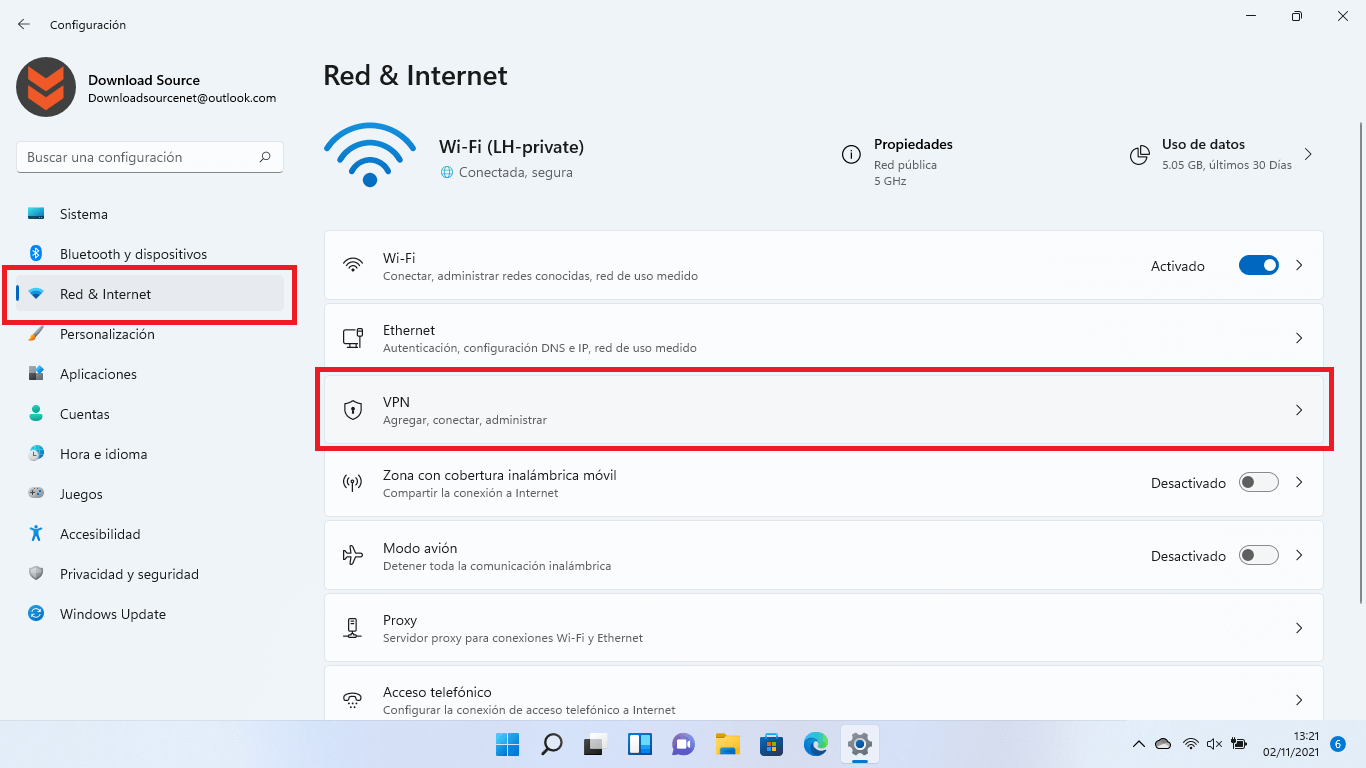
Depois de obter os detalhes da sua VPN (seja para trabalho, casa ou um provedor terceirizado), é hora de criar o perfil no Windows. No Windows 11, você pode abrir o aplicativo Configurações e acessar Rede e Internet > VPN > Adicionar VPN . No Windows 10, o caminho é muito semelhante: acesse Configurações, depois Rede e Internet e procure a seção VPN.
No formulário "Adicionar uma conexão VPN", no campo provedor, selecione "Windows (integrado)" se estiver usando a funcionalidade nativa do sistema. Em seguida, insira um nome de conexão que você reconheça facilmente (por exemplo, "VPN doméstica" ou "VPN empresarial") e anote o endereço IP ou o nome DNS do servidor VPN que você usará no campo servidor ou endereço.
Na seção Tipo de VPN, você precisará escolher o protocolo ou método de conexão usado pelo seu servidor ou pelo serviço ao qual você se inscreveu. O Windows oferece suporte a vários tipos, portanto, é fundamental saber qual VPN a outra parte suporta . Se você não tiver certeza, consulte a documentação da sua empresa ou do seu provedor de VPN.
Em “Tipo de informação de login”, você pode selecionar se deseja usar um nome de usuário e senha, certificado, token de uso único ou cartão inteligente . Para conexões corporativas, certificados ou métodos de autenticação forte são comumente usados. Se precisar inserir um nome de usuário e senha, você pode salvá-los diretamente nos campos disponíveis ou deixá-los em branco para que seja solicitado a digitá-los sempre que necessário.
Após configurar tudo, salve o perfil. Se precisar revisar ou ajustar algo posteriormente, você pode retornar à seção VPN em Configurações, selecionar a conexão e acessar Opções Avançadas . Lá, você poderá alterar parâmetros, configurar um proxy ou excluir o perfil, caso não precise mais dele.
Após a criação do perfil, conectar-se é muito simples: no canto direito da barra de tarefas, acima do ícone de Rede (Wi-Fi ou Ethernet), você verá a lista de conexões VPN disponíveis . Escolha a desejada, clique em Conectar, insira suas credenciais, se solicitado, e, se tudo estiver funcionando corretamente, o status mudará para "Conectado".
Ao conectar-se a uma VPN reconhecida, um pequeno escudo azul ou indicador similar geralmente aparece na área de rede, e na página de configurações da VPN você verá o texto "Conectado" abaixo do nome da conexão. Isso permite verificar rapidamente se o túnel VPN está ativo.
Como configurar seu próprio servidor VPN no Windows 10 ou 11
Se você quiser ir além, o Windows permite configurar seu próprio servidor VPN sem instalar software de terceiros . Não é tão prático quanto usar um serviço comercial, mas oferece mais controle sobre quem gerencia seus dados e como sua rede doméstica é acessada.
O processo é baseado na antiga ferramenta Conexões de Entrada do Painel de Controle. Para começar, acesse as Configurações do Windows e, em seguida, Rede e Internet . Lá, no Windows 10, vá para "Status" e clique em "Alterar opções do adaptador". No Windows 11, vá para "Configurações avançadas de rede" e selecione "Mais opções do adaptador de rede".
A janela clássica do Painel de Controle será aberta, exibindo seus adaptadores de rede (Ethernet, Wi-Fi etc.). Nessa janela, pressione a tecla Alt ou F10 para abrir o menu clássico, caso ainda não esteja visível. Em seguida, vá para "Arquivo" e selecione "Nova Conexão de Entrada". Essa opção permite configurar o Windows para aceitar conexões de outros computadores pela internet.
Uma tela será exibida mostrando as contas de usuário do sistema. Você pode selecionar usuários existentes ou criar uma nova conta para usar ao se conectar à VPN. Por motivos de segurança, é altamente recomendável criar uma conta de usuário dedicada à VPN com um nome de usuário e senha fortes, que você usará em seus dispositivos clientes.
Na tela seguinte, o Windows perguntará como esses usuários se conectarão. Certifique-se de deixar a caixa "Pela Internet" marcada , pois isso permite que a conexão VPN seja estabelecida de fora da sua rede local, passando pela internet até o seu servidor.
Uma lista dos protocolos e componentes de rede para a conexão de entrada será exibida. É importante selecionar "Protocolo de Internet versão 4 (TCP/IPv4)" e clicar em "Propriedades". Esta janela permite que você defina quais endereços IP serão atribuídos aos clientes VPN assim que eles se conectarem.
Por padrão, o Windows pode tentar atribuir endereços IP automaticamente, mas é melhor configurá-lo para reservar um intervalo de endereços IP específico para a VPN . Selecione a opção que permite especificar endereços IP e defina um intervalo dentro da sua sub-rede local. Isso pode parecer mais técnico do que realmente é, mas basta saber o endereço IP do seu gateway.
Para descobrir, abra o aplicativo Prompt de Comando e execute o comando ipconfig . Entre os dados exibidos, você verá uma linha com "Default Gateway", que quase sempre será algo como 192.168.0.1 ou 192.168.1.1. Este é o endereço IP do seu roteador.
Nas propriedades IPv4 do servidor VPN, os três primeiros segmentos numéricos dos seus endereços IP atribuídos devem corresponder aos do seu roteador . Por exemplo, se o seu gateway for 192.168.1.1, você pode reservar o intervalo de 192.168.1.20 a 192.168.1.30 para a sua VPN. Dessa forma, qualquer cliente que se conectar ao seu servidor VPN receberá um endereço IP dentro desse intervalo.
Depois de definir o intervalo, aceite as alterações e retorne à tela do software de rede. Tudo está pronto, então basta clicar em "Permitir acesso" para permitir que o Windows crie a conexão de entrada e ative o servidor VPN. A partir de então, seu computador estará pronto para receber conexões VPN externas, desde que seu roteador e firewall não estejam bloqueando o tráfego.
Abra a porta no roteador e configure o firewall do Windows.
Para permitir que dispositivos fora de sua casa ou escritório acessem o servidor VPN, você precisa abrir a porta correspondente no seu roteador e configurar o firewall do Windows para permitir esse tráfego. Caso contrário, qualquer tentativa de conexão vinda da internet será bloqueada antes de chegar ao servidor.
Na maioria das configurações domésticas, os roteadores usam o endereço IP do gateway que mencionamos anteriormente (algo como 192.168.1.1 ou 192.168.0.1). Se você digitar esse endereço na barra de endereços do seu navegador, poderá acessar a interface web do roteador . O nome de usuário e a senha iniciais geralmente estão impressos em um adesivo no próprio dispositivo, mas, por motivos de segurança, é altamente recomendável alterá-los.
Depois de acessar as configurações do roteador, você precisa procurar a seção relacionada a "Redirecionamento de Portas" ou "NAT" . A terminologia varia de acordo com o fabricante, mas a ideia é sempre a mesma: definir uma regra que abra uma porta externa e a direcione para o endereço IP interno do dispositivo que executa o seu servidor VPN.
A porta padrão para esse tipo de conexão no Windows é a 1723. Você precisará criar uma nova regra especificando que o tráfego TCP para a porta 1723 deve ser enviado para o endereço IP privado do seu servidor (e não para o do roteador). Se você não souber esse endereço IP, use o comando ipconfig novamente e observe a linha "Endereço IPv4" correspondente ao seu adaptador de rede ativo.
Em paralelo, você precisa ajustar o firewall do Windows para que ele não bloqueie a funcionalidade de acesso remoto. Vá para o Painel de Controle, depois para Sistema e Segurança > Firewall do Windows Defender e, na coluna da esquerda, clique em "Permitir que um aplicativo ou recurso passe pelo Firewall do Windows Defender".
Nessa janela, clique em “Alterar configurações” para modificar a lista. Em seguida, em ordem alfabética, encontre a entrada chamada “Roteamento e Acesso Remoto” e marque as caixas de seleção de rede privada e pública. Ao fazer isso, você estará autorizando esse serviço a receber tráfego pelo firewall em ambos os tipos de rede. Salve as alterações clicando em OK. Se desejar mais ferramentas para gerenciar a segurança do firewall, você pode consultar as opções para gerenciar o Firewall do Windows.
Alguns guias mais avançados também recomendam verificar o perfil de rede usando o PowerShell . Executando-o como administrador e usando comandos como Get-NetConnectionProfile e Set-NetConnectionProfile, você pode garantir que sua rede local esteja marcada como "Privada", o que reduz conflitos de firewall e evita bloqueios desnecessários.
Se você deseja que seu servidor VPN esteja disponível assim que ligar o computador, é recomendável acessar a ferramenta "Serviços" do Windows, localizar o serviço "Roteamento e Acesso Remoto" , abrir suas propriedades e definir o tipo de inicialização como "Automático (Início Atrasado)". Isso garantirá que o Windows inicie o serviço VPN de forma confiável sempre que for iniciado.
Gerencie IPs dinâmicos e domínios para seu servidor VPN.
Existe um detalhe prático que muitas vezes é ignorado: o endereço IP público do seu roteador geralmente é dinâmico . Isso significa que seu provedor de serviços de internet pode alterá-lo a qualquer momento (por exemplo, quando você reinicia o roteador), o que invalidaria o endereço que você está usando para se conectar à sua VPN.
Uma maneira simples de resolver isso é usar um serviço de DNS dinâmico, como o No-IP ou similar . Esses serviços permitem que você registre um nome de domínio (por exemplo, “tuvpn.no-ip.org”) que sempre apontará para o endereço IP público atual do seu roteador, mesmo quando ele mudar.
O procedimento costuma ser semelhante para todos os provedores: primeiro, você se cadastra no site, escolhe o nome de domínio desejado e, em seguida, instala um pequeno programa no seu computador que funciona como um servidor VPN . Esse programa é responsável por notificar o No-IP sempre que seu endereço IP público mudar, para que o nome de domínio seja atualizado automaticamente.
No painel de controle da sua conta do serviço de DNS dinâmico, você precisará garantir que o domínio que você criou esteja selecionado e associado ao cliente instalado no seu computador. A partir daí, mesmo que você reinicie o roteador e seu endereço IP público mude, o cliente atualizará as informações e você sempre poderá se conectar inserindo o mesmo nome de domínio nas configurações da VPN.
Isso é muito útil porque evita que você precise verificar e compartilhar o novo endereço IP sempre que ele mudar. Na prática, seus dispositivos só precisam saber o domínio fixo, o nome de usuário e a senha que você definiu para a VPN.
Conecte-se à sua VPN a partir do Windows e de outros dispositivos.
Depois de o servidor estar em funcionamento, as portas abertas, o firewall ajustado e (se desejar) o domínio dinâmico configurado, chega a parte mais gratificante: conectar-se à sua VPN a partir de outros dispositivos , tanto com Windows quanto com celulares Android ou iOS.
Em um PC com Windows 10 ou 11, o processo é muito semelhante ao de configurar qualquer outra VPN. Acesse Configurações, depois Rede e Internet > VPN e clique em "Adicionar uma conexão VPN". Em Provedor, escolha "Windows (integrado)", dê um nome à conexão e, em "Nome ou endereço do servidor", insira o endereço IP ou o nome de domínio do seu roteador (ou o endereço IPv4 do seu servidor, se você estiver na mesma rede local).
Nos campos de autenticação, insira o nome de usuário e a senha que você criou especificamente para a conexão VPN de entrada. Salve o perfil, selecione a conexão e clique em "Conectar". Se tudo estiver configurado corretamente, você verá o status mudar para "conectado" em alguns segundos e seu computador começará a usar o túnel VPN.
É uma boa prática revisar as configurações avançadas da sua conexão VPN acessando as propriedades pelo Painel de Controle, em "Central de Rede e Compartilhamento" e "Alterar as configurações do adaptador". Lá, você pode ajustar as configurações de segurança e rede , desativando o IPv6 se não precisar dele, garantindo que o IPv4 esteja ativado e, se aplicável, acessando "Opções avançadas" para decidir se deseja ou não usar o gateway padrão do servidor VPN.
Na seção de segurança dessa mesma janela, verifique se o tipo de VPN e os métodos de criptografia correspondem ao que você configurou no servidor para evitar erros de autenticação ou de protocolo. Depois de tudo configurado corretamente, basta clicar em "OK" e testar a conexão novamente.
Em dispositivos móveis Android e iOS, o processo é semelhante, embora a interface seja diferente. Cada sistema possui sua própria seção "VPN" nas configurações de rede, onde você pode criar um novo perfil inserindo o endereço do servidor, o tipo de VPN, o nome de usuário e a senha . A chave é a mesma: apontar para o endereço IP ou domínio correto e usar as credenciais que você criou no seu computador Windows.
Use o serviço VPN do seu provedor em vez de configurar o seu próprio.
Se configurar um servidor, abrir portas e ajustar o firewall parecer muito complicado, você tem outra opção: usar uma VPN comercial por meio de um aplicativo para Windows . Nesse caso, você não precisa se preocupar com a manutenção dos servidores; essa tarefa é delegada a um provedor especializado.
O mercado é altamente competitivo, com inúmeros serviços como NordVPN, CyberGhost, ExpressVPN, AVG Secure VPN e muitos outros. O processo é sempre semelhante: você se cadastra, instala o aplicativo oficial, faz login e escolhe um servidor no país desejado . O aplicativo então se encarrega de criar o túnel, gerenciar protocolos, reconexões e opções adicionais, como o kill switch.
Ao escolher um provedor, é aconselhável focar em três pontos principais: a política de privacidade e não registro de dados , o tipo e o nível de criptografia que utilizam (para evitar serviços fracos) e a reputação geral da empresa, incluindo a jurisdição em que opera e as opções de suporte técnico que oferece.
Na prática, basta baixar a versão para Windows do aplicativo no site deles ou na Microsoft Store , executar o instalador e seguir o assistente. Muitas vezes, eles incluem versões de avaliação gratuitas para que você possa testar a velocidade , a estabilidade e a facilidade de uso antes de assinar o plano completo.
Após instalar o aplicativo, você escolhe um servidor (ou deixa a VPN selecionar automaticamente o mais rápido disponível), ativa a conexão e pronto. A partir desse momento, todo o seu tráfego de internet é roteado pela VPN comercial e você pode alternar entre países virtuais com apenas alguns cliques, caso precise acessar conteúdo com restrição geográfica.
Esses aplicativos geralmente incluem recursos avançados, como um kill switch (que corta sua conexão com a internet se a VPN cair) , suporte para vários protocolos (OpenVPN, WireGuard etc.), conexão automática em redes Wi-Fi abertas e opções adicionais para evitar vazamentos de DNS ou IPv6. Tudo isso reduz o risco de vazamentos de dados que você pode encontrar se configurar a VPN manualmente e cometer um erro.
Por outro lado, você fica completamente dependente desse provedor: todo o seu tráfego passa pelos servidores dele , então você deve escolher um com boa reputação e políticas claras de não registro de dados. VPNs gratuitas, em particular, costumam ser financiadas pela exploração de dados de uso ou pela inserção de anúncios, então não são a melhor opção se a sua prioridade for a privacidade total.
Em última análise, configurar sua própria VPN no Windows ou usar um serviço comercial são dois caminhos diferentes para objetivos semelhantes: uma conexão mais segura e criptografada e maior controle sobre suas informações . A escolha depende de se você prefere controle absoluto e um pouco mais de esforço técnico, ou conveniência e uma solução pronta para uso em troca de depender de terceiros.
