- O modo de segurança carrega apenas os drivers e serviços essenciais, ideal para diagnosticar falhas do sistema e conflitos de software.
- O Windows permite entrar no modo de segurança através das Configurações, de atalhos como Shift + Reiniciar ou do Ambiente de Recuperação (WinRE).
- Existem variantes do modo de segurança com rede e com prompt de comando, úteis para tarefas avançadas e reparos com conexão à internet.
- Opções como msconfig ou bcdedit permitem forçar ou desativar a inicialização no modo de segurança quando o sistema trava nesse modo.

Se o seu PC com Windows começar a apresentar comportamentos estranhos, travar ao iniciar ou se você suspeitar de um malware ou erro de sistema , o Modo de Segurança é quase sempre o melhor ponto de partida para a solução de problemas. É uma espécie de "Windows básico" onde apenas os componentes essenciais para a inicialização do sistema são carregados, permitindo que você investigue o que está acontecendo sem a interferência de muitos outros componentes.
Neste artigo, você verá, passo a passo e em detalhes, como iniciar o Modo de Segurança do Windows em diversas situações: quando o computador inicia normalmente, quando trava na tela de login, quando entra em um loop de inicialização ou quando você vê apenas uma tela preta, e até mesmo usando comandos avançados. Também analisaremos os diferentes tipos de Modo de Segurança disponíveis, as opções de inicialização adicionais e como sair do Modo de Segurança caso o computador trave nesse modo.
O que exatamente é o Modo de Segurança do Windows e para que serve?
O modo de segurança (ou modo de proteção contra falhas) é um modo de diagnóstico do Windows no qual o sistema inicia com o mínimo necessário: apenas os drivers básicos (gráficos simples, teclado, mouse, disco, etc.) e alguns serviços essenciais.
Ao não carregar drivers avançados, programas de inicialização, serviços de terceiros ou grande parte do software de segurança e personalização, fica muito mais fácil isolar a origem de um problema . Se algo falhar apenas durante a inicialização normal, mas tudo funcionar bem no modo de segurança, a causa é quase certamente um conflito entre software e drivers.
O Modo de Segurança também é especialmente útil quando você suspeita de uma infecção: muitos tipos de vírus, trojans, ransomware ou spyware tentam se proteger carregando logo no início do processo de inicialização. Se você conseguir inicializar no Modo de Segurança, esses processos têm menos probabilidade de serem iniciados, permitindo que você execute uma verificação antivírus ou exclua arquivos sem que o malware se "defenda".
Além disso, o modo de segurança permite executar ferramentas como Restauração do Sistema , Reparo de Inicialização, Verificador de Arquivos do Sistema (SFC) ou utilitários do fabricante, e verificar se a origem de erros, telas azuis ou travamentos está no hardware ou no Windows.
Tipos de modo de segurança e outras opções de configuração de inicialização
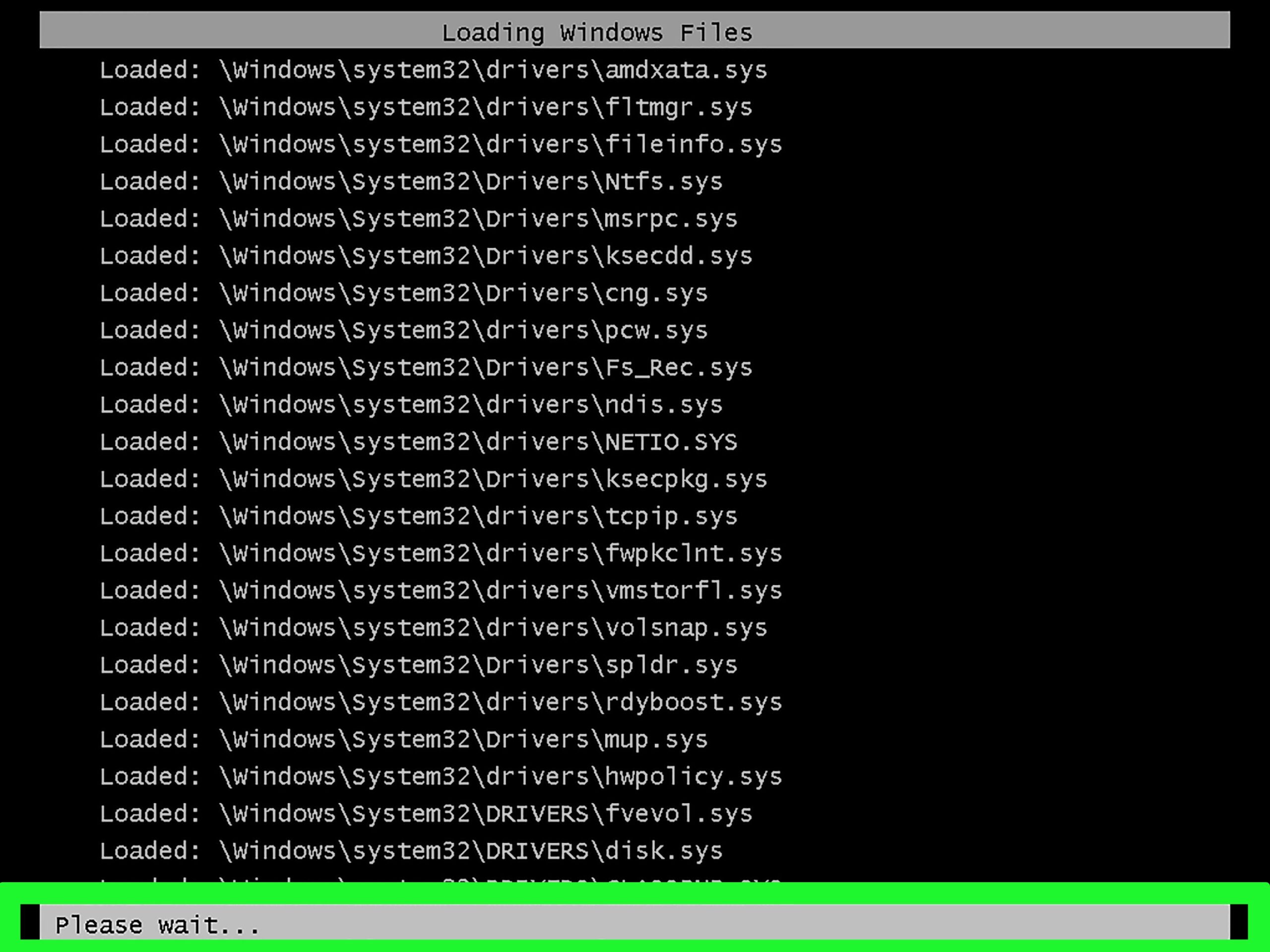
Ao acessar as opções avançadas de inicialização e chegar às Configurações de Inicialização , você verá várias opções numeradas que podem ser ativadas pressionando as teclas numéricas (1 a 9) ou as teclas de função F1 a F9. Nem todas elas ativam o modo de segurança, mas muitas são muito úteis para diagnosticar problemas mais sérios.
Modos de segurança principais
Nas configurações de inicialização, as mais importantes relacionadas ao modo de segurança são as seguintes:
- 4 / F4 – Ativar modo de segurança
O Windows inicia com o conjunto mínimo de drivers e serviços. É o Modo de segurança clássicoSem conexão de rede, ideal para começar a descartar problemas com drivers ou programas de inicialização. - 5 / F5 – Modo de segurança com rede
Faz o mesmo que o anterior, mas adiciona o Drivers e serviços de rede necessários para conectar-se à Internet ou à sua rede local.Útil se você quiser atualizar o Windows, baixar drivers, baixar software antivírus ou usar ferramentas online. - 6 / F6 – Modo de segurança com prompt de comando
Em vez da área de trabalho usual, uma janela se abre diretamente. simbolo do sistemaÉ um modo altamente voltado para administradores e usuários avançados, perfeito para executar comandos como sfc, dism, chkdsk ou bcdedit sem carregar o ambiente gráfico completo.
Outras opções avançadas de configuração de inicialização
Além dos modos de segurança, a tela de configuração inicial também pode exibir uma lista de opções como estas, especialmente no Windows 10 e 11:
- Habilitar depuração
Ative um modo avançado projetado para Profissionais de TIÚtil ao conectar depuradores e ferramentas externas para analisar falhas do sistema. - Habilitar registro de inicialização
Crie um arquivo chamado ntbtlog.txt Isso inclui uma lista de todos os drivers que são carregados durante a inicialização. É muito útil se você quiser identificar em que ponto ou qual driver seu computador está travando. - Habilitar vídeo de baixa resolução
Forçar o Windows a iniciar com o driver de vídeo atual, mas com resolução e frequência muito baixas.Isso serve para corrigir telas pretas ou problemas de resolução após alterar as configurações da placa de vídeo. - Desativar a aplicação de assinatura de driver
Permite carregamento motoristas sem uma assinatura digital corretaÉ uma opção delicada, destinada apenas a testes específicos ou drivers muito específicos; seu uso regular pode comprometer a segurança do sistema. - Desative a Proteção Antimalware de Inicialização Antecipada (ELAM)
A proteção ELAM torna o O antivírus é carregado antes de outros drivers de terceiros. na inicialização. Se houver conflito entre essa proteção e um driver legítimo, você pode desativá-la temporariamente aqui. - Desativar reinicialização automática após erro
Quando o Windows encontra certos erros críticos, ele reinicia automaticamente. Esta opção impede o loop de reinicialização e permite que você... Veja a mensagem de erro ou o código da tela azul. Para diagnosticar melhor o problema.
Nessa mesma tela, se você não quiser ativar nada de especial, basta pressionar Enter e o sistema iniciará o Windows normalmente.
Como iniciar o modo de segurança quando o Windows é iniciado (a partir do próprio sistema)
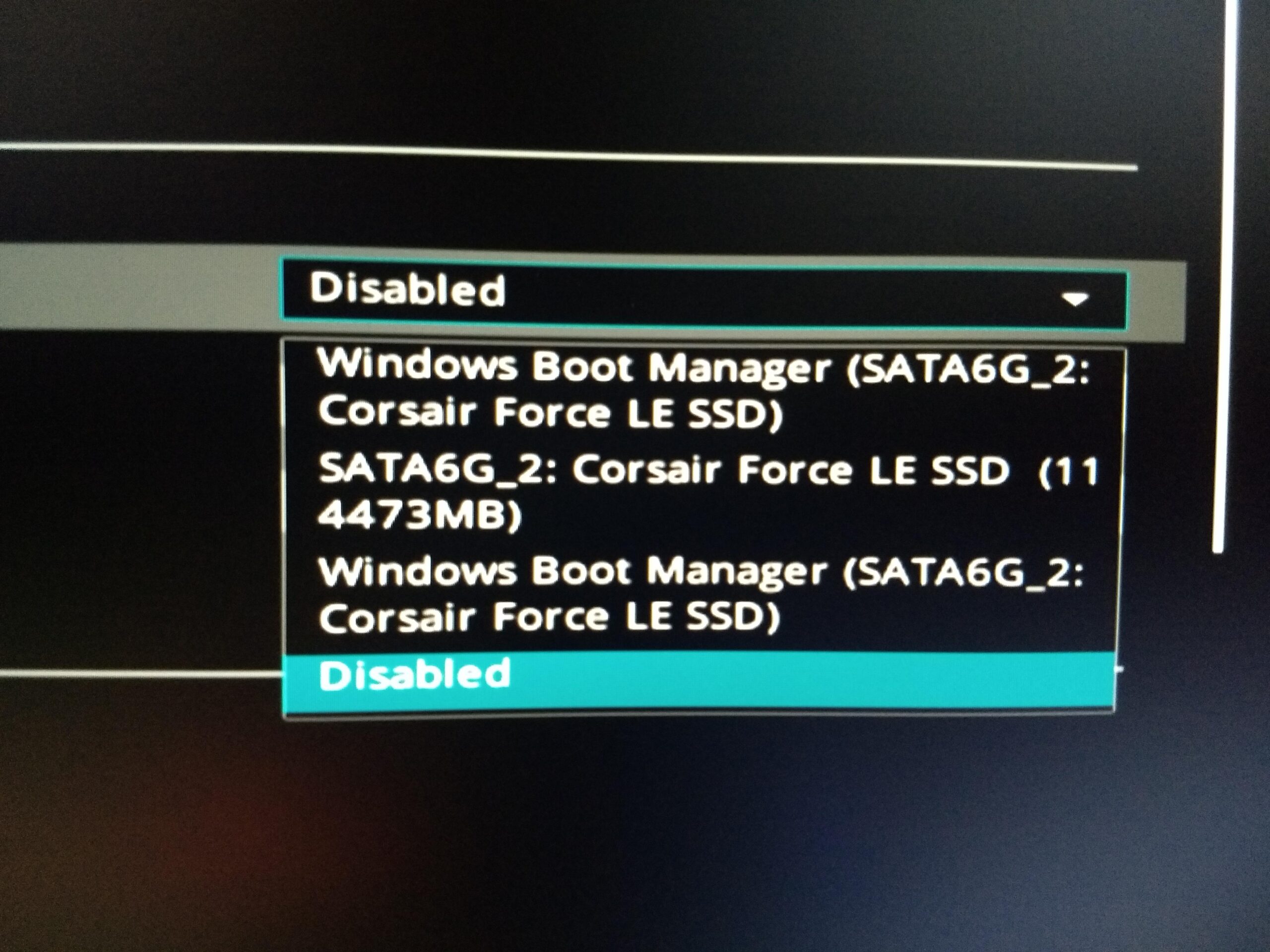
Se o seu computador ainda inicializa mais ou menos bem e você consegue acessar a área de trabalho ou a tela de login, existem várias maneiras muito convenientes de entrar no modo de segurança sem mexer na BIOS ou em qualquer procedimento incomum.
Opção 1: Usar as Configurações (Windows 10 e Windows 11)
Este método é o mais simples se você ainda conseguir abrir o menu Configurações:
- Abrir configurações:
Você pode fazer isso com a combinação Windows + I ou a partir de Home> Configurações (ícone de engrenagem). - No Windows 11, vá para Sistema > Recuperação.
No Windows 10, vá para Atualização e segurança> Recuperação. - Procure a seção Inicialização avançada e clique em reiniciar agora.
O computador será reiniciado e carregará o Ambiente de Recuperação do Windows (WinRE). - Na tela "Escolha uma opção", selecione Solucionar problemas > Opções avançadas > Configurações de inicialização e então pressione Reinicie.
- Quando a lista de opções aparecer, pressione:
- 4 ou F4 para o modo de segurança básico.
- 5 ou F5 para modo de segurança com rede.
- 6 ou F6 Para entrar no modo de segurança com prompt de comando.
Após escolher uma dessas opções, o sistema será iniciado no modo de segurança correspondente e você poderá começar a investigar sem interferência de programas de terceiros.
Opção 2: Atalho Shift + Reiniciar
Se você quer algo rápido e não quer ter tempo para vasculhar as Configurações, pode usar este truque que funciona tanto no Windows 10 quanto no Windows 11:
- Vá para o menu Início e clique no botão Em.
- segure a tecla Mudança no teclado.
- Sem soltar a tecla Shift, clique em Reinicie.
- Mantenha pressionada a tecla Shift até que a tela apareça. WinRE (Escolha uma opção).
- Repita o mesmo percurso: Solução de problemas > Opções avançadas > Configurações de inicialização > Reiniciar Em seguida, selecione a opção 4, 5 ou 6, dependendo do tipo de modo de segurança necessário.
Este atalho é especialmente útil quando você deseja forçar uma inicialização em modo de segurança na próxima reinicialização diretamente do menu de desligamento, sem precisar fazer mais nada.
Opção 3: Sempre force o modo de segurança usando o msconfig (Configuração do Sistema)
Em alguns casos, você pode querer que seu computador inicialize em modo de segurança a cada inicialização até que você termine os testes ou a limpeza. Para isso, você pode usar a ferramenta clássica msconfig.
- imprensa Windows + R para abrir a janela corrida.
- Escrever msconfig e pressione Intro (ou Aceitar).
- Na janela de Configuração do sistema, vá para a aba bota.
- Na parte inferior você verá Opções de inicialização. Verifica a caixa Inicialização segura E se você quiser um modo de segurança básico, selecione a opção. mínimoSe você precisar de uma rede, escolha Vermelho.
- Pressione sobre Aceitar e então em Reinicie quando eu te pergunto.
A partir desse momento, sempre que você ligar o computador, ele iniciará diretamente no modo de segurança até que você volte ao msconfig e desmarque a caixa "Inicialização segura". Isso é muito conveniente se você estiver no meio de uma limpeza e precisar reiniciar várias vezes.
Como entrar no modo de segurança quando o Windows não inicia corretamente
Muitas vezes, você precisa do Modo de Segurança justamente porque o Windows não inicializa corretamente : ele fica preso em um loop, congela, exibe uma tela azul ou você vê apenas uma tela preta. Nesses casos, o sistema geralmente força o acesso ao WinRE após várias tentativas falhas, mas, se isso não acontecer, você pode forçar manualmente.
Opção 1: Forçar o Ambiente de Recuperação (WinRE) com desligamentos forçados
Este método funciona no Windows 10 e no Windows 11 quando você não consegue acessar a área de trabalho ou a tela de login:
- aperte o botão ignição física No computador, aguarde até que ele inicie a inicialização (o logotipo do Windows ou do fabricante apareça).
- Assim que vir o logotipo, pressione e mantenha pressionado o botão liga/desliga por alguns segundos até que o dispositivo ligue. desligue completamente.
- Repita este processo dos veces mais (Ligue-o, veja se ele inicia a inicialização e force o desligamento).
- Na terceira tentativa, o Windows deverá detectar que há um problema na inicialização e exibir mensagens como: Preparando o reparo do automóvel ou diretamente a tela de recuperación.
- Uma vez no Ambiente de Recuperação, selecione Solução de problemas > Opções avançadas > Configurações de inicialização > Reiniciar.
- Quando o computador reiniciar e a lista de opções aparecer, escolha usando o teclado:
- 4 para o modo de segurança básico.
- 5 para modo de segurança com rede.
- 6 Para entrar no modo de segurança com prompt de comando.
Isso deve permitir que você inicie o computador em modo de segurança, mesmo que as atualizações mais recentes ou um driver com defeito estejam interrompendo o processo normal de inicialização.
Opção 2: Use uma unidade USB de instalação do Windows e os comandos bcdedit.
Se o Ambiente de Recuperação não aparecer ou estiver corrompido, você pode usar uma unidade USB de instalação do Windows 10/11 para forçar a inicialização no Modo de Segurança:
- Crie uma unidade USB de instalação do Windows em outro computador funcional usando a ferramenta oficial da Microsoft.
- Com o PC desligado, conecte o USB e Comece por esse dispositivo. (normalmente pressionando F12, F11, Esc ou outra tecla ao ligar o computador para selecionar a unidade de inicialização).
- Na primeira tela de configuração do Windows (idioma, teclado, etc.), pressione seguinte e então escolha Equipamento de conserto em vez de Instalar.
- Nas opções avançadas, acesse Símbolo do sistema.
- No console, digite esses comandos um por um, pressionando Intro após cada linha e também consulte os outros comandos para executar no CMD que pode te ajudar com o reparo:
bcdedit /set {default} safeboot minimal
shutdown /r /t 0
O computador será reiniciado e, em vez de iniciar normalmente, entrará no modo de segurança . Após concluir as tarefas de diagnóstico ou limpeza, repita o processo de inicialização a partir do USB ou do WinRE, abra o prompt de comando novamente e execute:
bcdedit /deletevalue {default} safeboot
Isso eliminará a necessidade de sempre inicializar no modo de segurança , e o Windows retornará ao seu modo de inicialização normal na próxima reinicialização.
Como sair do modo de segurança e problemas comuns ao desativá-lo.
Após concluir os testes ou a desinfecção do seu computador, você precisa retornar à inicialização normal. Geralmente, basta reiniciar o computador no modo de segurança.
- Clique em Iniciar > Energia > Reiniciar.
Se o computador iniciar normalmente na área de trabalho ao reiniciar, perfeito. Mas às vezes o Windows trava no modo de segurança , geralmente por:
- A opção foi selecionada. Inicialização segura no msconfig E não foi desativado desde então.
- Um valor foi deixado de Inicialização forçada em modo de segurança com bcdedit na configuração de inicialização.
Verifique o msconfig se o Windows sempre inicia em modo de segurança.
Se, após várias reinicializações, o sistema continuar entrando em modo de segurança, verifique as configurações do sistema:
- imprensa Windows + R, escreve msconfig e pressione Intro.
- Na janela Configurações do sistema, vá para a guia bota.
- En Opções de inicialização, certifique-se de que a caixa Inicialização segura é desmarcado.
- Pressione sobre Aplicarem seguida Aceitar e finalmente Reinicie.
Se esse era o problema, o sistema será reiniciado no modo normal na próxima inicialização.
Remova o modo de segurança forçado com o bcdedit.
Se você já utilizou o comando bcdedit para forçar o modo de segurança (por exemplo, a partir de uma unidade USB de instalação ou do prompt de comando), o valor pode ter sido salvo. Para revertê-lo:
- Botas em Modo seguro com símbolo do sistema ou abra um prompt de comando como administrador a partir de uma inicialização funcional.
- Corre:
bcdedit /deletevalue {current} safeboot
ou, se você usou {padrão}:
bcdedit /deletevalue {default} safeboot
- Reinicie o computador com:
shutdown /r
Na próxima inicialização, o Windows não deverá mais entrar automaticamente no modo de segurança.
Quando usar cada tipo de modo de segurança e algumas dicas práticas.
Além de saber como entrar e sair, é útil ter clareza sobre quando cada opção é apropriada e o que você pode fazer depois de entrar.
Quando escolher o modo de segurança básico
O modo de segurança sem rede é a melhor opção quando você deseja minimizar variáveis e se concentrar em:
- Desinstalar motoristas problemáticos (por exemplo, um gráfico que apresenta telas azuis).
- Remova os programas de inicialização que estão bloqueando a inicialização do sistema.
- Execute utilitários como Restauração do sistema, Verificador de arquivos do sistema (sfc /scannow) o chkdsk Para verificar se há erros no disco.
- Teste se o equipamento superaquece ou trava O mesmo se aplica à carga mínima do Windows.
Quando escolher o modo de segurança com rede
O modo de segurança com rede é essencial se você precisar de conectividade durante o reparo :
- Baixe ou atualize um antivírus ou antimalware Analisar o sistema.
- diminuir motoristas oficiais no site do fabricante.
- Acesso documentação onlinefóruns ou guias de reparo.
- Conecte-se a outros computadores na rede para fazer backup de arquivos ou comparar configurações.
No entanto, se você suspeitar de uma infecção de rede muito agressiva ou de um ransomware, em alguns casos é mais prudente usar primeiro o modo de segurança sem rede , limpar o básico e, se necessário, fazer login novamente com conexão à rede.
Quando usar o modo de segurança com o prompt de comando
Essa variante faz mais sentido para usuários avançados ou técnicos de suporte, pois permite que eles executem comandos sem carregar a área de trabalho:
- Reparar a imagem do Windows com DISM (por exemplo,
dism /online /cleanup-image /restorehealth). - Passe sfc / scannow Sem que processos adicionais atrapalhem.
- Modifique o gerenciador de inicialização com bcdedit ou reconstruir o BCD.
- Manipulação de arquivos de sistema que estão bloqueados durante uma inicialização normal.
Se você está nesse nível, provavelmente já sabe quais comandos usar, mas, em qualquer caso, o modo de segurança com prompt de comando é a ferramenta cirúrgica quando o ambiente gráfico está inutilizável.
Em última análise, dominar o modo de segurança e as opções de configuração de inicialização torna o Windows um sistema muito menos "misterioso": sempre que você se deparar com uma tela azul, uma atualização corrompida ou um driver problemático, terá um ambiente simplificado e controlado à sua disposição para diagnosticar, reverter alterações, desinstalar drivers, executar verificações antivírus ou reparar arquivos do sistema sem tanta confusão.
