- Conflitos de software e drivers frequentemente causam travamentos, erros de dispositivo e telas azuis, especialmente quando afetam drivers de modo kernel.
- O Windows inclui ferramentas poderosas, como o Verificador de Drivers, o Gerenciador de Dispositivos e solucionadores de problemas, para detectar e corrigir drivers corrompidos ou incompatíveis.
- A combinação de boas práticas (atualizações oficiais, inicialização limpa, controle de antivírus/firewall) e utilitários do fabricante reduz drasticamente as falhas de drivers.
- Em casos extremos, clonar os drivers de um computador em bom funcionamento ou reinstalar o sistema a partir de uma unidade de recuperação garante um ambiente estável e livre de conflitos.
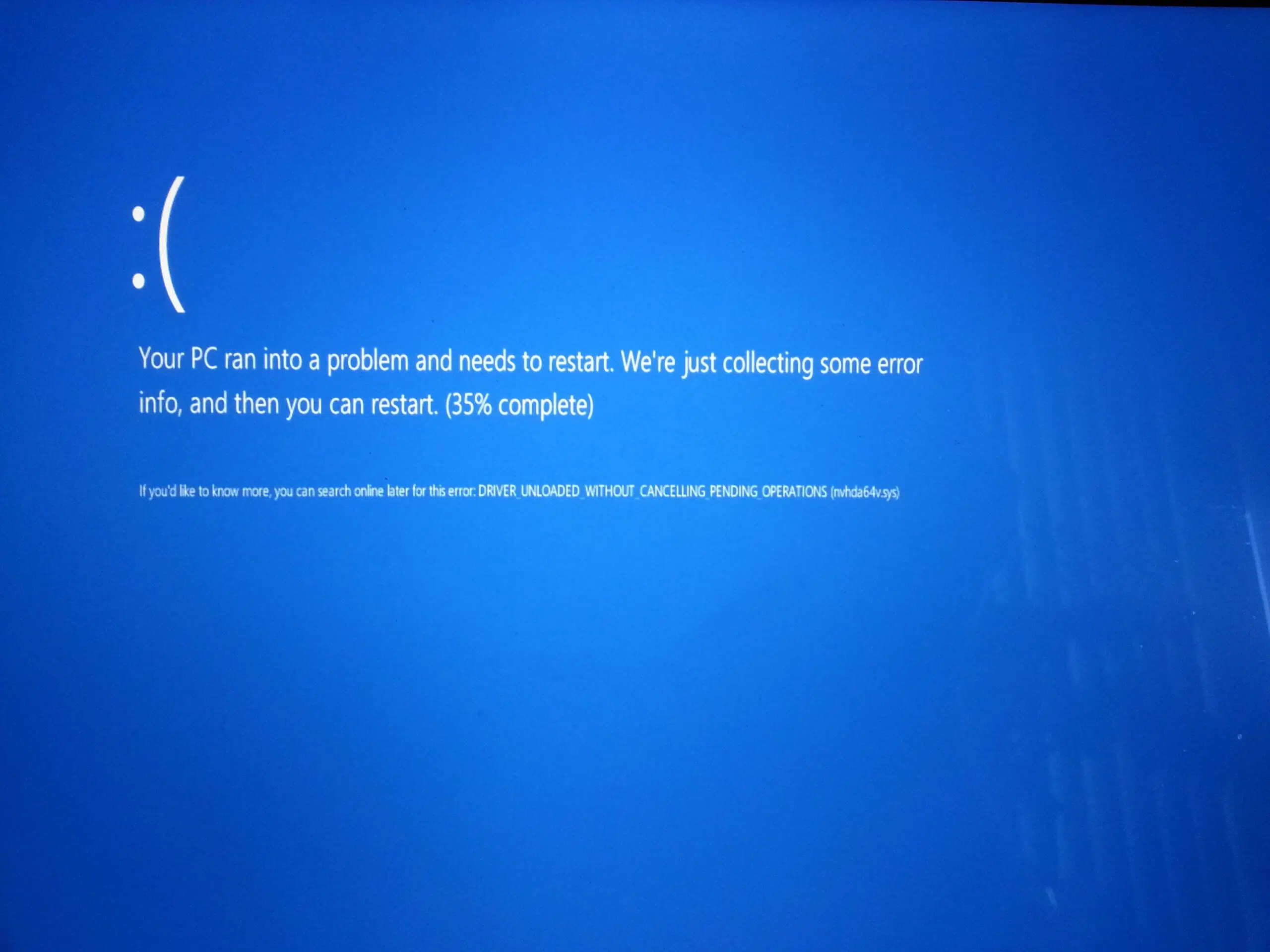
Quando o Windows começa a apresentar mau funcionamento, travar, exibir telas azuis ou programas que param de abrir sem motivo aparente, o problema geralmente decorre de conflitos entre software e drivers . Diagnosticar esses problemas nem sempre é fácil, mas com um bom conhecimento de como os drivers funcionam e das ferramentas que o sistema oferece, a maioria dos problemas pode ser resolvida sem precisar levar o computador a uma assistência técnica — por exemplo, fazendo um backup dos drivers do Windows.
Nas linhas seguintes, você verá, em detalhes consideráveis, quais tipos de drivers existem no Windows, quais erros eles geralmente causam, como são detectados e quais métodos realmente funcionam para corrigi-los: desde utilitários integrados como o Verificador de Drivers até truques mais práticos, como clonar drivers de um computador em bom estado, realizar uma inicialização limpa ou lidar com impressoras problemáticas e softwares antivírus intrusivos.
O que são drivers e por que eles causam tantos problemas?
Um driver é a ponte que permite ao Windows se comunicar com o hardware e determinados dispositivos de software, e quando essa ponte falha, erros de desempenho, travamentos e incompatibilidades aparecem . Portanto, antes de começar a mexer em qualquer coisa, é importante entender quais tipos de drivers existem no Windows e o papel que cada um desempenha na estabilidade do sistema.
No Windows, podemos basicamente distinguir duas famílias principais: drivers de modo kernel e drivers de modo usuário. Cada uma apresenta seus próprios riscos e sintomas quando algo dá errado.
Os drivers em modo kernel operam no nível mais profundo do sistema, com acesso direto ao hardware: placas gráficas, placas de som, placas de rede, controladores de disco, etc. Para diagnósticos mais avançados, é útil consultar guias de diagnóstico PCIe avançados . Esses drivers estão envolvidos no gerenciamento de E/S, memória, processos, segurança e Plug and Play , e são normalmente organizados em camadas: uma camada superior (interface com aplicativos), uma camada intermediária (classes de dispositivos, como o controlador de disco) e uma camada inferior (acesso direto ao dispositivo físico).
Se um driver de modo kernel for mal escrito, estiver desatualizado ou corrompido, geralmente causará travamentos graves, telas azuis e reinicializações inesperadas . É exatamente por isso que a ferramenta Driver Checker examina esses drivers tão minuciosamente: qualquer comportamento suspeito aciona uma verificação de erro de tela azul para que você possa solucionar o problema.
Os drivers de modo de usuário, por outro lado, são executados dentro do contexto do aplicativo e não interferem tanto no funcionamento interno do sistema. Normalmente, eles fornecem uma interface entre programas Win32 e drivers de kernel (ou outros componentes do sistema), como é o caso de muitos drivers de impressora, drivers de dispositivos de entrada ou certas camadas de software de áudio e vídeo.
Quando um driver de modo de usuário apresenta problemas, geralmente causa a falha de um aplicativo específico ou a interrupção do funcionamento de um dispositivo periférico, mas sem comprometer todo o sistema Windows. Mesmo assim, podem causar conflitos com outros aplicativos ou pacotes de drivers se não forem devidamente mantidos ou se versões forem misturadas de forma descuidada.
Problemas típicos de drivers no Windows e suas causas
A maioria dos "mistérios" relacionados a drivers tende a se encaixar em alguns padrões bastante comuns: drivers antigos ou incompatíveis, interferência com antivírus ou firewalls, software que sobrescreve outros drivers, malware e conflitos com as próprias atualizações do Windows.
Um dos problemas mais comuns é a utilização de drivers desatualizados ou incompatíveis com a sua versão do Windows . Os sintomas incluem dispositivos que param de funcionar após uma atualização do sistema, baixo desempenho ou recursos ausentes (por exemplo, problemas de áudio após a atualização para o Windows 11). O Windows oferece uma ferramenta de solução de problemas de compatibilidade para resolver esse problema, permitindo que você instale drivers projetados para versões anteriores no modo de compatibilidade.
Outra fonte de problemas são os drivers que o Windows Update decide atualizar por conta própria . É especialmente complicado com placas de vídeo: você instala manualmente o driver AMD Adrenalin mais recente, o Windows instala outro driver de GPU pelo Windows Update e você acaba com erros, telas pretas, monitores não detectados ou jogos que não iniciam.
É muito comum que o firewall do Windows ou o software antivírus bloqueiem a comunicação de determinados drivers, especialmente para impressoras de rede, dispositivos USB específicos ou ferramentas de gerenciamento remoto . Se você não tentar desativar temporariamente essas camadas de segurança, é fácil entrar em pânico e pensar que o hardware está com defeito.
No âmbito do software, mais de um driver tornou-se inutilizável após a instalação de um programa que altera a cadeia de impressão, manipula o áudio ou cria dispositivos virtuais (impressoras PDF, drivers de som virtuais, etc.). Esses tipos de aplicativos podem modificar ou danificar arquivos de driver existentes e causar conflitos incomuns.
Por fim, não se deve negligenciar o malware: uma infecção pode corromper arquivos e drivers do sistema, causando desde falhas de rede até a indetectabilidade de um disco ou o "desaparecimento" de uma impressora. Nesses casos, uma limpeza completa do sistema e a reinstalação dos drivers afetados após a verificação geralmente são obrigatórias.
Como diagnosticar conflitos de drivers com o Verificador de Drivers
Desde a era do Windows 2000, o Windows inclui uma ferramenta poderosa projetada principalmente para desenvolvedores e administradores avançados: o Verificador de Drivers . Ele testa drivers em modo kernel para detectar erros de programação, acesso inadequado à memória ou padrões de uso perigosos que podem causar falhas no sistema.
Para utilizá-lo, basta executar o Verifier.exe com privilégios de administrador e reiniciar o computador . Você pode iniciá-lo sem parâmetros para abrir a interface gráfica (Driver Verifier Manager) ou com modificadores a partir do console CMD , aplicando diferentes configurações com as chamadas "flags".
Entre as opções padrão, encontram-se diversas verificações automáticas que são sempre executadas nos drivers verificados: verificações de IRQL, validação do uso de spinlock, verificação de alocações e liberações de memória nos IRQLs corretos, detecção de acessos à memória após a liberação, verificação de que um driver não seja descarregado enquanto houver operações pendentes, etc.
A opção "Special Pool" faz com que as solicitações de memória do driver sejam alocadas a partir de uma área especialmente monitorada para detectar estouros de buffer, subfluxos e acessos a memória já liberada. Se houver corrupção de memória, a probabilidade de sua detecção aumenta significativamente.
O sinalizador Force IRQL Check coloca o driver em uma posição difícil, invalidando o código paginável e aplicando pressão de memória. Se o driver tentar acessar a memória paginada em um IRQL inadequado ou com um bloqueio em vigor, o sistema detecta isso imediatamente.
O monitoramento de pool verifica se o controlador deixa memória não liberada durante o descarregamento, ajudando a localizar vazamentos crônicos de memória que podem degradar o desempenho a longo prazo.
A verificação de E/S ( e sua versão aprimorada) exige que os IRPs usados pelo driver sejam atribuídos a partir de um grupo especial, verificando minuciosamente como ele lida com as chamadas IoCallDriver, IoCompleteRequest e IoFreeIrp. Qualquer abuso ou inconsistência é acionado por uma verificação de bug 0xC9 (DRIVER_VERIFIER_IOMANAGER_VIOLATION).
Outras opções relevantes incluem a detecção de deadlock (monitoramento de mutexes, spinlocks e exclusões mútuas rápidas para verificar se o código pode estar bloqueado), verificação de DMA (bom uso de buffers e adaptadores DMA), verificações de segurança (impedindo referências a endereços de modo de usuário a partir do kernel) e verificação de conformidade com DDI , que verifica se o driver respeita as interfaces do kernel usando a biblioteca VerifierExt.sys.
Quando o Verificador de Condutores detecta uma violação, o procedimento padrão é forçar uma Tela azul com códigos como 0xC1, 0xC4, 0xC6, 0xC9, 0xD6 ou 0xE6Com um depurador conectado, o comando !analyze -v Geralmente identifica o condutor responsável e extensões como !verifier, !deadlock, !iovirp o !ruleinfo Elas permitem que você se aprofunde nas estatísticas e nas regras quebradas; para ver em detalhes como lidar com esses erros, consulte o guia. Análise de BSOD e despejo de kernel.
Além disso, na interface gráfica do Verificador, você pode ver o status de cada driver (carregado, descarregado, nunca carregado) , quais sinalizadores estão ativos, contadores globais de falhas e, se você tiver habilitado o Grupo Especial, receber avisos caso menos de 95% das alocações sejam direcionadas para esse pool, indicando que você está verificando drivers em excesso para a RAM disponível.
Configure e utilize o Verifier.exe a partir da linha de comando.
Se você preferir uma abordagem mais automatizada por scripts, o Verifier também pode ser configurado a partir do CMD usando uma série de modificadores. O importante é entender que Cada opção é codificada como um bit dentro de um valor hexadecimal. que você passa para o parâmetro /flags.
Por exemplo, alguns sinalizadores padrão são: 0x00000001 (Grupo Especial), 0x00000002 (Forçar IRQL), 0x00000008 (Rastreamento de Pool), 0x00000010 (Verificação de E/S), 0x00000020 (Detecção de Deadlock), 0x00000080 (Verificação de DMA), 0x00000100 (Verificações de Segurança), 0x00000800 (Verificações Diversas) e 0x00020000 (Conformidade com DDI). Existem sinalizadores adicionais para simular recursos escassos, registrar IRPs ou forçar IRPs pendentes.
Para habilitar, por exemplo, apenas o Grupo Especial, a verificação de E/S e verificações diversas, você usaria algo como isto: verifier.exe /flags 0x811Se você deseja ativar todo o conjunto padrão, pode escolher verifier.exe /standard ou pelo seu equivalente em bandeiras, verifier.exe /flags 0x209BB.
Após escolher as marcas, você deve indicar Quais motoristas serão verificados?Você tem dois caminhos: direcionar drivers específicos com verifier.exe /driver driver1.sys driver2.sys ou faça uma varredura completa do sistema com verifier.exe /allLogicamente, quanto mais agressivo você for (especialmente com o Grupo Especial e simulação de poucos recursos), mais notará o impacto no desempenho.
Existe também uma maneira volátilProjetado para troca a quente, permitindo que você altere flags ou adicione drivers verificados sem reiniciar: verifier.exe /volatile /flags 0xVALUE /adddriver MiDriver.sysEsse estado permanece até que você o modifique novamente ou reinicie a máquina.
Para verificar a qualquer momento como o verificador está configurado ou quais estatísticas ele armazena, você tem dois comandos principais: verifier /query (estado atual e contadores) e verifier /querysettings (configuração ativa armazenada no Registro).
Após concluir os testes, é importante redefinir as configurações para que o equipamento volte a funcionar normalmente. Apenas um verifier.exe /reset e uma reinicialização subsequente para desativar todas as verificações.
Soluções práticas para problemas comuns de motoristas
Além das ferramentas de depuração, no seu trabalho diário a maioria dos usuários se depara com problemas muito específicos: drivers desatualizados, incompatibilidades após atualizações, impressoras que não respondem, placas gráficas que entram em conflito com o Windows Update ou laptops que apresentam comportamentos inesperados ao usar programas de atualização automática de drivers.
Um ponto de partida básico é garantir que o Windows esteja razoavelmente atualizado. Muitas impressoras modernas, dispositivos Bluetooth e outros hardwares recentes dependem de componentes de sistema atualizados . Em Configurações > Atualização e Segurança > Windows Update, você pode verificar se há atualizações, instalá-las e, se desejar, ajustar o horário de atividade para evitar reinicializações inesperadas.
Se um driver não for totalmente compatível com a sua versão do Windows, você pode usar a ferramenta de solução de problemas de compatibilidade : clique com o botão direito do mouse no instalador do driver, selecione "Solucionar problemas de compatibilidade", escolha "Programa de solução de problemas", marque caixas de seleção como "Funcionava em versões anteriores do Windows, mas agora não instala ou executa" ou "Requer permissões adicionais" e deixe o assistente testar diferentes modos de compatibilidade.
Quando o problema estiver localizado em um dispositivo específico, a etapa necessária é usar o Gerenciador de Dispositivos (devmgmt.msc) . A partir daí, você pode atualizar automaticamente o software do driver, desinstalá-lo completamente (marcando a opção "Excluir o software de driver deste dispositivo", se aplicável) e deixar o Windows reinstalar um driver limpo após a reinicialização, ou instalar manualmente um a partir do seu disco.
Em muitos casos, especialmente com hardware comum, usar drivers genéricos da Microsoft funciona muito bem . No Gerenciador de Dispositivos, selecionando "Atualizar driver" > "Procurar software de driver no meu computador" > "Permitir que eu escolha em uma lista de drivers disponíveis no meu computador" e marcando "Mostrar hardware compatível", você pode selecionar um driver genérico estável que geralmente evita conflitos com versões personalizadas menos refinadas.
Se o problema for causado por outro programa que esteja interferindo no seu sistema (algo muito comum com softwares de edição de PDF, gerenciadores de impressão ou softwares que criam dispositivos virtuais), a estratégia mais sensata é primeiro desinstalar o programa suspeito, limpar quaisquer arquivos restantes, se possível, seguindo guias para desinstalar programas e limpar o seu PC , e depois reinstalar os drivers oficiais.
Conflitos entre o Windows Update e os drivers de GPU, áudio e outros.
Um caso bastante comum de conflitos de software e drivers ocorre com placas gráficas modernas no Windows 10 e 11. Você instala o pacote AMD Adrenalin mais recente ou o driver da NVIDIA do site deles, tudo inicia bem e, depois de um tempo ou várias reinicializações, os problemas começam: a tela fica preta , um dos monitores para de ser detectado ou o Steam não abre jogos porque "não há driver compatível".
A explicação mais comum é que o Windows Update decidiu atualizar o driver da GPU por conta própria, instalando uma versão diferente da fornecida pela AMD/NVIDIA. Essa combinação pode causar problemas em componentes do software de gerenciamento (Adrenalin, GeForce Experience) ou deixar o sistema em um estado inconsistente.
Para minimizar esses problemas, muitos usuários optam por duas etapas: usar o DDU (Display Driver Uninstaller) no modo de segurança para limpar completamente quaisquer vestígios restantes de drivers anteriores e, em seguida, instalar o driver oficial desejado, desconectando-se temporariamente da internet ou bloqueando a atualização automática de drivers de hardware pelo Windows.
Algo semelhante acontece com alguns drivers de áudio após grandes atualizações do Windows 10/11. Você pode se deparar com microfones que apresentam som distorcido , dispositivos que desaparecem do sistema ou uma mistura de drivers do fabricante e drivers genéricos do Windows. Nesses casos, se a atualização pelo site do fabricante não funcionar, uma técnica muito eficaz é exportar os drivers de um computador do mesmo modelo que esteja funcionando corretamente.
Com o DISM, você pode executar no endpoint "íntegro". DISM /online /export-driver /destination:D:\ModeloPortatil Para remover todos os drivers instalados. Em seguida, no computador com problemas, importe com pnputil /add-driver "D:\ModeloPortatil\*.inf" /subdirs /install. De esta maneira, Você clona exatamente o conjunto de drivers que sabe que funciona.sem depender de buscas manuais.
Impressoras: o clássico eterno dos conflitos entre motoristas
Se existe um dispositivo particularmente propenso a conflitos com o Windows, é a impressora . Desde instalações que nunca terminam até a infame mensagem "driver de impressora indisponível", passando por filas de impressão que ficam travadas indefinidamente.
Em cenários simples, a melhor abordagem é conectar a impressora ao seu computador com uma conexão à internet e deixar que o Windows Update procure, baixe e instale os drivers automaticamente . Se for uma impressora USB, geralmente nada mais é necessário. Se ela se conectar via Wi-Fi, você normalmente também precisará do utilitário do fabricante (HP, Canon, Epson, Brother, etc.) para conectá-la à sua rede.
Quando a impressora já está instalada, mas para de imprimir e os trabalhos ficam presos na fila indefinidamente, um truque muito eficaz é limpar manualmente a fila de impressãoIsso é feito a partir do CMD com privilégios de administrador, executando primeiro o seguinte comando: net stop spooler Para interromper o serviço de spooler, esvaziando internamente os trabalhos e então net start spooler para reiniciá-lo do zero.
Se o problema for apenas com os drivers, você pode reinstalá-los pelo Gerenciador de Dispositivos: em "Filas de impressão", localize sua impressora, clique com o botão direito do mouse, "Desinstalar dispositivo" (removendo também o software, se essa opção estiver disponível) e reinicie o computador para que o Windows possa procurar novamente um driver compatível no Windows Update.
Em alguns casos, especialmente com modelos mais antigos ou muito básicos, funciona melhor usar o driver genérico de impressora da Microsoft . Novamente no Gerenciador de Dispositivos, selecione "Atualizar driver", escolha a instalação manual e, em seguida, "Permitir que eu escolha em uma lista de drivers disponíveis no meu computador", selecionando o driver genérico correspondente.
Quando uma impressora de rede não está funcionando, é recomendável verificar se o Firewall do Windows ou o seu antivírus não estão bloqueando o endereço IP ou as portas . Você pode revisar as regras, abrir as portas necessárias ou fazer um teste rápido desativando temporariamente a proteção para verificar se esse é o problema, acessando Configurações > Atualização e Segurança > Segurança do Windows > Firewall e Proteção de Rede.
Inicialização limpa, drivers ocultos e malware
Quando você suspeita de um conflito entre drivers e outros softwares, mas não consegue identificar a origem, realizar uma inicialização limpa do Windows é uma estratégia altamente eficaz para isolar o problema. Nesse modo, o sistema inicia apenas com o mínimo necessário de serviços e drivers essenciais, e sem nenhum programa de inicialização de terceiros.
Para configurá-lo, inicie msconfig.msc (Teclas Win + R), em “Serviços”, marque “Ocultar todos os serviços da Microsoft” e clique em “Desativar tudo”. Em seguida, na guia “Inicialização”, abra o Gerenciador de Tarefas e desative todos os itens de inicialização, de preferência o Windows. anotando em um pedaço de papel o que havia sido ativado. para que possa então ser restaurado de forma ordenada.
Após aplicar as alterações e reiniciar, o Windows inicializará em modo limpo. Se você conseguir instalar ou reinstalar os drivers sem erros nesse ambiente, é muito provável que um serviço ou programa de terceiros estivesse causando interferência . Você pode então reativar os elementos um por um até encontrar o culpado.
Outra dica útil é exibir os drivers ocultos no Gerenciador de Dispositivos . No menu "Exibir", você pode ativar "Mostrar dispositivos ocultos" para ver o hardware e os drivers que normalmente não são exibidos, muitos dos quais são pré-instalados pelo fabricante do computador. É comum que um driver antigo ou duplicado cause conflitos ; torná-lo visível permite que você o atualize, desative ou desinstale conforme necessário.
Se você suspeitar de malware porque os drivers parecem corrompidos sem motivo aparente, você precisa usar seu software antivírus. Você pode usar o que já está instalado ou o Windows Security . Pressione Win + S, pesquise por "Proteção contra vírus e ameaças" (ou simplesmente "vírus") e execute uma "Verificação rápida" ou uma verificação completa. Depois que o sistema estiver limpo, reinstale os drivers problemáticos da fonte oficial.
Atualizações de drivers: Windows Update, fabricantes e ferramentas externas.
Para evitar conflitos de software e drivers, é fundamental manter o hardware razoavelmente atualizado, mas sem exageros. Na maioria dos computadores, o Windows Update e as ferramentas oficiais de cada fabricante atendem praticamente a todas as suas necessidades.
Basta digitar "atualizações" na Pesquisa do Windows para acessar "Verificar se há atualizações". Clicar em "Verificar se há atualizações" localizará novas versões de drivers lançadas pelo Windows Update, incluindo drivers que podem não ter sido baixados quando você instalou o seu PC pela primeira vez.
Para processadores gráficos e chipsets, muitos fabricantes oferecem utilitários específicos . A Intel possui uma ferramenta gratuita de atualização de drivers que detecta e sugere os pacotes apropriados; se preferir fazer manualmente, você pode acessar o site da Intel, baixar o driver correspondente e, no Gerenciador de Dispositivos, em "Controladores de som, vídeo e jogos" ou na seção relevante, usar "Atualizar driver" e selecionar a pasta onde você extraiu o pacote.
Com a AMD, o processo é semelhante: você acessa o site deles, escolhe o tipo de produto, o modelo e o sistema operacional e baixa o pacote de drivers para Windows . Para placas NVIDIA, o portal de downloads permite refinar a busca por tipo de GPU, série, produto específico, sistema operacional, tipo de download e idioma, com seções separadas para drivers antigos e versões beta.
Além das soluções oficiais, existem ferramentas de terceiros projetadas para facilitar o processo, mas devem ser usadas com cautela. Programas como o Snappy Driver Installer (com uma versão portátil Lite) permitem que você verifique um PC offline a partir de um pen drive e aplique atualizações de drivers em lote a partir de um enorme banco de dados; no entanto, você sempre deve baixá-lo do site oficial, pois versões modificadas com malware estão circulando.
Outras ferramentas como o Drive Talent oferecem versões gratuitas bastante limitadas e edições Pro pagas que escaneiam seu computador, localizam drivers desatualizados e os baixam e instalam automaticamente. Elas funcionam bem, mas antes de pagar por uma dessas ferramentas, geralmente vale a pena esgotar as opções oficiais e evitar misturar muitas fontes de drivers no mesmo computador.
Existem também utilitários específicos, como o Driver Store Explorer , que analisa o repositório de drivers do Windows, detecta duplicados, permite remover drivers antigos ou problemáticos e gera listas detalhadas. É de código aberto (disponível no GitHub) e pode ser configurado em vários idiomas. Sua interface clássica é altamente personalizável e facilita, por exemplo, a visualização de qual dispositivo específico está associado a cada driver.
Erros graves de driver e quando reinstalar ou formatar
Em ambientes como dispositivos Surface, misturar drivers oficiais com atualizadores de terceiros, como o Driver Booster, pode ser desastroso. É relativamente comum que esses utilitários causem o funcionamento das ventoinhas em velocidade máxima, congelamento da tela ou comportamento errático, devido à instalação de versões não suportadas para o modelo em questão; é recomendável verificar a integridade dos componentes do seu PC caso note qualquer sinal físico incomum.
Em dispositivos como este, o suporte da Microsoft recomenda não usar ferramentas de terceiros para atualizar drivers , sugerindo, em vez disso, que você utilize o aplicativo Surface, as atualizações automáticas do Windows ou o Surface Diagnostic Toolkit. Se o problema já estiver resolvido, você pode tentar reverter a situação baixando o arquivo MSI completo com os drivers e o firmware específicos para o seu modelo no site da Microsoft e instalando-o manualmente.
Se nem isso restaurar a estabilidade, é muito provável que a intervenção de um atualizador externo tenha corrompido o firmware ou o sistema. Nesse cenário, a solução mais segura e eficaz costuma ser reinstalar o Windows a partir de uma unidade USB de recuperação , que recria toda a imagem do dispositivo, incluindo o firmware e os drivers originais.
Em linhas gerais, o processo envolve usar outro computador com Windows para acessar a página "Baixar imagem de recuperação do Surface", fazer login com sua conta Microsoft, baixar a imagem para o seu modelo, preparar um pen drive formatado em FAT32, extrair a imagem para ele e, em seguida, no Surface afetado, inicializar a partir desse pen drive de recuperação mantendo pressionado o botão de diminuir volume enquanto liga o dispositivo . No ambiente de recuperação, selecione "Solucionar problemas" > "Recuperar de uma unidade", concorde em apagar tudo e permita que o sistema seja reconfigurado.
Fora do ecossistema Surface, se após tentar reinstalar os drivers, remover malware, realizar procedimentos de inicialização limpa e outras etapas de solução de problemas o computador continuar apresentando travamentos constantes relacionados a drivers, talvez seja hora de considerar uma instalação limpa do Windows ou entrar em contato com o suporte técnico . Se o PC estiver na garantia, o fabricante pode até mesmo reconfigurar os drivers manualmente ou substituir o hardware defeituoso gratuitamente.
Em última análise, e especialmente ao lidar com problemas complexos de impressão em ambientes profissionais ou conflitos de drivers que afetam os negócios, ter um serviço de manutenção de TI remoto ou presencial 24 horas por dia, 7 dias por semana, pode economizar muito tempo perdido em frente à tela tentando combinações às cegas.
Conhecer toda essa gama de ferramentas, desde o Verificador de Drivers e o Gerenciador de Dispositivos até exportadores de drivers, solucionadores de problemas do Windows e utilitários oficiais de cada fabricante, permite abordar conflitos de software e drivers com clareza e uma abordagem metódica , minimizando tentativas e erros e reduzindo a probabilidade de acabar formatando o computador por desespero, quando muitos problemas poderiam ser resolvidos em casa com algumas etapas bem planejadas.
