- A maioria dos problemas de impressão no Windows pode ser resolvida verificando as conexões, as filas de impressão e os drivers, sem a necessidade de trocar a impressora.
- O Windows 10 e 11 oferecem ferramentas de solução de problemas, reinstalação de drivers e gerenciamento de serviços, como o spooler de impressão, para restaurar a funcionalidade.
- Alterações recentes no Windows 11 limitam os drivers antigos, portanto, é recomendável usar drivers modernos ou universais e atualizar impressoras muito antigas.
- A manutenção física adequada (cartuchos, papel, limpeza), combinada com o software oficial do fabricante, ajuda a prevenir muitos erros recorrentes.
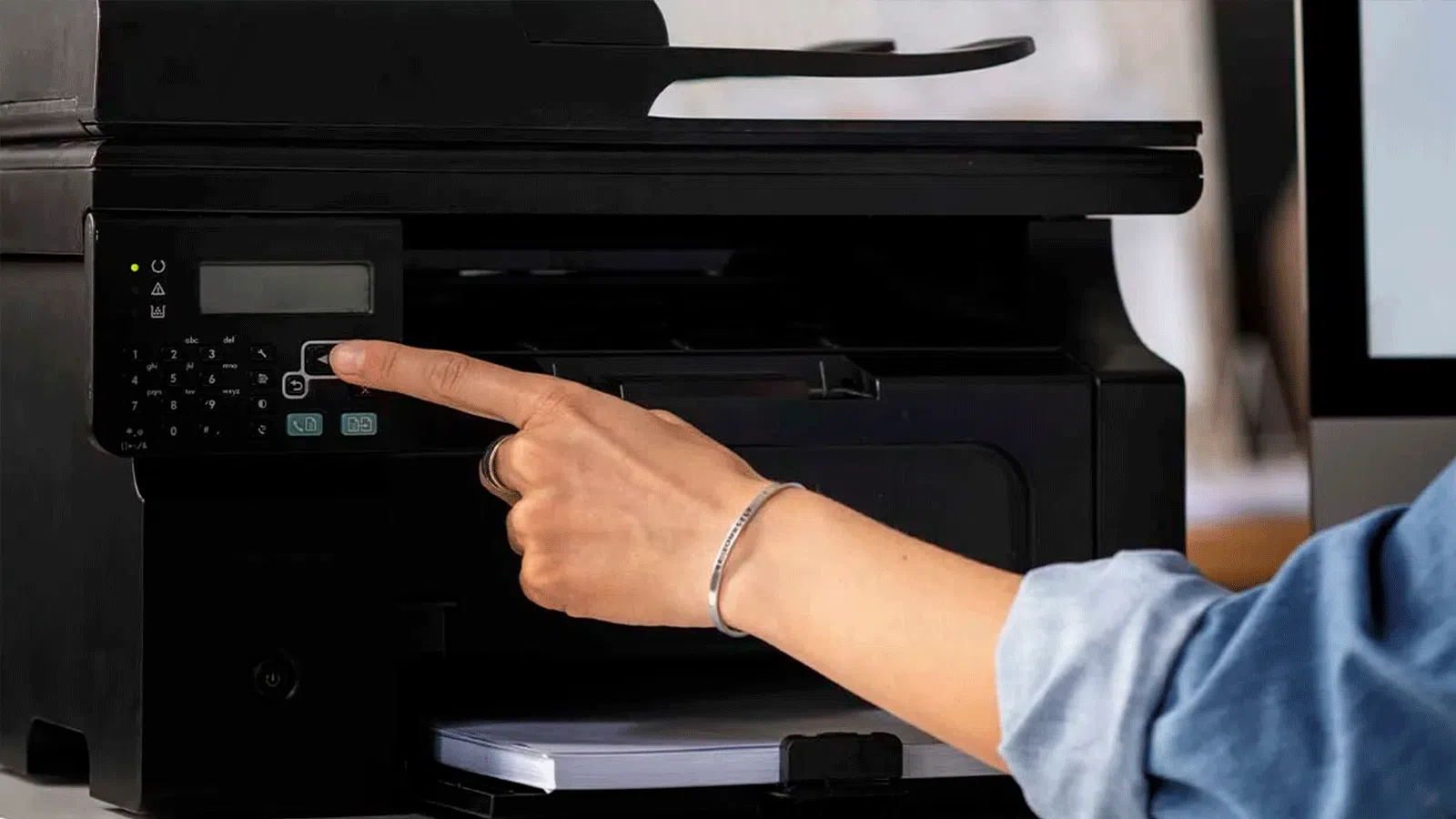
Se a sua impressora começar a apresentar problemas quando você estiver com pressa, saiba que não está sozinho. No Windows 10 e no Windows 11, é muito comum encontrar mensagens estranhas, impressoras que permanecem offline , filas de impressão que congelam ou drivers que param de funcionar após uma atualização. A boa notícia é que a maioria desses problemas pode ser resolvida sem a necessidade de conhecimentos técnicos avançados.
Ao longo deste guia, você encontrará, passo a passo, tudo o que precisa para diagnosticar e resolver os problemas de impressão mais comuns no Windows : desde erros de instalação, falhas de conexão (USB, Wi-Fi ou Bluetooth) ou mensagens como "o driver não está disponível", até atolamentos de papel, cartuchos não reconhecidos ou a recente confusão com drivers antigos no Windows 11.
Verificações básicas antes de enlouquecer
Antes de mexer nas configurações avançadas, é uma boa ideia verificar o básico: muitas vezes o problema é resolvido com algo tão simples quanto desligar e ligar a impressora novamente ou verificar os cabos . Pode parecer óbvio, mas evita muitos problemas.
Comece por verificar se a impressora está ligada, sem luzes de erro acesas e se o papel está carregado corretamente. Verifique também se os cabos de alimentação e USB estão devidamente conectados e, se estiver a utilizar Wi-Fi, se o computador e a impressora estão na mesma rede sem fios, e não numa rede de convidados.
No Windows, acesse Configurações > Dispositivos (ou Bluetooth e dispositivos) > Impressoras e scanners e verifique se sua impressora está listada. Se não a encontrar, provavelmente o Windows não a está detectando e você precisará adicioná-la ou verificar a conexão física ou de rede.
Se a impressora aparecer na lista, mas não estiver imprimindo, tente o seguinte primeiro: selecione a impressora, clique em Abrir fila e verifique se há documentos presos. Se você vir trabalhos pendentes que não estão sendo impressos, tente cancelar todos e enviar um novo para ver se isso resolve o problema.
Remova a impressora do Windows e reinstale-a.
Quando uma impressora fica presa em um limbo estranho (ela aparece, mas não imprime, ou exibe "offline" ou "indisponível"), uma das soluções mais eficazes é remover a impressora do sistema e reinstalá-la do zero . Isso geralmente corrige drivers e configurações corrompidos.
Para remover a impressora no Windows 10, acesse Iniciar > Configurações > Dispositivos > Impressoras e scanners , selecione sua impressora e clique em Remover dispositivo . No Windows 11, o processo é muito semelhante, mas você encontrará a opção em Bluetooth e dispositivos > Impressoras e scanners . Confirme que deseja removê-la quando solicitado.
Após remover a impressora, recomenda-se reiniciar o computador para que o Windows possa limpar quaisquer drivers e serviços associados restantes. Quando o computador reiniciar, certifique-se de que a impressora esteja ligada e conectada (via USB ou rede) e retorne à seção Impressoras para adicioná-la. Nessa mesma tela, clique em Adicionar uma impressora ou scanner . O Windows procurará dispositivos disponíveis e, se tudo correr bem, exibirá sua impressora para que você possa clicar em Adicionar dispositivo . Se ela não aparecer, você pode selecionar a opção A impressora que eu quero não está listada e seguir o assistente de instalação manual usando o nome da sua rede, endereço IP ou configurações locais avançadas.
Reinstalação manual de impressoras locais (USB, LPT, COM)
Se o assistente automático não ajudar, você sempre pode recorrer à instalação manual clássica. Isso é especialmente útil com impressoras mais antigas conectadas via USB, porta paralela (LPT) ou porta serial (COM) , que exigem uma seleção cuidadosa da porta e do driver.
No assistente Adicionar Impressora, selecione Adicionar uma impressora local ou de rede com configuração manual . Na janela seguinte, marque a opção Usar uma porta existente e escolha a porta correta (USB, LPT1, COM, etc.) no menu suspenso, dependendo de como a impressora está fisicamente conectada.
Em seguida, o Windows solicitará o driver. Se a sua impressora veio com um CD ou se você baixou um "pacote completo" do site do fabricante, você pode usar a opção " Eu tenho um disco" e procurar o arquivo INF. Caso contrário, clique em Windows Update e aguarde o carregamento da lista de modelos compatíveis.
Quando a lista aparecer, selecione o fabricante da impressora (HP, Canon, Epson, Brother, etc.) na coluna da esquerda e o modelo específico na coluna da direita. Em seguida, clique em Avançar , dê um nome descritivo (por exemplo, "HP Office Laser") e decida se deseja ou não compartilhá-la com outros computadores na rede.
Ao final do assistente, você terá a opção de imprimir uma página de teste . É altamente recomendável que você faça isso, pois confirma se o driver, a porta e a comunicação com a impressora estão configurados corretamente antes de começar a imprimir documentos importantes.
Atualizações do Windows 11 e o fim dos drivers de impressora legados.
Nos últimos anos, a Microsoft vem aprimorando o Windows 11, melhorando o desempenho, a segurança e o suporte a jogos, mas também começou a "limpar" componentes mais antigos. Uma das mudanças mais significativas afeta os drivers de impressora legados (V3 e V4) , amplamente utilizados por modelos mais antigos.
Com as versões 24H2 e 25H2 do Windows 11 e atualizações como a KB5074105, o sistema deixou de oferecer suporte a esses drivers legados , que já eram considerados obsoletos há muito tempo. Isso não afeta a maioria dos usuários com impressoras modernas, mas pode ser um problema para quem ainda usa dispositivos muito antigos.
Se você possui uma impressora antiga que utiliza um driver legado, poderá começar a ver erros de "driver indisponível" ou falhas persistentes ao tentar imprimir ou instalar o dispositivo após a atualização para o Windows 11. Isso pode ser especialmente problemático em ambientes corporativos com impressoras mais antigas.
A própria Microsoft recomenda entrar em contato com o fabricante da impressora nesses casos para verificar se existe um driver moderno compatível com o Windows 10/11 ou um firmware atualizado . Se não houver suporte, é aconselhável tentar drivers baseados em classe, como o driver IPP (Internet Printing Protocol) integrado ao Windows, que funciona como um driver universal sem a necessidade de software de terceiros.
Essa mudança visa reduzir os riscos de segurança e simplificar o ecossistema de impressão no Windows, mas significa que algumas impressoras muito antigas serão oficialmente descontinuadas. Se você ainda depende de uma dessas, considere substituí-la por um modelo mais recente antes que uma atualização o deixe permanentemente incompatível.
Erros de instalação e problemas com drivers
Outro problema comum são os erros durante a instalação do software ou dos drivers da impressora . Às vezes, o assistente trava, outras vezes aparece uma mensagem de erro genérica e, em muitos casos, a causa é um problema simples com o cabo USB ou drivers corrompidos.
Quando o instalador da impressora solicitar que você conecte o cabo USB, faça isso imediatamente e evite usar hubs compartilhados. Se a conexão falhar, tente uma porta USB diferente ou até mesmo um cabo diferente . Se você tiver outros dispositivos USB conectados, desconecte-os temporariamente para descartar conflitos.
A segurança do seu computador também pode ser um fator: softwares antivírus ou malware podem bloquear a instalação do software da impressora. Execute uma verificação completa com seu antivírus atualizado e, se confiar no instalador, tente desativar temporariamente a proteção em tempo real durante a instalação e reativá-la posteriormente.
Em computadores onde a impressora estava funcionando bem e, de repente, o driver parece estar corrompido, uma opção eficaz é desinstalar completamente o driver do Gerenciador de Dispositivos (devmgmt.msc), reiniciar o computador e deixar o Windows reinstalá-lo, ou baixar a versão mais recente do site do fabricante.
Se o fabricante oferece um "pacote completo" com utilitários de gerenciamento (como o HP Smart ou outros softwares), geralmente é uma boa ideia instalá-lo, pois ele costuma incluir ferramentas específicas para diagnosticar problemas, atualizar o firmware e reparar a conexão sem que você precise mexer tanto no Windows.
Quando o driver da impressora está “indisponível”
A mensagem "o driver da impressora não está disponível" é bastante comum e geralmente ocorre por três motivos: drivers desatualizados, drivers defeituosos lançados pelo fabricante ou conflitos com atualizações do Windows que foram instaladas incorretamente.
Como primeiro passo, acesse Configurações > Atualização e Segurança > Windows Update e verifique se há atualizações pendentes, incluindo atualizações opcionais de drivers. Às vezes, a aplicação automática dos patches mais recentes resolve o problema.
Se você ainda estiver com problemas, abra o Gerenciador de Dispositivos , encontre sua impressora em "Impressoras" ou "Filas de impressão", clique com o botão direito do mouse e selecione " Atualizar driver ". Você pode deixar o Windows pesquisar automaticamente ou instalar manualmente o driver baixado do site oficial do fabricante.
Se o driver parecer claramente corrompido (ícone de aviso ou a impressora sequer responder), desinstale-o do Gerenciador de Dispositivos, marque a opção para excluir também o software do driver, se disponível, reinicie o computador e reinstale tudo do zero com o pacote oficial mais recente.
Em alguns casos raros, o conflito é causado por outro programa, como gerenciadores de PDF ou aplicativos que criam impressoras virtuais e modificam as configurações internas de impressão. Se você instalou recentemente algo assim e sua impressora parou de funcionar desde então, tente desinstalar o software que está causando o conflito e reinstalar o driver da sua impressora física.
Impressora sem conexão com a internet, Wi-Fi ou Bluetooth não respondem.
É frustrante quando o Windows mostra sua impressora como "offline", especialmente se ela estiver ligada bem na sua frente. Esse status geralmente está relacionado a problemas de rede, configurações incorretas ou serviços internos interrompidos.
Primeiro, acesse Configurações > Dispositivos > Impressoras e scanners , selecione sua impressora e toque em Abrir fila . No menu Impressora, verifique se as opções Pausar impressão e Usar impressora offline NÃO estão selecionadas . Caso estejam, desmarque-as e tente novamente.
Com impressoras Wi-Fi, verifique o painel de controle da impressora para garantir que ela esteja conectada à mesma rede sem fio que o seu computador . Se você alterou o roteador ou a senha, será necessário reconfigurar a rede nas configurações da impressora. Às vezes, uma queda de energia completa resolve o problema: desconecte a impressora e o roteador da tomada, aguarde um minuto e, em seguida, conecte-os novamente.
Se o problema for que o Windows não consegue encontrar a impressora de rede, você pode adicioná-la manualmente usando o endereço IP: na seção Impressoras, clique em Adicionar impressora ou scanner > A impressora que eu quero não está listada > Adicionar uma impressora usando o endereço TCP/IP e insira o endereço IP estático da impressora (você pode encontrar essa informação no menu de rede ou imprimindo uma página de configuração).
Para impressoras Bluetooth, verifique se o ícone do Bluetooth está ativo na tela da impressora e se ela não está emparelhada com outro dispositivo próximo. Se estiver, desconecte o outro dispositivo, desligue e ligue a impressora novamente e tente emparelhá-la pelo Windows. Se o problema persistir, o driver Bluetooth do computador pode estar desatualizado e talvez precise ser verificado ou reinstalado.
Erros de rede, firewall e antivírus bloqueando a impressora
Em ambientes com muitas impressoras de rede ou quando se utilizam pacotes de segurança muito rigorosos, não é incomum que a própria segurança bloqueie inadvertidamente a impressora. O firewall do Windows ou o software antivírus podem interromper a comunicação com a porta ou o endereço IP utilizado pelo dispositivo, causando erros como 0x80070035.
Para descartar essa possibilidade, acesse Segurança do Windows > Firewall e Proteção de Rede e desative temporariamente o firewall (somente durante o teste). Tente imprimir ou adicionar a impressora novamente. Se funcionar repentinamente, significa que você precisa criar uma regra ou exceção específica para essa impressora ou protocolo de impressão.
Com softwares antivírus de terceiros, verifique as configurações de proteção de rede ou em tempo real para ver se estão filtrando o tráfego local. Muitos incluem seções de "exclusões" onde você pode adicionar o endereço IP da impressora ou o arquivo executável do software para evitar que seja bloqueado de forma agressiva.
Também é crucial que o serviço de impressão interno do Windows esteja em execução. Pressione Windows + R, digite services.msc e localize o serviço Spooler de Impressão . Verifique se o status dele é "Em execução" e se o tipo de inicialização é "Automático". Se estiver parado ou apresentando erros, reinicie-o e tente novamente.
Se, depois de todo esse trabalho, ainda não responder, talvez seja necessário redefinir manualmente a fila de impressão, excluindo radicalmente os trabalhos presos do sistema, como veremos mais adiante neste guia.
Cartuchos, toner e qualidade de impressão: problemas físicos
Nem tudo é culpa do Windows. Muitas vezes, o problema está na própria impressora: cartuchos ressecados, chips não reconhecidos, pó de toner aglomerado, cabeças de impressão sujas ou atolamentos de papel bloqueando o mecanismo interno.
Se a sua impressora indicar que o cartucho está vazio, mas você sabe que acabou de trocá-lo, remova o cartucho e verifique se o chip de identificação está no lugar e limpo . Se não o encontrar ou se estiver solto, entre em contato com o fornecedor. Se estiver presente, limpe cuidadosamente os contatos e o sensor com um pano que não solte fiapos e reinsira o cartucho, certificando-se de que esteja encaixado corretamente.
Ao usar cartuchos compatíveis ou reciclados , alguns modelos de impressora podem apresentar erros ou recusar-se a imprimir. Nesses casos, verifique se o cartucho é realmente compatível com o seu modelo, certifique-se de que a embalagem não indique "apenas alguns modelos" e, se possível, experimente um cartucho original para descartá-lo como a origem do problema.
Se as suas impressões apresentarem linhas desalinhadas, cores alteradas ou áreas em branco, acesse as propriedades ou preferências da impressora no Painel de Controle ou Configurações, encontre a guia Manutenção e execute os utilitários de limpeza e alinhamento da cabeça de impressão . A maioria dos fabricantes inclui essas ferramentas para restaurar a qualidade de impressão.
Uma impressão desfocada também pode ser causada por papel inadequado ou úmido , modo de economia de tinta ativado ou densidade de tinta insuficiente. Tente usar papel de melhor qualidade, desative o modo econômico e aumente as configurações de qualidade de impressão, principalmente se estiver imprimindo fotos.
Páginas em branco, fila de impressão atolada e atolamentos de papel.
Se a sua impressora estiver imprimindo páginas completamente em branco em vez de texto ou imagens, primeiro verifique se o documento que você está enviando não inclui uma página em branco. Caso inclua, pode haver um problema com o software ou os drivers da impressora.
Nessa situação, uma solução comum é desconectar o cabo USB ou a conexão de rede, desinstalar o software da impressora (incluindo os utilitários) e reinstalá-lo baixando a versão estável mais recente do site de suporte do fabricante. Aproveite para atualizar o firmware, caso o assistente solicite.
Uma fila de impressão congestionada é outro problema comum: vários documentos aparecem "em andamento", mas a impressora não faz absolutamente nada. Na lista de impressão (abrindo a fila na impressora específica), você pode selecionar um ou mais trabalhos e clicar em Cancelar . Muitas vezes, simplesmente cancelar tudo e enviar o documento novamente resolve o problema.
Se isso não funcionar, você pode esvaziar a fila manualmente: abra o prompt de comando como administrador e execute spooler net stop Para interromper o serviço de fila, exclua o conteúdo da pasta. %WINDIR%\system32\spool\printers e, finalmente, reinicie o serviço com net start spooler ou pela janela Serviços. Isso limpa a fila.
Em caso de atolamento de papel, evite forçar a passagem do papel. Verifique se sua impressora possui um botão com um ícone de papel e uma seta , que geralmente força a saída do papel. Se não houver esse botão ou se ele não estiver funcionando, desligue a impressora, abra todos os painéis de acesso, remova cuidadosamente o papel atolado e verifique se não restam pedaços dentro da impressora. Use sempre papel limpo, sem rugas ou umidade, e não sobrecarregue a bandeja de papel.
Ferramentas de solução de problemas do Windows e software do fabricante
O Windows 10 e 11 incluem diversas ferramentas de solução de problemas específicas para impressoras , que podem detectar e corrigir problemas comuns sem que você precise testar cada opção individualmente. Elas nem sempre resolvem todos os problemas, mas vale a pena tentar.
Para acessar, vá em Configurações > Atualização e Segurança > Solução de Problemas (ou equivalente no Windows 11), encontre a seção Impressoras e execute a ferramenta de solução de problemas. Siga os passos sugeridos: ela pode reiniciar serviços, corrigir permissões, ajustar opções de rede ou reinstalar drivers básicos.
Em paralelo, muitos fabricantes oferecem suas próprias ferramentas de diagnóstico . A HP, por exemplo, possui o HP Smart e utilitários para download em seu site que verificam a compatibilidade com o Windows, o status do cartucho, a conexão Wi-Fi e o firmware da impressora. Canon, Epson, Brother e outras empresas têm soluções semelhantes.
A instalação do software oficial completo geralmente é a maneira mais direta de aproveitar ao máximo todos os recursos de uma impressora multifuncional (scanner, fax, manutenção remota) e, de quebra, resolver automaticamente erros recorrentes . Algumas pessoas evitam esses programas, considerando-os "desnecessários", mas em mais de 90% dos casos, eles são a maneira mais rápida de fazer tudo funcionar perfeitamente novamente.
Se o problema começou logo após uma atualização do Windows e nada disso funcionar, considere desinstalar a atualização problemática mais recente em Windows Update > Histórico de atualizações > Desinstalar atualizações, reinicie o computador e verifique se a impressora volta a funcionar. Se funcionar, é provável que a Microsoft lance uma correção para o problema.

Impressoras com Wi-Fi, Bluetooth e porta COM: casos especiais
Com impressoras Wi-Fi, o primeiro requisito é que elas estejam conectadas à sua rede sem fio. Até que você conclua essa etapa no painel de controle da impressora (encontrando o SSID e inserindo a senha), seu computador não conseguirá detectá-la. Depois de conectada, ela deverá aparecer no assistente Adicionar Impressora do Windows sem maiores problemas.
Se você alterar a senha do seu Wi-Fi ou roteador, precisará reconfigurar a conexão na sua impressora . Muitas impressoras possuem um pequeno assistente de rede na tela ou até mesmo permitem configurar o Wi-Fi a partir do seu dispositivo móvel usando o aplicativo oficial do fabricante, o que geralmente é mais conveniente.
Para impressoras Bluetooth, verifique tanto o módulo Bluetooth da impressora quanto o do seu computador. Certifique-se de que o dispositivo não esteja emparelhado com outro celular ou tablet e que o nível de segurança da senha e a banda Wi-Fi (2,4 GHz ou 5 GHz) sejam compatíveis. Se suspeitar que o problema está no driver Bluetooth do computador, verifique o site do fabricante do seu computador ou da placa-mãe para obter drivers mais recentes.
A porta COM é um recurso consagrado, mas algumas impressoras mais antigas ainda dependem dela. Nesses casos, você deve verificar qual número de porta COM o adaptador ou a impressora está usando e configurar essa mesma porta nas propriedades da impressora no Windows. Se o número mudar após reiniciar o computador, você poderá enfrentar erros intermitentes até que o problema seja resolvido.
Configure a mesma impressora com vários perfis diferentes.
Em escritórios ou em casa, é muito prático ter a mesma impressora instalada duas ou mais vezes no Windows, cada uma com configurações diferentes de qualidade, cor ou tamanho . Dessa forma, você não precisa alterar as opções sempre que imprimir um tipo diferente de documento.
Para isso, primeiro descubra qual porta e driver sua impressora atual utiliza: acesse Painel de Controle > Hardware e Sons > Exibir dispositivos e impressoras , clique com o botão direito do mouse na sua impressora, acesse Propriedades da Impressora e observe a guia Portas e a guia Avançado.
Em seguida, na mesma janela Dispositivos e Impressoras, clique em Adicionar uma impressora . Escolha a opção A impressora que eu quero não está listada e selecione Adicionar uma impressora local ou de rede com configurações manuais . Use a mesma porta que você viu anteriormente e selecione o mesmo driver que você já instalou.
Quando o assistente solicitar um nome, insira algo que identifique a configuração que você está atribuindo, por exemplo, "Rascunho a Laser P&B" ou "Cor de Alta Qualidade". Você pode decidir se deseja compartilhá-la ou não e, por fim, se quiser, imprimir uma página de teste para confirmar se está funcionando.
Em seguida, nas Preferências de Impressão dessa nova "impressora gêmea", ajuste o preto e branco, a resolução, a impressão frente e verso, o tamanho do papel etc. O Windows salvará cada conjunto de opções separadamente, então, quando você for imprimir, basta escolher qual perfil de impressora usar no menu suspenso e pronto.
Às vezes, o Windows 10 agrupa esses perfis sob o mesmo ícone nas Configurações, mas eles ainda estarão acessíveis na caixa de diálogo de impressão do aplicativo e nas propriedades avançadas da impressora original.
Resumindo, embora as impressoras existam há décadas e pareçam que deveriam funcionar sempre sem problemas, entre atualizações do Windows, drivers desatualizados, conexões Wi-Fi instáveis e cartuchos problemáticos, é normal encontrar problemas de vez em quando. Com verificações básicas, usando as ferramentas de solução de problemas do Windows, uma reinstalação limpa do driver e um pouco de manutenção física do equipamento, você geralmente consegue fazer sua impressora voltar a funcionar sem precisar substituí-la por uma nova no dia em que mais precisa dela.
Índice
- 1 Verificações básicas antes de enlouquecer
- 2 Remova a impressora do Windows e reinstale-a.
- 3 Reinstalação manual de impressoras locais (USB, LPT, COM)
- 4 Atualizações do Windows 11 e o fim dos drivers de impressora legados.
- 5 Erros de instalação e problemas com drivers
- 6 Quando o driver da impressora está “indisponível”
- 7 Impressora sem conexão com a internet, Wi-Fi ou Bluetooth não respondem.
- 8 Erros de rede, firewall e antivírus bloqueando a impressora
- 9 Cartuchos, toner e qualidade de impressão: problemas físicos
- 10 Páginas em branco, fila de impressão atolada e atolamentos de papel.
- 11 Ferramentas de solução de problemas do Windows e software do fabricante
- 12 Impressoras com Wi-Fi, Bluetooth e porta COM: casos especiais
- 13 Configure a mesma impressora com vários perfis diferentes.
