- Defina curvas de ventilação equilibradas com base na temperatura, priorizando o fluxo de ar e o ruído que você está disposto a tolerar.
- Mantenha uma leve pressão positiva no gabinete, com mais entrada do que saída de ar, e utilize ventiladores adequados para cada posição.
- Aproveite as vantagens da BIOS moderna e de ferramentas como o Fan Control para ajustes graduais, evitando mudanças bruscas de RPM.
- Monitore as temperaturas reais da CPU e da GPU para validar suas configurações e manter uma margem térmica segura em qualquer época do ano.
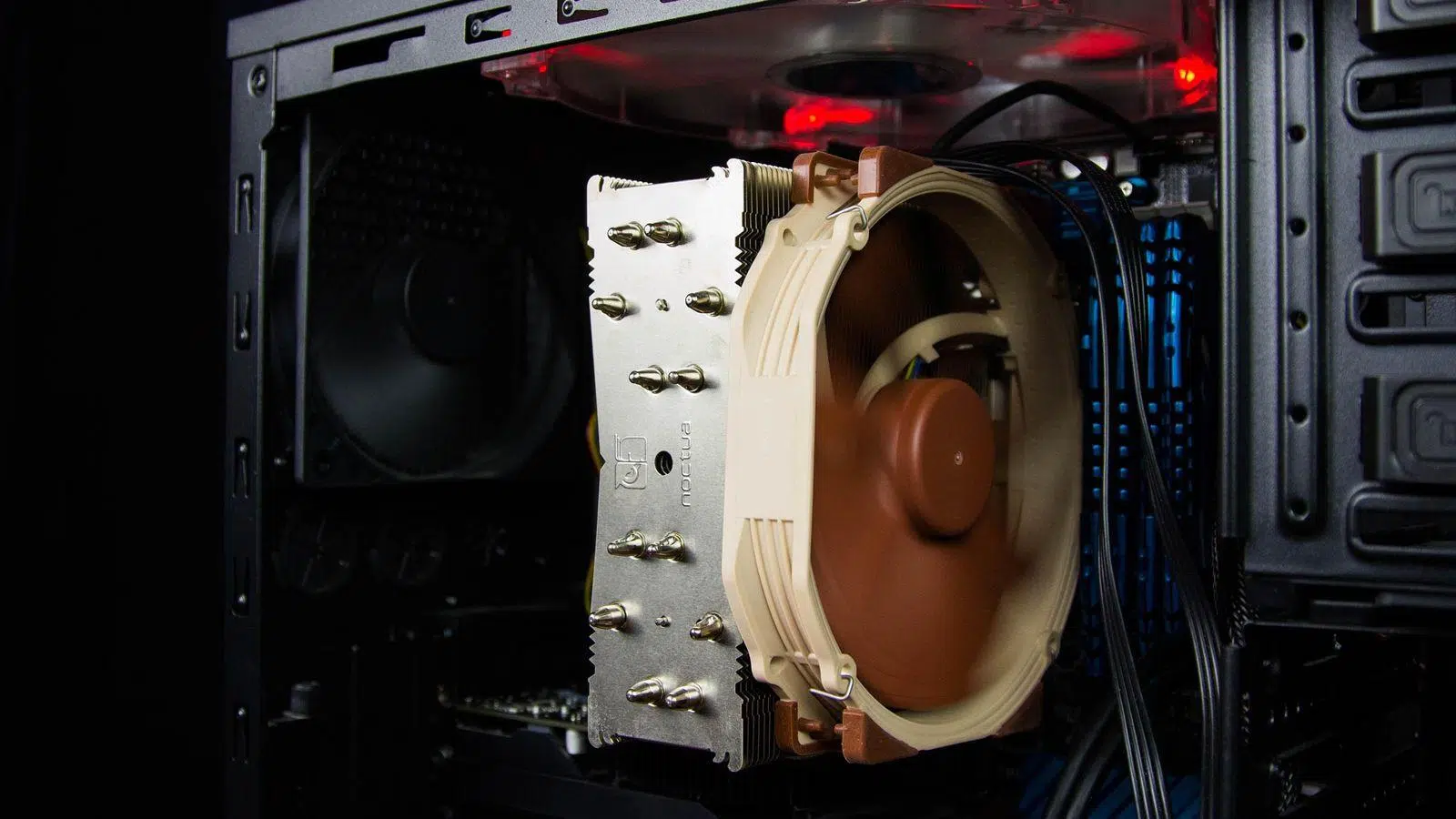
Se você já parou para ouvir o barulho ensurdecedor da sua torre de PC enquanto joga ou renderiza e pensou que deveria haver uma maneira melhor, você veio ao lugar certo. Configurar corretamente as ventoinhas do seu PC faz toda a diferença entre uma máquina fria e silenciosa e uma turbina barulhenta toda vez que você inicia um jogo.
Ao longo deste guia, exploraremos calmamente como ajustar a curva de rotação da ventoinha tanto na BIOS/UEFI quanto com softwares dedicados, explicaremos os conceitos de pressão positiva e negativa dentro do gabinete, como determinar se a ventilação é adequada e o que fazer quando ferramentas como o Fan Control não detectam nenhuma alteração. Tudo é explicado em espanhol padrão (Espanha), com exemplos práticos e dicas úteis para manter seu PC funcionando de forma estável, refrigerado e livre de ruídos incomuns.
O que exatamente é uma curva de ventoinha e por que você deveria se importar?
O conceito de curva de ventoinha pode parecer técnico, mas na verdade se resume a determinar a velocidade (RPM) ideal de rotação das ventoinhas com base na temperatura atingida pelo computador. É uma relação entre temperatura e RPM representada em um gráfico, geralmente com pontos que podem ser ajustados para torná-la mais agressiva ou mais silenciosa.
Ao configurar essa curva, você pode garantir que certas ventoinhas parem completamente em baixas temperaturas , que aumentem gradualmente a velocidade quando o sistema começar a funcionar ou que nunca atinjam 100%, mesmo que o processador ou a placa gráfica estejam quentes, priorizando o silêncio em detrimento do resfriamento extremo.
A melhor forma de configurar a curva de rotação das ventoinhas depende muito do seu hardware específico: o tipo de ventoinhas, gabinete, cooler da CPU, placa de vídeo e, principalmente, a sua sensibilidade ao ruído do sistema . Algumas ventoinhas produzem um ruído irritante acima de uma certa porcentagem, enquanto outras podem atingir velocidades bastante altas e permanecer perfeitamente toleráveis.
Antes de começar a mexer nas configurações da BIOS ou de um programa, é uma boa ideia ter clareza sobre o que você deseja alcançar: desempenho térmico máximo , silêncio total na área de trabalho, um equilíbrio intermediário... e também quais temperaturas são razoáveis para sua CPU e GPU, pois elas servirão como referência para evitar reduzir demais a rotação (RPM).
Fluxo de ar na caixa: entrada, saída e pressão positiva.
Antes de começar a mexer nas curvas de rotação das ventoinhas, vale a pena verificar algo ainda mais básico: a configuração física das ventoinhas no seu gabinete. Uma curva perfeita é inútil se o ar não estiver circulando corretamente, seja por causa de um gabinete mal montado.
Em qualquer gabinete torre, temos dois tipos de ventoinhas: ventoinhas de entrada (que puxam o ar frio de fora) e ventoinhas de exaustão (que expelem o ar quente). O objetivo é obter um fluxo de ar ordenado que passe pelos componentes importantes: entra pela frente ou pela parte inferior, passa pela CPU e GPU e sai pela parte traseira ou superior.
A maioria dos especialistas recomenda manter uma leve pressão positiva no gabinete , o que significa que entra um pouco mais de ar do que sai. Isso se traduz em ter mais ventoinhas de entrada do que de exaustão, ou garantir que as ventoinhas de entrada movimentem um pouco mais de ar. A pressão positiva reduz a entrada de poeira por aberturas sem filtro, já que o excesso de ar tende a escapar em vez de entrar.
Uma regra prática simples é instalar, por exemplo, duas ou três ventoinhas de entrada na parte frontal e uma ou duas ventoinhas de exaustão na parte traseira ou superior. No entanto, alguns gabinetes têm um design frontal muito restritivo, com painéis quase fechados ou filtros muito densos, e mesmo com muitas ventoinhas, o fluxo de ar será mínimo; nesses casos, é melhor verificar cuidadosamente se há espaço suficiente para as ventoinhas "respirarem".
O tipo de ventoinha que você usa também importa: ventoinhas de alto CFM (fluxo de ar) são projetadas para mover um grande volume de ar com pouca resistência, tornando-as ideais para a parte frontal e traseira do gabinete. Ventoinhas de alta pressão estática funcionam melhor contra obstáculos, como dissipadores de calor muito densos ou radiadores de refrigeração líquida , onde têm mais dificuldade em movimentar o ar.
Configuração real: exemplo com um NZXT H9 Flow e Ryzen 7 5800X
Atualmente, um cenário muito típico é o de um gabinete torre grande como o NZXT H9 Flow com muitas ventoinhas, juntamente com um processador potente como o Ryzen 7 5800X e um cooler de ar de alta qualidade como o Be Quiet! Dark Rock Pro 5. Nessa configuração, é comum instalar cerca de dez ventoinhas PWM de 120 mm distribuídas entre a parte frontal, lateral, traseira e superior.
Nesse cenário, é fácil cair na armadilha de pensar apenas em "equalizar a pressão" ajustando as rotações por minuto (RPM) para compensar o número de ventoinhas. Por exemplo, você pode pensar que, se tiver menos ventoinhas de exaustão do que de entrada, elas devem girar a 1,5 vezes a velocidade para atingir uma pressão semelhante. Mas, na prática, cálculos tão precisos não são necessários: o que importa é que o ar flua de forma lógica pelo gabinete e que as temperaturas estejam corretas sob carga.
Se você tiver dois controladores diferentes (ou dois canais PWM separados na placa-mãe), poderá separar perfeitamente as curvas de rotação das ventoinhas de entrada e exaustão . Uma prática comum é manter as ventoinhas de entrada em uma velocidade ligeiramente menor para reduzir o ruído geral e permitir que as ventoinhas de exaustão, especialmente a traseira, reajam mais rapidamente quando a CPU ou a GPU aquecerem.
O essencial é verificar, em situações reais de uso (jogos, edição de vídeo, benchmarks), se as temperaturas da CPU e da GPU não aumentam repentinamente e se o ar quente não fica retido na parte superior ou em pontos cegos do gabinete. Um teste rápido com um monitor de temperatura e alguns ajustes geralmente são suficientes para otimizar o desempenho do sistema.
Ajuste a curva de ventilação na BIOS/UEFI.
Após confirmar que a montagem física do gabinete está correta, é hora de configurar a curva de rotação das ventoinhas na BIOS . Quase todas as placas-mãe modernas da ASUS, Gigabyte, MSI, ASRock, etc., incluem uma seção específica para isso, às vezes com nomes comerciais como Q-Fan, Smart Fan 5, Fan-Tuning, etc.
Para acessar a BIOS/UEFI, você precisará reiniciar o computador e pressionar uma tecla específica (geralmente Delete ou F2 , embora isso varie de acordo com a marca). Uma vez dentro da BIOS, normalmente há um menu de configurações avançadas ou uma seção "Monitor" ou "Hardware" onde os conectores de ventoinha (CPU_FAN, CHA_FAN, SYS_FAN, etc.) são listados.
No caso da Gigabyte, por exemplo, o recurso se chama Smart Fan 5 e permite visualizar um gráfico de temperatura versus RPM para a CPU e para cada ventoinha conectada ao gabinete. Em alguns modelos, você pode até escolher qual sensor usar para cada conector: temperatura da CPU, temperatura do chipset, temperatura do VRM ou temperatura da placa-mãe.
Quase todas as BIOS oferecem vários perfis de curva de ventoinha predefinidos : Silencioso, Normal, Desempenho, Velocidade Máxima, etc. O perfil Silencioso normalmente mantém as ventoinhas em rotações baixas até que a temperatura se aproxime de um limite relativamente alto, resultando em ambientes de trabalho muito silenciosos, mas podendo causar picos repentinos de ruído quando o sistema aquece. O perfil padrão costuma ser um pouco mais progressivo.
Se você deseja um controle preciso, a melhor opção é alternar para o modo Manual e ajustar os pontos no gráfico manualmente . Dessa forma, você pode definir, por exemplo, que até 40 °C a velocidade da ventoinha seja de 20%, a 60 °C suba para 50% e, a partir de 80 °C, se aproxime de 90-100%. A vantagem é que você pode adaptar essas configurações ao seu nível de ruído percebido: se, no seu caso, a velocidade da ventoinha ficar muito alta acima de 70%, você pode limitar a curva um pouco antes.
Muitas BIOS modernas também incluem assistentes de calibração de ventoinhas. A ASUS, por exemplo, oferece um sistema automático que detecta a faixa de RPM mínima e máxima de cada ventoinha PWM, identificando a porcentagem de energia na qual ela começa a girar e sua velocidade máxima real. Isso permite um ajuste de curva mais preciso e evita saltos abruptos de frequência.
Controle de ventoinhas baseado em software: Fan Control, Argus, SpeedFan e outros.
Se você preferir ajustar as ventoinhas pelo Windows, ou se a sua BIOS for muito limitada, existem diversas ferramentas de terceiros disponíveis. Por muitos anos, o SpeedFan reinou absoluto , permitindo vincular as ventoinhas a sensores específicos, desenhar curvas complexas e automatizar o comportamento para que, por exemplo, a ventoinha lateral respondesse à temperatura da GPU em vez da temperatura da CPU.
O problema é que o SpeedFan foi abandonado há algum tempo e frequentemente apresenta problemas com hardware moderno. Uma das alternativas mais populares atualmente é o Fan Control , um programa de código aberto, gratuito e poderoso, que detecta automaticamente todas as ventoinhas e sensores compatíveis na sua placa-mãe.
Com o Fan Control, você pode criar perfis personalizados para diferentes épocas do ano ou usos: um perfil mais agressivo para o verão , um perfil mais silencioso para o inverno e até mesmo combinações avançadas onde a velocidade depende de vários sensores (CPU, GPU, temperatura ambiente interna, etc.). Ele também permite exibir os painéis de dados que você deseja na tela para visualizar RPM e temperaturas rapidamente.
Outra opção comercial é o Argus Monitor , que também oferece um controle de ventoinhas muito detalhado, mas tem suas desvantagens: de tempos em tempos, as configurações são redefinidas após as atualizações e é necessária uma licença paga para continuar usando-o, o que muitos usuários consideram complicado e caro para o que precisam.
Por isso, muitas pessoas optam por usar apenas as configurações da BIOS se a placa-mãe for moderna e tiver um bom sistema de controle. Dessa forma, evita-se depender de softwares em segundo plano, possíveis incompatibilidades com versões mais recentes do Windows e conflitos com aplicativos de fabricantes como Corsair iCUE, NZXT CAM ou programas similares.
O Fan Control não detecta ventoinhas ou sensores: soluções típicas
Embora o Fan Control geralmente funcione muito bem, existem sistemas em que as ventoinhas ou os sensores de temperatura não aparecem ou funcionam incorretamente. Esse tipo de falha geralmente ocorre devido a permissões, configurações da BIOS ou conflitos com outros programas.
O primeiro passo é executar o Fan Control com privilégios de administrador , pois o programa pode não conseguir acessar os drivers necessários sem eles. Clique com o botão direito do mouse no executável e selecione "Executar como administrador" para descartar esse problema simples.
Se ainda assim não detectar nada, entre na BIOS/UEFI e verifique se os conectores de ventoinha estão configurados para o modo PWM (ou pelo menos para o modo controlável) e não bloqueados para corrente contínua fixa ou desativados. A opção para ativar o controle PWM geralmente é encontrada no menu do chipset ou no monitor de hardware de cada conector.
Outro ponto a verificar é a versão da BIOS da sua placa-mãe. Versões antigas da BIOS podem apresentar problemas de compatibilidade com ventoinhas modernas ou com certos controladores internos. A atualização para a versão estável mais recente do firmware geralmente resolve muitos problemas de detecção, tanto na própria BIOS quanto em programas do Windows.
Se você fez muitas alterações na BIOS ou não se lembra do que alterou, realizar uma reinicialização da CMOS e restaurar as configurações padrão pode eliminar parâmetros confusos que estejam bloqueando o PWM ou os sensores. No entanto, lembre-se de reconfigurar opções importantes, como o modo de disco ou o perfil XMP da memória RAM.
Por fim, verifique se você tem outras ferramentas de controle de ventoinhas instaladas: pacotes do fabricante, versões antigas do SpeedFan, utilitários da placa de vídeo, etc. Dois programas tentando controlar o mesmo controlador de ventoinhas podem causar conflitos. Nesse caso, desinstale ou desative um deles e deixe apenas o Fan Control ou o utilitário principal que você deseja usar.
Temperaturas e perfis recomendados de acordo com a carga e a época do ano.
A temperatura ambiente influencia bastante o comportamento das ventoinhas. No verão, com 30°C no ambiente, é normal ter que aumentar a rotação (RPM) para evitar o superaquecimento da CPU e da GPU ; quando as temperaturas externas caem, podemos usar configurações de velocidade mais baixas e desfrutar de um PC muito mais silencioso.
Uma boa referência para uso ocioso ou muito leve (aplicativos de escritório, navegação na internet) é manter a CPU em torno de 40-45°C , com as ventoinhas girando a 20-30% da sua capacidade. Nesses níveis, o computador geralmente é praticamente inaudível, especialmente se o ruído ambiente não for completamente silencioso.
Sob carga moderada, como jogos leves, edição simples ou execução simultânea de vários aplicativos, a temperatura da CPU pode variar entre 45 e 65 °C . Dentro dessa faixa, é recomendável que as ventoinhas aumentem gradualmente sua rotação para 50-60%, melhorando o fluxo de ar interno sem que o gabinete fique barulhento como um avião.
Sob carga pesada contínua (jogos exigentes, renderização, tarefas intensivas), é normal que a CPU atinja 75 °C ou um pouco mais . Nesse ponto, para manter uma temperatura operacional segura, é recomendável manter as ventoinhas funcionando entre 80% e 100%, dependendo da situação. É perfeitamente aceitável que o sistema fique mais barulhento durante sessões de trabalho intensas, desde que isso garanta estabilidade e temperaturas adequadas.
Para garantir que tudo esteja funcionando corretamente, você pode executar benchmarks como o Cinebench por 10 minutos enquanto monitora a temperatura; o objetivo é evitar que a CPU permaneça acima de 85 °C por períodos prolongados. Um pico breve não é motivo de grande preocupação, mas se a temperatura permanecer acima de 85 °C por muito tempo, é recomendável ajustar a curva de rotação da ventoinha ou verificar a pasta térmica e o fluxo de ar.
Controle de ventoinhas em placas-mãe modernas: RPM fixo versus ajuste inteligente.
As placas-mãe modernas geralmente oferecem duas abordagens principais para o ajuste da velocidade da ventoinha: um modo de RPM fixo baseado na temperatura e um modo "inteligente" que utiliza o sinal PWM para transições suaves. Ambos são configurados usando gráficos semelhantes, mas o desempenho final difere.
O modo de RPM fixo é muito simples: se você definir que a 60°C a ventoinha deve girar a 70%, assim que o sensor detectar essa temperatura, a placa-mãe enviará essa porcentagem de energia e a ventoinha aumentará a velocidade para esse valor. É fácil de entender, mas causa mudanças bruscas de ruído que são muito incômodas se a temperatura oscilar em torno do mesmo valor.
O ajuste PWM progressivo adiciona lógica que atrasa e suaviza as mudanças de velocidade . A placa-mãe pode definir uma pequena histerese e tempos de subida e descida, de modo que a ventoinha não mude de frequência a cada dois segundos, mas reaja com alguma inércia, tornando as mudanças mais graduais.
Fabricantes como a ASUS permitem até mesmo ajustar esses atrasos em décimos de segundo , proporcionando tempos de resposta mais rápidos quando a temperatura sobe (para proteger o hardware) e tempos de resposta mais lentos quando o sistema esfria. O resultado é uma curva de som muito mais suave e agradável, sem picos e vales constantes.
Em nosso sistema de teste com ventoinhas Be Quiet! Light Wings, por exemplo, o assistente automático de ventoinhas da placa-mãe detectou que essas ventoinhas podiam permanecer desligadas até aproximadamente 20% de sua potência, e a partir daí a rotação aumentaria linearmente. Aproveitando esses dados, configuramos uma curva de rotação das ventoinhas bem plana em baixas temperaturas, com as ventoinhas paradas ou quase, e um aumento mais acentuado apenas quando o processador atingisse valores significativos sob carga.
Escolhendo ventiladores: fluxo de ar, pressão estática e ruído.
Embora este guia se aplique a qualquer marca, é útil entender como as especificações da ventoinha afetam a configuração. Marcas como a be quiet! oferecem linhas com tamanhos diferentes (120 e 140 mm) e dois motores PWM: um com frequência "normal" e outro com alta frequência.
Uma ventoinha PWM padrão de 120 mm pode atingir cerca de 1700 RPM , enquanto a versão de alta frequência pode chegar a cerca de 2500 RPM. Em contrapartida, você obtém aproximadamente 25% mais fluxo de ar, mas também um aumento perceptível no ruído, que, embora permaneça em torno de 31 dBA no máximo, torna-se claramente notável quando a velocidade aumenta.
Nos formatos de 140 mm, a situação é semelhante, mas com números ligeiramente menores: normalmente operam a cerca de 1500 RPM na versão padrão e perto de 2200 RPM na versão de alta frequência, com melhorias comparáveis no fluxo de ar e aumentos de ruído. O tamanho maior permite movimentar mais ar em rotações mais baixas, tornando-os ideais para posições em gabinetes onde é possível instalar ventoinhas de 140 mm.
Alguns kits incluem três ventoinhas idênticas e um hub ARGB para gerenciar a iluminação endereçável sem depender de a sua placa-mãe ter esse tipo de conector. É importante lembrar que o cabo RGB é separado do cabo de alimentação PWM, portanto, a iluminação não tem relação com a curva de rotação das ventoinhas que você configurar.
Em nossos testes, ao substituir uma ventoinha Shadow Wings 2 veterana por uma ventoinha Light Wings PWM de baixa rotação em um cooler Be Quiet! Shadow Rock 3, montado em um Core i5-7400 com uma placa-mãe ASUS Z170I Gaming Pro, conseguimos reduzir a temperatura em cerca de 2°C sob carga e diminuir ligeiramente o ruído. Não foi uma mudança radical, mas demonstrou que uma simples atualização da ventoinha pode revitalizar um sistema antigo, tanto em desempenho quanto em estética.
Estudo de caso prático de ajuste de curvas e monitoramento no mundo real.
Ao ajustar as curvas de ventoinha de forma precisa, a abordagem mais sensata é começar pelas especificações térmicas dos componentes principais: CPU e GPU. O fabricante geralmente indica a temperatura máxima antes que o throttling ocorra, ou seja, o ponto em que as frequências são reduzidas para proteção.
Com esse limite em mente, a abordagem ideal é registrar o uso real do seu PC por algumas horas usando ferramentas como o HWinfo ou o OCCT . Esses aplicativos registram as leituras mínimas, máximas e médias de cada sensor, incluindo as temperaturas da CPU, GPU, VRM e chipset, bem como a rotação das ventoinhas, fornecendo uma visão clara do desempenho do seu computador.
Por exemplo, em um sistema com um processador de TDP de 65 W e sem overclock, observamos que, após várias sessões de uso normal, a temperatura máxima não ultrapassou 53 °C , com mínimas de 36 °C e médias de 38 °C. Para uma CPU com temperatura máxima de operação de 100 °C, isso representa uma margem enorme, permitindo que nos preocupemos bastante com a curva de rotação da ventoinha.
Nesse caso específico, configuramos uma curva muito plana em baixas temperaturas, mantendo as ventoinhas da CPU e do gabinete no mínimo durante praticamente todo o uso normal, e aumentando-as apenas a partir de temperaturas que sabíamos que o sistema nunca atingiria, exceto em testes sintéticos ou casos excepcionais.
Se você não estiver usando uma placa de vídeo dedicada, os requisitos de refrigeração do gabinete são ainda menores, pois a placa de vídeo integrada gera significativamente menos calor. Você pode manter as ventoinhas do gabinete funcionando a 300-400 RPM quase o tempo todo, sabendo que, se algo inesperado causar um pico de temperatura, a curva de rotação das ventoinhas foi projetada para reagir e aumentar a velocidade com uma margem de segurança suficiente.
O segredo não é ficar obcecado em ter sempre a temperatura mais baixa possível, mas sim encontrar o equilíbrio entre ruído e temperatura que se adeque ao seu uso real. Um PC usado para jogos intensos diariamente não é o mesmo que uma estação de trabalho leve ou um servidor de mídia que está sempre em modo de repouso.
Configurações adicionais: CPU, energia do sistema e aplicativos exigentes.
O comportamento da ventoinha também está intimamente ligado à forma como você gerencia a frequência da CPU e o consumo de energia . Em laptops e dispositivos do tipo Surface, por exemplo, isso é ajustado por meio das configurações de energia do Windows, que limitam a potência da CPU e, portanto, a quantidade de calor gerada.
No Windows 10 e 11, se você selecionar um modo de energia " Recomendado " em vez de "Melhor desempenho", o sistema tende a reduzir o consumo máximo de energia, resultando em ventoinhas ligando com menos frequência e girando em velocidades mais baixas. Selecionar "Melhor desempenho" liberará todo o potencial da sua CPU, mas também gerará mais calor e aumentará o ruído das ventoinhas.
Também é uma boa ideia verificar quais aplicativos estão sobrecarregando a CPU usando o Gerenciador de Tarefas . Ao classificar por uso da CPU, você pode ver rapidamente qual processo específico está fazendo a ventoinha girar em alta velocidade. Às vezes é um jogo ou um editor que exige muitos recursos, mas outras vezes são processos em segundo plano que você nem precisa, e fechá-los ajuda a manter seu computador funcionando de forma mais silenciosa e com temperaturas mais baixas.
Em dispositivos com ventoinhas pequenas, como alguns laptops, é normal que a ventoinha emita um som mais agudo e ligue com frequência. O importante é distinguir entre um ruído de rotação rápida "normal" e ruídos estranhos, como atrito, rangido ou batidas intermitentes; estes últimos indicam um problema mecânico e geralmente exigem inspeção técnica.
Por fim, é uma boa ideia manter seu sistema atualizado: drivers do chipset, BIOS, firmware e atualizações do Windows. Em dispositivos como o Surface, o aplicativo da própria marca permite verificar se há atualizações de firmware pendentes que melhoram o gerenciamento térmico e o controle da ventoinha, às vezes reduzindo significativamente o ruído sem que você precise alterar a curva de rotação da ventoinha.
Resumindo, com um pouco de paciência para entender como as temperaturas do seu sistema flutuam, escolhendo ventoinhas de qualidade, garantindo um fluxo de ar adequado dentro do gabinete e aproveitando as ferramentas disponíveis na BIOS e no software, é possível criar um PC que resfria bem sem se tornar uma turbina de avião, resultando em maior conforto, estabilidade e vida útil prolongada dos componentes.

Índice
- 1 O que exatamente é uma curva de ventoinha e por que você deveria se importar?
- 2 Fluxo de ar na caixa: entrada, saída e pressão positiva.
- 3 Configuração real: exemplo com um NZXT H9 Flow e Ryzen 7 5800X
- 4 Ajuste a curva de ventilação na BIOS/UEFI.
- 5 Controle de ventoinhas baseado em software: Fan Control, Argus, SpeedFan e outros.
- 6 O Fan Control não detecta ventoinhas ou sensores: soluções típicas
- 7 Temperaturas e perfis recomendados de acordo com a carga e a época do ano.
- 8 Controle de ventoinhas em placas-mãe modernas: RPM fixo versus ajuste inteligente.
- 9 Escolhendo ventiladores: fluxo de ar, pressão estática e ruído.
- 10 Estudo de caso prático de ajuste de curvas e monitoramento no mundo real.
- 11 Configurações adicionais: CPU, energia do sistema e aplicativos exigentes.
