- O acúmulo de poeira aumenta as temperaturas, causa ruído e acelera o desgaste dos componentes.
- As principais ferramentas são ar comprimido, pano de microfibra, pincéis macios e álcool isopropílico.
- É fundamental evitar líquidos inadequados, vapor pressurizado e aspiradores de pó potentes devido ao risco de danos.
- A limpeza regular e o posicionamento correto do PC melhoram o desempenho, o nível de ruído e a vida útil.
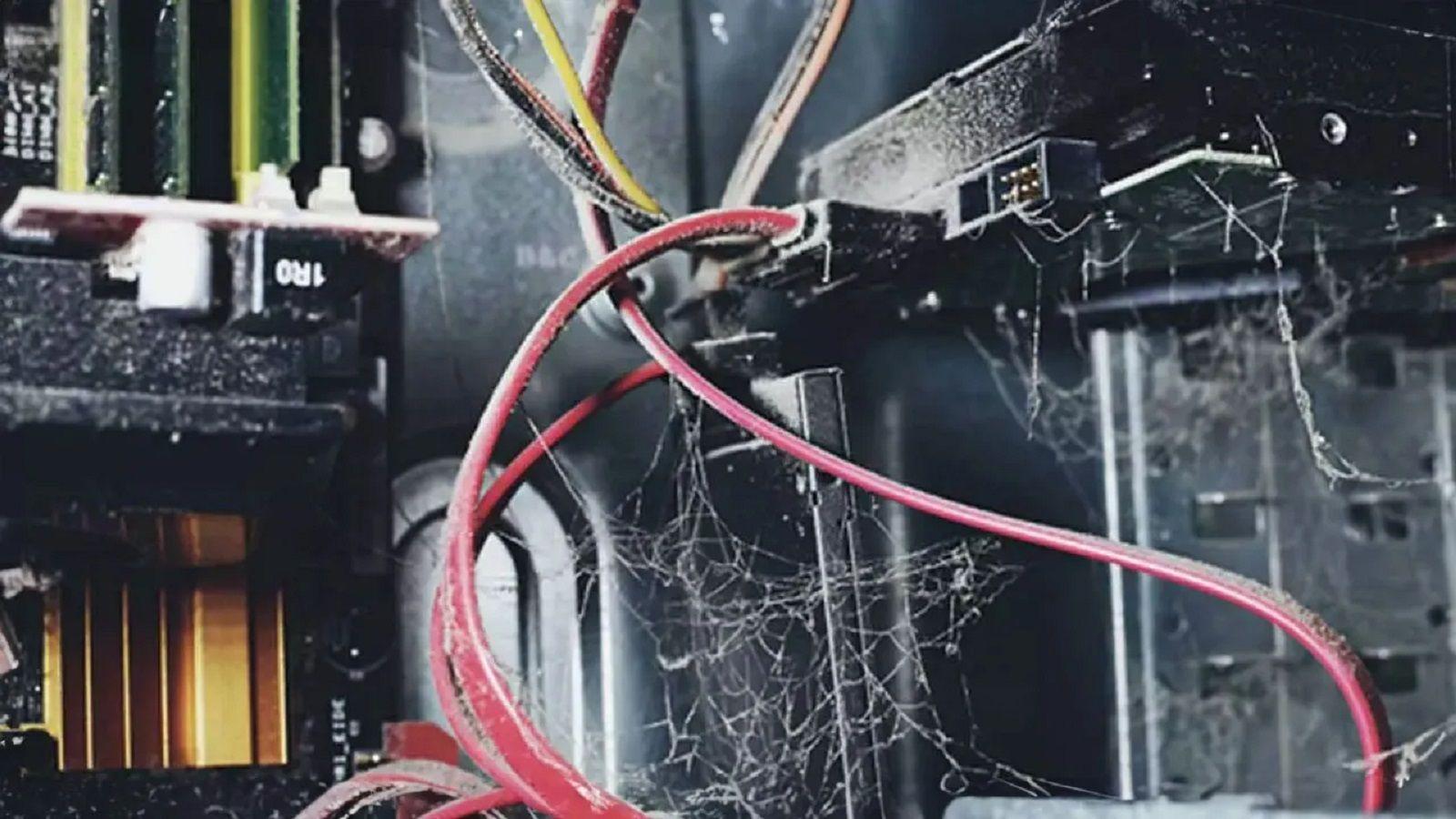
Se o seu computador faz um barulho semelhante ao de um avião decolando e as temperaturas estão muito altas, é muito provável que haja uma espessa camada de poeira dentro do gabinete. Limpe o interior do seu PC sem danificar nada. Não é tão complicado quanto parece, mas requer cuidado, paciência e seguir passos claros.
Com o tempo, poeira, fiapos e até pelos de animais se acumulam em filtros, ventiladores e dissipadores de calor, reduzindo a ventilação, aumentando as temperaturas e potencialmente diminuindo a vida útil do seu hardware. Neste guia, você verá como limpar com segurança o interior do seu PC.Que ferramentas usar, que coisas evitar a todo custo e com que frequência fazer uma limpeza profunda.
Por que é tão importante limpar o interior do seu PC?
Dentro do gabinete do seu computador, o ar circula constantemente para manter a temperatura da CPU, da placa gráfica, da fonte de alimentação e de outros componentes sob controle; quando as aberturas de ventilação e os filtros ficam obstruídos com poeira, O fluxo de ar é restrito e o calor fica retido no interior., causando picos de temperatura mesmo durante tarefas simples.
Os filtros de poeira ajudam bastante, mas não fazem milagres: as partículas mais finas ainda passam e formam uma camada de sujeira nos dissipadores de calor, ventoinhas e na placa-mãe. Mesmo com filtros, a poeira acabará se acumulando dentro do seu PC.E se você deixar isso intocado por anos, o problema se torna sério.
Esse excesso de calor não afeta apenas o desempenho diário, mas também reduz a vida útil dos componentes e pode levar à falha prematura da fonte de alimentação, da placa gráfica ou até mesmo do SSD se aquecer demais por um longo período.
Computador mais lento e limitação térmica
Quando o processador, a placa gráfica ou até mesmo alguns SSDs atingem temperaturas perigosas, um mecanismo de segurança chamado Controle térmico que reduz automaticamente a velocidade. condições de funcionamento para que eles não literalmente fritem.
Na prática, isso significa que assim que subirem alguns graus, A CPU e a GPU reduzem suas quedas de frequência e desempenho.Jogos que antes rodavam sem problemas começam a apresentar travamentos, programas que exigem muitos recursos demoram mais para carregar e todo o sistema fica lento. Se você praticar overclockA margem térmica é reduzida e o risco de ativação do estrangulamento aumenta.
Mais ruído e ventiladores forçados
A poeira se acumula principalmente em três áreas principais do equipamento: filtros e grades de entrada de ar, aletas do dissipador de calor e as próprias pás do ventilador, onde Forma-se uma camada de sujeira que a torna mais pesada, desequilibrada e aumenta o ruído nas curvas..
Quando os filtros ou as entradas de ar ficam obstruídos, o ar frio não entra corretamente no gabinete e as ventoinhas precisam girar mais rápido para compensar; nos dissipadores de calor, a sujeira cria uma espécie de manta isolante que Isso impede que o calor seja expelido de forma eficaz., forçando as revoluções a aumentarem novamente.
Se as lâminas estiverem muito sujas, podem até ficar desequilibradas, gerando vibrações e ruídos incômodos; em casos extremos, Uma ventoinha desequilibrada pode acabar danificando seu próprio eixo. ou roçar na moldura, produzindo sons muito desagradáveis.
Risco de curto-circuito e cheiro de queimado
A poeira misturada com calor, umidade e pequenas partículas de fuligem pode formar uma camada semicondutora; isso significa que A sujeira acumulada na placa-mãe ou dentro da fonte de alimentação pode conduzir eletricidade. entre pontos que nunca deveriam ser conectados.
Em situações extremas e após anos sem limpeza, essa mistura pode causar curtos-circuitos, especialmente na fonte de alimentação ou em áreas sensíveis da placa, com o risco de que Na melhor das hipóteses, apenas a fonte de alimentação irá queimar, ou talvez metade do computador seja danificada. Na pior das hipóteses.
Além disso, quando poeira e fiapos acumulados se aproximam de áreas muito quentes (VRM, resistores, bobinas, parte traseira da GPU, etc.), podem queimar parcialmente e causar danos. Um cheiro de queimado bastante desagradável, por vezes acompanhado de fumaça muito fina..
Tudo isso também tem impacto na sua saúde: um PC muito sujo libera poeira no ambiente ao redor da mesa, então Se você tem alergia a poeira ou asma, respirar essa sujeira constantemente não faz bem nenhum à saúde. e pode piorar seus sintomas.
Ferramentas e produtos recomendados (e aqueles que você deve evitar)
Para deixar seu PC com aparência de novo sem correr o risco de danificar seus componentes, é importante usar as ferramentas certas; com pouco material, você pode fazer uma limpeza profunda se tiver cuidado, já que O princípio básico é combinar ar, um leve movimento mecânico e um pouco de álcool isopropílico..
Idealmente, você deve ter um pano de microfibra limpo, cotonetes, uma escova de cerdas macias, uma lata de ar comprimido e álcool isopropílico de alta pureza (em torno de 99%) e, se for trabalhar com substituição térmica, uma boa... Pasta térmica para PC. Este kit cobre praticamente todas as suas necessidades de limpeza interna. sem colocar em risco os componentes eletrônicos.
Para a parte externa do gabinete, você pode usar limpa-vidros no vidro temperado e lenços umedecidos para o restante do chassi, sempre evitando que o líquido entre pelas portas ou aberturas de ventilação, pois Umidade e aparelhos eletrônicos não combinam muito bem..
O que deve ser evitado a todo custo são solventes fortes, tipos de álcool diferentes do álcool isopropílico, lavadoras a vapor de alta pressão e lenços umedecidos com produtos químicos agressivos, pois Podem corroer plásticos, apagar serigrafia e deixar resíduos condutores. na placa-mãe ou na placa gráfica.
Em relação aos aspiradores de pó, a recomendação geral é não utilizá-los dentro do computador, pois Eles podem gerar muita eletricidade estática e danificar chips sensíveis se entrarem em contato com certos componentes.Além de sobrecarregar os ventiladores se forem sugados para dentro e obrigados a girar mais do que o necessário.
Preparação básica antes de entrar
Antes de começar a desmontar qualquer coisa, existem várias etapas preliminares que devem ser seguidas para minimizar os riscos; a primeira é Desligue completamente o computador, desconecte-o da tomada e pressione o botão liga/desliga por alguns segundos. para descarregar qualquer energia restante.
Se você puder trabalhar em um local bem ventilado, de preferência ao ar livre ou em uma varanda, evitará que o ambiente fique cheio de poeira; além disso, É uma boa ideia tocar em algo metálico que esteja aterrado ou use uma pulseira antiestática Para descarregar a eletricidade estática do seu corpo antes de tocar na placa-mãe ou na placa gráfica.
Remova os painéis laterais do gabinete e, se você não estiver muito acostumado a desmontar PCs, pode tirar fotos com seu celular de como os cabos e componentes estão organizados; dessa forma, Quando chegar a hora de remontar tudo, você terá uma referência visual rápida. e você evitará erros bobos.
Se você ainda não tem ar comprimido e as temperaturas estão muito altas, pode fazer uma limpeza de emergência com papel toalha e cotonetes, desde que os utilize secos ou levemente umedecidos com álcool isopropílico; Nunca os deixe de molho em água nem use líquidos "milagrosos" genéricos..
Como limpar o gabinete do seu PC por dentro e por fora.
A torre é a primeira barreira contra a poeira e, com o tempo, as laterais, as grades e os filtros ficam visivelmente sujos; começar por aqui permite que você trabalhe com mais conforto depois, porque O interior ficará menos desorganizado se você optar por componentes mais delicados..
Para a parte externa, a maneira mais simples é usar um pano de microfibra levemente umedecido com um produto para tirar pó ou um limpador suave, passando-o sobre os painéis laterais, a parte superior e a frente; Se houver cantos difíceis, você pode usar uma chave de fenda envolta em um pano. para alcançar os cantos escondidos.
Dentro da caixa, se você já tiver ar comprimido, pode dar algumas rajadas curtas do lado de fora da casa para expelir a maior parte da sujeira presa nas aberturas e cantos; depois, Finalize a limpeza com o pano nas áreas onde houver resíduos, especialmente nas entradas de ar. que geralmente são os mais afetados.
Não se esqueça dos filtros de poeira removíveis: retire-os com cuidado, limpe-os com um pano ou em água corrente, se o fabricante permitir (certifique-se sempre de que estejam completamente secos antes de reinstalá-los) e verifique se... Nenhum fiapo fica preso, obstruindo o fluxo de ar. quando o PC voltar a funcionar.
Como limpar dissipadores de calor e radiadores sem danificá-los
Dissipadores de calor e radiadores são essenciais para manter as temperaturas da CPU e, quando aplicável, da GPU sob controle; com o tempo, suas aletas estreitas se enchem de poeira, criando uma camada que Funciona como um cobertor térmico e impede eficazmente que o calor escape para o ar..
Se você usa um cooler de ar tipo torre ou torre dupla, pode limpá-lo completamente após removê-lo da placa-mãe; alguns usuários até o lavam em água corrente, secam com papel toalha e usam um secador de cabelo na temperatura morna. Deve ser sempre feito sem ventilador e garantindo a secagem completa. Para evitar qualquer risco de corrosão.
Com dissipadores de calor mais compactos, do tipo concha ou com design específico, você também pode usar água, desde que remova as ventoinhas e seque-as completamente; se não quiser complicar tanto as coisas, Você pode limpá-los com ar comprimido e um pano macio ou uma escova.tomando cuidado para não dobrar as aletas de alumínio.
No caso de um sistema de refrigeração líquida AIO, o radiador não deve ser submerso em água; a opção segura é Use ar comprimido em rajadas curtas, em um ângulo aproximado de 45 graus.para que a poeira saia e não se incruste ainda mais.
Após remover a maior parte da sujeira, você pode finalizar com um pano de microfibra, removendo qualquer resíduo incrustado sem deixar fibras soltas; a ideia é que Você verá que as aletas estão claramente limpas e o radiador está livre de fiapos. antes de remontá-lo na caixa.
Como limpar as ventoinhas do PC
As ventoinhas acumulam muita poeira, principalmente nas bordas das pás e na estrutura onde se fixam ao gabinete ou dissipador de calor, por isso a limpeza é fundamental; limpe as ventoinhas. Elas movimentam mais ar em rotações mais baixas e geram consideravelmente menos ruído. do que alguns cheios de fiapos.
Com o ventilador desmontado e em uma área bem ventilada (de preferência ao ar livre), você pode usar ar comprimido, mas sempre segure uma das pás com o dedo; caso contrário, A rotação em alta velocidade causada pelo jato de ar pode danificar o motor interno. ou desgastar os rolamentos mais rapidamente.
Após a secagem, é aconselhável limpar as lâminas com um pano de microfibra ou um cotonete, removendo a camada de sujeira que aderiu a elas; Se houver áreas muito estreitas, você pode usar uma escova de cerdas macias. Para remover a poeira sem riscar o plástico.
Também é uma boa ideia limpar a moldura e os cantos onde o ventilador é parafusado, pois tendem a acumular pequenas partículas de fiapos; embora possa parecer um detalhe menor, Tudo o que você limpar ajudará a melhorar o fluxo de ar geral do equipamento. e mantenha as temperaturas um pouco mais baixas.
Como limpar sua placa de vídeo com segurança
A placa gráfica é um dos componentes mais delicados e caros de um PC, por isso requer cuidados extras; a sujeira tende a se acumular nas ventoinhas e no dissipador de calor interno, causando danos. As temperaturas aumentam significativamente em jogos e aplicativos exigentes..
Se o seu modelo permitir a remoção apenas das ventoinhas sem tocar no dissipador de calor, essa é a opção mais conveniente: limpe-as como qualquer outra ventoinha e, em seguida, verifique visualmente as aletas acessíveis do dissipador de calor; Se a sujeira não estiver muito incrustada, uma boa limpeza externa com soprador geralmente é suficiente..
Em muitos casos, não é aconselhável usar ar comprimido diretamente na placa gráfica em alta pressão, pois isso pode danificar as ventoinhas ou deslocar a poeira para áreas de difícil acesso; é melhor usar um aspirador de pó. Use pincéis macios e um pano de microfibra, e reserve ar para sopros controlados..
Caso haja resíduos muito persistentes, você pode usar álcool isopropílico aplicado em um pedaço de papel toalha ou cotonetes, sempre em pequenas quantidades e nunca encharcando; Evite lenços umedecidos para bebês ou outros lenços umedecidos com produtos químicos. Porque podem atacar plásticos e vernizes.
Quando a placa gráfica tem muitos anos e você percebe que ela esquenta demais mesmo depois de limpá-la, pode ser hora de uma operação mais completa: desmontar completamente o dissipador de calor, limpar bem todo o conjunto e trocar a pasta térmica; É um processo mais delicado que requer tempo e o seguimento de um tutorial específico. para o seu modelo.
Placa-mãe e fonte de alimentação: extrema cautela
A placa-mãe e a fonte de alimentação são provavelmente os dois componentes que exigem mais atenção na hora da limpeza, pois uma falha em qualquer um deles pode causar problemas graves. Isso pode afetar o desempenho do restante do hardware e deixar você sem computador de uma só vez..
Com a fonte de alimentação, é melhor não abri-la a menos que você tenha experiência e ela esteja extremamente suja; como regra geral, basta limpar delicadamente as grades externas e a ventoinha com ar comprimido moderado e, se você remover a unidade do gabinete, Limpe a poeira da carcaça com um pano e um pouco de álcool isopropílico. Muito controlado.
Se em algum momento você decidir abrir a fonte de alimentação, lembre-se de que ela pode reter carga mesmo quando desconectada da tomada, portanto, essa não é uma operação recomendada para todos; Qualquer manipulação interna deve ser feita com um conhecimento mínimo de segurança elétrica..
Para a placa-mãe, o mais seguro é começar com uma escova de cerdas bem macias, passando-a delicadamente sobre os soquetes PCIe, slots de RAM, portas e componentes soldados; isso removerá a maior parte da sujeira. Você pode finalizar com um pano de microfibra ou cotonetes embebidos em álcool isopropílico. em áreas específicas.
O importante é não pressionar capacitores, chips pequenos ou resistores, pois você pode rasgá-los ou quebrá-los; É melhor fazer várias passagens suaves do que uma única passagem forte e abrupta.Evite a todo custo líquidos que não evaporam rapidamente, como água ou produtos de limpeza convencionais.
Discos rígidos, SSDs e outros componentes internos
Discos rígidos mecânicos e SSDs de 2,5 polegadas são relativamente fáceis de limpar porque seus gabinetes geralmente são completamente selados; basicamente, eles Remova a poeira da superfície e da área do conector.garantindo que nenhum fiapo permaneça e possa entrar nas portas. Se você estiver preocupado com isso, veja como cubra os portos vazios para evitar a entrada de poeira.
Para esses elementos, você pode usar uma escova macia nos conectores e um pano de microfibra no restante da estrutura, sempre seco ou com uma quantidade mínima de álcool isopropílico; Não há motivo para abri-los ou mexer no conteúdo.Porque vêm seladas precisamente para impedir a entrada de sujeira.
No caso de SSDs M.2, que são conectados diretamente à placa-mãe, você pode removê-los com cuidado e limpá-los com um pano seco para remover a poeira da superfície; se eles tiverem um dissipador de calor integrado, Basta limpar a parte superior sem desmontá-la.A menos que você vá trocar a pasta térmica ou as almofadas térmicas. Se for instalá-las, siga as recomendações para... Como evitar erros na instalação de um SSD.
Aproveite também para verificar e limpar os cabos de alimentação e dados que passam dentro do gabinete, pois eles tendem a acumular poeira nas frestas; usar um pano de microfibra seco geralmente é suficiente. Se você encontrar fios desgastados ou cortados, é aconselhável substituí-los o mais rápido possível..
Troca da pasta térmica: quando e por que fazê-lo
Se você estiver fazendo uma limpeza profunda e já tiver removido o cooler da CPU (e, se estiver se sentindo aventureiro, o cooler da GPU), agora é o momento perfeito para... Troque a pasta térmica.Depois de separar o dissipador de calor do chip, a camada anterior para de funcionar corretamente E não é aconselhável reutilizá-lo.
Para remover a pasta térmica antiga, aplique um pouco de álcool isopropílico em um papel toalha macio ou cotonete e limpe até que a superfície do processador e do dissipador de calor esteja polida e livre de resíduos; É importante não riscar a superfície nem deixar fibras grudadas nela. que pode dificultar o contato.
Ao escolher pasta térmica, se você não tem experiência, é melhor optar por um tipo cerâmico, já que Não é condutor de eletricidade e reduz consideravelmente o risco de curto-circuito. Se você exagerar e um pouco derramar ao redor do processador.
Pastas metálicas podem oferecer uma ligeira melhoria na condutividade térmica, mas exigem muita delicadeza e aplicação cuidadosa da quantidade correta; Uma única gota que escape pode criar uma ponte entre os contatos e causar um problema sério.Portanto, é mais uma opção para usuários avançados.
Como regra geral, é uma boa prática substituir a pasta térmica a cada 6 a 12 meses em computadores que funcionam por longos períodos ou em ambientes quentes; se você notar aumentos inexplicáveis de temperatura, Trocar o tipo de massa costuma ser uma das primeiras coisas a verificar..
O que nunca fazer ao limpar um PC
Existem alguns erros comuns que devem ser evitados para que uma simples sessão de limpeza não se transforme numa visita obrigatória à loja de ferragens; o mais comum é Utilizar líquidos inadequados, como produtos de limpeza multiuso, álcool isopropílico ou solventes fortes. na placa-mãe, na placa gráfica ou na memória RAM.
Outro erro comum é usar limpadores a vapor pressurizados pensando que isso desinfetará tudo e deixará tudo perfeito; a combinação de umidade, temperatura e pressão pode... infiltram-se em conectores, sob chips e em bobinas., causando corrosão e avarias que, por vezes, só se manifestam semanas mais tarde.
Também não é uma boa ideia usar um aspirador de pó doméstico com força dentro do PC; além de forçar as ventoinhas se elas girarem descontroladamente, isso pode gerar uma forte carga de eletricidade estática no bocal que, ao entrar em contato com um chip ou uma trilha, Isso poderia fritar componentes instantaneamente..
Usar panos que soltam muita penugem, escovas rígidas ou ferramentas de metal sem proteção também é uma má ideia, porque Você pode deixar fibras por toda parte, arranhar superfícies delicadas ou até mesmo arrancar pequenos componentes soldados. Se você usar muita força, evite estes. erros que reduzem a vida útil A equipe é fundamental.
Frequência de limpeza e dicas de manutenção
A frequência da limpeza depende muito do ambiente em que seu PC está localizado: não é a mesma coisa ter a torre no chão, perto de uma janela e com animais de estimação por perto, como... um computador sobre a mesa em uma sala relativamente limpa e não muito empoeirado.
Se você nunca faz limpezas rápidas, uma limpeza profunda é recomendada pelo menos uma vez por ano, desmontando as ventoinhas, verificando os dissipadores de calor e trocando a pasta térmica; se você mora perto do mar, onde o ar é salgado, Seria prudente reduzir o intervalo para cerca de seis meses..
Por outro lado, se a cada dois ou três meses você remover o painel lateral do gabinete, limpar os filtros com ar comprimido e escovar as ventoinhas, a sujeira não se acumulará tanto; nesse caso, Você pode espaçar as limpezas profundas para aproximadamente a cada 18 a 24 meses.a menos que você note problemas de temperatura.
Um truque muito eficaz é sempre colocar o computador sobre a mesa, em vez de no chão, longe de tapetes ou cortinas, e evitar deixá-lo perto de uma janela aberta; essa simples decisão faz toda a diferença. Isso reduz bastante a quantidade de poeira e fiapos que acabam entrando no interior. ao longo dos meses.
Com um pouco de consistência e usando as ferramentas certas, manter o interior do seu computador limpo torna-se uma tarefa muito menos tediosa: Seu computador funcionará mais frio, fará menos barulho e seus componentes durarão mais tempo.Tudo isso em troca de dedicar algum tempo à manutenção cuidadosa de tempos em tempos.
