- Entender bits, bytes, velocidade e frequência ajuda a interpretar corretamente as especificações de qualquer laptop.
- CPU, RAM, armazenamento e GPU são os componentes que mais influenciam o desempenho real do computador.
- A placa-mãe, os barramentos e o sistema de refrigeração determinam a capacidade de expansão e o desempenho sustentado.
- O gerenciamento adequado da bateria, a manutenção das portas e a manutenção térmica prolongam a vida útil dos dispositivos portáteis.
Se você já se perguntou o que tem dentro do seu laptop ou o que deve observar antes de comprar um novo, você veio ao lugar certo. Nestes tutoriais sobre hardware de laptops, vamos analisar cada componente de forma tranquila, usando uma linguagem fácil de entender e evitando jargões técnicos desnecessários, sem deixar de fora nenhum detalhe importante.
Embora laptops e computadores de mesa compartilhem muitas semelhanças, os laptops são mais compactos, consomem menos energia e geram mais calor em um espaço menor. É por isso que entender como os componentes se conectam, o que cada um faz e as limitações reais em termos de atualizações ou reparos é tão crucial. Dominar esse hardware específico ajudará você a prolongar a vida útil do seu computador atual e a fazer uma escolha muito melhor para o próximo.
Da linguagem humana aos bits: como seu laptop "entende"
Antes de discutirmos placas-mãe, memória e cabos, é importante entender o básico: um computador só entende eletricidade em dois estados: há corrente ou não há . Tudo o que você vê na tela, de uma carta a um filme, se resume a esse conceito simples.
Dentro do microprocessador do seu laptop existem milhões de transistores, que funcionam como minúsculos interruptores que se abrem ou fecham dependendo da voltagem que recebem. Esses dois estados são representados por 0 e 1, e cada um é chamado de bit, a menor unidade de informação que o sistema processa.
Como um único bit é muito pequeno, o hardware agrupa oito bits em um byte. Um byte é suficiente para representar um caractere, um único número ou um símbolo. A partir daí, são usados múltiplos: 1 KB corresponde a 1024 bytes, 1 MB corresponde a 1024 KB, 1 GB corresponde a 1024 MB e assim por diante. Esses 1024, e não 1000, são o que muitas vezes faz com que o disco rígido "pareça" ter menos espaço do que o anunciado na caixa.
Além de armazenar dados, eles também precisam ser transferidos. A velocidade de transferência é expressa em bytes por segundo (B/s, KB/s, MB/s) ou bits por segundo (b/s, Kb/s, Mb/s). Preste atenção ao 'b' minúsculo e ao 'B' maiúsculo : 10 MB/s não é o mesmo que 10 Mb/s; no segundo caso, a velocidade real é oito vezes menor porque 1 byte = 8 bits. Isso é muito comum em conexões de internet e redes.
Outra métrica fundamental é a frequência, medida em hertz (Hz). Ela indica quantos ciclos por segundo um componente executa. Quando você vê que uma CPU opera a 3,5 GHz, significa que ela pode executar até 3.500 bilhões de ciclos por segundo . Nem todos esses ciclos resultam em instruções úteis (há esperas, latências, etc.), mas isso dá uma ideia da sua velocidade de operação.
Componentes básicos de hardware de um laptop
Um laptop reúne quase tudo que um computador de mesa contém em um espaço muito pequeno: processador, memória, armazenamento, placa-mãe, placa de vídeo, bateria, portas e uma longa lista de outros chips e controladores. Essencialmente, é a mesma coisa, mas em um formato compacto e mais eficiente, com muito mais limitações em relação a atualizações.
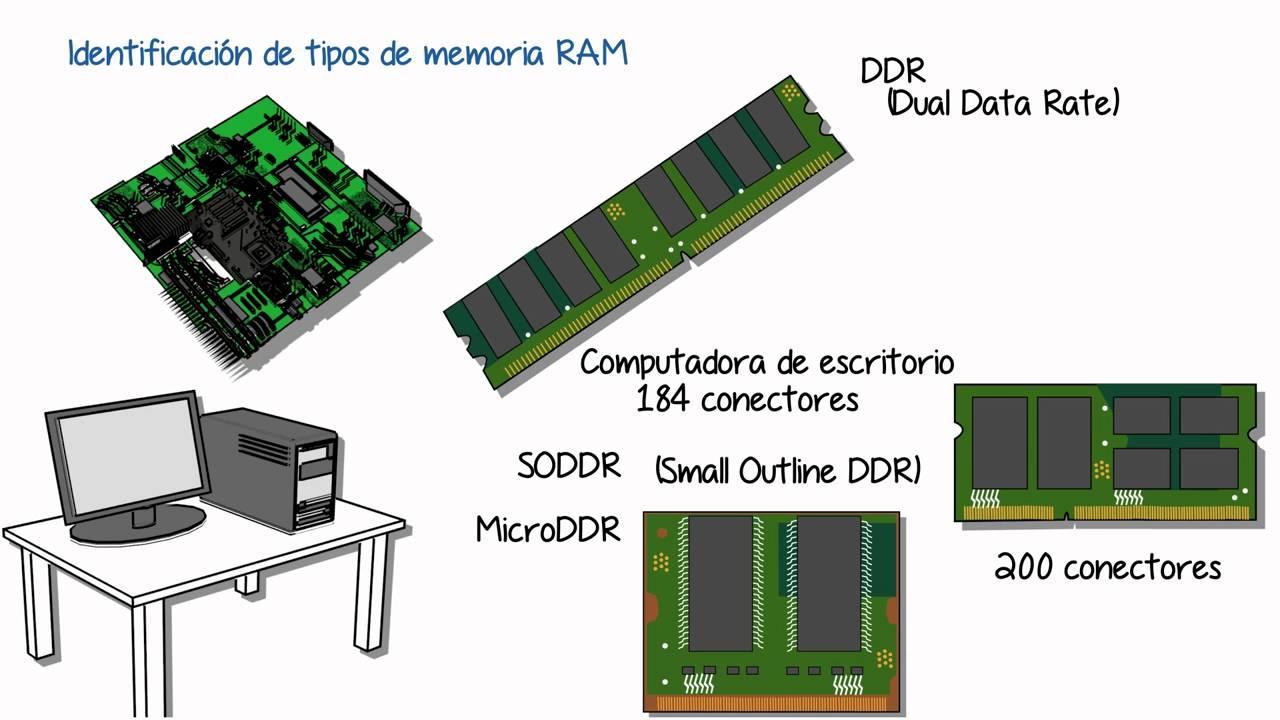
Em muitos laptops modernos, grande parte dos componentes são soldados: RAM, GPU e até mesmo o próprio SSD. Isso significa que é crucial escolher os componentes certos desde o início, pois você terá pouca margem para upgrades posteriores . Em outros laptops, ainda é possível expandir a memória e o armazenamento usando slots SO-DIMM e soquetes M.2, portanto, vale a pena analisar cuidadosamente as especificações.
A placa-mãe do laptop determina quantas portas USB ele possui, se suporta SSDs NVMe de alta velocidade, qual padrão Wi-Fi ele suporta e a quantidade máxima de RAM que você pode instalar. É por isso que dois laptops com o mesmo processador podem oferecer experiências muito diferentes em termos de desempenho, capacidade de expansão e conectividade.
Além disso, tudo isso é alimentado pela bateria e sob rígidas restrições térmicas: o espaço é muito limitado e nem sempre há espaço suficiente para resfriar adequadamente um processador e uma placa de vídeo potentes. Esse equilíbrio entre potência, temperatura e ruído define, em grande parte, a experiência com qualquer laptop moderno.
O processador (CPU): o cérebro em miniatura
O processador, ou CPU, é o núcleo de processamento do computador. Ele executa as instruções do sistema operacional e dos aplicativos, além de coordenar os demais componentes. Os laptops utilizam modelos projetados para baixo consumo de energia e geração de calor , o que implica um equilíbrio entre desempenho e duração da bateria.
Dentro da CPU, encontramos dois blocos principais: a unidade lógica aritmética (ULA), que realiza operações matemáticas e lógicas, e a unidade de controle, que organiza a ordem em que as instruções são executadas e como os dados fluem. Ela também integra vários níveis de memória cache (L1, L2, L3) , que são muito mais rápidos que a RAM, onde são armazenados dados e instruções frequentemente utilizados.
Quase todos os processadores de laptops atuais são de 64 bits e multi-core, o que significa que podem lidar com várias tarefas em paralelo. No entanto, não se trata apenas de GHz e do número de núcleos: a arquitetura interna, o tamanho do cache, o conjunto de instruções suportado e o TDP (Thermal Design Power), que determina quanta energia a CPU pode suportar sem superaquecer e reduzir sua frequência , também desempenham um papel importante.
Muitos fabricantes anunciam velocidades turbo muito altas, mas esses valores geralmente são mantidos apenas por alguns segundos. O que você realmente notará em jogos, edição ou outras tarefas exigentes é a frequência estável que o processador consegue manter com um sistema de refrigeração adequado. Um projeto térmico ruim pode transformar um ótimo processador em um leão enjaulado que quase sempre opera abaixo de sua capacidade.
Memória RAM: o espaço de trabalho imediato
A memória de acesso aleatório (RAM) é onde os programas e dados que você está usando no momento são carregados. Se você pensar na CPU como alguém trabalhando, a RAM seria a superfície da mesa onde essa pessoa deixa seus documentos abertos . Quanto mais RAM você tiver, mais tarefas poderá executar simultaneamente sem que o sistema fique lento.
Os laptops modernos geralmente usam memória RAM DDR4 e DDR5, com capacidades que variam de 8 GB a 64 GB em modelos de ponta. Para tarefas de escritório, navegação na internet e alguns programas multimídia, 8 GB são suficientes, mas para multitarefa intensa, edição de vídeo, máquinas virtuais ou jogos exigentes, 16 GB são altamente recomendados como base, e 32 GB se sua carga de trabalho for particularmente pesada.
Um detalhe importante é se a memória RAM é soldada ou não. Muitos ultrabooks têm memória LPDDR integrada à placa-mãe, que não pode ser substituída ou atualizada. Outros incluem slots SO-DIMM que permitem adicionar ou substituir módulos. Antes de comprar, é aconselhável verificar se o computador permite expansão, quantos slots ele possui e qual a capacidade máxima suportada.
Além da quantidade de RAM, sua frequência (em MHz) e latências também são importantes. Em tarefas cotidianas, a diferença não é grande, mas em jogos, com placa de vídeo integrada ou sob cargas de trabalho intensivas, uma memória mais rápida com latências mais baixas é perceptível, especialmente quando a GPU usa RAM compartilhada.
Armazenamento: discos rígidos, SSDs SATA e SSDs NVMe
O armazenamento é onde seu sistema operacional, programas e arquivos são salvos permanentemente. Tradicionalmente, eram usados discos rígidos mecânicos (HDDs) com pratos girando a milhares de rotações por minuto. Hoje em dia, os laptops geralmente usam unidades de estado sólido (SSDs), que não possuem partes móveis , são muito mais rápidas, silenciosas e resistentes a impactos.
Existem dois tipos principais de SSDs: SSDs SATA, que usam a interface clássica limitada pelo barramento SATA, e SSDs NVMe, que se conectam via PCIe e alcançam velocidades de leitura e gravação várias vezes maiores. Isso se traduz em tempos de inicialização quase instantâneos, programas que carregam incrivelmente rápido e tempos de espera menores ao abrir arquivos grandes.
Em termos de capacidade de armazenamento, 256 GB rapidamente se tornam insuficientes se você instalar jogos, programas grandes ou armazenar muitas fotos e vídeos. Atualmente, é razoável começar com pelo menos 512 GB e optar por 1 TB se você trabalha com multimídia ou precisa de muito espaço de armazenamento local. Alguns laptops ainda combinam um SSD pequeno para o sistema operacional com um HDD de grande capacidade, embora isso esteja se tornando menos comum em modelos finos.
A maioria dos laptops modernos usa o formato M.2 para seus SSDs; esse conector é compatível com unidades SATA e NVMe. É crucial verificar se o SSD é um módulo substituível ou soldado à placa-mãe , pois, neste último caso, você não poderá substituí-lo; se for soldado, você poderá instalar um SSD no seu laptop.
Placa gráfica (GPU): integrada ou dedicada
O componente gráfico de um laptop é responsável por gerar tudo o que é exibido na tela: área de trabalho, vídeos, jogos, animações, etc. Os laptops normalmente usam duas abordagens principais: gráficos integrados na CPU e placas de vídeo dedicadas com sua própria memória dedicada.
As GPUs integradas (como a Intel Iris Xe ou a Radeon integrada nos processadores Ryzen) compartilham a RAM com o processador. Elas são mais do que suficientes para tarefas de escritório, navegação na internet, vídeos em alta definição e jogos leves ou mais antigos. Sua principal vantagem é o baixo consumo de energia, o que ajuda a prolongar a duração da bateria — um fator essencial em dispositivos finos e leves projetados para portabilidade.
Placas de vídeo dedicadas (NVIDIA GeForce, AMD Radeon, etc.) possuem sua própria VRAM e oferecem significativamente mais potência para tarefas exigentes: jogos modernos, edição e renderização de vídeo, 3D, CAD e até mesmo inteligência artificial. No entanto, elas consomem mais energia, geram mais calor e reduzem a duração da bateria do notebook sob carga pesada, embora façam uma diferença drástica no desempenho gráfico . Como alternativa para melhorar o desempenho gráfico sem substituir a GPU integrada, você pode usar uma placa de vídeo externa para o seu notebook.
Na maioria dos laptops, a GPU dedicada também é soldada à placa-mãe, portanto, não pode ser substituída posteriormente como em computadores desktop. Ao escolher, é importante considerar tanto o modelo exato quanto a quantidade de VRAM (4, 6, 8 GB ou mais) e o limite de consumo de energia definido pelo fabricante. Dois laptops com a mesma placa de vídeo podem, teoricamente, ter desempenhos muito diferentes, dependendo do limite de potência e do sistema de resfriamento.
Bateria: a energia que permite que você se mova
A bateria é o componente que torna um laptop verdadeiramente portátil. Ela consiste em células de lítio e sua capacidade é expressa em Wh (watt-hora). Maior capacidade significa mais energia armazenada, mas também maior peso e tamanho, portanto, os fabricantes devem encontrar um equilíbrio entre a duração da bateria, o tamanho e a leveza do dispositivo.
A duração real da bateria depende não apenas da sua capacidade: o tipo de CPU e GPU, o brilho da tela, os padrões de uso e as configurações do plano de energia também têm um impacto significativo. Escrever em um processador de texto com a tela em brilho médio é muito diferente de jogar ou exportar vídeos por horas, atividades em que a bateria descarrega rapidamente . Para entender o desgaste da bateria e como prolongar sua vida útil, você pode ler sobre a duração da bateria de notebooks.
Muitos laptops modernos têm a bateria integrada ao chassi, o que dificulta sua remoção. Ela pode ser substituída, mas isso geralmente envolve a remoção da tampa inferior e até mesmo de outros componentes para acessá-la. Se você não tem experiência em abrir computadores, é recomendável levá-lo a uma assistência técnica para evitar danos.
Para prolongar a vida útil da bateria, é melhor evitar temperaturas extremas, não descarregá-la constantemente até 0% e não mantê-la conectada à tomada a 100% indefinidamente se não for necessário. Alguns fabricantes e sistemas operacionais incluem modos especiais que limitam a carga máxima a 80% ou similar, projetados para reduzir a degradação a longo prazo quando o laptop é usado quase constantemente conectado à tomada.
Placa-mãe, barramentos e controladores: o “esqueleto” do sistema
A placa-mãe do laptop é a placa de circuito principal onde todos os outros componentes são conectados ou integrados: processador, memória, armazenamento, controladores de porta, chipset, etc. Na prática, é o centro nevrálgico que coordena o fluxo de dados em todo o computador; para comparar modelos e confiabilidade, você pode consultar análises de hardware reais.
Em hardware moderno, muitas funções que antes eram gerenciadas por diversos chips separados foram consolidadas em uma única unidade conhecida como chipset. Entre outras coisas, ele gerencia a comunicação entre a CPU e a memória, quais barramentos PCIe estão disponíveis e como as portas USB, SATA, de rede, de áudio e outras são gerenciadas. Os recursos do chipset influenciam o desempenho e a capacidade de expansão.
Os barramentos de dados são as "estradas" por onde os bits trafegam dentro de um computador. Eles possuem uma determinada largura (o número de bits que podem mover de uma só vez) e operam em uma frequência específica. Quanto maior a largura de banda (largura do barramento multiplicada pela frequência), mais informações podem ser transmitidas por segundo. Um barramento lento ou estreito torna-se um gargalo, mesmo que o processador seja muito potente.
A placa-mãe também abriga uma série de controladores dedicados a tarefas específicas: o controlador de disco que gerencia as portas SATA ou NVMe, o controlador de teclado e touchpad, o chip de áudio, o controlador de bateria e até mesmo interfaces mais antigas como IDE ou SCSI em computadores desktop mais antigos. Todos esses componentes trabalham juntos para garantir que os dados fluam sem problemas entre a CPU, a RAM e os periféricos.
ROM, BIOS/UEFI, cache e memória virtual
Nem toda a memória de um laptop é RAM ou SSD. Existe também a ROM (Memória Somente de Leitura) ou seu equivalente em chips de memória flash, onde o firmware que permite a inicialização do sistema é armazenado. É aí que reside a BIOS ou UEFI; trata-se do pequeno programa que é executado assim que o computador é ligado para inicializar o hardware antes de carregar o sistema operacional.
A BIOS/UEFI é armazenada em um chip não volátil e suas configurações são mantidas por uma pequena bateria (ou bateria tipo moeda) na placa-mãe. Quando essa bateria se esgota, o laptop pode perder a hora, a data ou algumas configurações, exigindo que você reconfigure o sistema e substitua a bateria para restaurar as informações.
Por outro lado, existe o cache da CPU, que é uma RAM muito rápida localizada dentro do próprio processador. Ele é organizado em vários níveis (L1, L2, L3), sendo o L1 o mais rápido e menor, e o L3 o maior e um pouco mais lento. Esse cache armazena os dados e instruções que a CPU precisará imediatamente, reduzindo o tempo que ela gastaria esperando que as informações chegassem da RAM ou do armazenamento.
A memória virtual, por outro lado, é um artifício que o sistema operacional usa para simular ter mais RAM do que realmente existe. Quando a RAM física fica cheia, o sistema move alguns dos dados menos usados para um arquivo especial no disco (o arquivo de paginação). Isso permite que você continue abrindo programas, mas ao custo de um desempenho significativamente mais lento, porque os SSDs são muito mais lentos do que a RAM.
Em um laptop com memória limitada, é comum experimentar lentidão quando muitas abas e aplicativos estão abertos. Nesses casos, o sistema começa a usar a memória virtual em excesso. Aumentar a RAM geralmente é uma das melhorias mais benéficas, muito mais eficaz do que ajustar o arquivo de paginação se você busca velocidade real no uso diário.
Portas, conectividade e periféricos para laptops
As portas e interfaces de rede são a forma como seu laptop se comunica com o mundo exterior: mouses, teclados externos, monitores, impressoras, discos rígidos externos, redes, etc. O padrão é USB, em suas diversas versões, geralmente acompanhado por HDMI ou DisplayPort para vídeo e por Wi-Fi, Bluetooth e, às vezes, conectividade Ethernet com fio . Se você quiser saber mais sobre esses dispositivos, consulte a seção de hardware de entrada/saída.
As portas USB podem ser do Tipo A (o tipo "clássico") ou do Tipo C (menores e reversíveis). A velocidade máxima de transferência varia dependendo da versão (USB 2.0, 3.0, 3.1, etc.); além disso, algumas portas USB-C também funcionam como saídas de vídeo, suportam carregamento Power Delivery ou permitem a conexão de estações de acoplamento que convertem um único conector em várias portas adicionais para trabalho em desktops.
Para se conectar à internet, muitos laptops finos dispensam a porta Ethernet RJ45 e dependem exclusivamente do Wi-Fi, embora alguns modelos maiores ainda a incluam. Praticamente todos integram Wi-Fi de banda dupla e Bluetooth, gerenciados por um chip de rádio e diversas antenas escondidas na moldura da tela. Isso permite conectar periféricos sem fio e trabalhar sem uma emaranhada de cabos.
Em vídeo, o padrão mais comum é o HDMI, que transmite imagem e som por um único cabo. Alguns laptops também incluem Mini DisplayPort ou USB-C com DisplayPort Alt Mode, permitindo a conexão de monitores externos com alta resolução ou altas taxas de atualização. Com a combinação certa de GPU e portas, um laptop pode lidar com vários monitores simultaneamente, melhorando significativamente a produtividade.
Além disso, não se esqueça dos periféricos integrados: teclado, touchpad, webcam, microfones e alto-falantes. Embora às vezes sejam negligenciados, eles fazem parte do hardware e impactam significativamente a experiência do usuário. Se você tiver interesse em explorá-los mais a fundo, consulte a seção sobre periféricos . Um bom teclado, um touchpad preciso e uma tela decente podem ser mais valiosos no uso diário do que um upgrade de processador.
Gestão térmica e refrigeração em laptops
Em um chassi tão compacto, a temperatura se torna um dos maiores desafios. A CPU, a GPU e outros componentes geram calor que precisa ser dissipado silenciosamente e sem comprometer a duração da bateria. É por isso que o design do sistema de resfriamento é tão importante quanto escolher um bom processador ou uma placa de vídeo potente . Se você se preocupa com ruído e desempenho térmico, confira também o artigo " Por que meu laptop é tão barulhento".
A maioria dos laptops combina um ou mais ventiladores com tubos de calor que transferem o calor da CPU e da GPU para aletas metálicas. O ventilador sopra ar sobre essas aletas e o expulsa do chassi. Embora não seja fácil substituir esse sistema, você pode prolongar sua vida útil evitando bloquear as entradas de ar e limpando a poeira regularmente.
Quando a temperatura interna aumenta repentinamente, a CPU ou a GPU reduzem automaticamente sua frequência para se protegerem; isso é chamado de throttling. O resultado é uma queda no desempenho e lentidão. Um notebook com refrigeração inadequada pode ter um hardware muito potente no papel, mas, na prática, quase nunca opera na velocidade esperada.
O sistema operacional e a BIOS/UEFI geralmente oferecem perfis de energia: silencioso, equilibrado, alto desempenho, etc. Cada um deles altera os limites máximos de potência e a resposta da ventoinha. Se você prioriza o funcionamento silencioso e a duração da bateria, usará os modos mais conservadores; se precisar de potência máxima para jogos ou trabalho, ativará um modo de alto desempenho, mesmo que isso aumente o ruído e a temperatura.
Se você notar que um notebook mais antigo está esquentando mais do que o normal ou que as ventoinhas estão girando em alta velocidade mesmo durante tarefas leves, isso pode ser um sinal de que a pasta térmica entre o processador e o dissipador de calor está seca ou que os canais de refrigeração estão obstruídos com poeira. Uma limpeza interna e a substituição da pasta térmica por um técnico experiente podem restaurar grande parte do desempenho original sem a necessidade de trocar o computador inteiro.
Dito isto, fica claro que entender como os bits funcionam, o papel que cada componente desempenha e como eles se comunicam entre si proporciona uma visão abrangente do hardware do seu laptop. Esse conhecimento permite que você faça escolhas informadas ao comprar novos componentes, saiba o que vale a pena atualizar, identifique gargalos comuns e aplique as melhores práticas de uso e manutenção para evitar avarias e aproveitar ao máximo seu computador por muitos anos.
