- Uma eGPU combina um gabinete de computador desktop, uma fonte de alimentação e uma GPU para fornecer potência gráfica extra a laptops e mini PCs via Thunderbolt, M.2 ou OCulink.
- O desempenho é muito alto, mas sempre um pouco inferior ao de um computador desktop devido às limitações de largura de banda e à latência das conexões externas.
- Gabinetes eGPU e a possibilidade de montagem DIY permitem escolher a fonte de alimentação, o tamanho e a conectividade, embora o custo total (chassi + GPU) seja geralmente alto.
- Placas gráficas externas fazem sentido, especialmente para ultrabooks, MacBooks e mini PCs sem GPU dedicada, quando se busca o máximo desempenho em casa sem abrir mão da portabilidade.
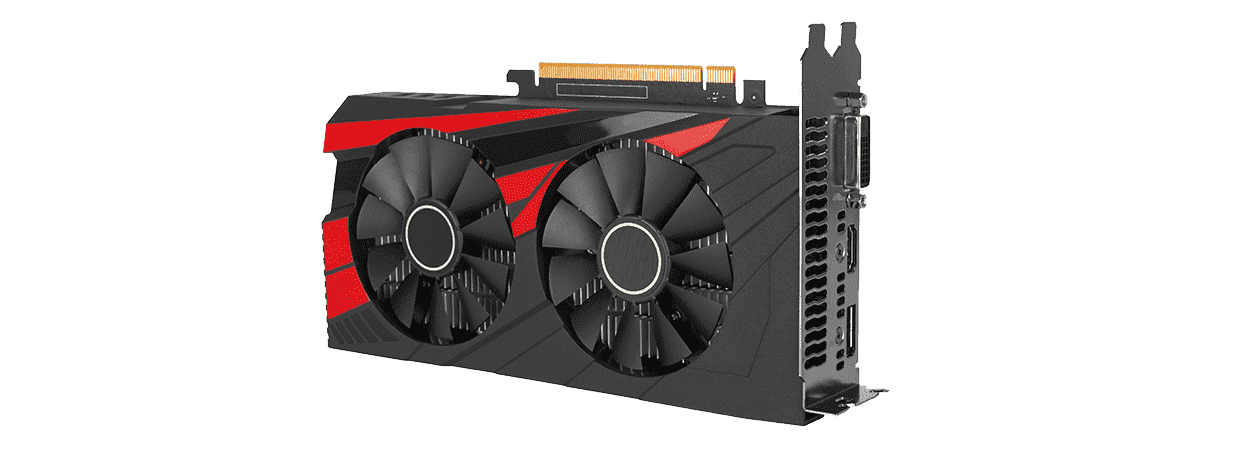
Se o seu laptop começa a apresentar dificuldades de ventilação sempre que você abre um jogo exigente ou edita vídeos em alta resolução , isso não significa necessariamente que você precisa se desfazer dele. Confira o artigo " Por que meu laptop está tão barulhento?" para diagnosticar problemas de ventilação e desempenho. Em muitos casos, o gargalo está na placa de vídeo e pode ser resolvido sem a necessidade de trocar o computador inteiro. É aí que entram as placas de vídeo externas, também conhecidas como eGPUs.
Uma eGPU é, em termos simples, como colocar um motor de alta performance em um carro urbano sem alterar o chassi . Você continua usando seu laptop leve para tarefas cotidianas, mas quando chega à sua área de trabalho, conecta-o a um gabinete externo com uma GPU potente e obtém desempenho de nível desktop (com algumas ressalvas). Vamos analisar mais de perto o que são, como funcionam, o que você precisa, quanto desempenho realmente oferecem e em que situações vale a pena instalar uma placa de vídeo externa no seu laptop.
O que exatamente é uma placa gráfica externa (eGPU)?
Quando falamos de uma placa gráfica externa, não estamos nos referindo apenas a uma GPU solta conectada por um cabo estranho. Uma eGPU moderna é um sistema completo composto por um gabinete ou chassi, uma fonte de alimentação potente e uma placa gráfica PCI Express padrão , como as encontradas em PCs de mesa.
Esse chassi funciona como um pequeno "PC gráfico": dentro dele há uma placa-mãe com um slot PCIe, os circuitos necessários para a comunicação com o laptop e a fonte de alimentação . Do lado de fora, você vê apenas uma caixa mais ou menos compacta com algumas portas e ventilação.
Em vez de estar diretamente conectada à placa-mãe, a GPU se comunica com o laptop por meio de uma conexão de alta velocidade . Tradicionalmente, isso é feito usando Thunderbolt 3 ou Thunderbolt 4 sobre USB-C, embora também existam soluções baseadas em M.2 PCIe ou OCuLink, especialmente no mundo dos mini PCs e computadores montados em casa.
A grande vantagem dessa abordagem é que podemos usar placas de vídeo de desktop "normais" (NVIDIA ou AMD) fora do laptop , sem precisar depender de chips gráficos móveis soldados à placa-mãe e sem comprar um laptop gamer enorme e pesado.
Como funciona uma eGPU e o que você precisa
Na prática, é bastante simples: você conecta o gabinete eGPU a uma fonte de energia, conecta o cabo Thunderbolt (ou o cabo apropriado) ao seu laptop e o sistema operacional detecta a nova GPU . A partir desse momento, jogos e programas podem usá-la como se já estivesse integrada ao computador.
Em termos técnicos, o que acontece é que todas as instruções e dados gráficos anteriormente processados pela GPU interna integrada ou dedicada agora trafegam pela conexão Thunderbolt até a eGPU. A eGPU processa os gráficos e envia o sinal de vídeo para um monitor externo ou de volta para o laptop, dependendo da configuração.
Para que tudo isso funcione perfeitamente, você precisa de três componentes básicos: um laptop ou mini PC compatível, um gabinete eGPU e uma placa de vídeo compatível com esse gabinete . Parece óbvio, mas nem tudo é compatível com tudo, então vale a pena verificar com atenção:
- A porta do laptopO ideal seria usar Thunderbolt 3 ou 4. Em configurações mais avançadas, você também pode usar M.2 PCIe ou OCuLink.
- A fonte de alimentação da caixaEle precisa fornecer a energia necessária para a sua GPU e, se desejar, carregar o laptop (Power Delivery de 60-100W).
- O espaço interior do chassiAs placas gráficas atuais podem ser gigantescas, com até 3 slots de espessura.
Na prática, muitas eGPUs disponíveis comercialmente vêm prontas para usar; basta conectar um único cabo ao seu laptop e pronto . Configurações DIY com suporte a PCIe e fontes de alimentação ATX envolvem mais cabos, são mais volumosas e um pouco menos práticas, mas também podem representar uma economia significativa.
Vantagens e desvantagens de usar uma placa gráfica externa
O principal motivo para instalar uma eGPU é óbvio: obter um desempenho gráfico significativo sem sacrificar a leveza e o silêncio do seu laptop para trabalho ou estudo . Quando você se sentar para jogar ou editar vídeos em casa, basta conectar o gabinete e pronto.
Em termos de experiência do usuário, a diferença é notável. Jogos que antes travavam agora rodam sem problemas, os tempos de renderização diminuem e o laptop não parece mais um motor a jato decolando . E como o peso e o calor são distribuídos para fora da unidade principal, a temperatura interna também melhora; para evitar problemas, veja os erros comuns que reduzem a vida útil do seu PC e como mitigá-los.
Outro ponto forte é a flexibilidade: você pode atualizar a GPU externa ao longo dos anos sem precisar trocar de laptop , assim como faria com um computador de mesa. Além disso, existem modelos de gabinetes que adicionam recursos extras, como portas USB, Ethernet ou até mesmo espaço para unidades SATA.
No entanto, nem tudo que reluz é ouro. Os eGPUs ainda são sistemas volumosos (gabinetes grandes mais fonte de alimentação) , exigem uma tomada e não são exatamente baratos. Entre o gabinete e a placa de vídeo, o orçamento não é pequeno.
É importante também ter em mente que o desempenho nunca é idêntico ao da mesma GPU instalada em um computador desktop . A comunicação via Thunderbolt ou USB4 tem menos largura de banda do que uma conexão PCIe 4.0 x16 direta e adiciona alguma latência, resultando em uma pequena perda de FPS.
Conexões e compatibilidade com placas gráficas externas
A maioria das soluções comerciais de eGPU para laptops são baseadas em Thunderbolt 3 ou Thunderbolt 4, que utilizam um conector USB-C e oferecem até 40 Gbps de largura de banda . Isso equivale a cerca de 5 GB/s distribuídos em duas linhas de comunicação lógica.
As portas Thunderbolt 3 e 4 não apenas transferem dados, como também podem transportar sinais de vídeo DisplayPort para monitores de alta resolução (5K, 6K ou 8K, dependendo da implementação) e fornecer energia ao laptop via Power Delivery (normalmente 60, 85 ou 100 W).
Além da porta de conexão principal, muitos gabinetes eGPU incluem portas USB adicionais, Gigabit Ethernet e, às vezes, baias para unidades SATA . Isso compensa a perda de portas no laptop ao usar o conector Thunderbolt dedicado para a placa de vídeo externa.
Outro ponto sensível é a compatibilidade com sistemas operacionais e GPUs. O Windows 10 e o Windows 11 oferecem um suporte razoavelmente bom para eGPUs , enquanto o macOS é mais restritivo e funciona principalmente com placas gráficas AMD compatíveis (RX 560, 570, 580 e, em alguns casos, modelos posteriores).
Você também deve verificar o firmware Thunderbolt do laptop: ele precisa estar atualizado e, em muitos modelos, pelo menos na versão 16 para evitar erros de largura de banda e limitações desatualizadas . Gerações anteriores apresentavam bugs (como o infame bug H2D) que limitavam o desempenho a 1000 MB/s; os fabricantes corrigiram isso em revisões recentes.
Desempenho real de uma eGPU em comparação com uma GPU interna.
Embora os números de desempenho do Thunderbolt possam parecer altos, eles ainda ficam aquém do que um slot PCIe 3.0 x16 ou PCIe 4.0 x16 conectado diretamente à placa-mãe oferece . Isso significa que, com a mesma placa de vídeo, uma eGPU sempre terá um desempenho um pouco inferior ao de um PC desktop.
Para você ter uma ideia: o Thunderbolt 3/4 oferece uma taxa teórica de 40 Gbps (cerca de 5 GB/s), enquanto o PCIe 3.0 x16 fica em torno de 16 GB/s e o PCIe 4.0 x16 atinge 32 GB/s . Isso representa uma fração da largura de banda total, o que é especialmente perceptível com placas de vídeo muito potentes.
Na prática, com GPUs de gama média como a Radeon RX 580, GTX 1070 ou RTX 2060, a perda de desempenho geralmente fica em torno de 10 a 20% em comparação com o desempenho em desktops. Com modelos de ponta como a RTX 2080, as placas RTX das séries 30/40 ou Radeon 6800/6900, a redução pode ser maior, já que essas placas utilizam o barramento de forma mais eficiente.
A razão principal é que a GPU precisa de uma quantidade enorme de dados para cada quadro: listas de exibição, texturas, modelos, shaders… Tudo isso trafega da RAM do sistema para a VRAM através da conexão (Thunderbolt ou PCIe externa). Quanto maior a largura de banda e a latência, maior a queda de FPS.
Em soluções domésticas baseadas em USB-C sem Thunderbolt ou em adaptadores intermediários, as limitações são ainda mais acentuadas : o USB 3.2 Gen 2×1 (10 Gbps) ou Gen 2×2 (20 Gbps) claramente não atendem às necessidades de placas gráficas de ponta, sendo úteis apenas para GPUs modestas ou jogos menos exigentes.
Opções de conexão: Thunderbolt, M.2 PCIe e OCulink
Além dos gabinetes Thunderbolt comerciais, existem algumas configurações "faça você mesmo" que utilizam os slots M.2 PCIe expostos encontrados em mini PCs e alguns laptops . Essas configurações usam um adaptador que converte o slot M.2 em um conector PCIe x16 externo para a GPU.
Com esse sistema, a placa de vídeo pode se comunicar praticamente em sua velocidade nativa, especialmente se o slot M.2 for PCIe 4.0 x4 ou superior . No entanto, você perde o slot para o SSD NVMe, sendo obrigado a usar um segundo slot ou optar por armazenamento SATA.
Outra opção que está começando a aparecer em mini PCs e certos sistemas avançados é o OCulink. O OCulink é uma interface projetada especificamente para levar as linhas PCIe para o exterior com boa largura de banda , atingindo até 64 Gbps sem um adaptador ou cerca de 32 Gbps com determinadas configurações.
Em laptops convencionais, no entanto, Thunderbolt 3/4 e USB4 continuam sendo o padrão de fato para conectar eGPUs . OCuLink é muito interessante, mas atualmente está limitado a nichos muito específicos.
Em todo caso, é útil saber as velocidades aproximadas de cada porta:
- USB4/Thunderbolt 4: 40 Gbps (≈ 5 GB/s).
- USB 3.2 Gen 2×2 / Thunderbolt 3: 20 Gbps (≈ 2,5 GB/s).
- USB 3.2 Gen 2 × 1: 10 Gbps (≈ 1,25 GB/s).
- OCulink: até 64 Gbps sem adaptador.
Projetos "faça você mesmo": suportes PCIe, fontes de alimentação ATX e carregadores Dell.
Além dos casos comerciais, muitas pessoas optam por construir sua própria eGPU "ao ar livre" com um suporte PCIe e uma fonte de alimentação de PC , especialmente quando querem economizar ou experimentar com mini PCs.
Esses suportes geralmente incluem uma pequena placa com um slot PCIe x16, conectores de alimentação para a GPU, um cabo ou cabo plano que se conecta ao slot M.2 PCIe e alguns parafusos para fixar a placa. Estão disponíveis versões com saída M.2 direta, porta USB-C ou até mesmo OCUlink.
Antes de comprar, é uma boa ideia verificar detalhes como a velocidade máxima da porta de saída (PCIe 3.0 ou 4.0), o comprimento do cabo M.2 e os conectores de alimentação necessários . Dependendo do conector de entrada (M.2, USB-C, OCuLink), haverá mais ou menos perda de desempenho em comparação com uma solução nativa.
Quanto à alimentação, a opção mais simples é usar uma fonte de alimentação ATX padrão , seja nova ou reciclada. Há uma grande variedade disponível no mercado; elas são baratas e vêm com todos os cabos necessários (conector de 24 pinos, conector de 8 pinos para a CPU e conectores PCIe 6+2 para a placa de vídeo).
Se você busca algo mais compacto, também pode usar fontes de alimentação externas Dell de 216 W (12 V, 18 A) usadas . Elas podem alimentar GPUs com TDP de até aproximadamente 200 W; para placas de baixo consumo, você também encontrará PicoPSUs ou outras soluções miniaturizadas.
Modelos em destaque de gabinetes comerciais para eGPU
Se você prefere algo pronto para usar, o mercado oferece diversos gabinetes eGPU de boa reputação, com boa ventilação e compatibilidade . A maioria vem vazia (sem placa de vídeo), embora algumas soluções compactas incluam placa gráfica integrada.
Entre as opções com GPU pré-instalada, o Sonnet Breakaway Puck se destaca . Este gabinete ultracompacto (aproximadamente 15 × 13 × 5 cm) foi projetado para ficar ao lado do seu laptop sem ocupar muito espaço na sua mesa. Ele conta com um sistema de resfriamento eficiente e uma gama completa de conexões: USB 3.2 Gen1, DisplayPort com suporte para até 8K a 30Hz, HDMI 4K a 60Hz e duas portas Thunderbolt 3 que suportam 6K a 60Hz ou dois monitores 4K , além de alimentação de 60W.
Este dispositivo é oferecido com GPUs AMD Radeon RX 5500 XT (4 GB) e RX 5700 em algumas variantes, compatível com computadores Windows e Apple, desde que possuam Thunderbolt. No entanto, as eGPUs com gráficos integrados estão perdendo espaço no mercado para laptops com GPUs móveis potentes e gabinetes vazios mais versáteis.
No segmento de gabinetes sem placa de vídeo dedicada, encontramos modelos como o Razer Core X , o AKiTiO Node Titan , o Cooler Master MasterCase EG200 e o Sonnet eGFX Breakaway Box (550 e 750ex) . Todos esses modelos são projetados para acomodar placas de vídeo de tamanho normal e fontes de alimentação robustas.
O Razer Core X, por exemplo, é um gabinete grande de alumínio com cerca de 6,5 kg que abriga uma fonte de alimentação de 650 W e suporta placas gráficas de até três slots de espessura, e até mesmo configurações com radiadores de 120 mm. Ele não inclui portas USB adicionais: seu foco é fornecer espaço e energia para a GPU e carregar o laptop com até 100 W via Thunderbolt 3.
O AKiTiO Node Titan também possui uma fonte de alimentação de 650W e 500W disponíveis para a placa de vídeo, com dois conectores PCIe 6+2 e um link PCIe 3.0 x4 interno. Seu chassi de aço SECC inclui uma alça de transporte muito prática, embora dispense portas USB adicionais e se concentre em ser um gabinete puramente para eGPU.
A Cooler Master, com seu MasterCase EG200, oferece uma abordagem mais completa : estrutura em aço e plástico, uma grande ventilação lateral, duas ventoinhas de 92 mm pré-instaladas , espaço para GPUs de até 325 × 141 × 54 mm e a possibilidade de instalar um disco rígido SATA interno. A fonte de alimentação é de 550 W (V Gold SFX) e o painel frontal conta com três portas USB 3.2 Gen1 Tipo A e uma porta Micro-USB-B, além de Thunderbolt 3 com Power Delivery de 60 W.
Os gabinetes Sonnet eGFX Breakaway Box 550 e 750ex são do tipo NAS , bastante espaçosos e preparados para placas gráficas longas . O modelo 750ex também inclui quatro portas USB 3.2 Gen1 e uma porta Ethernet Gigabit RJ-45 , enquanto a versão 550 é mais simples. Ambos suportam Thunderbolt 3 e oferecem fontes de alimentação de 550 W ou 750 W, dependendo do modelo, suficientes para alimentar praticamente qualquer GPU atual e, no caso do 750ex, para fornecer aproximadamente 85 W para o laptop.
Custo real da montagem de uma placa gráfica externa
Ao somar os custos, fica claro que uma eGPU não é uma solução barata , especialmente se você estiver começando do zero e precisar tanto de um gabinete moderno quanto de uma placa de vídeo. O preço de docks vazios geralmente varia de cerca de € 200 a quase € 400 , dependendo da marca, da potência da fonte de alimentação, do tamanho e das opções de conectividade adicionais.
A isso, você precisa adicionar o preço da placa de vídeo. Se escolher uma placa de gama média a alta, todo o conjunto pode facilmente custar 700 a 900 euros ou mais . Em muitos casos, o custo extra do gabinete e da fonte de alimentação gira em torno de 200 euros, além do preço da placa de vídeo.
Por isso, faz sentido parar e comparar: quanto custaria um notebook gamer com uma placa de vídeo dedicada equivalente em comparação com um notebook + eGPU? Se a combinação com eGPU for muito cara e você não prioriza a portabilidade absoluta, um notebook gamer ou até mesmo um PC desktop pode ser uma opção melhor.
O fator reciclagem também deve ser considerado: se você já tem uma placa de vídeo acumulando poeira de um computador antigo, instalar uma eGPU pode ser uma maneira muito interessante de reutilizá-la com um mini PC ou laptop , reduzindo significativamente o custo final.
Casos em que faz sentido usar uma placa gráfica externa
Uma eGPU não é para todos. Ela se destaca especialmente para usuários que precisam de muita potência gráfica em casa, mas de um sistema leve para uso externo . Por exemplo:
- quem tem um Ultrabook com Thunderbolt e placa gráfica integrada.Mas ele quer jogar ou editar vídeos em 4K no computador.
- Usuários de MacBook ou laptops Max-Q muito finos que não suportam GPUs dedicadas internas, mas suportam Thunderbolt 3/4.
- Pessoas que trabalham com IA, modelos LLM ou computação intensiva em GPU e preferem não montar uma estação de trabalho fixa; por exemplo, para aprender a Transforme seu PC em um laboratório de IA..
- Proprietários de mini PCs ou consoles ASUS ROG Ally ou similar Para quem deseja gráficos mais impactantes ao jogar em casa.
Por outro lado, se você já possui um notebook gamer com uma placa de vídeo dedicada decente, geralmente não faz muito sentido gastar dinheiro em uma eGPU, a menos que ela seja severamente limitada por restrições térmicas ou de energia . Também não é a melhor opção se você joga apenas ocasionalmente e está satisfeito com serviços de jogos na nuvem como o NVIDIA GeForce NOW, onde a GPU é gerenciada remotamente.
Outro fator importante é que uma eGPU nunca terá o mesmo desempenho que um PC desktop com a mesma placa de vídeo . A perda de desempenho pode variar de 5% a 30%, dependendo do jogo, do tipo de conexão, da potência da placa e até mesmo do cabo utilizado. Mesmo assim, a melhoria em relação aos gráficos integrados do notebook costuma ser significativa.
Por fim, vale ressaltar que as eGPUs exigem um pouco de atenção em termos de compatibilidade, firmware, comprimento do cabo (idealmente não superior a 50 cm) e drivers atualizados . Não é tão simples quanto conectar e esquecer como um console, mas também não é nenhum bicho de sete cabeças se você seguir as recomendações do fabricante.
As placas gráficas externas se consolidaram como uma solução poderosa, porém de nicho, ideal para quem valoriza a combinação de portabilidade e alto desempenho gráfico . Elas exigem investimento, espaço na mesa e um pouco de paciência para ajustar a configuração, mas, em contrapartida, permitem transformar um laptop comum ou um mini PC modesto em uma máquina altamente capaz para jogos, criação de conteúdo ou projetos de inteligência artificial, sem sacrificar a mobilidade no dia a dia.
