- Reiniciar o roteador pelo celular interromperá a conexão por alguns minutos, mas manterá todas as suas configurações salvas.
- Os aplicativos da operadora e do fabricante (Movistar, R, Linksys) permitem controlar e reiniciar o roteador sem precisar tocar fisicamente no equipamento.
- Também é possível reiniciar o roteador pelo navegador do celular digitando seu endereço IP de gerenciamento, geralmente 192.168.1.1.
- O acesso remoto tem suas limitações: se a conexão cair completamente, muitos aplicativos e tomadas inteligentes não conseguirão mais reiniciar o roteador.
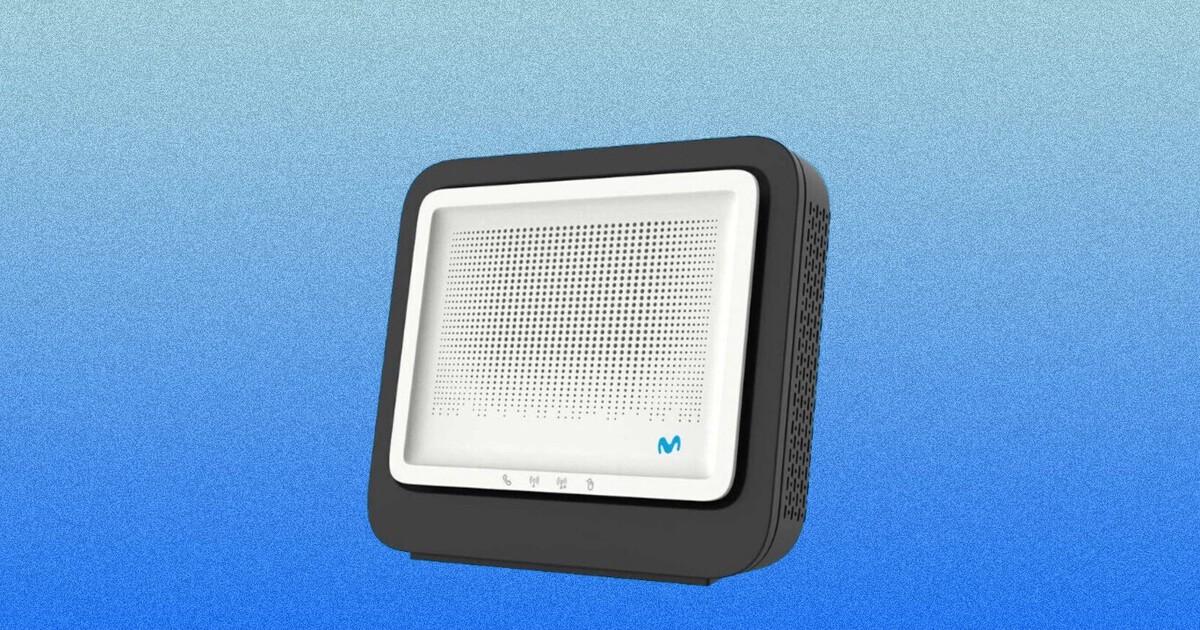
Hoje em dia, estamos grudados em nossos celulares e consideramos natural que possamos fazer quase tudo com eles. O que muita gente não sabe é que também é possível reiniciar o roteador pelo celular , sem levantar do sofá, sem ir até o quarto dos fundos e sem precisar tocar em um único cabo. Se a sua conexão estiver lenta, caindo constantemente ou se alguns dispositivos não estiverem reconectando corretamente, essa opção pode te salvar em mais de uma situação complicada.
Neste artigo, você encontrará um guia completo sobre como reiniciar seu roteador a partir do seu dispositivo móvel usando aplicativos da operadora (Movistar, R, etc.), aplicativos do fabricante como Linksys e o acesso remoto tradicional via navegador da web . Você também aprenderá a diferença entre reiniciar e restaurar as configurações de fábrica, as vantagens de cada método, suas limitações (por exemplo, quando você não está em casa) e algumas dicas para evitar problemas caso sua conexão com a internet esteja instável.
Reiniciar versus redefinir o roteador: conceitos básicos que você deve entender.
Antes de começarmos a mexer em qualquer coisa, é crucial entender que reiniciar o roteador não é o mesmo que restaurar as configurações de fábrica . Embora às vezes sejam usados como sinônimos, na prática são dois processos muito diferentes com consequências muito distintas para a sua rede.
Quando falamos em reiniciar o roteador, nos referimos a desligá-lo e ligá-lo novamente, seja manualmente (usando um botão ou desconectando-o da tomada) ou por meio de um aplicativo ou interface web. A conexão será interrompida por alguns minutos, mas todas as suas configurações serão preservadas : nome da rede Wi-Fi, senha, portas abertas, IPs estáticos , etc. É como reiniciar o computador, só que para o roteador.
Em contraste, uma restauração de fábrica retorna o dispositivo ao seu estado original, como se tivesse acabado de sair da caixa. Isso significa que você perde todas as alterações personalizadas que fez: o nome e a senha padrão da rede sem fio (os que estão no adesivo do roteador) são revertidos, e o encaminhamento de portas, as configurações de DMZ, as regras de firewall, as configurações de DHCP/DNS, etc., são apagadas. É essencialmente uma tela em branco.
Reiniciar o roteador é muito menos disruptivo, sendo por isso o método recomendado para resolver a maioria dos problemas ocasionais de conexão : velocidades lentas, desconexões breves, dispositivos que não obtêm um endereço IP corretamente ou dispositivos que travam. Os dispositivos se desconectam durante o processo, mas se reconectam automaticamente assim que o roteador termina de inicializar e a rede Wi-Fi está disponível novamente.
A restauração de fábrica deve ser reservada para casos extremos: problemas persistentes, erros de configuração irreversíveis ou quando você precisa restaurar o roteador ao seu estado original . Lembre-se de que será necessário reconfigurar tudo posteriormente, portanto, use essa opção com cautela e, se possível, faça um backup das suas configurações.
Requisitos gerais para reiniciar o roteador a partir do seu celular
Para controlar o roteador pelo celular, existem alguns requisitos básicos que costumam ser os mesmos na maioria dos casos. Não basta apenas ter um smartphone; você também precisa atender a certos requisitos de operadora, equipamento e conexão.
Primeiramente, muitos recursos avançados dependem de você ter o modelo de roteador compatível oferecido pelo seu provedor de internet ou fabricante . Por exemplo, o aplicativo Smart WiFi da Movistar foi desenvolvido especificamente para o roteador Smart WiFi da empresa; se você tiver um roteador diferente ou de outro provedor, esse aplicativo não permitirá que você o reinicie.
Além disso, quase todos esses aplicativos exigem um contrato ativo com a operadora ou uma conta com o fabricante . Na Movistar, por exemplo, você precisa ser cliente com um plano vigente e usar seu nome de usuário da área do cliente (RG e senha, ou passaporte vinculado) para acessar o aplicativo. No caso da Linksys, você fará login com sua conta na nuvem da Linksys ou com a senha do roteador.
Outro ponto importante é a conectividade: seu dispositivo móvel provavelmente estará conectado à rede Wi-Fi do roteador que você deseja gerenciar , pelo menos no primeiro login ou durante a configuração inicial. Alguns aplicativos oferecem acesso remoto via nuvem, mas geralmente ainda exigem que o roteador esteja vinculado à sua conta previamente.
Por fim, é importante entender que, embora seja possível reiniciar o roteador de qualquer lugar, você perderá o acesso à internet em toda a rede durante esses poucos minutos . Se alguém estiver assistindo a um programa na Smart TV ou trabalhando no laptop, a conexão será interrompida enquanto o dispositivo reinicia e se sincroniza novamente com a linha de fibra ou ADSL.
Reinicie o seu roteador Movistar a partir do seu celular usando o aplicativo Smart WiFi.
Se você é cliente da Movistar e possui o roteador Smart WiFi , está com sorte, pois ele é um dos dispositivos mais bem integrados com um aplicativo para celular. Com o aplicativo Smart WiFi, você pode gerenciar grande parte da sua rede doméstica pelo telefone : alterar o nome e a senha, verificar quais dispositivos estão conectados, executar testes de velocidade, ativar recursos como o modo jogo, medir a cobertura por cômodo… e, claro, reiniciar o roteador.
O primeiro passo é baixar o aplicativo Smart WiFi , disponível gratuitamente para Android e iOS. Após a instalação, você precisará fazer login com suas credenciais da Movistar : geralmente seu número de identidade e a senha que você usa na área do cliente. Se você tiver um passaporte vinculado à sua conta, também poderá fazer login com esse documento.
Ao abrir o aplicativo, você geralmente verá uma espécie de mapa de conexão com todos os dispositivos ativos na sua rede Wi-Fi . Eles são exibidos em diferentes categorias (celulares, computadores, TVs, consoles de jogos etc.), mas o que nos interessa aqui é o ícone do roteador, que geralmente aparece centralizado nessa visualização como o "cérebro" da rede.
Para continuar, basta tocar na imagem ou ícone do seu roteador no centro do mapa . Uma tela aparecerá automaticamente com as informações técnicas do dispositivo: modelo exato, fabricante, versão do firmware, endereço MAC, endereço IP e, se houver, quaisquer amplificadores ou repetidores conectados à sua rede. É uma maneira muito rápida de visualizar dados essenciais do roteador sem precisar abrir um navegador da web.
Nessa mesma tela, você encontrará um botão dedicado a essa função: um botão bem visível com a inscrição "Reiniciar ". Ao pressioná-lo, o aplicativo exibirá um aviso de que você perderá a conexão por alguns minutos enquanto o processo é concluído . Se tiver certeza, basta confirmar pressionando "Reiniciar" novamente, e o roteador começará a desligar e ligar remotamente.
Enquanto o roteador reinicia, você notará que todas as conexões Wi-Fi e com fio caem . Assim que ele voltar a funcionar e estiver sincronizado com a rede, seus dispositivos sem fio (celulares, tablets, Smart TVs, dispositivos domésticos inteligentes etc.) se conectarão automaticamente à rede normalmente, sem que você precise digitar sua senha novamente ou fazer qualquer outra coisa.
Essa opção é especialmente conveniente em situações do dia a dia, como quando você está assistindo a uma série da Netflix na TV da sala e a conexão começa a cair de repente . Em vez de se levantar para procurar o roteador, desconectá-lo da tomada, esperar e conectá-lo novamente, você pega o celular, abre o aplicativo Smart WiFi, toca no roteador e seleciona "reiniciar". Em poucos minutos, tudo volta ao normal sem que você precise sair do sofá.
Outras funcionalidades úteis do aplicativo Movistar Smart WiFi
Embora este artigo se concentre na reinicialização, vale a pena dar uma olhada rápida em outras ferramentas oferecidas pelo aplicativo Smart WiFi , pois elas complementam muito bem o controle da rede a partir do seu dispositivo móvel e se integram à ideia de não depender do acesso físico ao roteador.
Uma das funcionalidades mais interessantes é a capacidade de visualizar todos os dispositivos conectados à sua rede em tempo real . Isso não é útil apenas para identificar qual dispositivo está consumindo mais banda, mas também para detectar possíveis intrusos ou vizinhos que estejam "roubando" o Wi-Fi sem permissão. Se você se preocupa com a privacidade, também vale a pena verificar como limpar o histórico do seu roteador e ocultar a atividade.
O aplicativo também simplifica tarefas básicas de configuração, como alterar o nome e a senha da rede sem fio, sem precisar acessar o endereço tradicional 192.168.1.1 em um navegador da web. A partir do seu dispositivo móvel, você pode ajustar a rede principal, redes de convidados, bandas de frequência e outras configurações comuns.
Entre as opções mais avançadas está o chamado modo de jogo , projetado para melhorar a experiência de jogos online, priorizando o tráfego para consoles ou dispositivos específicos. Além disso, o aplicativo permite medir a cobertura Wi-Fi em diferentes áreas da sua casa , ajudando você a decidir se precisa mover o roteador, adicionar um repetidor ou mudar o canal Wi-Fi devido à interferência de outras redes próximas.
Outra vantagem importante é que, por se tratar de um sistema de gerenciamento sem fio , a localização do roteador em sua casa praticamente não importa. Seja no cômodo mais distante, no andar de cima ou até mesmo no sótão, você pode controlar tudo pelo celular, desde que haja cobertura Wi-Fi ou, se habilitado, acesso remoto de fora de casa.
Reiniciando um roteador Linksys pelo aplicativo móvel do fabricante
Além dos aplicativos fornecidos pelos provedores de internet, muitos fabricantes oferecem seus próprios aplicativos para gerenciar seus roteadores a partir de dispositivos móveis . É o caso da Linksys, cujo aplicativo oficial permite, entre outras funções, reiniciar o roteador sem precisar tocá-lo fisicamente — muito útil quando ele está em um local de difícil acesso.
Para começar, você precisa conectar seu dispositivo móvel à rede Wi-Fi do roteador Linksys que deseja gerenciar e abrir o aplicativo oficial da Linksys. Dependendo se você estiver usando iOS ou Android, o primeiro botão que você verá será um pouco diferente: no iOS, geralmente é "Gerenciar seu Wi-Fi" e, no Android, você verá "Entrar".
Ao tocar na tela, o aplicativo solicitará que você faça login com sua conta na nuvem da Linksys, inserindo seu e-mail e senha associados. Se preferir não usar sua conta na nuvem, você também pode fazer login diretamente com a senha do seu roteador : no iOS, você verá a opção "Senha do Roteador" e, no Android, "Usar Senha do Roteador". De qualquer forma, o objetivo é autenticá-lo para que o aplicativo possa controlar o dispositivo.
Após acessar o painel principal, você terá acesso a diversas configurações (nome da rede, senha, dispositivos conectados, etc.). Entre elas, o aplicativo inclui uma função específica para reiniciar o roteador a partir do seu dispositivo móvel , sem precisar desligar a energia fisicamente ou tocar no botão liga/desliga.
O processo é simples: localize a opção "Reiniciar Roteador" no menu e toque nela. O aplicativo exibirá uma mensagem de confirmação avisando que, enquanto o roteador reinicia, todos os dispositivos conectados perderão temporariamente a conexão com a internet . Confirme com o botão "Reiniciar" para iniciar o processo.
Por alguns minutos, o aplicativo pode indicar que o roteador está indisponível e você notará uma queda na conectividade de rede em celulares, computadores, TVs e quaisquer outros dispositivos sem fio. Assim que o roteador terminar de inicializar e se reconectar ao provedor, seus dispositivos se reconectarão automaticamente e o aplicativo exibirá uma notificação indicando que o roteador foi reiniciado com sucesso.
Reinicie e configure o roteador a partir do aplicativo R da operadora.
No caso da operadora galega R, existe também um aplicativo oficial para Android e iOS que permite configurar o roteador a partir do seu dispositivo móvel e realizar ações como reiniciar o aparelho sem precisar tocá-lo fisicamente. É uma solução muito prática se o seu roteador estiver em um local de difícil acesso ou se você simplesmente não quiser ir até lá.
Caso ainda não o tenha instalado, você pode baixar o aplicativo R na Google Play ou na App Store da Apple. Após abri-lo e fazer login como cliente, siga o caminho indicado no menu: "Configurações > Configurações de internet > Configurações do meu roteador" . Esta seção centraliza as principais opções de gerenciamento do dispositivo.
Dentro do painel de configurações do roteador, o aplicativo permite ajustar sua rede Wi-Fi : alterar o nome do ponto de acesso, modificar a senha ou selecionar o canal mais adequado. Se você notar que sua conexão Wi-Fi piorou, pode ser devido à interferência de outras redes próximas que utilizam o mesmo canal. Nessa seção, você pode buscar o canal mais livre a qualquer momento.
Além disso, o aplicativo inclui uma seção de opções avançadas muito úteis para usuários mais técnicos. Nela, é possível gerenciar parâmetros como DHCP/DNS, firewall, NAT, DMZ e encaminhamento de portas, habilitar ou desabilitar UPnP e até mesmo fazer backup da configuração do roteador para restaurá-la posteriormente, caso algo dê errado.
Entre os menus disponíveis está a seção Diagnóstico , projetada para ajudar você a solucionar problemas comuns de conexão. Aqui você pode executar um autodiagnóstico, ver quais dispositivos estão conectados (útil para verificar se alguém não autorizado está usando sua rede), pingar um endereço IP específico a partir do próprio roteador e, o mais importante, reiniciar o dispositivo com um único toque.
Assim como nos outros aplicativos, usar a opção de reinicialização do aplicativo R desconectará você temporariamente da internet por alguns minutos , mas nenhuma das suas configurações personalizadas será afetada. Assim que o roteador terminar de inicializar, tudo voltará ao normal, com a vantagem adicional de ter concluído o processo sem precisar sair do lugar.
Reinicie o seu roteador Movistar usando o aplicativo Mi Movistar.
Além do aplicativo Smart WiFi, a Movistar oferece outro aplicativo, o Mi Movistar , que foi desenvolvido principalmente para gerenciar seus serviços contratados, faturas e linhas móveis , mas também integra opções técnicas relacionadas à conexão de fibra ou ADSL, incluindo a reinicialização do roteador em determinados modelos e cenários.
Se você deseja atualizar o sinal Wi-Fi porque está enfrentando lentidão, quedas de conexão ou intermitência irritante , pode usar o aplicativo My Movistar para realizar uma reinicialização remota guiada. O próprio aplicativo irá orientá-lo pelas etapas necessárias e realizará verificações transparentes em sua linha e equipamentos antes de prosseguir.
Essa opção é especialmente útil como um primeiro passo no autoatendimento quando algo dá errado: o aplicativo tenta diagnosticar o problema e, se detectar que uma reinicialização pode resolvê-lo, sugere fazê-lo sem a necessidade de contatar o suporte técnico ou procurar o roteador.
Embora os aplicativos oficiais sejam muito convenientes, eles não são a única maneira de reiniciar um roteador a partir do seu dispositivo móvel . Quase todos os modelos possuem uma interface de configuração web clássica, à qual você pode acessar digitando o endereço IP do roteador no navegador do seu smartphone, da mesma forma que faria em um computador.
O endereço mais comum costuma ser 192.168.1.1 , embora alguns fabricantes ou operadoras usem variações como 192.168.0.1 ou outros endereços personalizados. Para encontrá-lo, você pode verificar a etiqueta no seu roteador, o manual do dispositivo ou a documentação da sua operadora. Depois de encontrá-lo, basta digitá-lo na barra de endereços do navegador do seu celular.
Ao fazer login, o roteador solicitará seu nome de usuário e senha de administrador . Essas credenciais geralmente são as configurações padrão de fábrica (por exemplo, "admin/admin" ou similar) e, em muitos casos, seu provedor de serviços de internet as terá personalizado. Se você as alterou anteriormente, precisará se lembrar da nova combinação; em caso de dúvida, é melhor entrar em contato com o suporte ao cliente ou verificar seu contrato.
Nessa interface web, você encontrará vários menus de configuração: Wi-Fi, segurança, rede local, encaminhamento de portas, firewall e, em muitos dispositivos, uma opção para reiniciar ou desligar e ligar o roteador remotamente . A localização exata do botão de reset varia de acordo com o modelo, mas geralmente aparece em seções como "Sistema", "Manutenção", "Gerenciamento" ou similares.
Nessa mesma interface, você geralmente também terá a opção de restaurar as configurações de fábrica . Se optar por fazer isso, lembre-se de que perderá todas as modificações realizadas: alterações de nome de rede, senhas, regras de porta TCP/UDP, atribuições de IP estático e quaisquer outras configurações especiais. Você terá que inserir todas essas informações novamente, uma por uma.
Acessar o roteador por meio de um navegador da web é especialmente útil se o seu provedor de internet não oferece um aplicativo dedicado ou se você prefere não instalar aplicativos adicionais no seu celular. No entanto, na maioria dos casos, você precisará estar conectado à rede do roteador (via Wi-Fi ou um adaptador com fio) para acessar o endereço IP de gerenciamento.
Posso reiniciar o roteador estando fora de casa?
Uma dúvida comum é se é possível reiniciar o roteador quando você não está fisicamente em casa , por exemplo, se a internet cair, seus dispositivos inteligentes travarem e precisarem se reconectar, mas você não tiver acesso ao equipamento.
Em alguns casos específicos, os aplicativos da operadora ou do fabricante permitem acesso remoto via nuvem . Isso significa que, mesmo que você não esteja conectado ao Wi-Fi do roteador, você pode acessar o aplicativo com sua conta e enviar um comando de reinicialização. Para que isso funcione, o roteador deve estar ligado, ter uma conexão ativa com a internet e estar previamente vinculado ao seu perfil.
O problema surge quando a sua conexão fica tão instável que cai completamente e o roteador perde a comunicação com a nuvem . Nesse cenário, o aplicativo não terá como acessar o dispositivo e o comando de reinicialização não poderá ser executado. É por isso que muitas pessoas buscam alternativas como tomadas inteligentes ou temporizadores que controlam o fornecimento de energia.
Tomadas inteligentes parecem uma solução óbvia: elas ligam e desligam o roteador remotamente. Mas têm uma clara desvantagem: como dependem de uma conexão com a internet para receber comandos, assim que a rede cai, param de responder . Portanto, você pode desligar o roteador, mas não conseguirá ligá-lo novamente se o comando for enviado quando não houver conectividade.
Uma alternativa mais confiável seria usar temporizadores ou agendadores cíclicos que armazenam eventos localmente , sem depender da nuvem. Em teoria, você poderia programar ciclos de energia periódicos para o roteador, "forçando" uma reinicialização diária ou reinicializações em horários específicos. No entanto, é importante garantir que o temporizador não perca sua programação em caso de queda de energia ou indisponibilidade da internet, e que ele respeite os intervalos necessários.
Em todo caso, se sua conexão estiver muito ruim e você precisar reiniciar o roteador com frequência, é recomendável abrir um chamado de suporte com seu provedor de internet para que eles verifiquem a estabilidade da linha , a qualidade do roteador, o estado da fiação interna e outros fatores. Não é normal ter que desligar e ligar o aparelho todos os dias para que tudo volte a funcionar corretamente.
A possibilidade de reiniciar o roteador pelo celular evita deslocamentos e cabos desnecessários, além de oferecer um controle considerável sobre a sua rede doméstica. No entanto, essa solução nem sempre resolve todos os problemas de conexão. Compreender a diferença entre reiniciar e restaurar as configurações de fábrica, conhecer os aplicativos fornecidos pelo seu provedor de internet ou fabricante do roteador e saber como acessar o roteador pelo navegador permitirá que você reaja com mais eficácia a qualquer problema e mantenha sua rede Wi-Fi funcionando sem problemas e com o mínimo de esforço.


Índice
- 1 Reiniciar versus redefinir o roteador: conceitos básicos que você deve entender.
- 2 Requisitos gerais para reiniciar o roteador a partir do seu celular
- 3 Reinicie o seu roteador Movistar a partir do seu celular usando o aplicativo Smart WiFi.
- 4 Outras funcionalidades úteis do aplicativo Movistar Smart WiFi
- 5 Reiniciando um roteador Linksys pelo aplicativo móvel do fabricante
- 6 Reinicie e configure o roteador a partir do aplicativo R da operadora.
- 7 Reinicie o seu roteador Movistar usando o aplicativo Mi Movistar.
- 8 Acesse o roteador pelo navegador do seu celular para reiniciá-lo.
- 9 Posso reiniciar o roteador estando fora de casa?