- Evitar o sobreaquecimento e manter uma ventilação adequada é fundamental para prolongar a vida útil do seu computador.
- A manutenção física e de software regular previne avarias graves e perda de desempenho.
- O uso correto da bateria e da corrente elétrica reduz o desgaste prematuro do hardware.
- Cuidar da segurança digital, dos backups e do manuseio correto dos equipamentos protege dados e componentes.

Se você usa o computador diariamente para trabalhar, estudar ou simplesmente se divertir, provavelmente comete pequenos erros que reduzem a vida útil do seu PC sem nem perceber . Você não precisa ser um técnico para cuidar bem do seu computador, mas certamente é útil saber quais hábitos são os mais prejudiciais.
Muitos problemas que atribuímos à "velhice" de um computador têm mais a ver com maus hábitos de uso , falta de manutenção e falhas de segurança do que com a idade real do hardware. Mudar alguns hábitos pode fazer toda a diferença entre um PC que funciona bem por anos e um que precisa ser aposentado prematuramente.
Erros físicos e de manuseio que reduzem a vida útil do computador.
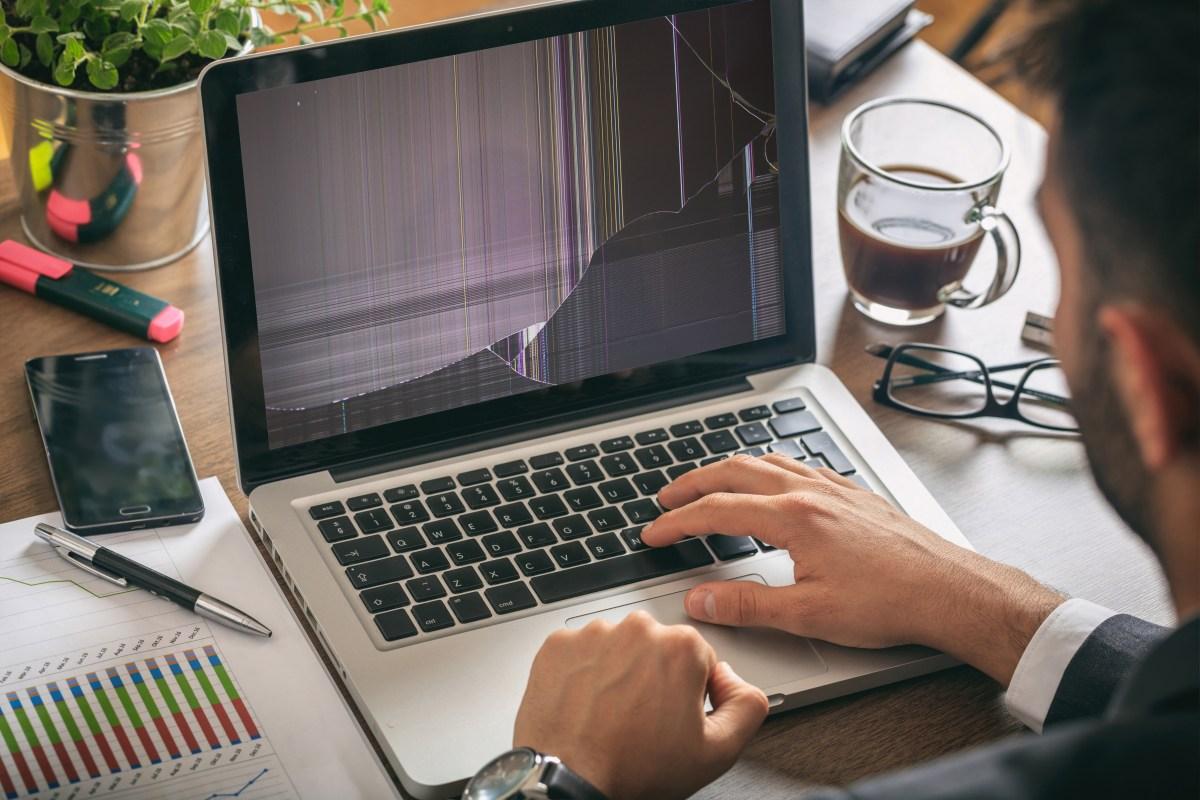
Uma grande parte das falhas graves resulta de impactos, posicionamento inadequado do laptop, quedas ou transporte sem proteção . Mesmo que pareça robusto, um computador ainda é um componente eletrônico delicado.
Ao transportar um laptop sem capa na mochila, segurá-lo pela tela para movê-lo ou deixá-lo sobre o sofá, você aumenta consideravelmente as chances de danificar a dobradiça, rachar a carcaça ou soltar componentes internos . Discos rígidos mecânicos (HDDs), em particular, são bastante suscetíveis a impactos.
O ideal é sempre transportar o laptop em uma capa acolchoada , evitar movimentos bruscos enquanto ele estiver ligado e nunca levantá-lo segurando apenas a tela. Com o tempo, esse gesto comum pode resultar na temida cena: tela na mão e teclado no chão.
Os cabos também sofrem danos. Torcer o carregador de forma brusca, dobrá-lo em ângulos estranhos ou puxar o cabo para desconectá-lo pode afrouxar as conexões, causar interrupções intermitentes de energia e danificar a própria porta . O ideal é sempre desconectar segurando o plugue e girando os cabos suavemente.
Também é importante ter cuidado ao manusear a bandeja de CD/DVD em computadores que ainda a possuem. Empurrá-la com o dedo em vez de usar o botão pode forçar o mecanismo interno e quebrá-lo permanentemente . Não custa nada simplesmente pressionar o botão e deixar o sistema fazer o seu trabalho.
Ventilação, poeira e superaquecimento: o inimigo silencioso
O calor é um dos maiores inimigos dos eletrônicos, e o PC não é exceção: manter o equipamento em altas temperaturas por longos períodos reduz drasticamente a vida útil de seus componentes , especialmente a CPU, a GPU e a bateria.
Um dos erros mais comuns é usar o laptop na cama, no sofá, em almofadas ou até mesmo no colo por horas. Essas superfícies macias bloqueiam as grades de ventilação e os ventiladores , impedindo a circulação adequada de ar. O resultado é o superaquecimento contínuo, que eventualmente causa danos.
Tanto para laptops quanto para desktops, é essencial garantir que as entradas de ar estejam sempre desobstruídas . Nunca coloque o computador encostado em uma parede, dentro de um armário sem ventilação, ou posicione o laptop contra um encosto que bloqueie as entradas de ar.
Com o tempo, poeira, fiapos e pelos de animais se acumulam no interior do gabinete. Essa poeira adere aos dissipadores de calor e ventoinhas, reduzindo o fluxo de ar e forçando o sistema a trabalhar mais para resfriá-lo, resultando em aumento do ruído. Se não for limpa, pode atingir temperaturas que danificam as juntas de solda e ressecam a pasta térmica do processador.
Por isso, estabelecer uma rotina de limpeza é essencial: de tempos em tempos, o ideal é abrir o gabinete (no caso de desktops) e remover a poeira com ar comprimido . Para laptops, o melhor é levar o computador a uma assistência técnica, caso você não tenha experiência. Além disso, softwares como o HWMonitor ou o Core Temp permitem monitorar a temperatura dos componentes e detectar problemas antes que eles ocorram.
Superfícies inadequadas e ventiladores bloqueados
Em relação ao que foi dito acima, muitas pessoas desconhecem as consequências de colocar o laptop em qualquer lugar. Trabalhar sempre na cama ou no sofá facilita a entrada de fibras de tecido, poeira e cabelos diretamente nas ventoinhas , acelerando seu entupimento.
Para que o sistema de resfriamento funcione de forma eficaz, a melhor opção é usar superfícies planas e rígidas: uma mesa, uma escrivaninha ou uma base de resfriamento dedicada . Bases de resfriamento com ventiladores integrados ajudam a melhorar o fluxo de ar e a reduzir ligeiramente a temperatura.
Além disso, não é aconselhável deixar o laptop no colo por longos períodos. Isso não se deve apenas ao seu conforto e à necessidade de reduzir a temperatura, mas também porque a parte inferior geralmente abriga as grades de ventilação , que podem ficar facilmente obstruídas.
Ao usar um computador de mesa, também é importante garantir que ele não esteja apertado. Se você o colocar em um espaço muito pequeno dentro do gabinete, com paredes a poucos centímetros de distância, o ar quente escapará e entrará repetidamente , superaquecendo todo o sistema.
Um sinal claro de que algo está errado é quando o computador começa a fazer um barulho semelhante ao de um avião prestes a decolar. Em muitos casos, isso acontece porque ele está sob carga excessiva com refrigeração inadequada ou simplesmente porque as saídas de ar estão obstruídas.
Temperaturas extremas, mudanças climáticas repentinas e condensação.
Além do uso diário, as condições ambientais em que o equipamento é utilizado também têm um impacto significativo . Trabalhar constantemente em temperaturas muito altas ou muito baixas, ou passar de frio intenso para calor em segundos, pode ser fatal para o hardware.
Ao transportar seu laptop de um ambiente muito frio (por exemplo, um carro no inverno) para um ambiente muito quente, pode ocorrer condensação dentro do aparelho . É o mesmo fenômeno que acontece com os óculos quando entramos em um local quente. Essa umidade interna pode causar curtos-circuitos e danificar irreversivelmente a placa-mãe.
A melhor estratégia é simples: se você vier de um ambiente congelante, deixe seu laptop desligado por um tempo até que ele se aclimate antes de ligá-lo. Guardá-lo em uma mochila ou capa durante a viagem ajuda a amenizar a mudança de temperatura.
Também não é recomendável usar ou carregar a bateria em locais extremamente frios. As baterias são particularmente vulneráveis a essas condições, e carregar uma bateria muito fria pode danificar sua composição química interna e reduzir drasticamente sua capacidade.
Por outro lado, deixar o computador ao sol, dentro de um carro fechado ou em um ambiente sem ventilação por horas fará com que tanto a bateria quanto os componentes eletrônicos internos se degradem rapidamente . Sempre que possível, mantenha o computador em ambientes com temperaturas moderadas.
Gerenciamento de corrente elétrica e proteção contra picos de tensão.
Flutuações de tensão e quedas de energia são outro fator frequentemente negligenciado que afeta diretamente a saúde do PC. Uma sobrecarga de energia pode danificar a fonte de alimentação, a placa-mãe ou o disco rígido em um instante.
Para reduzir esse risco, é altamente recomendável o uso de réguas de energia com proteção contra surtos ou sistemas UPS . Esses dispositivos estabilizam a corrente e absorvem uma parte significativa dos picos de energia, proporcionando uma margem de segurança que uma conexão direta à tomada da parede não oferece.
Você também deve ter cuidado para não conectar muitos aparelhos potentes na mesma régua de tomadas . Uma sobrecarga pode não apenas desarmar o disjuntor, mas também causar o superaquecimento dos cabos e reduzir a vida útil dos equipamentos conectados.
Modems e roteadores, assim como placas de rede, também são sensíveis a picos de energia, especialmente aqueles provenientes de linhas telefônicas ou de dados. O uso de protetores contra surtos dedicados para sua conexão de rede ajuda a evitar danos aos seus equipamentos causados por fontes inesperadas durante uma tempestade ou pico de energia.
Em geral, investir em um bom protetor contra surtos ou em um nobreak simples é muito mais barato do que ter que substituir uma fonte de alimentação, placa-mãe ou disco rígido devido a uma sobrecarga de energia.
Uso e abuso de baterias: como não maltratá-las
Em laptops, a bateria é um dos primeiros componentes a apresentar sinais de desgaste. Mesmo assim, certos hábitos podem acelerar significativamente sua degradação se não forem corrigidos a tempo.
Deixar o dispositivo conectado à tomada 24 horas por dia, 7 dias por semana, sempre com a carga em 100%, não é o ideal para a bateria. Da mesma forma, deixá-la descarregar completamente até 0% e esperar que desligue sozinha antes de conectá-la novamente também não é recomendado. Esses ciclos extremos fazem com que a bateria perca capacidade útil mais rapidamente.
Especialistas recomendam manter o nível de carga do seu laptop entre 20% e 80%. Não precisa ser obsessivo, mas é uma boa ideia evitar tanto descarregar completamente a bateria quanto carregá-la constantemente até a capacidade máxima . Alguns laptops até possuem modos de "carregamento inteligente" que limitam automaticamente a carga máxima a 80-85% quando detectam que você costuma trabalhar com o dispositivo conectado à tomada.
Se você for guardar seu laptop por um tempo sem usá-lo, o ideal é deixar a bateria com uma carga parcial, em torno de 40-50% , e armazená-lo em um local fresco e seco. Deixá-lo por meses com a bateria em 0% pode impedir sua recuperação adequada.
Quando você perceber que a bateria está descarregando muito rápido, que a porcentagem cai de forma irregular ou que o dispositivo desliga inesperadamente, é sinal de que está na hora de considerar a substituição por uma bateria original ou de alta qualidade . Baterias falsificadas podem acabar saindo muito caras se causarem mau funcionamento da placa-mãe ou até mesmo riscos à segurança.
Ligar, desligar e uso contínuo: maus hábitos de uso diário
A forma como ligamos e desligamos nossos computadores também afeta sua vida útil. Muitas pessoas têm o hábito de forçar o desligamento mantendo o botão liga/desliga pressionado sempre que algo trava, ou de nunca desligar o computador.
O desligamento forçado deve ser o último recurso. Ao fazê-lo, você interrompe abruptamente processos que podem estar gravando em disco, atualizando arquivos do sistema ou gerenciando dados críticos . A longo prazo, isso pode corromper o sistema operacional ou causar setores defeituosos no disco.
Por outro lado, deixar o computador ligado 24 horas por dia, 7 dias por semana, significa que discos rígidos, ventoinhas e outros componentes mecânicos funcionam sem parar . Em alguns casos, isso faz sentido (por exemplo, servidores ou equipamentos que executam tarefas contínuas), mas para uso doméstico ou no escritório, é um absurdo.
A melhor abordagem é usar uma combinação das funções de suspensão, hibernação e desligamento, dependendo das suas necessidades. Se você for ficar sem usar o computador apenas por algumas horas, o modo de suspensão pode ser suficiente; se não for usá-lo até o dia seguinte, é melhor desligá-lo completamente.
No entanto, se você notar que seu computador reinicia sozinho com frequência ou demora muito para iniciar ou desligar, isso pode ser um sinal de problemas de hardware, disco ou software . Nesses casos, vale a pena chamar um técnico para verificar o problema antes que ele se agrave.
Comida, bebidas e animais de estimação perto do computador.
Trabalhar com uma xícara de café ao lado do teclado ou deixar seu gato deitar no laptop pode parecer adorável, mas, do ponto de vista técnico, é uma péssima ideia. Derramamentos de líquidos são uma das causas mais comuns de falhas repentinas em laptops.
Uma simples xícara de café colocada sobre o teclado pode vazar e causar curtos-circuitos diretos na placa-mãe, no teclado ou no touchpad . Mesmo que o dispositivo pareça estar funcionando, a corrosão interna pode causar danos consideráveis com o tempo.
Migalhas de comida, açúcar de bebidas, gordura e outros resíduos que caem no teclado acabam ficando presos entre as teclas, tornando-as pegajosas, sem resposta ou danificando os contatos . Além disso, um teclado sujo costuma ser um ambiente propício para a proliferação de insetos indesejáveis.
Algo semelhante acontece com animais de estimação. O calor de um laptop atrai gatos e cachorros pequenos, mas seus pelos se espalham por toda parte: acabam obstruindo as ventoinhas, cobrindo os dissipadores de calor e piorando significativamente o resfriamento . Se eles também andarem ou deitarem sobre o teclado, podem danificar as dobradiças ou a própria tela.
O mais sensato é manter o equipamento em uma área de trabalho relativamente limpa, longe de bebidas e alimentos instáveis, e impedir que animais de estimação subam no computador , por mais que gostemos da foto para as redes sociais.
Limpeza inadequada da tela e do teclado
Outro erro comum é limpar telas de computador com produtos de limpeza domésticos que contenham álcool, amônia ou acetona . Esses produtos químicos podem danificar o revestimento das telas modernas, deixando manchas permanentes ou áreas esbranquiçadas.
Para limpar a tela, use um pano de microfibra macio, levemente umedecido com água ou um produto de limpeza específico para telas. Nunca borrife o líquido diretamente na tela; o ideal é aplicá-lo primeiro no pano.
No teclado, também é melhor não borrifar produtos de limpeza líquidos indiscriminadamente. A abordagem mais segura é virar o dispositivo de cabeça para baixo com cuidado, sacudi-lo suavemente para remover quaisquer resíduos soltos e usar ar comprimido para áreas de difícil acesso. Para sujeira persistente, um cotonete com uma pequena quantidade do produto de limpeza apropriado pode ajudar.
Se você está preocupado com a desinfecção (uma preocupação comum desde a pandemia), existem lenços umedecidos específicos para eletrônicos e telas que não danificam revestimentos ou plásticos. Usar água sanitária, produtos de limpeza multiuso agressivos ou produtos similares é arriscado.
A limpeza adequada e regular não só mantém o seu computador com uma aparência melhor, como também ajuda a prevenir avarias causadas por poeira, humidade ou produtos químicos inadequados.
Erros de software que degradam o desempenho e a estabilidade.
Embora o hardware seja o componente físico, o gerenciamento inadequado de software pode levar a extrema lentidão, travamentos constantes e, em última instância, danos ao sistema . Muitos usuários se concentram apenas nos aspectos externos e negligenciam a manutenção interna.
Um dos erros mais comuns é permitir que muitos programas iniciem automaticamente quando o computador é ligado . Cada aplicativo que abre na inicialização consome recursos de RAM e CPU, fazendo com que o sistema inicie lentamente e demore muito para ficar operacional.
Outro erro comum é trabalhar com dezenas ou até centenas de abas do navegador abertas . Cada aba consome memória e, embora algumas sejam suspensas, muitas permanecem ativas em segundo plano. Se você também tiver vários aplicativos que consomem muitos recursos abertos, seu computador ficará sobrecarregado.
Adotar bons hábitos digitais, como fechar abas que você não usa mais, limitar o número de aplicativos simultâneos e reiniciar o computador ocasionalmente, ajuda a liberar memória e manter o sistema funcionando de forma mais eficiente . Também é uma boa ideia revisar periodicamente as extensões do seu navegador e desinstalar aquelas que não agregam valor.
Manutenção de disco, arquivos e programas instalados
Com o tempo, seu disco rígido (ou SSD ) fica cheio de arquivos temporários, caches, instaladores antigos e resquícios de programas desinstalados . Tudo isso ocupa espaço e pode tornar o acesso aos dados mais lento, especialmente em discos rígidos mecânicos.
No Windows, ferramentas como Limpeza de Disco, desfragmentação de unidade (apenas para HDDs) e utilitários de manutenção ajudam a eliminar arquivos inúteis e otimizar o armazenamento . Os SSDs não precisam ser desfragmentados, mas é importante não os encher completamente para manter seu desempenho.
Muitos usuários, em uma tentativa desesperada de liberar espaço, cometem o erro de excluir arquivos de sistema que não reconhecem . Excluir arquivos DLL, SYS, EXE ou outros sem saber o que são pode fazer com que o Windows ou certos programas parem de funcionar.
É recomendável usar ferramentas de limpeza confiáveis ou seguir instruções claras antes de mexer nos arquivos do sistema . E se algo parecer estranho, é melhor não excluir. Os poucos gigabytes que você ganhar não compensarão uma instalação corrompida do sistema operacional.
Ao instalar novos programas, você também precisa ter cuidado. Muitos instaladores "gratuitos" incluem extras indesejados: barras de pesquisa, adware e aplicativos residuais que são executados em segundo plano, consumindo recursos. Ler as telas de instalação e desmarcar o que você não precisa evita muitos desses problemas.
Atualizações, antivírus e segurança digital
Outro conjunto de erros está relacionado à segurança e manutenção de software. Deixar o sistema operacional e os programas sem atualização por anos significa ter um computador exposto a vulnerabilidades, malware e bugs já corrigidos pelos fabricantes.
As atualizações não trazem apenas correções de segurança, mas também melhorias de estabilidade e desempenho . Habilitar as atualizações automáticas ou verificá-las regularmente é uma maneira fácil de manter seu computador atualizado sem complicações.
Em relação aos softwares antivírus, existem dois extremos problemáticos: não ter nenhum ou instalar vários simultaneamente. Trabalhar sem proteção, especialmente se você navega na internet com frequência, baixa arquivos ou conecta dispositivos USB de terceiros, é uma receita para o desastre. Um único malware pode roubar dados, criptografar arquivos (ransomware) ou deixar seu computador tão lento a ponto de torná-lo praticamente inutilizável.
Por outro lado, instalar vários programas antivírus que entram em conflito entre si geralmente leva a erros, consumo excessivo de recursos e falsos positivos. O ideal é usar um único programa antivírus confiável e mantê-lo atualizado , complementando-o, se desejar, com verificações ocasionais usando ferramentas especializadas.
Também é perigoso instalar programas ou versões crackeadas de sites duvidosos. Muitos deles contêm spyware oculto ou mineradores de criptomoedas que funcionam em segundo plano, consumindo CPU e colocando suas senhas e informações bancárias em risco . Sempre que possível, opte por software oficial ou de fontes verificadas.
Senhas, dados e backups
A vida útil de um computador não é medida apenas em anos de funcionamento, mas também na sua capacidade de proteger seus dados pessoais e profissionais . É aí que entram em jogo as senhas, as políticas de backup e o gerenciamento geral da informação.
Reutilizar a mesma senha para tudo (e-mail, redes sociais, internet banking, acesso ao computador) é uma bomba-relógio. Se apenas um site sofrer uma violação de dados, todas as suas contas ficam comprometidas . E se você não tiver uma senha para bloquear seu computador, qualquer pessoa que tocar nele poderá acessar seus dados.
É importante usar senhas fortes e diferentes para serviços essenciais , e um gerenciador de senhas pode ajudar a evitar a frustração de ter que se lembrar de todas elas. No seu computador, habilitar o bloqueio de tela e o login com credenciais é fundamental se você usa seu laptop com frequência em locais públicos.
Por outro lado, muitas pessoas se esquecem de que discos rígidos, SSDs e dispositivos de armazenamento externo podem falhar a qualquer momento, sem aviso prévio . Quando isso acontece, recuperar fotos, documentos de trabalho ou projetos pode ser extremamente caro ou simplesmente impossível.
Para evitar riscos, é aconselhável estabelecer uma rotina de backup: utilize discos rígidos externos, unidades de rede ou serviços em nuvem para duplicar informações importantes e não dependa de um único dispositivo . Dessa forma, se o seu computador sofrer uma avaria grave, pelo menos os seus dados permanecerão seguros.
Manutenção preventiva e quando chamar um técnico
Muitas pessoas só levam seus computadores para conserto quando eles não ligam mais ou estão tão lentos que se tornam inutilizáveis. No entanto, uma abordagem regular de manutenção preventiva pode evitar avarias dispendiosas e prolongar a vida útil do equipamento por vários anos.
A cada 6 a 12 meses, é recomendável agendar uma revisão completa : limpeza interna de poeira, verificação de temperatura, teste do disco rígido (para detectar setores defeituosos), atualização da BIOS/firmware quando necessário e verificação da pasta térmica no processador e na placa gráfica em equipamentos mais antigos.
Algumas tarefas você mesmo pode realizar, se estiver disposto: gerenciar programas de inicialização, limpar arquivos temporários, executar ferramentas de verificação de disco, verificar atualizações e fazer backups. Outras, como abrir um laptop delicado ou trocar a pasta térmica, são melhor deixadas para um profissional se você não tiver experiência.
Existem sinais claros de que seu PC precisa de atenção urgente: ruídos estranhos vindos do disco rígido, estalos, ventoinhas funcionando em velocidade máxima sem motivo aparente, travamentos frequentes, falhas, reinicializações espontâneas ou cheiros estranhos de queimado ou plástico quente . Nessas situações, continuar usando o computador pode piorar o problema.
Buscar suporte técnico antes que o problema se agrave geralmente significa reparos mais baratos e, principalmente, menor risco de perda de dados . Ignorar os sinais de alerta por preguiça ou para economizar dinheiro a curto prazo quase sempre acaba custando mais caro.
Mudar alguns hábitos e dedicar algum tempo à manutenção vale muito a pena: um computador limpo e bem ventilado, com software atualizado, bateria bem cuidada e proteção contra picos de energia e malware não só dura mais, como também funciona sem problemas, sem surpresas e sem te deixar na mão no pior momento possível.
Índice
- 1 Erros físicos e de manuseio que reduzem a vida útil do computador.
- 2 Ventilação, poeira e superaquecimento: o inimigo silencioso
- 3 Superfícies inadequadas e ventiladores bloqueados
- 4 Temperaturas extremas, mudanças climáticas repentinas e condensação.
- 5 Gerenciamento de corrente elétrica e proteção contra picos de tensão.
- 6 Uso e abuso de baterias: como não maltratá-las
- 7 Ligar, desligar e uso contínuo: maus hábitos de uso diário
- 8 Comida, bebidas e animais de estimação perto do computador.
- 9 Limpeza inadequada da tela e do teclado
- 10 Erros de software que degradam o desempenho e a estabilidade.
- 11 Manutenção de disco, arquivos e programas instalados
- 12 Atualizações, antivírus e segurança digital
- 13 Senhas, dados e backups
- 14 Manutenção preventiva e quando chamar um técnico