- O modo Linux Live permite inicializar a partir de um USB ou CD sem instalar ou modificar o disco rígido, ideal para testes e recuperação de sistemas.
- Um Live USB com persistência salva configurações e alguns dados, embora não substitua uma instalação completa em termos de desempenho e atualizações.
- As ferramentas atuais (Rufus, BalenaEtcher, Live-Usb-Install, Ventoy) facilitam a criação de unidades USB inicializáveis e até mesmo multiboot com várias distribuições.
- A escolha entre Live USB, instalação completa do disco ou dual boot depende do equilíbrio que você busca entre velocidade, portabilidade e facilidade de uso.
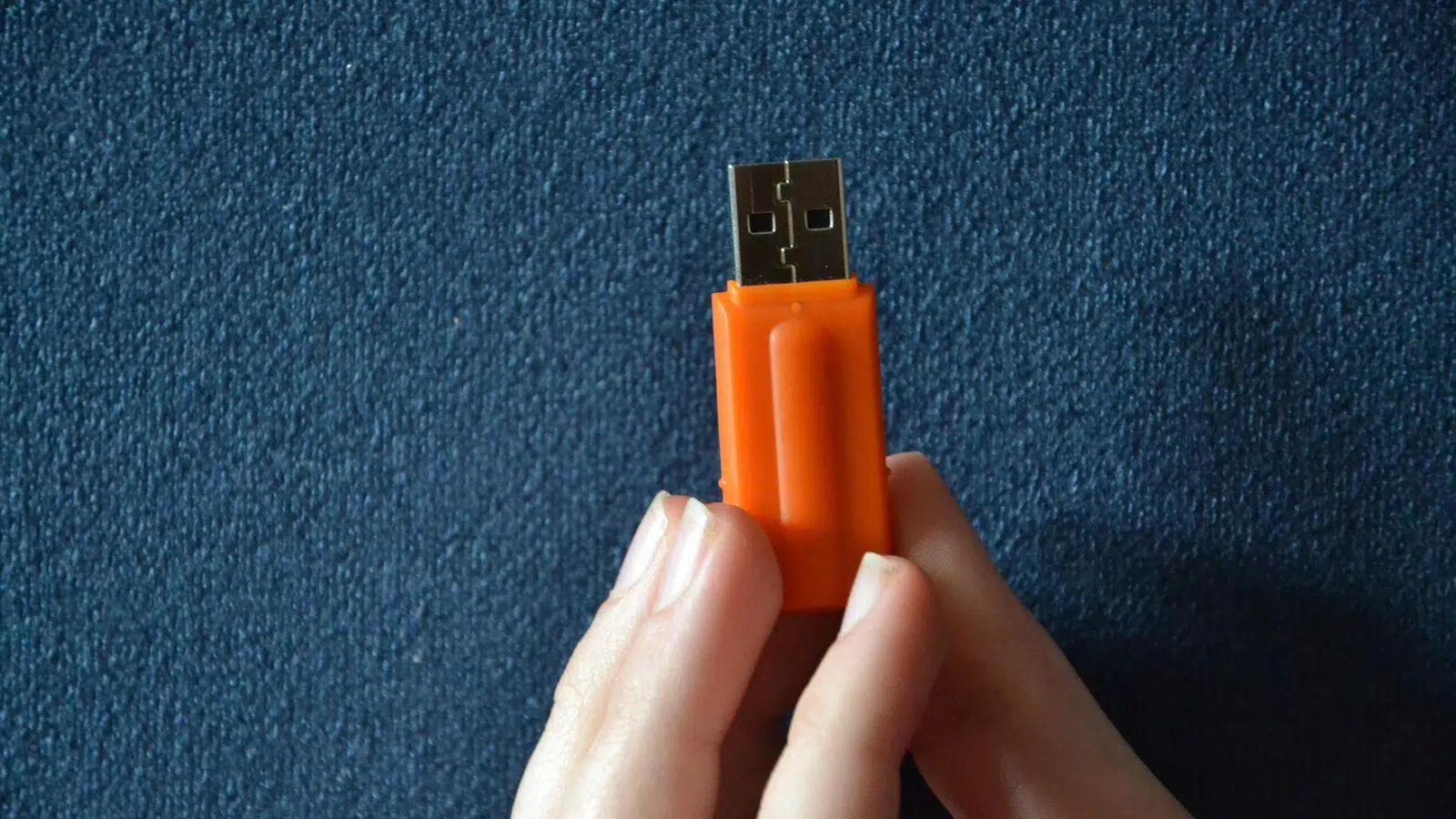
Inicializar o Linux em modo Live ou a partir de um pendrive USB persistente tornou-se uma das maneiras mais flexíveis de usar este sistema sem precisar mexer no disco rígido. Se você está em dúvida entre usar dual boot com o Windows ou um pendrive USB com o sistema operacional instalado, ou simplesmente quer ter um sistema Linux de emergência no bolso, é importante entender o que cada opção oferece e quais são suas limitações.
Durante anos, muitos usuários têm utilizado configurações de inicialização dupla : Windows para jogos ou uso ocasional e Linux para trabalho, programação ou experimentação. Outros, no entanto, preferem um pendrive com Linux pronto para inicializar qualquer PC sem deixar rastros. Neste artigo, vamos explorar as vantagens do modo Live, a persistência do sistema em um pendrive, como ele difere de uma instalação completa em disco e como tudo isso se encaixa na experiência de inicialização dupla.
O que exatamente é um modo Live do Linux (CD/USB)?
Um sistema Linux Live é uma imagem inicializável (geralmente um arquivo ISO) que é executada diretamente de uma mídia externa, como um CD/DVD antigo ou, atualmente, quase sempre um pen drive. O sistema é carregado em grande parte na memória RAM, portanto, pode funcionar sem ser instalado no disco rígido do computador.
A ideia não é nova: no final dos anos 90 e início dos anos 2000, surgiram distribuições como DemoLinux e Yggdrasil Linux/GNU/X que podiam ser experimentadas inicializando a partir de um CD, sem mexer com partições ou correr o risco de instalar o Windows. Isso ajudou muitas pessoas a superarem o medo do Linux, pois podiam experimentar sem receio de estragar nada.
Com o tempo, o formato evoluiu: primeiro o LiveCD e o LiveDVD , muito populares porque os drives ópticos eram baratos e rápidos na época, e mais tarde o Live USB , que agora é o padrão porque quase nenhum PC moderno possui um drive de CD ou DVD.
Basicamente, ao iniciar o sistema no modo Live, o sistema é montado na memória e o disco rígido interno pode permanecer completamente intacto , a menos que você opte por montar suas partições para acessar os dados. Isso torna os ambientes Live ferramentas ideais tanto para testar distribuições Linux quanto para recuperar sistemas.
Live USB vs. Live CD: Por que o pen drive venceu a batalha
Comparado ao CD tradicional, usar um pen drive para inicializar um Linux Live oferece algumas vantagens muito claras . A primeira é óbvia: um pen drive pode ser gravado e apagado facilmente, permitindo atualizar a imagem, trocar de distribuição ou adicionar persistência sem precisar descartar outro disco.
Além disso, os pen drives USB não possuem partes móveis, o que torna a localização de arquivos pequenos muito mais rápida do que com uma unidade óptica. Isso significa que programas leves abrem mais rapidamente a partir de um pen drive Live do que a partir de um CD ou mesmo de alguns discos rígidos mecânicos mais antigos.
Nem tudo é perfeito: a largura de banda de muitos pen drives, especialmente se você estiver usando portas USB 2.0 ou até mesmo 1.1 em computadores muito antigos, pode limitar a velocidade de inicialização do sistema . Em máquinas sem suporte a USB 2.0, inicializar a partir de um Live USB pode ser frustrantemente lento em comparação com um disco rígido interno moderno.
É importante notar também que nem todos os computadores suportam inicialização por USB , especialmente máquinas muito antigas . Nesses casos, você pode usar soluções alternativas, como um pequeno CD inicializável ou até mesmo um disquete inicializável que "redireciona" o processo de inicialização para a unidade USB.
Vantagens práticas do modo Live: testes, reparos e privacidade.
Uma das grandes vantagens de um Linux Live (por exemplo, Ubuntu Live) é que ele permite experimentar a distribuição sem instalar nada . O sistema carrega na RAM e, desde que você não monte ou modifique o disco rígido, todos os seus dados permanecem intactos. Isso é ideal se você estiver decidindo entre várias distribuições ou quiser ver como ela se comporta no seu hardware.
Este modo também funciona como um canivete suíço para diagnosticar e reparar sistemas . Como não depende do sistema operacional instalado no disco, você pode inicializar um PC que parou de iniciar o Windows ou o Linux, montar suas partições e: recuperar arquivos apagados, copiar dados para outra unidade, reparar o gerenciador de inicialização, executar verificações antivírus offline ou verificar o status do hardware.
O ambiente Live é perfeito para testes sem riscos : você pode alterar configurações, instalar pacotes nessa sessão, testar hardware ou executar ferramentas de análise avançadas, sabendo que as alterações desaparecerão ao desligar o sistema. Contanto que você não mexa nos discos internos, é impossível "quebrar" sua instalação principal.
Em termos de segurança e privacidade , os sistemas Live têm outra vantagem: não deixam rastros persistentes no disco rígido do computador em que são utilizados. Tudo é executado na memória e, se você não habilitar a persistência na unidade USB, ao desligar o computador não haverá evidências locais de suas atividades — algo extremamente valioso em contextos forenses ou de auditoria, ou simplesmente quando você não deseja deixar rastros digitais.
Finalmente, um pen drive com Linux Live funciona como um desktop portátil . Você vai à casa de um amigo, a um centro de estudos ou a uma lan house com um computador que não é seu: você inicializa o sistema a partir do seu pen drive e trabalha com o seu ambiente (e, se tiver configurado a persistência, com seus dados e programas). Quando você desconecta o dispositivo, nada permanece no computador host.
Live sem persistência, Live persistente e instalação completa em USB
Quando falamos de "Linux Live em USB", na verdade estamos combinando várias abordagens diferentes. A mais simples é o clássico Live sem persistência ; ou seja, um clone de um LiveCD, mas em um pen drive: uma imagem compactada é carregada, o sistema roda na RAM e tudo o que você fizer é perdido ao reiniciar.
É aqui que entram em cena os discos Live persistentes . Nesse modelo, além da imagem do sistema, um arquivo ou partição especial é criado (por exemplo, casper-rw no Ubuntu ou overlay-USBLABEL-UUID no Fedora) onde suas preferências, alguns pacotes instalados e documentos são armazenados. Ao reiniciar, essas alterações são aplicadas ao sistema base de forma transparente.
Este recurso de persistência permite personalizar a distribuição sem múltiplas instalações : você pode ter um único pen drive com o Ubuntu Live e manter suas configurações, senhas de Wi-Fi, alguns programas adicionais, documentos, etc. Algumas centenas de MB ou alguns GB de espaço geralmente são suficientes para uso moderado.
No entanto, um ambiente Live persistente tem limitações significativas: não foi projetado para atualizações de kernel ou upgrades completos do sistema , e certas operações, como a instalação de drivers altamente específicos, podem ser problemáticas. É muito útil para ajustes moderados, mas não substitui completamente uma instalação tradicional.
O próximo passo é transformar o pen drive em uma instalação completa do Linux , assim como um disco rígido externo. Nesse caso, você não estará trabalhando com uma ISO compactada, mas com um sistema "real" instalado no pen drive: gerenciador de inicialização, partições, diretórios do sistema, usuários, criptografia completa, se desejado, etc.
Essa abordagem tem vantagens claras: você pode atualizar pacotes, alterar kernels, instalar qualquer software e personalizar tudo exatamente como faria em um disco rígido interno. Além disso, é relativamente fácil habilitar a criptografia de ponta a ponta para proteger seus dados caso você perca o disco.
Sua principal desvantagem reside no desempenho e no desgaste do meio de armazenamento: unidades USB não são projetadas para suportar o mesmo volume de gravações que um SSD interno, e um sistema totalmente instalado gerará mais operações de entrada/saída. A compatibilidade entre diferentes hardwares também é um fator a ser considerado: o Linux se adapta muito bem a uma variedade de hardwares, mas se você instalar uma versão de 64 bits e tentar inicializá-la em máquinas mais antigas de 32 bits ou laptops muito antigos , encontrará problemas.
Ferramentas para criar Live USB e multiboot
Hoje em dia, é incrivelmente fácil criar um pen drive inicializável sem ter que lidar manualmente com o GRUB ou o LILO. Existem utilitários específicos para gerar Live USBs a partir de ISOs de praticamente qualquer distribuição atual.
No Ubuntu e seus derivados, uma das opções clássicas é usar o criador de disco de inicialização integrado, embora existam alternativas mais abrangentes. Uma das mais versáteis é o Live-Usb-Install , uma ferramenta multiplataforma que funciona tanto no Linux quanto no Windows e suporta dezenas de distribuições e versões diferentes.
A grande vantagem do Live-Usb-Install é que ele permite baixar a ISO diretamente da internet e gravá-la em um pen drive, sem precisar acessar manualmente o site de cada distribuição. Basta escolher a distribuição, a versão, a arquitetura, o destino e, opcionalmente, o tamanho da imagem. Para Ubuntu, Debian, Fedora, Mint, openSUSE, distribuições de recuperação e muitas outras, geralmente é tão simples quanto alguns cliques.
No Windows, programas como Rufus e BalenaEtcher são praticamente indispensáveis. O Rufus permite selecionar a imagem ISO, escolher o tipo de partição (MBR ou GPT), a partição de destino (BIOS ou UEFI) e até mesmo definir uma área de persistência em algumas distribuições. O BalenaEtcher oferece uma interface minimalista de três etapas : escolha a imagem, selecione o dispositivo e clique para gravar.
Se você deseja um pendrive USB multiboot, com várias distribuições ou até mesmo ferramentas de recuperação no mesmo dispositivo, programas como Ventoy, YUMI, Universal USB Installer ou RMPrepUSB são muito úteis. O Ventoy, por exemplo, transforma o pendrive USB em uma espécie de gerenciador de inicialização, onde você só precisa copiar as imagens ISO para ele: ao inicializar o sistema, você escolhe qual delas deseja executar.
Como criar um Live USB do Ubuntu (ou outra distribuição) passo a passo
Para usar o modo Live, você precisa primeiro de uma imagem ISO da distribuição . No caso do Ubuntu, recomenda-se baixar a edição LTS (Suporte de Longo Prazo) devido à sua estabilidade e suporte a longo prazo. O arquivo ISO tem vários GB, então você precisará de um pen drive com pelo menos 8 GB de espaço.
Após baixar a ISO, você pode usar o Rufus no Windows: conecte o pen drive, selecione-o, escolha a imagem do Ubuntu, defina o esquema de partição (MBR ou GPT, dependendo da sua BIOS/UEFI), verifique se a formatação está correta e inicie o processo. Se você habilitar a opção de persistência (quando disponível), poderá reservar espaço no pen drive para salvar as alterações entre as sessões.
O BalenaEtcher é ainda mais simples: você escolhe a imagem ISO, seleciona a unidade USB e clica em "Flash". O programa se encarrega de criar a unidade inicializável , validar a cópia e preparar o ambiente Live sem muitas complicações técnicas. É perfeito se você não quer se preocupar com detalhes de particionamento.
No Linux, ferramentas como o Live-Usb-Install ou o criador de disco de inicialização do Ubuntu fazem algo muito semelhante. No Live-Usb-Install, você escolhe o modo "Distribuição", seleciona se deseja baixar a imagem diretamente ou usar uma ISO local, escolhe a distribuição, a versão, o dispositivo de destino e, se desejar, habilita a persistência.
Para usuários avançados, sempre existe a opção "manual": usar o comando dd ou utilitários equivalentes para copiar a imagem ISO para o dispositivo e, em seguida, instalar e configurar o GRUB manualmente. Isso oferece mais controle, mas geralmente não é necessário, exceto em casos muito específicos.
Como inicializar seu PC a partir de um Live USB
Assim que a unidade USB estiver pronta, o próximo passo é configurar o BIOS/UEFI para inicializar a partir dela . Normalmente, você insere a unidade USB com o computador desligado e, ao ligá-lo, pressiona a tecla de seleção do dispositivo de inicialização (F8, F12, Esc ou a indicada pela sua placa-mãe) para selecionar manualmente a unidade USB.
Se o seu computador ainda estiver sempre inicializando a partir do disco rígido, você pode acessar as configurações da BIOS/UEFI e alterar a ordem de inicialização para priorizar dispositivos USB. Em computadores modernos, a Inicialização Segura (Secure Boot) também pode ser um fator : se estiver ativada e a distribuição não estiver devidamente assinada, talvez seja necessário desativá-la para inicializar algumas imagens Live.
Quando o sistema inicializa a partir do USB, você geralmente verá um menu (GRUB ou outro gerenciador de inicialização) oferecendo a opção de experimentar a distribuição sem instalá-la ou de executar o instalador diretamente. Se você optar por experimentar, o ambiente Live será carregado na RAM e você poderá usá-lo normalmente.
A partir desse ambiente Live, a maioria das distribuições inclui um atalho para instalar o sistema no disco, caso você decida usá-lo. Isso permite que você passe de uma simples versão de avaliação para uma instalação permanente, seja substituindo seu sistema atual ou criando um sistema de inicialização dupla com o Windows.
Requisitos mínimos e desempenho real do modo Ao Vivo
Embora muitas distribuições Linux Live sejam surpreendentemente leves, é uma boa ideia verificar os requisitos mínimos da distribuição que você deseja experimentar. No caso do Ubuntu, recomenda-se um processador de 64 bits, pelo menos 1 GB de RAM (embora 4 GB sejam muito mais razoáveis) e uma resolução de tela mínima de 800x600.
Se o seu computador for antigo ou tiver recursos muito limitados, você pode optar por distribuições Linux mais leves (Lubuntu, Xubuntu, Puppy Linux, Tiny Core), muitas das quais também possuem versões Live disponíveis. Essas opções são atualizadas regularmente, então você não fica preso a softwares desatualizados só porque tem um hardware antigo.
No uso diário, você perceberá que um sistema Linux Live normalmente consome menos recursos do que uma instalação equivalente do Windows . Existem até distribuições minimalistas projetadas para revitalizar computadores considerados "mortos" para versões modernas do Windows, perfeitas para navegar na internet, usar aplicativos de escritório leves ou realizar tarefas básicas.
No entanto, lembre-se de que o desempenho de uma instalação Live depende muito da velocidade e da porta USB . Um pen drive barato em uma porta USB 2.0 não se compara a um SSD interno, e isso será especialmente perceptível ao carregar aplicativos exigentes ou durante a inicialização do sistema. Para uso intensivo, é melhor optar por pen drives de alta qualidade ou até mesmo SSDs externos.
Live USB versus dual boot: qual é a melhor opção para você?
A grande dúvida para muitos usuários é se devem configurar um sistema de inicialização dupla com Windows e Linux ou usar um Live USB (com ou sem persistência). Cada opção tem suas vantagens e desvantagens.
Um sistema de inicialização dupla instalado no disco rígido oferece melhor desempenho, maior estabilidade e menos limitações para atualizações, drivers, jogos ou programas que consomem muitos recursos. É a melhor opção se você pretende usar o Linux extensivamente nesse computador específico, por exemplo, para trabalho ou estudo diário.
Em contraste, um Live USB se destaca em mobilidade, segurança e flexibilidade : você o leva consigo, usa em qualquer computador, não altera as partições e pode recuperar sistemas de outras pessoas. Com persistência, você pode até mesmo transferir suas configurações e alguns dos seus softwares.
Para quem usa Linux apenas ocasionalmente ou deseja um ambiente de emergência , um Live USB pode ser suficiente. Muitos usuários, após considerarem a disponibilidade de outros perfis de usuário no mesmo PC, a compatibilidade com jogos e a praticidade, acabam optando pelo dual boot como solução principal e mantendo um Live USB como ferramenta de backup.
Se o seu PC tiver bastante poder de processamento e RAM, outra opção é uma máquina virtual : você executa o Linux dentro do Windows (com o VirtualBox, por exemplo) sem partições ou dual boot. É muito conveniente para testes e desenvolvimento, embora o desempenho nunca seja o mesmo de um sistema instalado nativamente.
Outras maneiras de usar o Linux sem instalá-lo.
Além dos Live USBs, existem outras maneiras de experimentar o Linux sem mexer no seu disco rígido . Como já mencionamos, as máquinas virtuais permitem que você inicialize uma imagem ISO como se fosse um PC dentro do seu sistema atual. Isso é perfeito para explorar a interface, testar programas e aprender, embora não revele possíveis problemas com drivers de Wi-Fi, placa de vídeo, etc.
Existem também serviços em nuvem que oferecem sessões Linux no seu navegador , como demonstrações online de distribuições ou ambientes do tipo OnWorks. Estes podem dar uma ideia da aparência e funcionamento, bem como de algumas aplicações, mas com limitações claras: desempenho bastante restrito, sem acesso ao hardware real e, frequentemente, sem restrições quanto ao terminal ou à instalação de software.
No Windows 10 e 11, a Microsoft oferece o Subsistema Windows para Linux (WSL) , que permite executar distribuições como Ubuntu ou Kali sem virtualização completa, integrado diretamente ao Windows. Não se trata de um ambiente Live típico, pois é instalado no sistema, mas oferece uma maneira alternativa de usar o Linux sem formatação ou particionamento.
Para usos muito específicos (desenvolvimento, cibersegurança, servidores), algumas distribuições como o Kali Linux para testes de penetração , o Tails ou o Rocky Linux também oferecem ISOs Live. O Kali é voltado para testes de penetração; o Tails prioriza o anonimato, executando em RAM e roteando todo o tráfego através do Tor, enquanto o Rocky Linux mira o mercado de servidores como um clone binário do RHEL.
Por fim, vale mencionar que algumas distribuições Live incluem ferramentas de virtualização integradas (VirtualBox, VMware ou outras) prontas para uso diretamente do USB, transformando o pen drive em um pequeno kit portátil de teste e demonstração.
Limitações e precauções a considerar com USBs Live
Embora um Live USB pareça uma solução mágica, ele possui limitações técnicas significativas que vale a pena conhecer. Em muitos casos, atualizar aplicativos individuais não é fácil, ou simplesmente impossível, se a distribuição estiver empacotada em uma única imagem compactada.
O tamanho da instalação básica também varia consideravelmente: existem instalações Live muito pequenas (50-200 MB) projetadas para uso em situações de emergência ou ultraleves , e outras que variam de 700 MB a vários GB, pois incluem inúmeros aplicativos. Em um pen drive com capacidade limitada, isso deixará menos espaço para dados persistentes e pessoais.
A persistência também não é a solução definitiva. Embora seja possível instalar alguns softwares e salvar documentos , em muitas distribuições Live não é viável atualizar todo o sistema ou modificar certas partes internas (como o kernel) sem correr o risco de quebrar a estrutura da imagem.
A criptografia também é uma consideração importante . Em alguns cenários, a criptografia é realizada no nível do arquivo (por exemplo, para o arquivo de persistência), o que oferece proteção aceitável, mas não é tão robusto quanto a criptografia de disco completo. Se você lida com dados altamente sensíveis, uma instalação completa do Linux em um pen drive com criptografia de ponta a ponta pode ser uma opção melhor.
Por fim, lembre-se de que um Live USB destina-se a ser relativamente temporário . Se você o utiliza como seu sistema principal, com gravações e atualizações frequentes, talvez seja hora de considerar a instalação em um disco rígido interno ou um SSD externo dedicado para maior confiabilidade e velocidade.
Em última análise, os modos Live do Linux e os Live USBs combinam a filosofia de experimentar sem danificar nada com a capacidade de levar seu ambiente para qualquer lugar. Conhecer suas limitações, o desempenho que você pode esperar, quais ferramentas usar para criá-los e como integrá-los a um sistema de inicialização dupla ou máquina virtual é fundamental para tirar o máximo proveito deles e evitar frustrações desnecessárias quando você mais precisar.

Índice
- 1 O que exatamente é um modo Live do Linux (CD/USB)?
- 2 Live USB vs. Live CD: Por que o pen drive venceu a batalha
- 3 Vantagens práticas do modo Live: testes, reparos e privacidade.
- 4 Live sem persistência, Live persistente e instalação completa em USB
- 5 Ferramentas para criar Live USB e multiboot
- 6 Como criar um Live USB do Ubuntu (ou outra distribuição) passo a passo
- 7 Como inicializar seu PC a partir de um Live USB
- 8 Requisitos mínimos e desempenho real do modo Ao Vivo
- 9 Live USB versus dual boot: qual é a melhor opção para você?
- 10 Outras maneiras de usar o Linux sem instalá-lo.
- 11 Limitações e precauções a considerar com USBs Live