- A tecla Shift, também chamada de Caps Lock, é uma tecla modificadora para letras maiúsculas, símbolos e atalhos.
- Ela é duplicada em quase todos os teclados: uma à esquerda e outra à direita, para facilitar o uso.
- Permite digitar letras maiúsculas específicas, acessar caracteres especiais e selecionar texto ou arquivos.
- No Windows, Mac e em muitos jogos de vídeo, ele ativa atalhos e ações avançadas que melhoram a produtividade e o controle.
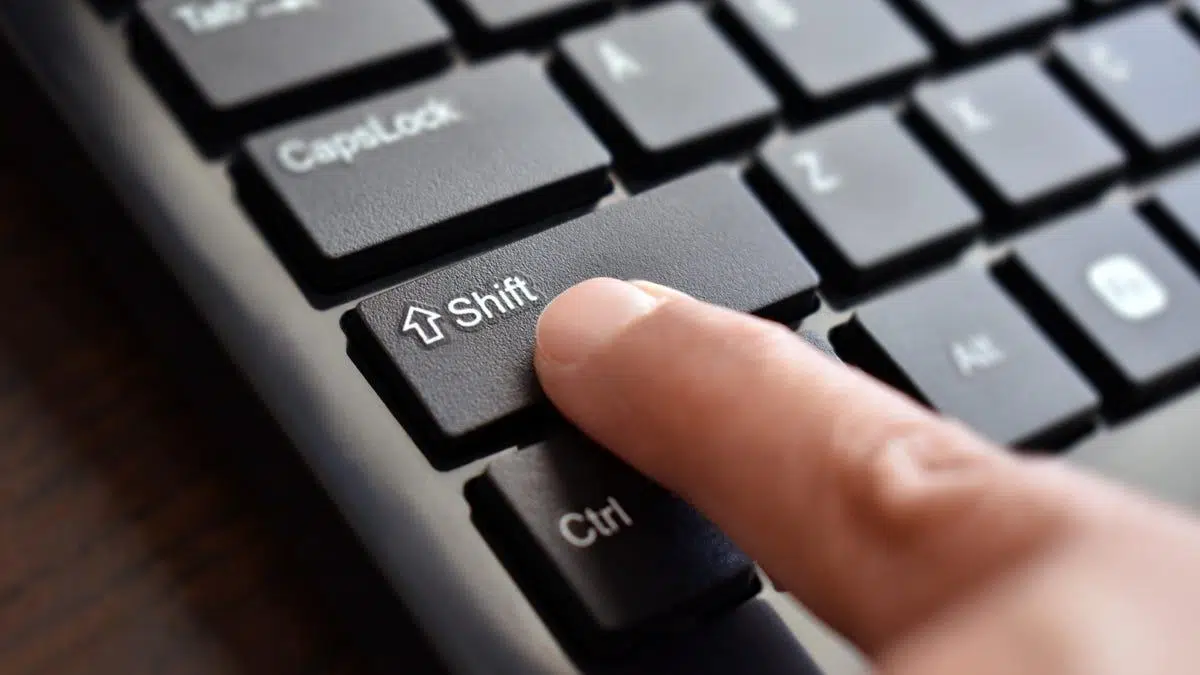
Se você já ouviu alguém dizer "pressione Shift" e não sabia onde encontrar a tecla no teclado, saiba que não está sozinho . Na informática, muitas vezes consideramos certas coisas como óbvias, e uma delas é achar que todo mundo conhece a tecla Shift ou Caps Lock, quando na verdade ela é uma das teclas menos conhecidas pelos usuários iniciantes.
A tecla Shift é muito mais do que apenas uma tecla "cápsula" : ela é usada para digitar letras grandes, símbolos incomuns, selecionar texto e arquivos e usar atalhos tanto no Windows quanto no Mac, além de diversos programas e jogos. Vamos analisá-la mais de perto, com exemplos claros e sem jargões técnicos desnecessários.
O que exatamente é a tecla Shift?
A tecla Shift é uma tecla modificadora do teclado, também chamada de tecla Caps Lock . Ela é considerada uma modificadora porque, por si só, não digita nada nem move o cursor, mas altera o comportamento de outras teclas quando pressionada e mantida pressionada.
Sua principal função é permitir que você digite letras maiúsculas ocasionalmente . Ou seja, você normalmente digita em minúsculas e, quando quiser uma única letra em maiúscula (por exemplo, no início de uma frase ou ao escrever um nome próprio), você mantém pressionada a tecla Shift e pressiona a letra. Ao soltar a tecla, todo o restante permanece em minúsculas, como de costume.
Na maioria dos teclados, pode aparecer como "Shift" ou "Caps Lock ", ou até mesmo apenas com um ícone de seta apontando para cima (⇧ ou ↑). Independentemente do design exato, se você vir essa seta apontando para cima, está olhando para a tecla Caps Lock.
É importante não confundir a tecla Shift com a tecla Caps Lock . A Caps Lock ativa um modo em que todas as letras são digitadas em maiúsculas até que você a pressione novamente. A tecla Shift, por outro lado, mantém as letras maiúsculas apenas enquanto estiver pressionada. São duas maneiras diferentes de trabalhar com letras maiúsculas.
Onde fica a tecla Shift no teclado?
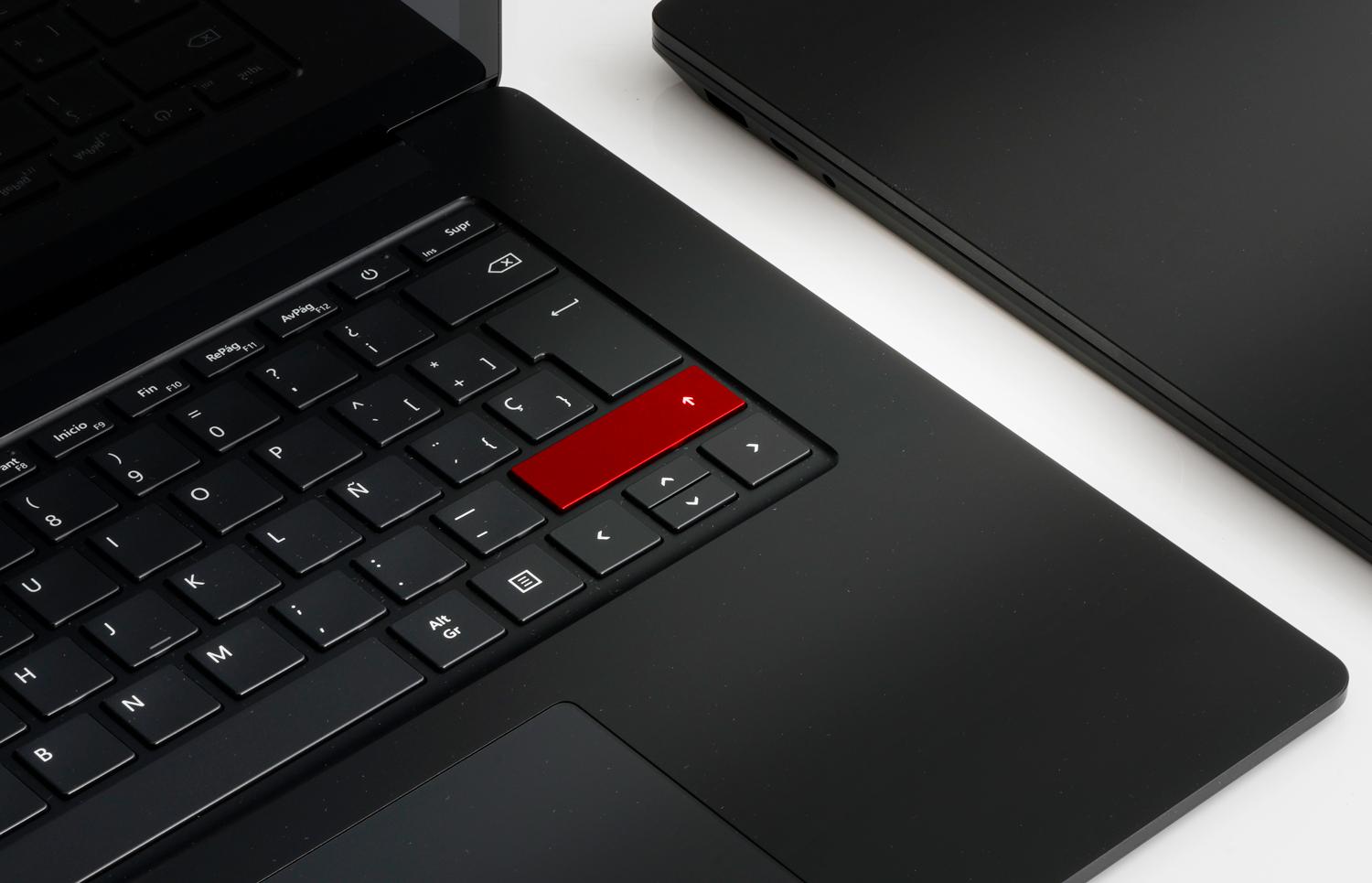
Um teclado padrão possui duas teclas Shift: uma à esquerda e outra à direita . Isso permite que você o utilize confortavelmente com qualquer uma das mãos, dependendo da tecla que precisar pressionar.
- Deslocamento para a esquerdaEla está localizada na parte inferior esquerda do teclado, geralmente entre Ctrl (Control) e Caps Lock, ou logo abaixo desta última tecla.
- Deslocamento para a direitaFica do lado direito, abaixo da tecla Enter e à direita da tecla com o hífen (-) ou alguns sinais de pontuação.
Se você olhar para o seu teclado de baixo para cima, a tecla Shift geralmente ocupa as extremidades da segunda fileira de baixo para cima . Em muitos modelos, a tecla Shift direita é ligeiramente mais larga que a esquerda para facilitar o pressionamento preciso durante a digitação rápida.
Em laptops, a posição é a mesma, embora a tecla possa ser ligeiramente menor devido às limitações de espaço. Se você trabalha com vários computadores, pode aprender a controlá-los com um único teclado e mouse . De qualquer forma, você sempre terá uma tecla Shift em cada lado do teclado, seja no Windows, Mac ou na maioria dos teclados Linux.
Os teclados Mac também possuem duas teclas Shift . Elas geralmente estão localizadas logo acima da tecla Fn e abaixo da tecla Caps Lock no lado esquerdo, e no canto inferior direito, abaixo da tecla Enter. O ícone de seta apontando para cima e a palavra "Shift" as identificam facilmente.
Como usar a tecla Shift passo a passo
O uso básico da tecla Shift é sempre o mesmo: mantenha-a pressionada enquanto pressiona outra tecla . Não precisa ficar fazendo malabarismos; o segredo está na ordem:
- Primeiro, mantenha pressionada a tecla Shift com um dos seus dedos (geralmente o mindinho).
- Sem soltar a tecla Shift, pressione a outra tecla. (letra, número, símbolo, seta, etc.).
- Solte as duas teclas Quando o personagem aparece ou a ação é realizada.
Na verdade, basta pressionar a tecla Shift alguns milissegundos antes da outra tecla . A sincronização perfeita não é necessária, mas se você pressionar a letra antes do Shift, ela aparecerá em minúsculas ou executará a função normal daquela tecla.
Você pode usar a tecla Shift esquerda para as letras do lado esquerdo e a tecla Shift direita para as do lado direito . Essa é a ideia "correta" para digitar com todos os dedos, embora na prática as pessoas usem da maneira que acharem mais confortável, e isso é perfeitamente normal.
Para que serve a tecla Shift: principais usos
A beleza da tecla Shift reside em multiplicar as possibilidades do teclado e aumentar a produtividade no Windows 11. Vamos analisar suas funções mais importantes, das mais básicas às mais avançadas.
1. Escreva letras maiúsculas corretamente.
Este é o uso clássico da tecla Shift: digitar uma letra maiúscula sem converter todo o texto para maiúsculas . Por exemplo, no início de uma frase ou ao escrever nomes próprios como Espanha, Maria ou Juan.
Exemplo prático com o teclado em espanhol :
- pressione e segure Shift.
- Enquanto mantém o botão pressionado, pressione a tecla. a.
- A tela exibirá A em vez de um.
Assim que você solta a tecla Shift, as letras restantes voltam a ser minúsculas . É por isso que é ideal para digitar rapidamente: uma letra maiúscula, você solta a tecla e pode continuar como se nada tivesse acontecido.
Se a tecla Caps Lock estiver ativada, pressionar Shift reverte temporariamente o efeito . Ou seja, se você estiver digitando tudo em maiúsculas com o Caps Lock ativado e pressionar Shift, as letras digitadas nesse meio tempo serão minúsculas.
2. Digite caracteres especiais e símbolos do teclado.
Outra função essencial da tecla Shift é acessar os símbolos que aparecem acima de alguns caracteres, especialmente na linha numérica . Em um teclado espanhol, cada número geralmente tem pelo menos um símbolo extra acima da tecla.
Exemplos típicos com distribuição em espanhol :
- Shift + 1 → ponto de exclamação !
- Shift + 2 → dependendo do teclado, pode ser « o @ (em muitos laptops espanhóis, Shift + 2 digite o símbolo arroba @).
- Shift + 3 → símbolo # o ·, dependendo do modelo.
- Shift + 8 → parêntese de abertura (.
- Shift + 9 → parêntese de fechamento ).
Isso não afeta apenas números . Muitas teclas de pontuação também têm um símbolo acima delas: por exemplo, a tecla de interrogação ou a tecla de hífen geralmente têm vários símbolos. Manter a tecla Shift pressionada é como você acessa a função "acima".
Resumindo, qualquer símbolo impresso acima de uma tecla geralmente depende da tecla Shift . Quando não souber como digitar um símbolo específico, tente manter a tecla Shift pressionada e pressionar as teclas que o exibem.
3. Selecione textos e arquivos com precisão.
A tecla Shift também é uma ótima ferramenta para selecionar texto ou grupos de arquivos sem precisar arrastar o mouse . É muito mais precisa e geralmente mais rápida.
Para selecionar texto usando as teclas de seta :
- Posicione o cursor onde deseja iniciar a seleção.
- calma Shift.
- Pressione as setas esquerda, direita, para cima ou para baixo para ampliar a seleção.
Em documentos longos, isso permite selecionar parágrafos inteiros sem forçar o pulso com o mouse . É especialmente útil em processadores de texto ou editores de código.
Para selecionar vários arquivos no explorador de arquivos (Windows, macOS, etc.):
- Clique no primeiro arquivo da lista.
- calma Shift.
- Clique no último arquivo que deseja incluir.
Tudo entre o primeiro e o último item será selecionado automaticamente . É perfeito para gerenciar grandes grupos de fotos, documentos ou pastas sem precisar ir arquivo por arquivo.
4. Atalhos de teclado que usam a tecla Shift
Muitos atalhos de teclado combinam a tecla Shift com outras teclas de comando, como Ctrl, Alt ou a tecla Windows . Isso proporciona acesso rápido a ações que, de outra forma, você teria que procurar em menus.
Atalhos Shift no Windows
No Windows, combinar a tecla Shift com outras teclas desbloqueia funções muito práticas para trabalhar mais rápido:
- Shift + letraEscreva essa letra em maiúscula.
- Shift + número (linha superior)Digite o símbolo que está na parte superior da tecla, como !, @, #, etc.
- Shift + tecla com símbolo: exibe o símbolo alternativo “acima” (por exemplo, parênteses ou chaves, dependendo do teclado).
- Shift + Tab: Altera o foco para o elemento anterior (por exemplo, volta em campos de formulário ou guias de programas como o Chrome).
- Janelas + Shift + S: Abre a ferramenta de captura de tela para capturar uma área.
- Shift + F10: abre o menu de contexto do item selecionado (equivalente a clicar com o botão direito do mouse).
- Shift + Inserir: cola o conteúdo da área de transferência em vários editores de texto, como se você tivesse usado Ctrl + V.
- Ctrl + Shift + Esc: Abre o Gerenciador de Tarefas diretamente.
- Ctrl + Shift + N: cria uma nova pasta no Explorador de Arquivos.
- Shift + Del: exclui um arquivo sem enviá-lo para a lixeira (exclui-o diretamente).
Navegadores como Chrome, Edge e Firefox também dependem da tecla Shift para atalhos muito convenientes :
- Ctrl + Shift + NAbre uma nova janela em modo anônimo ou privado.
- Ctrl + Shift + T: recupera a última aba que você fechou.
- Ctrl+Shift+BMostra ou oculta a barra de favoritos.
- Ctrl + Shift + Del: Abre a janela para limpar o histórico de navegação e outros dados.
- Ctrl + Shift + Tab: mude para a aba da esquerda.
- Ctrl+Shift+D: salva todas as abas abertas como favoritos.
Atalhos de Shift no Explorador de Arquivos
No Windows, a combinação da tecla Shift com o mouse ou outras teclas do Explorador de Arquivos oferece muito controle sobre os arquivos :
- Shift + clique esquerdo do mouseSeleciona todos os arquivos entre o primeiro e o segundo clique.
- Shift + teclas de seta: expande a seleção para cima, para baixo, para a esquerda ou para a direita.
- Shift + clique com o botão direito do mouse: abre um menu de contexto expandido com opções adicionais.
- Ctrl+Shift+E: expande a árvore de pastas no painel de navegação.
- Ctrl + Shift + N: cria uma nova pasta.
- Shift + Del: exclui permanentemente o arquivo ou pasta selecionado, sem enviá-lo para a lixeira.
Atalhos principais da tecla Shift no Mac
No macOS, a tecla Shift também está envolvida em muitos atalhos, geralmente em combinação com a tecla Command (⌘) . Alguns dos mais usados são:
- Shift + Command + C: abre a janela “Computador”.
- Shift + Comando + DAbre a pasta Área de Trabalho.
- Shift + Comando + F: abre a visualização de itens recentes.
- Shift + Comando + IAbre o iCloud Drive.
- Shift + Command + K: abre a janela de Rede.
- Shift + Comando + N: cria uma nova pasta no Finder.
- Shift + Command + OAbra a pasta Documentos.
- Shift + Comando + R: abre a janela do AirDrop.
Caps Lock, diferença em relação a Shift e como eles se relacionam.
As teclas Caps Lock e Shift parecem semelhantes, mas seu comportamento é muito diferente . Vale a pena entender isso, porque é fácil pressionar Caps Lock acidentalmente e digitar tudo em maiúsculas sem perceber o que está acontecendo.
Caps Lock :
- Ative um modo Caps Lock permanente até que você pressione novamente.
- Ele geralmente indica seu status com um LED aceso no teclado.
- Em muitos teclados, é representado por uma seta apontando para cima com uma base reta ou por um pequeno cadeado.
Mudança :
- Use letras maiúsculas somente enquanto as mantiver pressionadas..
- Não possui indicador luminoso próprio.
- Também funciona para símbolos, atalhos e seleções, não apenas para letras grandes.
Nos teclados AZERTY (franceses), a combinação Caps Lock + Shift torna-se ainda mais importante , pois permite digitar longas sequências de números ou letras maiúsculas sem ter que manter a tecla Shift pressionada continuamente.
Se você notar que tudo está digitado em letras maiúsculas e não souber o motivo, é muito provável que tenha ativado o Caps Lock sem querer . Basta pressioná-lo novamente para desativá-lo e restaurar o comportamento normal da tecla Shift.
Funções Shift adicionais com o mouse e outras teclas.
Além dos atalhos clássicos, a tecla Shift é frequentemente usada como uma "tecla de seleção múltipla" em conjunto com o mouse . Se você precisar alterar o comportamento dos botões, existem aplicativos disponíveis para remapear o botão do meio do mouse . Isso se aplica tanto a sistemas operacionais quanto a muitos programas.
Exemplos comuns :
- Em um cliente de e-mail, Shift + clique Em duas mensagens, geralmente seleciona todos os e-mails entre elas.
- Em planilhas, Shift + clique A função `over cells` expande a seleção retangular entre as células inicial e final.
- Em editores de fotos, Shift Pode ser usado para adicionar formas ou elementos precisamente alinhados.
Em alguns programas avançados, a tecla Shift também pode ativar modos adicionais , como inverter uma seleção, forçar as proporções de uma figura ao redimensioná-la ou restringir os movimentos a eixos específicos. Isso depende do software, mas a ideia geral é que a tecla Shift "modifica" o comportamento usual.
A tecla Shift em videogames
No mundo dos videogames, a tecla Shift é uma das mais usadas no teclado . Os desenvolvedores a utilizam justamente por ser de fácil acesso e por haver duas delas, uma de cada lado.
Alguns usos típicos da tecla Shift em jogos para PC :
- Corra ou dê um piqueEm jogos de tiro e jogos em primeira pessoa, segurar a tecla Shift enquanto se move faz com que seu personagem corra em vez de andar.
- Modo furtivo ou agacharEm jogos de furtividade ou de tiro, pode ser usado para se agachar ou se proteger atrás de obstáculos.
- Ativar habilidades especiaisEm jogos de RPG, MOBA ou de estratégia, a tecla Shift pode ser atribuída a habilidades, ordens enfileiradas ou ações rápidas.
- Modo de precisãoEm alguns jogos, isso reduz a sensibilidade do mouse ou o movimento para melhorar a mira.
- Selecionar gruposEm jogos de estratégia em tempo real, combinado com cliques, ele é usado para selecionar várias unidades ou adicioná-las a um grupo.
Um detalhe interessante é que as duas teclas Shift possuem códigos internos diferentes , permitindo que um jogo distinga entre a tecla esquerda e a direita e atribua funções distintas a elas, caso o desenvolvedor deseje.
O que acontece se eu mantiver a tecla Shift pressionada por muito tempo?
Do ponto de vista do sistema operacional, manter a tecla Shift pressionada por um longo período não ativa nenhuma função secreta . Ela simplesmente continuará exibindo letras maiúsculas, a letra maiúscula ou a seleção estendida enquanto você a mantiver pressionada.
A única coisa a ter em mente é a acessibilidade . Em alguns sistemas, manter pressionadas certas teclas modificadoras ou pressioná-las repetidamente pode ativar recursos de acessibilidade como "Teclas de Acesso Fácil". O sistema geralmente notifica você com uma janela pop-up perguntando se você deseja ativá-las.
Breve histórico e origem da tecla Shift
A tecla Shift não surgiu com os computadores, mas sim com as máquinas de escrever mecânicas . Ela deriva literalmente da ideia de "mover" o mecanismo interno para alterar os caracteres.
Nas primeiras máquinas de escrever, cada tecla acionava uma barra de metal com dois caracteres gravados , um na parte inferior (normal) e outro na parte superior (alternativo). Quando o datilógrafo pressionava a tecla Shift, o conjunto de tipos de metal era levantado ou movido, de modo que pressionar uma tecla imprimia o caractere que estava na parte superior.
Isso permitia digitar mais símbolos sem aumentar o número de teclas físicas . Geralmente, a parte "superior" da barra continha as letras maiúsculas ou caracteres especiais, enquanto a parte inferior continha as versões minúsculas.
Com o tempo, as máquinas de escrever evoluíram e incorporaram mecanismos mais suaves e automáticos para essa mudança de posição. Mas a lógica permaneceu, e quando os teclados de computador surgiram, o mesmo conceito foi herdado: uma tecla que altera temporariamente a saída de outras.
Esse legado explica por que ainda hoje usamos a tecla Shift para alternar entre letras minúsculas, maiúsculas e símbolos alternativos , mesmo que não haja mais barras de metal para mover, mas sim circuitos e código interpretando cada tecla pressionada.
A tecla Shift é uma das heroínas desconhecidas do teclado . Embora muitas vezes se assuma que "todo mundo a conhece", entender de fato sua localização, como usá-la e as combinações que oferece faz uma enorme diferença na hora de digitar mais rápido, trabalhar com arquivos, navegar na internet ou até mesmo jogar com mais conforto. Depois de dominá-la, é incrivelmente difícil voltar atrás e não aproveitar ao máximo seus recursos no uso diário do computador.