- Mantenha o Windows e os drivers atualizados para garantir estabilidade e velocidade.
- Controle a inicialização, limpe arquivos e otimize o armazenamento.
- Ajuste os efeitos, a potência e a segurança para um sistema mais ágil.
- Valorize o SSD/RAM e a manutenção física para um verdadeiro salto de desempenho.
Você acabou de comprar um computador novo e percebe que o Windows não está funcionando tão bem quanto deveria. Não se preocupe, isso é bastante comum: entre serviços que vêm ativados por padrão, aplicativos que iniciam automaticamente e pequenas configurações que você nem mexe , um PC novo pode perder velocidade sem que você perceba.
Este guia oferece uma visão geral completa de tudo o que você precisa para acelerar seu sistema Windows, desde o básico até técnicas avançadas. Ele inclui instruções claras para atualizar o sistema, limpar arquivos, gerenciar aplicativos de inicialização, desfragmentar discos rígidos, ajustar a memória virtual e muito mais, além de recomendações de hardware e dicas para diferentes tipos de usuários.
Atualizar o Windows e os drivers
Antes de mais nada, é uma boa ideia manter seu sistema atualizado. As atualizações trazem correções de segurança, correções de bugs e melhorias de estabilidade que fazem uma diferença notável no desempenho diário. Mesmo a seção "Novidades" do Windows geralmente inclui pequenas otimizações e melhorias de desempenho que, juntas, fazem a diferença.
Para verificar se há atualizações no Windows 10 ou 11, abra as Configurações e acesse o Windows Update. Clique em Verificar se há atualizações e, se houver alguma disponível, o sistema fará o download e instalará as atualizações necessárias. Quando o status mostrar "Você está atualizado", verifique também se há atualizações opcionais: às vezes, você encontrará drivers não essenciais que ainda melhoram a compatibilidade e o desempenho.
-
Acesse Iniciar > Configurações > Atualização e segurança > Windows Update.
-
Clique em Verificar atualizações e deixe o Windows baixar e instalar as atualizações.
-
Se aparecer a mensagem " Você está atualizado" , acesse " Ver atualizações opcionais" e aplique as que lhe interessarem.
Atualizar os drivers também é fundamental. No Gerenciador de Dispositivos, você pode selecionar um componente de hardware específico, clicar com o botão direito do mouse e escolher "Atualizar driver" para que o Windows possa procurar as versões mais recentes. Para placas de vídeo, o ideal é entrar em contato com o fabricante (NVIDIA, AMD, Intel) para garantir que você tenha as atualizações mais recentes, principalmente se você joga ou usa aplicativos exigentes.
Desinstale os programas que você não usa e organize seus arquivos.
Remover aplicativos desnecessários libera recursos em segundo plano e espaço em disco. Em Configurações > Aplicativos > Aplicativos instalados, revise cuidadosamente a lista e desinstale tudo o que você não usa. Evite mexer em aplicativos essenciais do sistema e em qualquer software que você considere indispensável para o seu trabalho. Essa filtragem inicial geralmente proporciona uma melhora imediata na capacidade de resposta do seu computador, especialmente se vários programas que consomem muitos recursos estiverem sendo executados na memória.
Outra dica útil é manter a área de trabalho organizada: o Windows precisa renderizar ícones e atalhos na inicialização e, se seus recursos estiverem baixos, isso fica evidente. Agrupe os atalhos em uma pasta ou mova-os para a barra de tarefas. Não precisa deixá-la completamente vazia, mas reduzir a desordem visual e a quantidade de arquivos na tela principal é fundamental.
Para limpar arquivos temporários e arquivos desnecessários, use a ferramenta integrada. Pressione Iniciar e digite cleanmgr para abrir a Limpeza de Disco. Selecione a unidade, deixe o programa verificar e marque as caixas correspondentes aos itens que deseja excluir (caches, arquivos temporários etc.). Confirme e pronto. É rápido e seguro. Em geral, evite usar utilitários de "limpeza" de terceiros se você não estiver familiarizado com eles; em alguns casos, eles podem excluir mais arquivos do que o desejado ou deixar o sistema mais lento.
Se você trabalha com vídeos ou documentos grandes, mova-os para outra unidade ou um SSD externo. Um exemplo prático é fazer uma cópia em um SSD portátil (por exemplo, um modelo compacto como o Kingston XS2000) e, após verificar a cópia, enviar os originais para a Lixeira e esvaziá-la. Você ganhará espaço utilizável e, em discos rígidos mecânicos, reduzirá a fragmentação e o tempo de acesso.
Não se esqueça de limpar regularmente os arquivos temporários do sistema. Além da Limpeza de Disco, você pode ativar o Sensor de Armazenamento em Configurações > Sistema > Armazenamento para que o Windows gerencie automaticamente arquivos temporários, caches e a Lixeira, sem que você precise se preocupar com isso.
Reduza os programas que são executados na inicialização e otimize o processo de inicialização do sistema.
Muitos aplicativos são configurados para iniciar automaticamente com o Windows, o que torna a inicialização mais lenta e prejudica a capacidade de resposta inicial. Pressione Control + Alt + Delete, abra o Gerenciador de Tarefas, vá para Aplicativos de Inicialização e desative tudo o que você não precisa. Observe as colunas Status (se o aplicativo inicia ou não) e Impacto na Inicialização (o quanto ele deixa o sistema mais lento) para priorizar a desativação dos aplicativos que consomem mais tempo , como impedir que o Spotify inicie automaticamente.
Você também pode fazer isso em Configurações > Aplicativos > Inicialização, onde encontrará uma opção Ligar/Desligar para cada programa. Mantenha apenas os essenciais ativos (antivírus, drivers, utilitários críticos) e desative os demais. Essa simples alteração reduz significativamente o tempo de inicialização e o uso inicial da CPU.
Outra opção avançada é desativar a Inicialização Rápida no Windows 10/11. Embora possa acelerar o desligamento/inicialização, às vezes causa problemas ao aplicar atualizações ou com a hibernação. Para gerenciar isso, acesse Painel de Controle > Opções de Energia > Escolher a função dos botões de energia > Alterar configurações que não estão disponíveis no momento e desmarque Ativar inicialização rápida. Teste se o desempenho do seu computador melhora; se não notar nenhuma melhora ou se piorar, você pode reativá-la facilmente.
Se você quiser acelerar ainda mais o processo, ajuste o tempo limite do menu de inicialização. Pressione Windows + R, digite msconfig e acesse a guia Inicialização. Reduza o Tempo limite para 3 a 5 segundos para evitar perder tempo nessa tela. É uma pequena alteração, mas, combinada com as outras, contribui para uma inicialização mais rápida.
Por fim, descarte a possibilidade de malware. Abra a Segurança do Windows (Privacidade e Segurança > Segurança do Windows), acesse Proteção contra vírus e ameaças e execute uma verificação rápida. Para uma verificação mais completa, em Opções de verificação, você encontrará quatro modos: Rápida, Completa, Personalizada e uma verificação offline que reinicia o computador e leva cerca de 15 minutos. Essa verificação é essencial se você notar lentidão repentina ou comportamento estranho em programas e no navegador.
Mantenha o sistema leve: efeitos visuais, transparências e notificações.
Os efeitos visuais deixam o Windows com uma ótima aparência, mas em máquinas menos potentes, talvez seja necessário reduzi-los para melhorar o desempenho. Nas Configurações Avançadas do Sistema (Iniciar > Sistema > Informações > Configurações avançadas do sistema), clique em Configurações em Desempenho e, na guia Efeitos Visuais, escolha Ajustar para obter o melhor desempenho ou personalize quais animações e sombras você deseja manter. Esse ajuste simples libera recursos da CPU e da GPU que são direcionados diretamente para seus aplicativos.
A transparência da interface também consome alguns recursos. Em Configurações > Personalização > Cores, desative os Efeitos de Transparência. É uma mudança sutil na aparência, mas ajuda o computador a parecer mais dinâmico, especialmente em hardware básico ou sistemas com GPUs integradas.
Aproveite esta oportunidade para silenciar o sistema. Em Configurações > Sistema > Notificações, você pode desativá-las globalmente ou filtrá-las por aplicativo. Configure o modo Não perturbe para o horário de trabalho para evitar que pop-ups e alertas interrompam e consumam ciclos de CPU. Menos interrupções significam mais foco e, consequentemente, menos carga em segundo plano.
Otimização de armazenamento: Desfragmente o disco rígido e ajuste a memória virtual.
Em discos rígidos mecânicos (HDDs), a desfragmentação ainda é benéfica. Ela reorganiza fragmentos de arquivos dispersos e acelera o acesso. Pesquise por "Desfragmentar e otimizar unidades", selecione a unidade e clique em Analisar; se aplicável, clique em Otimizar para iniciar o processo. É uma tarefa de manutenção segura que, em HDDs, pode melhorar significativamente os tempos de inicialização e carregamento. Os SSDs não exigem desfragmentação; o Windows já executa tarefas específicas de otimização e você não deve forçar a desfragmentação tradicional . No entanto, se você estiver atualizando para um SSD NVMe PCIe Gen5, é recomendável verificar a compatibilidade.
Você também pode acessá-lo pelo Explorador de Arquivos: clique com o botão direito do mouse na unidade > Propriedades > guia Ferramentas > Otimizar. Na janela Otimizar Unidades, selecione a unidade e clique em Otimizar. Agende a otimização automática semanal para não se esquecer. Esse hábito evita a degradação gradual do desempenho, principalmente em computadores que lidam com muitos arquivos.
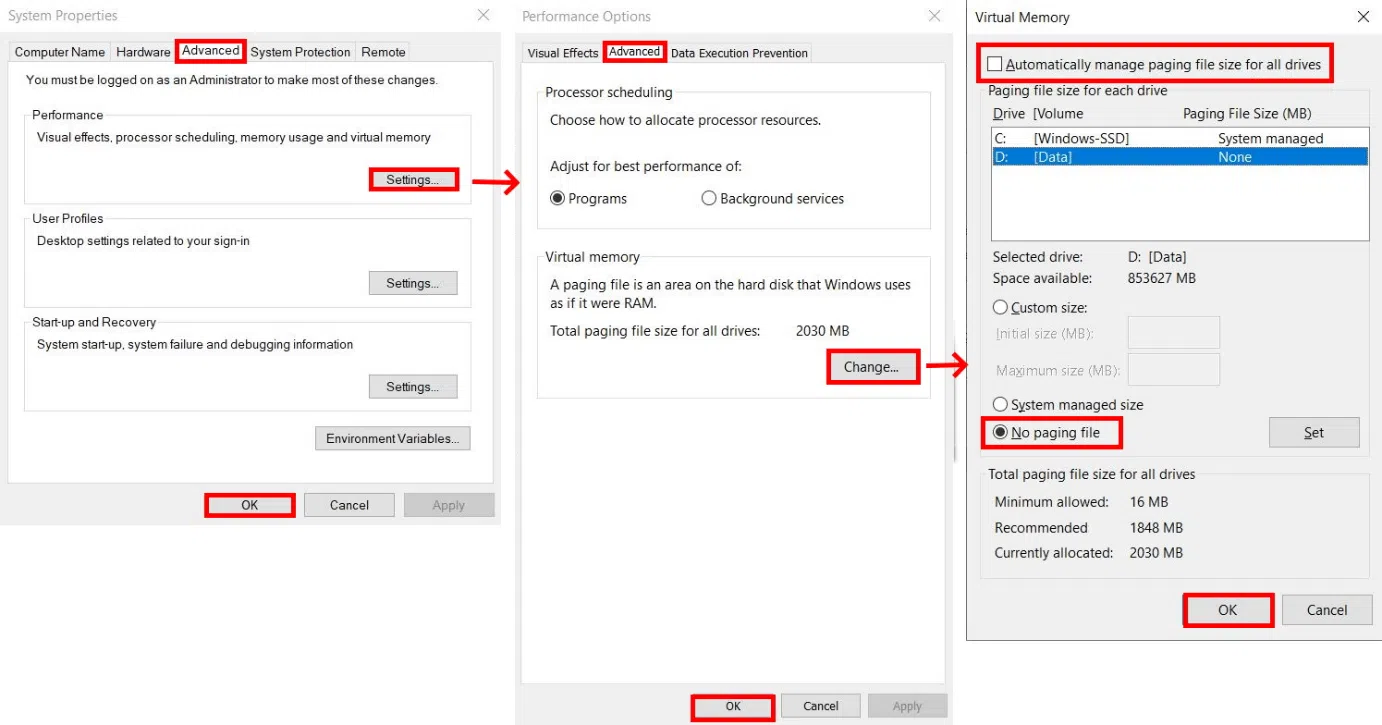
A memória virtual é outra ferramenta útil. O Windows usa um arquivo de paginação no disco que complementa a RAM. Se você estiver enfrentando lentidão ao abrir muitos aplicativos, aumentar o tamanho desse arquivo pode ajudar. Vá para Iniciar > Sistema > Informações > Configurações avançadas do sistema > Avançado > Desempenho > Configurações > Avançado e, em Memória virtual, clique em Alterar. Desmarque a opção “Gerenciar automaticamente…” e defina um tamanho personalizado. Você pode começar adicionando de 1000 a 2000 MB ao valor atual para dar ao sistema uma pequena margem de segurança quando a RAM estiver baixa.
Como regra geral, defina um tamanho inicial e máximo razoável (por exemplo, entre 1,5 e 3 vezes a sua RAM se você tiver memória limitada). Se você tiver um SSD, o impacto do uso da memória virtual é muito menor do que em um HDD, então você notará menos penalidade quando o sistema usar o arquivo de paginação.
Drivers, ferramentas de análise e utilitários de otimização
Além de procurar drivers usando o Gerenciador de Dispositivos, verifique se o fabricante possui um software de atualização próprio (Lenovo Vantage, Dell/HP Support Assistant, Intel Driver & Support Assistant, etc.). Manter os drivers de BIOS/UEFI, chipset, placa de vídeo e áudio atualizados evita incompatibilidades e pode corrigir erros que, sem que você perceba, reduzem o desempenho ou a estabilidade . E, se você estiver interessado em extrair ainda mais do seu dispositivo, entender o que é overclocking ajudará você a avaliar suas opções.
Para diagnosticar gargalos, utilize o Gerenciador de Tarefas (desempenho de CPU, memória, disco e rede), o Monitor de Recursos, o Histórico de Confiabilidade e o Monitor de Desempenho. Essas ferramentas ajudam a identificar qual processo está consumindo CPU, qual serviço está sobrecarregando o disco ou se há erros recorrentes causando lentidão. Com dados objetivos, você terá mais chances de encontrar a solução correta e evitar fazer alterações às cegas.
Se você prefere assistentes completos, existem pacotes que prometem automatizar a manutenção. Por exemplo, o Avast Cleanup inclui manutenção automática, remoção de bloatware, Disk Doctor e limpeza do navegador, e afirma liberar gigabytes e melhorar a velocidade em cerca de 30%. Considere esses números como diretrizes e, se for usá-los, faça-o com moderação e com backups. Em muitos casos, as ferramentas nativas do Windows são suficientes para manter seu PC funcionando sem problemas, sem custo adicional . Além disso, se você busca alternativas de navegação mais leves ou seguras, confira nosso guia dos melhores navegadores da web.
Quando nada funcionar: reinicie, limpe a poeira e atualize o hardware.
Se os problemas persistirem após tentar todas as soluções acima, considere restaurar o computador. Você encontrará a opção "Restaurar o PC" em Configurações > Sistema > Recuperação. Você pode escolher manter seus arquivos ou "Remover tudo" para reinstalar o sistema do zero. Se optar pela solução mais drástica, faça um backup dos seus dados primeiro. Esta é a maneira mais eficaz de proceder quando o sistema apresenta erros profundos ou um acúmulo de software difícil de remover.
Outra tarefa frequentemente negligenciada: a limpeza física. A poeira entope as entradas de ar e os dissipadores de calor, elevando as temperaturas e causando throttling (redução automática do desempenho para evitar superaquecimento). Desligue e desconecte o computador da tomada, abra-o com cuidado e remova a poeira das ventoinhas e dos dissipadores com ar comprimido e uma escova antiestática. Verifique a pasta térmica . Manter o fluxo de ar adequado prolonga a vida útil dos componentes e evita a perda de desempenho.
Atualizações de hardware fazem uma enorme diferença. A troca de um HDD por um SSD é a mudança mais radical em termos de tempo de inicialização e carregamento de aplicativos. Se você pretende migrar, verifique se o seu computador suporta SATA ou NVMe e a versão PCIe . Você pode clonar seu disco atual com um software como o Macrium Reflect para evitar reinstalar tudo: conecte o SSD, clone o disco e substitua o antigo. O aumento no desempenho diário é perceptível, mesmo que você não altere mais nada no sistema.
Se você costuma ter várias abas ou programas abertos simultaneamente, atualizar sua memória RAM pode ser uma grande ajuda. Verifique o tipo (DDR4, DDR5, etc.), a capacidade máxima suportada pela sua placa-mãe e os slots disponíveis; confirme também o chipset da sua placa-mãe para garantir a compatibilidade. Adicionar módulos com a mesma velocidade e latência ajuda a manter o desempenho e a funcionalidade de dual-channel. E se você joga ou trabalha com 3D, edição de vídeo ou IA, uma GPU mais potente é a melhor opção para acelerar pré-visualizações e efeitos, desde que sua fonte de alimentação e gabinete sejam compatíveis.
E se o seu PC já for bastante antigo, compare o custo das atualizações com a compra de uma máquina nova. Às vezes, um SSD e um pouco mais de RAM podem revitalizar máquinas mais antigas; outras vezes, o investimento não compensa e é melhor optar por uma geração mais recente. O importante é calcular o benefício real para as suas tarefas diárias e tomar a decisão com base nas suas necessidades reais e nos números.
Dicas de acordo com o tipo de usuário
Para jogadores, é crucial manter os drivers de vídeo atualizados, ativar o Modo de Jogo do Windows e fechar tudo o que for desnecessário antes de iniciar um jogo. Programas de captura, navegadores com muitas abas e utilitários em segundo plano podem reduzir a taxa de quadros (FPS). Use perfis de energia de Alto Desempenho e, se o jogo permitir, ajuste as opções gráficas para equilibrar qualidade e fluidez , ou escolha jogos projetados para PCs com configurações mais modestas , caso seu hardware seja fraco.
Se você trabalha com edição de vídeo, design ou 3D, priorize um SSD rápido para projetos e caches, e a quantidade de RAM necessária para o seu fluxo de trabalho. Nas configurações do sistema, priorize os aplicativos no plano de energia e considere reservar unidades dedicadas para arquivos de mídia e proxy. Mantenha os drivers da sua GPU e codecs atualizados e desative softwares desnecessários durante exportações longas para evitar gargalos de CPU e disco.
Perguntas frequentes
Formatar o computador é necessário para que ele funcione mais rápido? Não necessariamente. Uma boa manutenção (limpeza de arquivos, gerenciamento de inicialização, drivers atualizados e otimização de efeitos) geralmente é suficiente. Formatar ou restaurar o sistema completamente é o último recurso, quando há problemas persistentes ou acúmulo excessivo de bloatware.
O software antivírus deixa o sistema muito lento? Um bom produto é otimizado para minimizar interrupções, mas cada verificação consome recursos. Mantenha seu antivírus atualizado, agende verificações fora dos horários de pico e evite instalar vários mecanismos de segurança ao mesmo tempo para evitar duplicação de tarefas e consumo de recursos.
Com tudo isso configurado (Windows e drivers atualizados, inicialização otimizada, área de trabalho limpa, disco rígido em bom estado, memória virtual otimizada e, se aplicável, SSD/RAM), a melhoria no desempenho é imediatamente perceptível. A chave é combinar manutenção regular com pequenas decisões bem informadas e, quando chegar a hora, investir nos componentes certos para que seu novo PC funcione como esperado: rápido, estável e pronto para qualquer tarefa.
