- Identificação de falhas comuns relacionadas à ausência de codecs específicos e formatos incompatíveis.
- Métodos para reparar e redefinir o aplicativo nas configurações do Windows 11 e 10.
- Procedimentos avançados para registrar arquivos DLL e usar ferramentas de solução de problemas do sistema.
- Alternativas de software e manutenção preventiva para evitar a corrupção de arquivos multimídia.
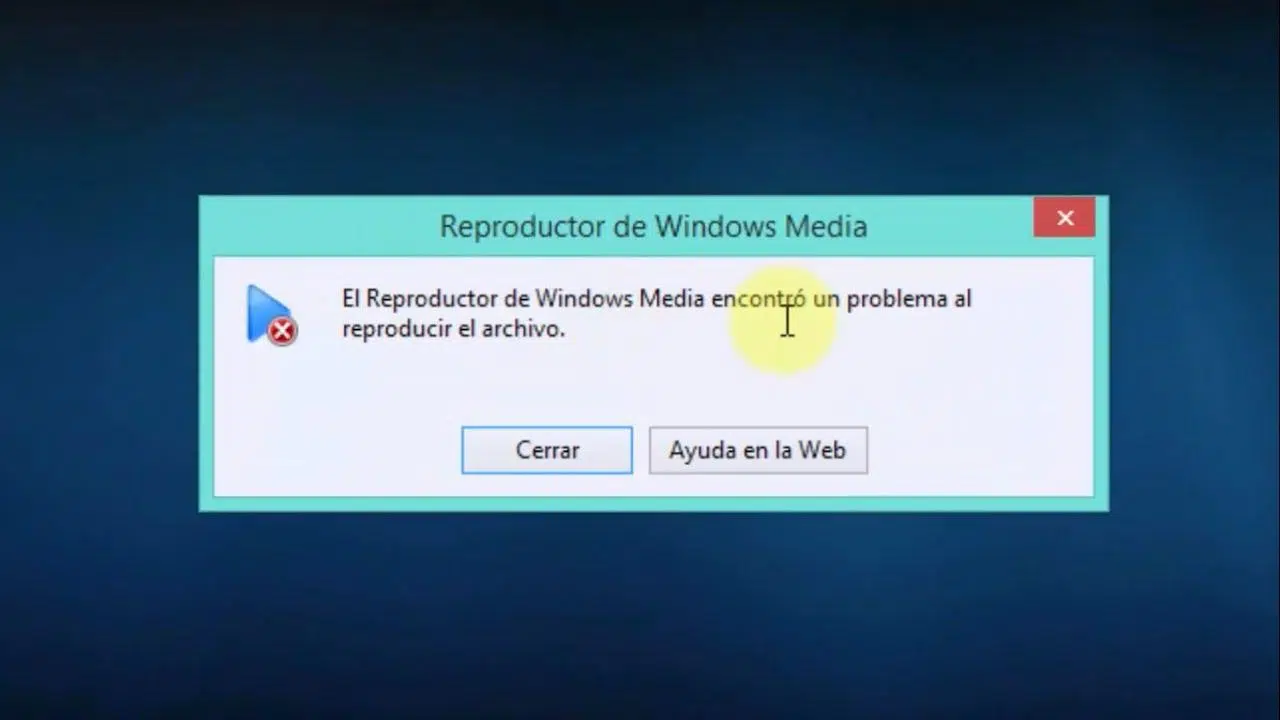
Tenho certeza de que já aconteceu com você: você está prestes a assistir a um vídeo ou ouvir sua música favorita e, de repente, o Windows Media Player decide não funcionar. Essas mensagens de erro inesperadas podem ser uma verdadeira dor de cabeça, principalmente quando você não sabe se o problema está no próprio arquivo ou no aplicativo que está tentando usar.
A boa notícia é que a maioria desses problemas tem solução, e você não precisa ser um especialista em informática para resolvê-los. De problemas com codecs a erros no registro do sistema, vamos detalhar todas as maneiras possíveis de otimizar seu software multimídia para que você possa voltar a aproveitar seu conteúdo sem interrupções.
Causas comuns: Codecs e formatos incompatíveis
Quando um programa nos informa que não consegue reproduzir um arquivo porque um codec está faltando, ele está essencialmente dizendo que não sabe como ler as informações digitais daquele arquivo de vídeo ou áudio. O Windows já inclui compatibilidade com formatos comuns como MP3, AAC, FLAC, WAV e MPEG-4 (H.264), mas há casos em que isso não é suficiente.

Um exemplo bem específico é o codec AC-3 (Dolby Digital) . Ele estava incluído em versões antigas do Windows, mas a partir da versão 24H2 do Windows 11, ele deixou de ser integrado por padrão. Se você atualizou o sistema, pode perder a capacidade de reproduzir som surround, a menos que o fabricante do seu computador o tenha instalado anteriormente ou que você tenha configurado corretamente o som 5.1 no Windows.
Se você se deparar com a mensagem de erro informando que o formato não é compatível, especialmente com arquivos AVI ou MOV, o arquivo pode estar codificado com uma tecnologia que o reprodutor não reconhece. Nesses casos, a solução mais simples é instalar pacotes de codecs adicionais ou, se o arquivo estiver corrompido, usar ferramentas de reparo especializadas para limpar o vídeo.

Guia passo a passo para reparar o aplicativo no Windows 11 e 10
Se o aplicativo sequer abrir, ficar travado com o círculo azul ou simplesmente não responder, o melhor a fazer é tentar um reparo rápido do sistema . Não há necessidade de excluir nada às cegas; o Windows possui opções integradas para atualizar o aplicativo.
Para começar, acesse Configurações, depois Aplicativos e encontre a lista de Aplicativos Instalados . Localize o Media Player, toque nos três pontos à direita e selecione Opções avançadas. Aqui você verá um botão chamado Reparar ; tente esta opção primeiro, pois ela não apagará seus dados. Se isso não funcionar, o botão Redefinir geralmente é a solução final, restaurando o aplicativo ao seu estado original.

Para quem usa versões anteriores ou o Windows 10, o processo é semelhante, mas o reprodutor pode ser um recurso opcional . Se não o encontrar, acesse o Painel de Controle, depois Programas e Recursos e verifique a seção Recursos de Mídia para ativar ou desativar o Windows Media Player, o que forçará o sistema a reinstalá-lo do zero.
Soluções avançadas para erros persistentes
Às vezes, o problema é mais profundo e exige que investiguemos um pouco mais o funcionamento interno do computador. Uma técnica muito eficaz é executar o solucionador de problema usando o comando msdt.exe -id WindowsMediaPlayerConfigurationDiagnostic Na caixa de diálogo Executar (Windows + R). Isso analisa a configuração e aplica as correções automaticamente.
Se o programa continuar causando problemas, pode haver arquivos DLL não registrados. Para corrigir isso, abra o Prompt de Comando como administrador e digite os comandos regsvr32 vbscript.dll , regsvr32 jscript.dll e regsvr32 wmp.dll , um por vez. Reiniciar o computador deve resolver os erros de tempo de execução, permitindo que você use outros recursos do Windows para obter o máximo desempenho do seu PC.
Outro truque útil é Limpar a biblioteca de mídiaPara fazer isso, pare o serviço de compartilhamento de rede do Windows Media Player em services.msc Em seguida, exclua os arquivos com a extensão .wmdb localizados na pasta AppData do usuário. Isso remove... bancos de dados corrompidos o que frequentemente causa a falha do aplicativo ao iniciar.

Dicas para evitar erros e alternativas recomendadas
Para evitar que isso aconteça novamente, é essencial manter seu sistema atualizado e evitar a conversão desnecessária de vídeos de um formato para outro, pois isso pode alterar o cabeçalho do arquivo e corrompê-lo. Também é recomendável executar um software antivírus regularmente para garantir que nenhum malware esteja danificando suas bibliotecas de mídia.
Se, depois de todos os seus esforços, o reprodutor nativo ainda falhar ou exibir uma tela preta (o que às vezes ocorre devido à incompatibilidade da placa gráfica ), não se desespere. Existem alternativas gratuitas e poderosas, como o VLC Media Player , ou você pode até mesmo se aprofundar nos tutoriais e no guia completo do Kodi , famoso por reproduzir praticamente qualquer formato sem a necessidade de instalar codecs externos.
Manter os drivers de áudio e vídeo atualizados é o último passo fundamental. Um driver desatualizado pode causar o congelamento do modo de tela cheia ou a dessincronização do áudio com a imagem, afetando negativamente a experiência geral do usuário.
Resumindo, a maioria dos problemas com o Windows Media Player pode ser resolvida reinstalando o aplicativo, atualizando os codecs necessários ou limpando os arquivos temporários da biblioteca. Se os métodos de reparo integrados e o registro de DLLs não funcionarem, usar um software externo como o VLC ou ferramentas de reparo de vídeo é a maneira mais rápida e eficaz de continuar a usar seus arquivos de mídia sem problemas.
