- Aumente a produtividade com o Copilot, atalhos de teclado, Snap Layouts e áreas de trabalho virtuais no Windows 10 e 11.
- Configure a área de transferência avançada, a ditagem, o narrador e a Central de Ações para trabalhar mais rápido e com menos distrações.
- Controle a privacidade, as contas, o OneDrive, o email e a personalização para adaptar o Windows ao seu estilo de uso.
- Aproveite ferramentas ocultas como o Modo Deus, Shell:AppsFolder, analisador de armazenamento e configurações do Windows Update.
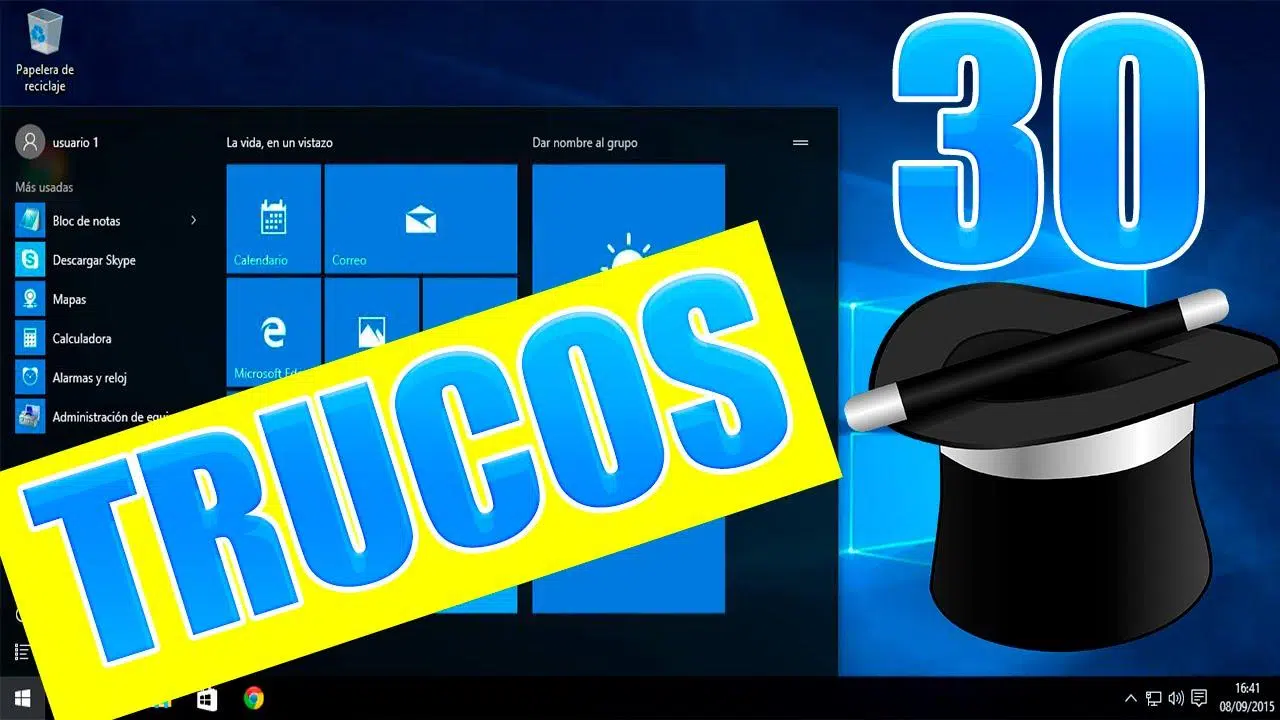
Se você usa o Windows há anos, mas sente que o sistema faz o que quer, não se preocupe: você não está sozinho. Com alguns truques bem escolhidos, você pode domar o Windows 10 e o Windows 11 , ganhar velocidade, eliminar incômodos e, de quebra, finalmente sentir que está no controle.
Nas linhas a seguir, compilaremos e reorganizaremos as melhores dicas, recursos ocultos, atalhos e configurações práticas para o Windows 10 e o Windows 11: do famoso Modo Deus ao Copiloto, incluindo áreas de trabalho virtuais, áreas de transferência avançadas, atalhos de teclado, truques com o mouse, privacidade, produtividade e personalização. Prepare-se, porque ao terminar, seu PC, que antes era um pouco passivo-agressivo, começará a cooperar muito mais.
Copiloto, widgets e produtividade rápida no Windows 11
Com o Windows 11, a Microsoft deu uma repaginada significativa na interface e integrou o Copilot como um assistente de IA ao sistema . Você não precisa instalar nada: basta abrir o Copilot na barra de tarefas ou usando seu atalho e começar a digitar ou falar com ele.
Este assistente permite gerar textos criativos, resumir documentos, pedir explicações, criar imagens e pesquisar informações sem precisar abrir o navegador. Combinado com seus aplicativos habituais, o Copilot pode economizar muito tempo quando você precisa pesquisar algo rapidamente ou preparar conteúdo.
Outra novidade do Windows 11 são os widgets, um painel onde você pode ver informações e atalhos para diferentes aplicativos rapidamente . O ideal é manter apenas o que você realmente usa: previsão do tempo, calendário, tarefas, notícias filtradas, notas, etc.
Para ajustar os widgets, clique com o botão direito do mouse na barra de tarefas, acesse as Configurações da barra de tarefas e ative a opção Widgets . Em seguida, abra-os na barra de tarefas ou com a combinação de teclas Windows+W, remova os widgets desnecessários e adicione novos usando o ícone de engrenagem e a opção Descobrir widgets.
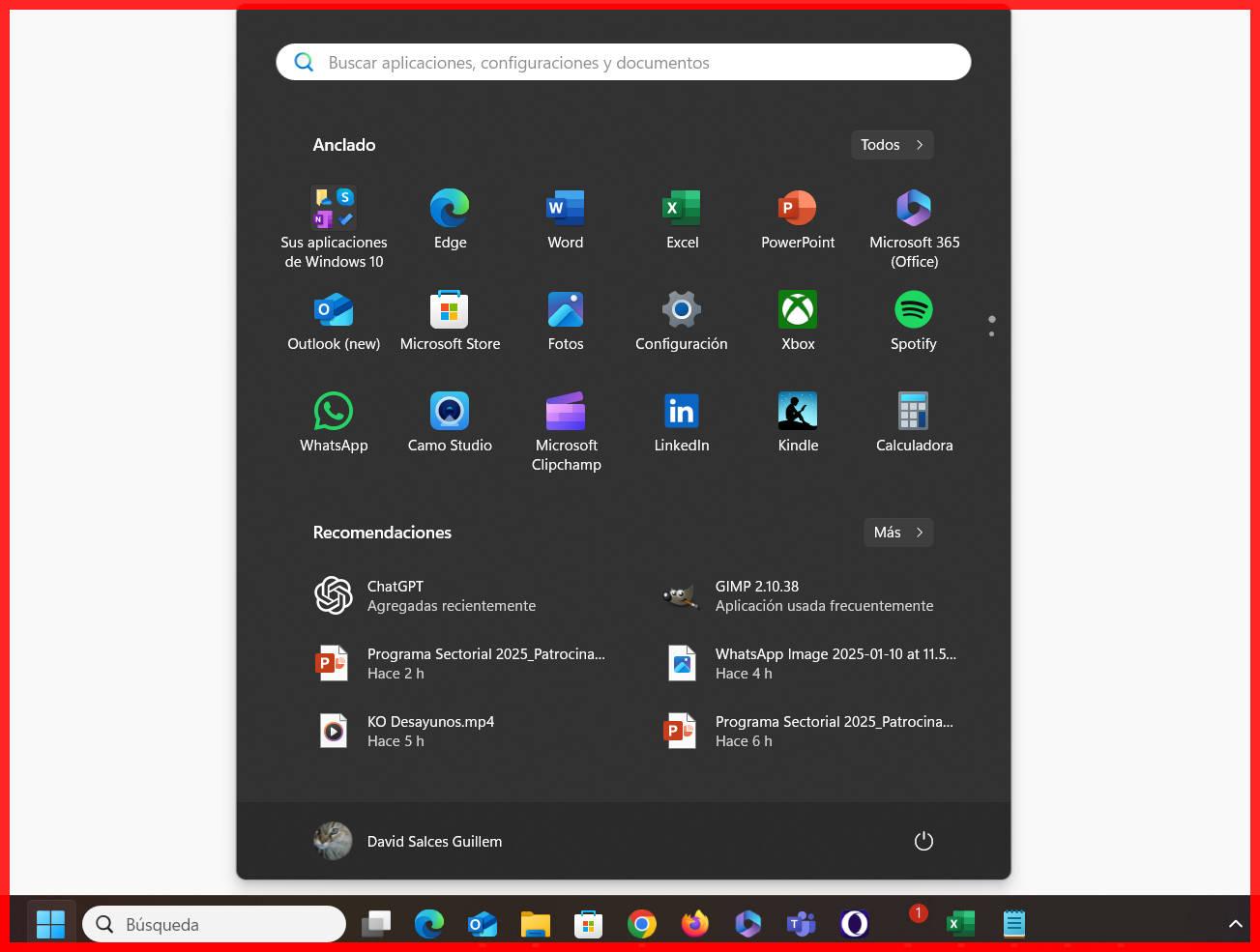
Para tornar as coisas ainda mais eficientes, no Windows 11 é muito útil fixar os programas que você usa diariamente (navegador, pacote Office, aplicativos de trabalho etc.) na barra de tarefas. Basta clicar com o botão direito do mouse no aplicativo aberto e escolher "Mostrar mais opções > Fixar na barra de tarefas".
Atalhos de teclado, atalhos de mouse e recursos ocultos que economizam seu tempo.
A maioria dos usuários se limita ao básico, mas o Windows 10 e o 11 vêm repletos de atalhos de teclado e gestos do mouse que agilizam qualquer tarefa. Eles reduzem o uso do mouse, evitam movimentos repetitivos e melhoram o conforto durante o trabalho.
Entre os atalhos clássicos de produtividade estão Alt+Tab para alternar entre janelas, Alt+F4 para fechar o aplicativo atual e Shift+Delete para excluir um arquivo diretamente, sem precisar movê-lo para a lixeira. São simples, mas depois de dominá-los, você se perguntará por que não os usava antes.
O Windows 11 adiciona alguns recursos interessantes, como aumentar ou diminuir o volume com a roda do mouse : posicione o cursor sobre o ícone de volume na barra de tarefas e role a roda. Se isso não funcionar, verifique em Configurações > Bluetooth e dispositivos > Mouse se a opção para rolar janelas inativas ao passar o mouse sobre elas está ativada.
Não se esqueça de que a Microsoft mantém uma lista muito extensa de atalhos oficiais para praticamente tudo : abra as Configurações com Win+I, abra a Visão de Tarefas com Win+Tab, crie áreas de trabalho virtuais com Win+Ctrl+D, navegue entre elas com Win+Ctrl+Setas e assim por diante. Quanto mais atalhos você memorizar, mais perceberá o aumento de produtividade.
Em computadores com touchpad preciso, o Windows 10 também permite gestos com três ou quatro dedos no touchpad para abrir a Cortana, a Central de Ações ou alternar entre áreas de trabalho . Esses gestos são configurados em Configurações > Dispositivos > Touchpad e são muito convenientes ao trabalhar sem um mouse externo.
Multitarefa avançada: Snap, áreas de trabalho virtuais e gerenciamento de janelas.
Se você costuma trabalhar com muitas janelas abertas, o Windows oferece diversas ferramentas multitarefa projetadas para manter tudo organizado sem perder tempo arrastando itens manualmente.
No Windows 11, o recurso Layouts de Ajuste permite organizar vários aplicativos na tela usando layouts predefinidos (duas metades, três colunas, grades etc.). Basta posicionar o cursor do mouse sobre o botão de maximizar de qualquer janela ou clicar com o botão direito do mouse sobre ela e escolher o layout desejado; em seguida, preencha os espaços vazios com os outros aplicativos.
Se você não encontrar esse recurso, verifique em Configurações > Sistema > Multitarefa se a opção "Ajustar janelas" está ativada . O Windows 10 oferece uma função semelhante usando as teclas Win + Setas para ajustar as janelas à esquerda, à direita ou aos cantos.
Outra ferramenta muito útil é "Agitar a barra de título ", um recurso herdado de versões anteriores do Windows. Se você tiver muitas janelas abertas, clique na barra de título da janela que deseja minimizar e agite-a com o mouse: todas as outras serão minimizadas . Esse recurso também pode ser acessado em Configurações > Sistema > Multitarefa.
As áreas de trabalho virtuais são essenciais tanto no Windows 10 quanto no Windows 11. Elas permitem separar seu espaço de trabalho por contexto : uma para trabalho, outra para estudos, outra para lazer e outra para jogos . São gerenciadas pela Visão de Tarefas (Win+Tab), onde você pode criar uma nova área de trabalho, renomeá-la e mover janelas para ela.
No Windows 11, esse recurso foi ainda mais aprimorado: você pode abrir a Visão de Tarefas, clicar em "Nova área de trabalho" (+), dar um nome e um plano de fundo diferente e organizar seus aplicativos em cada uma delas. Para alternar entre as áreas de trabalho, use Win+Ctrl+Seta para a esquerda/direita e, para fechá-las, use Win+Ctrl+F4 ou o botão fechar na Visão de Tarefas.
Prancheta, ditado e narrador: escreva e leia sem esforço.
Copiar e colar é uma tarefa cotidiana, mas no Windows você pode ir muito além dos clássicos Ctrl+C e Ctrl+V. Há várias versões, o sistema inclui um histórico da área de transferência que salva tudo o que você copia para que possa reutilizar quando quiser.
Para ativar, acesse Configurações > Sistema > Área de transferência e habilite Histórico da área de transferência . A partir daí, ao pressionar Windows+V, um painel será aberto com os textos e imagens copiados mais recentemente, para que você possa reutilizá-los sem precisar procurá-los novamente.
Se você costuma escrever textos longos, também vai se interessar pela função de ditado por voz do Windows 11 usando Windows+H . Uma caixa aparecerá na parte superior e tudo o que você disser será convertido em texto com bastante precisão, em vários idiomas. É perfeito para redigir e-mails, documentos ou anotações sem precisar ficar digitando o tempo todo no teclado.
Por outro lado, o Windows 10 inclui um teclado virtual de emergência que pode te salvar em apuros caso seu teclado físico falhe (por exemplo, depois de derrubar uma xícara de café). Ele é ativado com Windows+Ctrl+O e, embora seja mais lento, permite que você continue trabalhando ou digite sua senha de login.
Se você tem problemas de visão ou trabalha muitas horas em frente a uma tela, o sistema também oferece o Narrador , um leitor de tela integrado que lê o conteúdo na tela . Ele é ativado com Windows + Ctrl + Enter, e você pode ajustar a velocidade e a voz. O Microsoft Edge também possui um modo de Leitura em Voz Alta (Ctrl + Shift + G em alguns casos) que lê documentos e páginas da web em voz alta para você.
Atualização do Windows, reinicializações e modo de foco
Outro problema comum no Windows são as atualizações automáticas e reinicializações inesperadas . Felizmente, é possível controlá-las para que não interrompam seu trabalho nem consumam muita energia da sua conexão.
No Windows 11, em Configurações > Windows Update, você pode ativar as atualizações automáticas e definir os horários de atualização ativa para reduzir as chances de o computador reiniciar durante uma tarefa importante. Nas opções avançadas, você pode ajustar os horários em que o sistema está normalmente em uso.
O Windows 10 também permite agendar reinicializações : em Configurações > Atualização e Segurança > Windows Update > Opções avançadas, você pode alterar a forma como as atualizações são instaladas e configurar o sistema para notificá-lo e agendar a reinicialização no horário mais conveniente.
Se você costuma usar conexões lentas ou dados móveis, pode marcar sua rede Wi-Fi como uma "conexão limitada" para adiar o download de atualizações grandes . Essa opção fica em Configurações > Rede e Internet > Wi-Fi > Opções avançadas e é muito útil para evitar o consumo excessivo do seu pacote de dados.
Quando você realmente precisa se concentrar, tanto o Windows 10 quanto o Windows 11 oferecem um Modo Foco que reduz as notificações e distrações . No Windows 11, você pode configurá-lo em Configurações > Sistema > Foco, onde pode ajustar a duração da sessão, quais notificações são permitidas e se deseja que ele seja ativado automaticamente.
No Windows 10, o equivalente é "Sem notificações" ou Assistente de foco , acessível na Central de Ações. Você pode ativá-lo pelo ícone correspondente e, nas configurações, definir quando as notificações serão exibidas e de quais aplicativos.
Central de ações, ações rápidas e widgets práticos.
Muitos usuários ignoram o potencial da Central de Ações (Windows 10) ou da Central de Notificações (Windows 11) . Além de visualizar notificações de aplicativos, você pode acessar um conjunto de ações rápidas para ativar Wi-Fi, Bluetooth, modo avião, modo foco e muito mais.
No Windows 10, essas ações rápidas são personalizadas em Configurações > Sistema > Notificações e ações . Lá, você pode escolher quais ícones aparecem primeiro e a ordem em que são exibidos; os demais permanecerão ocultos até que você expanda o painel.
No Windows 11, a Central de Ações foi redesenhada: clicar nos ícones de rede, volume ou bateria abre um painel compacto com controles de conectividade, som, brilho e atalhos . A partir daí, usando o ícone de lápis, você pode adicionar ou remover atalhos conforme necessário.
O painel de widgets complementa tudo isso, oferecendo um espaço separado com informações em tempo real (clima, esportes, mercado de ações, tarefas, calendário etc.). Se você nunca o usou, vale a pena excluir as notícias irrelevantes e manter apenas o que é realmente útil para você.
Pesquisa de arquivos e modo Deus no Windows
Encontrar um arquivo específico em meio a uma infinidade de pastas pode ser um verdadeiro pesadelo. Embora a busca integrada do Windows tenha melhorado, muitas pessoas utilizam a ferramenta gratuita Everything, que indexa todo o disco e permite localizar arquivos pelo nome quase instantaneamente . Basta digitar algumas letras e todos os resultados correspondentes aparecem.
Mas se você deseja acesso centralizado a todas as opções avançadas de configuração do sistema , então o famoso Modo Deus é para você. Trata-se de um painel oculto que agrupa configurações do sistema, ferramentas administrativas, opções de hardware, personalização e muito mais.
Para habilitá-lo no Windows 10 ou 11, crie uma nova pasta na sua área de trabalho e renomeie-a para GodMode.{ED7BA470-8E54-465E-825C-99712043E01C} (também pode ser chamada de God Mode.{…}). Ao clicar em OK, o ícone mudará e, ao abri-lo, você verá uma longa lista de ferramentas organizadas por categoria.
Outro truque pouco conhecido é o diretório secreto de aplicativos . Abra o Explorador de Arquivos e digite Shell:AppsFolder na barra de endereços. Isso abrirá um diretório virtual com todos os seus aplicativos instalados (incluindo os modernos), a partir do qual você poderá iniciá-los, fixá-los no menu Iniciar ou na barra de tarefas e até mesmo desinstalá-los.
Se preferir ter apenas determinadas configurações facilmente acessíveis, lembre-se de que quase qualquer item de configuração ou pasta pode ser fixado no menu Iniciar clicando com o botão direito do mouse e selecionando "Fixar no Iniciar", criando um mosaico de atalhos totalmente personalizado.
Privacidade, contas, PINs e acesso de segurança
O Windows 10, em particular, é bastante comunicativo logo após a instalação. Durante a instalação, se você escolher a opção rápida, o sistema se configura para compartilhar muitas informações de uso, localização e diagnóstico . Se você já o instalou, ainda pode revisar tudo isso.
Acesse Configurações > Privacidade e reserve alguns minutos para decidir quais dados você deseja compartilhar e quais permissões conceder a cada aplicativo : câmera, microfone, contatos, calendário, localização, histórico de atividades etc. É melhor fazer isso com cuidado do que deixar tudo nas configurações padrão.
Para iniciar sessão, o Windows 10 e 11 permitem proteger a sua conta com um PIN numérico , tornando o acesso mais rápido e conveniente. Em Definições > Contas > Opções de início de sessão, pode configurar este PIN, bem como outros métodos, como a impressão digital, o reconhecimento facial ou uma chave de segurança.
Se você usa um computador doméstico sem informações confidenciais e mora sozinho, pode até desativar a solicitação de nome de usuário e senha ao iniciar o Windows . Isso é feito usando a ferramenta "netplwiz" (digite-a no menu Iniciar) desmarcando a caixa que exige credenciais. Faça isso somente se você realmente não precisar de segurança.
Outra camada importante de controle é o gerenciamento de aplicativos padrão . Em Configurações > Sistema > Aplicativos padrão, ou clicando com o botão direito em qualquer arquivo e selecionando "Abrir com...", você pode escolher qual programa abrirá cada tipo de arquivo. Isso é ideal para substituir um visualizador de PDF, navegador ou reprodutor de mídia que você não goste.
OneDrive, sincronização, e-mail, calendário e contatos
Desde o Windows 8.1, a Microsoft integrou o OneDrive ao sistema operacional, permitindo sincronizar arquivos e compartilhar pastas na nuvem sem usar um navegador da web . No Windows 10 e 11, o OneDrive aparece no Explorador de Arquivos como uma pasta comum.
Para compartilhar uma pasta, basta clicar com o botão direito do mouse sobre ela no diretório do OneDrive e selecionar a opção "Compartilhar" . Um link será gerado e você poderá enviá-lo para a pessoa desejada. Nas opções avançadas, você pode definir quem terá acesso à pasta e com quais permissões.
Se você não estiver satisfeito com o local onde o OneDrive salva sua pasta, pode desvincular a conta do ícone do OneDrive na bandeja do sistema, mover a pasta para outro local e configurá-la novamente . No assistente de configuração, escolha o novo local e pronto.
O Windows 10 também inclui aplicativos simples de E-mail, Calendário e Contatos que se integram à sua conta Microsoft, mas permitem adicionar outras contas como Gmail, Yahoo ou iCloud. Basta acessar o ícone de engrenagem de configurações em cada aplicativo, selecionar "Gerenciar contas" e clicar em "Adicionar conta".
Depois de sincronizar sua conta do Google, por exemplo, você poderá ver todos os eventos do seu calendário do Gmail no Calendário do Windows (certifique-se de que a opção Calendário esteja ativada nas configurações de sincronização) e ter uma lista de contatos centralizada que sincroniza entre dispositivos.
Personalização: tela inicial, cores, planos de fundo e tela de bloqueio.
O Windows oferece muitas opções para personalizar a aparência do sistema e adaptá-la melhor aos seus gostos e fluxo de trabalho . O menu Iniciar do Windows 10, por exemplo, combina a lista de programas clássica com um painel de blocos dinâmicos totalmente configurável.
Você pode arrastar os ícones com o mouse para reorganizá-los, redimensioná-los ou desativar as informações em tempo real clicando com o botão direito do mouse, além de criar novas seções e renomeá-las. Mais opções para ajustar o que aparece no menu estão disponíveis em Configurações > Personalização > Início.
No Windows 11, os blocos dinâmicos desaparecem, dando lugar a um menu Iniciar mais limpo, onde você pode fixar seus aplicativos favoritos . Na lista de aplicativos, clique com o botão direito do mouse > "Fixar no Iniciar" e arraste para organizá-los na ordem desejada. Desafixar é igualmente simples.
Na seção de cores, o Windows 10 permite que você escolha uma cor de destaque para a barra de tarefas, o menu Iniciar e algumas janelas . Você pode combinar a cor com o papel de parede ou escolher uma cor específica em Configurações > Personalização > Cores.
Se você gosta de mudar o plano de fundo com frequência, pode criar uma apresentação de slides como plano de fundo dinâmico . Clique com o botão direito do mouse na área de trabalho > Personalização > Plano de fundo, escolha "Apresentação de slides" e selecione a pasta com as imagens que deseja exibir em rotação. Você pode definir a frequência com que a apresentação muda.
A tela de bloqueio também é personalizável. Em Configurações > Personalização > Tela de bloqueio, você pode escolher uma imagem estática, uma apresentação de slides ou o conteúdo do Windows Spotlight e decidir quais aplicativos exibem informações rápidas (calendário, e-mail etc.).
Para aqueles que prezam muito pela privacidade visual, existe até a curiosa opção de criar uma pasta invisível na área de trabalho : basta alterar o ícone para um transparente e nomeá-la com o caractere em branco Alt+0160. Isso cria um "buraco negro" onde você pode armazenar itens discretos, contanto que se lembre de onde ele está.
Ferramentas do sistema: capturas de tela, desempenho e armazenamento.
Capturar telas é algo que fazemos com muito mais frequência do que imaginamos. O Windows oferece vários atalhos: Print Screen copia a tela para a área de transferência, Alt+Print Screen captura apenas a janela ativa e Win+Print Screen salva a imagem diretamente em Imagens/Capturas de Tela.
Se você usa frequentemente a combinação Win+Print Screen, suas capturas de tela podem acabar como “Captura de tela (999).png”. Existe um truque para redefinir o contador de capturas de tela editando o registro: no regedit, vá para HKEY_CURRENT_USER\SOFTWARE\Microsoft\Windows\CurrentVersion\Explorer, encontre ScreenshotIndex e defina seu valor para 1. A próxima captura de tela voltará a ser a número 1.
O Gerenciador de Tarefas no Windows 10 e 11 não serve apenas para fechar programas que não respondem: a guia Desempenho permite visualizar gráficos em tempo real do uso de CPU, memória, disco, rede e GPU . É muito útil para identificar gargalos ou aplicativos que estão consumindo muitos recursos.
Em Configurações > Sistema > Armazenamento, você encontrará um analisador visual de uso do disco . Clicando na sua unidade principal, você verá quanto espaço aplicativos, documentos, imagens, o sistema, etc., estão ocupando, e poderá acessar cada seção para liberar espaço desnecessário.
O Windows 10 também inclui um sistema de mapas offline : no aplicativo Mapas, em Configurações > Mapas offline, você pode baixar mapas por região para consultá-los mesmo sem conexão com a internet.
Mapas, Edge, PDFs e outros truques úteis para o dia a dia.
Em termos de navegação, o Microsoft Edge melhorou ao longo do tempo, mas às vezes pode ficar sobrecarregado com histórico, extensões ou senhas que você não usa mais . Para redefini-lo, acesse Configurações > Limpar dados de navegação, toque em "Mostrar mais" e selecione exatamente o que deseja excluir (cookies, histórico, senhas, cache etc.).
Outra funcionalidade muito prática, mas frequentemente ignorada, é a impressão em PDF integrada no Windows 10 e 11. Em qualquer aplicativo que permita impressão, pressione Ctrl+P e escolha "Microsoft Print to PDF" como sua impressora. Em vez de imprimir em papel, um arquivo PDF será gerado no local de sua escolha.
Se você usa muito o seu PC, tanto para lazer quanto para trabalho, a linha do tempo ou a visualização de tarefas do Windows 10 pode ajudá-lo a retomar o trabalho de onde parou. Através do botão dedicado na barra de tarefas (ou Win+Tab), você pode ver não apenas as janelas abertas, mas também os documentos e aplicativos usados nos últimos 30 dias, todos organizados cronologicamente.
Para quem passa metade da vida entre o computador e o celular, o aplicativo "Phone Companion" (ou "Mobile Link" em versões mais recentes) permite sincronizar fotos, mensagens, notificações e até mesmo alguns aplicativos entre o smartphone e o computador . Dessa forma, você pode centralizar tudo sem precisar ficar trocando de dispositivo o tempo todo.
E se você estiver com saudade, o clássico jogo Paciência ainda está disponível no Windows 10, atualizado como Microsoft Solitaire Collection . Ele não é muito visível: basta ir ao Menu Iniciar e digitar "paciência" para encontrá-lo e, se quiser, você pode fixá-lo no menu Iniciar ou na barra de tarefas.
Com esse arsenal de truques, atalhos, painéis ocultos e opções de personalização, o Windows 10 e o Windows 11 deixam de ser um sistema que te arrasta e se tornam uma ferramenta perfeitamente ajustada ao seu gosto : você automatiza tarefas, controla quando ele atualiza, aproveita a nuvem, reduz distrações, organiza o trabalho por áreas de trabalho e, acima de tudo, torna seu dia a dia mais tranquilo e menos frustrante em frente ao computador.


Índice
- 1 Copiloto, widgets e produtividade rápida no Windows 11
- 2 Atalhos de teclado, atalhos de mouse e recursos ocultos que economizam seu tempo.
- 3 Multitarefa avançada: Snap, áreas de trabalho virtuais e gerenciamento de janelas.
- 4 Prancheta, ditado e narrador: escreva e leia sem esforço.
- 5 Atualização do Windows, reinicializações e modo de foco
- 6 Central de ações, ações rápidas e widgets práticos.
- 7 Pesquisa de arquivos e modo Deus no Windows
- 8 Privacidade, contas, PINs e acesso de segurança
- 9 OneDrive, sincronização, e-mail, calendário e contatos
- 10 Personalização: tela inicial, cores, planos de fundo e tela de bloqueio.
- 11 Ferramentas do sistema: capturas de tela, desempenho e armazenamento.
- 12 Mapas, Edge, PDFs e outros truques úteis para o dia a dia.