- Muitas placas-mãe limitam a saída SPDIF a estéreo devido à falta de licenças Dolby/DTS, apesar de anunciarem áudio 5.1.
- O HDMI permite o envio de áudio PCM 5.1 não comprimido e geralmente é a melhor opção para home theater com um PC.
- Nem todo conteúdo ou aplicativo oferece som surround 5.1 verdadeiro; serviços como o Spotify transmitem apenas em estéreo.
- Para obter uma versão estável do Windows 5.1, você precisa de hardware compatível, uma boa configuração do Windows e aplicativos bem otimizados.
Configurar um sistema de som surround 5.1 no Windows pode ser uma verdadeira dor de cabeça quando, em teoria, tudo deveria funcionar, mas na prática, apenas as duas caixas de som frontais emitem som. Muitas placas-mãe anunciam som surround, receptores AV exibem logotipos Dolby e DTS por toda parte, e ainda assim o sistema insiste em reproduzir um simples som estéreo. Se você se encontra nessa situação, saiba que não está sozinho.
Nas versões mais recentes do Windows e em muitas placas-mãe atuais, as regras do jogo mudaram consideravelmente: as licenças de áudio não estão mais incluídas, as saídas ópticas SPDIF são limitadas, os serviços de streaming transmitem apenas em estéreo, os jogos não detectam corretamente as configurações de alto-falantes… Neste artigo, vamos analisar todos esses fatores, explicar o que você pode e não pode alcançar realisticamente com o 5.1 no Windows e fornecer soluções práticas para cada situação.
O que ninguém te conta sobre o Wi-Fi 5.1 nas placas-mãe e a interface SPDIF.
Um dos aspectos mais confusos é a saída óptica SPDIF em muitas placas-mãe modernas. A caixa e as especificações mencionam áudio 5.1 ou até 7.1, o conector óptico é exibido com destaque e a expectativa lógica é que um cabo Toslink conectado ao receptor AV proporcione um verdadeiro som surround. A realidade, em muitos casos, é bem menos atraente.
Diversos fabricantes deixaram de pagar as licenças necessárias para codificar áudio multicanal (Dolby Digital Live, DTS Interactive, etc.) em tempo real via SPDIF. Isso significa que, mesmo que a porta esteja fisicamente presente e o chip de áudio suporte mais canais, a saída óptica fica limitada a PCM estéreo ou, na melhor das hipóteses, à transmissão em bitstream de faixas Dolby/DTS pré-codificadas de um filme ou fonte similar.
Um caso bastante ilustrativo é o de algumas placas-mãe Gigabyte Aorus , como os modelos X570, que anunciam áudio 5.1, mas cuja saída SPDIF, segundo o próprio suporte técnico do fabricante, oferece apenas estéreo. A justificativa apresentada é econômica: mais de 90% dos usuários não utilizam o 5.1 via SPDIF, então a empresa não inclui as licenças para reduzir o preço e evitar que a maioria das pessoas pague por algo que não usará.
Isso tem uma consequência clara para quem deseja som surround 5.1 verdadeiro via saída óptica : não importa quantas atualizações de driver você faça, quantas vezes reinstale o Windows 10 ou quantas outras opções você habilite, o sistema nunca oferecerá saída 5.1 verdadeira codificada em Dolby ou DTS se a placa de som não vier com as licenças e o suporte correspondentes pré-instalados. Não é um problema de configuração; é uma limitação de projeto.
Fabricantes e a Microsoft frequentemente se esquivam da responsabilidade quando um chamado de suporte é aberto: um culpa o outro e, no fim, o usuário fica sem solução. É importante entender que, se o hardware não suporta codificação SPDIF multicanal, o Windows não consegue criá-la ou desbloqueá-la com o software oficial.
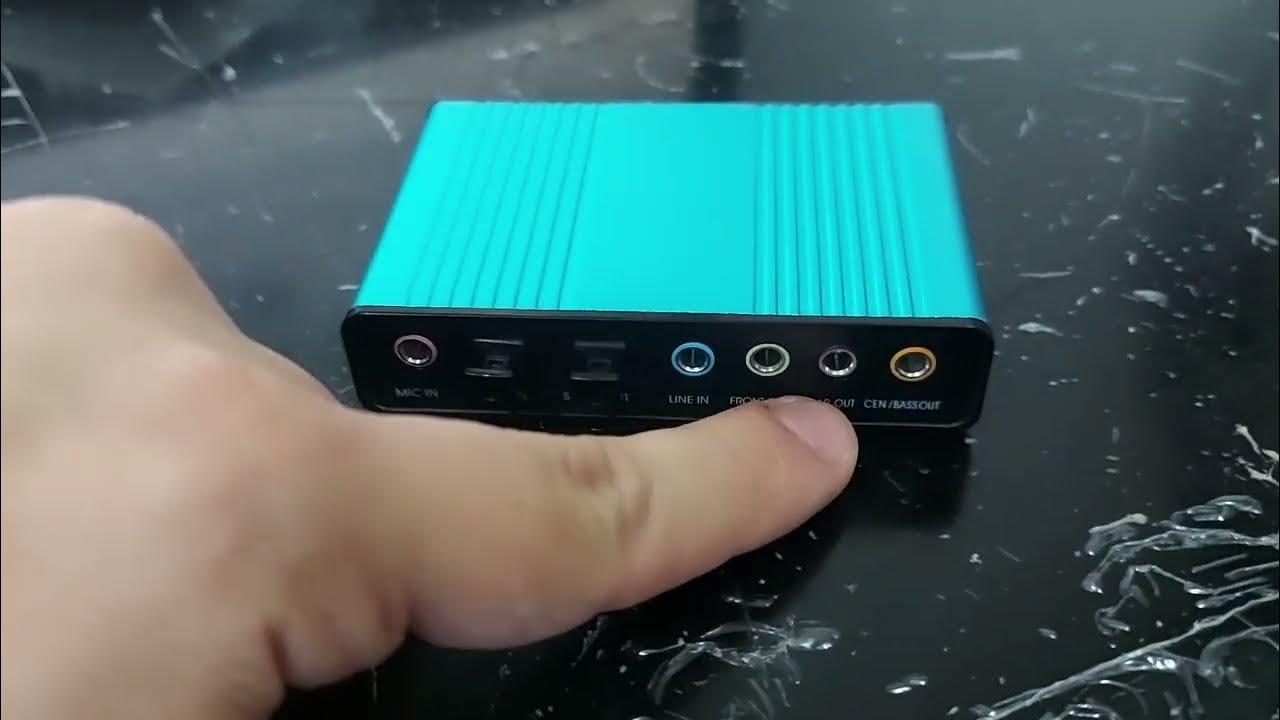
A única solução confiável nesses casos, quando se deseja um som surround 5.1 físico verdadeiro (e não simulado) via SPDIF, é usar uma placa de som dedicada ou uma interface externa que ofereça suporte a DTS, Dolby Digital e, quando aplicável, Dolby Digital Live/DTS Interactive. Esses dispositivos geralmente anunciam claramente a compatibilidade com som surround multicanal e incluem as licenças necessárias.
Limitações reais do SPDIF em comparação com o HDMI e outras saídas.
Além do licenciamento, existem limitações técnicas inerentes ao padrão SPDIF que devem ser compreendidas. O SPDIF (seja óptico ou coaxial) não consegue transmitir áudio multicanal não comprimido como o HDMI. O que ele suporta, na prática, é:
– PCM estéreo não comprimidoque é o que o Windows usa por padrão quando você o configura como "Estéreo".
– Fluxos comprimidos já codificados em Dolby Digital ou DTS (bitstream), típico de DVDs, Blu-ray ou alguns arquivos de vídeo.
Para que o som surround 5.1 seja transmitido via SPDIF a partir de jogos ou do próprio sistema , a placa de som precisa ser capaz de converter o áudio multicanal PCM do Windows em um fluxo Dolby Digital Live ou DTS Interactive em tempo real. Sem essas tecnologias, o sistema é forçado a enviar apenas estéreo.
O HDMI está em um patamar diferente : essa conexão permite enviar áudio multicanal PCM não comprimido (5.1, 7.1 e até mesmo formatos HD) diretamente do seu PC para um receptor AV ou soundbar. Portanto, em configurações PC → HDMI → receptor → TV/projetor, você pode desfrutar de um verdadeiro som surround 5.1 sem as limitações do SPDIF.
Se o seu objetivo é configurar um sistema de home theater com o seu PC como fonte principal e o seu receptor possui entradas HDMI, o melhor é ignorar a saída óptica integrada e usar o HDMI exclusivamente para áudio (veja como conectar corretamente um PC a uma TV ). Dessa forma, você evita o gargalo do SPDIF e problemas de licenciamento para codificação Dolby/DTS em tempo real.
Onde o SPDIF ainda faz sentido é em equipamentos mais antigos, soundbars sem HDMI, ou quando você só precisa transmitir o áudio já codificado em Dolby/DTS de um filme, mas não quer ou não pode usar HDMI por algum motivo.
Quando o Windows só emite áudio estéreo: problemas típicos e diagnóstico
Muitos usuários do Windows estão enfrentando o mesmo problema : independentemente da conexão (HDMI, óptica, entrada analógica), apenas os canais frontais esquerdo e direito parecem reproduzir som. Os alto-falantes traseiros e central estão silenciados ou, quando reproduzidos, o som está mal distribuído, com os canais invertidos.
Uma configuração comum para home theater com um PC é algo como: PC → HDMI → receptor AV → HDMI → TV ou projetor. Essa configuração pode ter funcionado por anos e, de repente, após uma atualização, uma troca de reprodutor de mídia ou uma instalação limpa do Windows, ela para de reproduzir o som surround 5.1 corretamente. É comum que um reprodutor de vídeo (por exemplo, MPC-HC) funcione bem, mas que a Netflix ou certos aplicativos só reproduzam som estéreo.
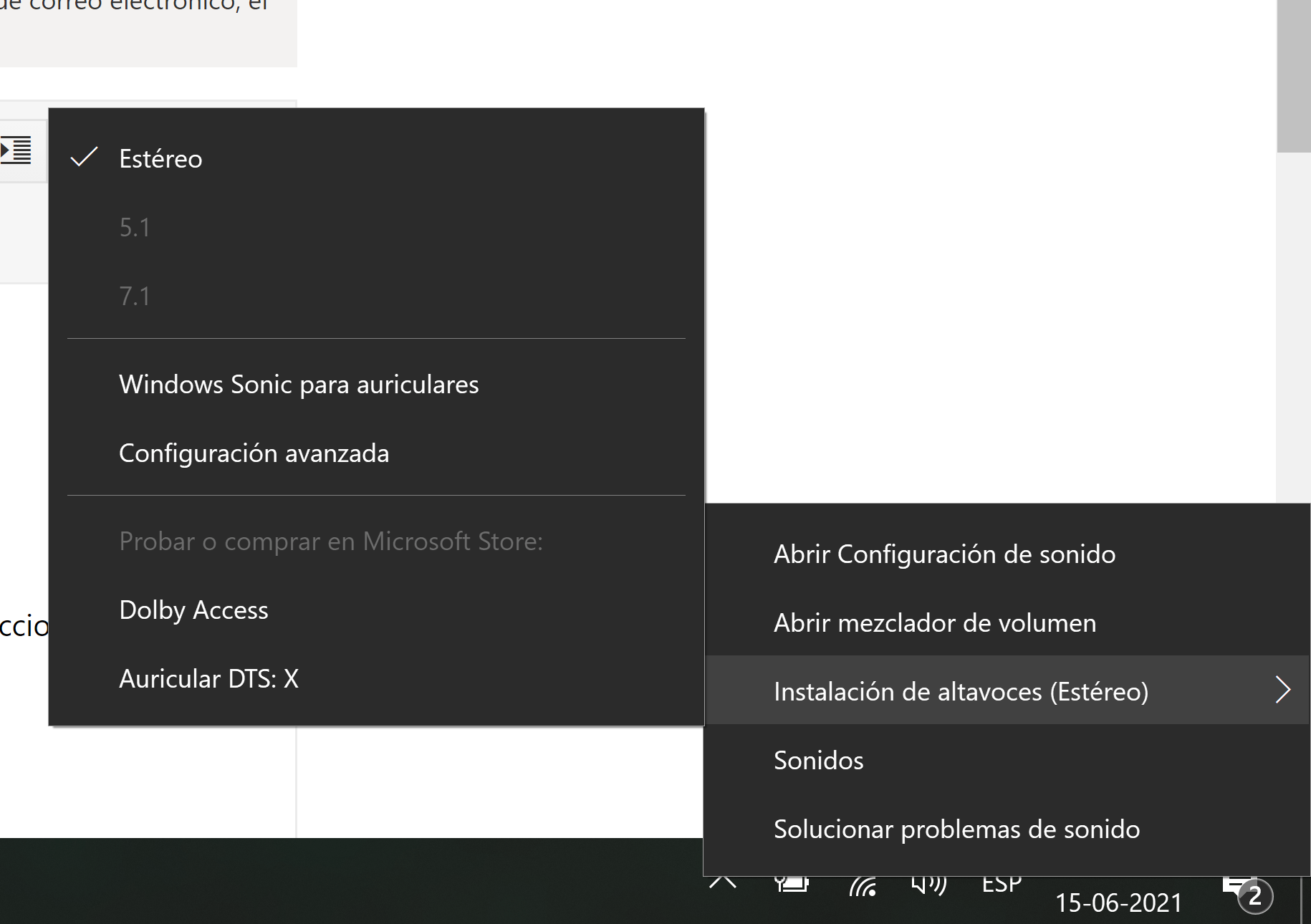
O primeiro passo é verificar se o Windows detecta o dispositivo de áudio correto e o definiu como padrão. Em Painel de Controle → Som (ou Configurações → Sistema → Som), certifique-se de que o dispositivo de saída esteja configurado para o seu receptor AV ou placa de vídeo HDMI, e não para os alto-falantes do monitor ou o áudio integrado da placa-mãe que você não está usando.
Em seguida, verifique o tipo de configuração das caixas de som : nas propriedades do dispositivo de reprodução (na guia "Configurar" ou similar), escolha "5.1" ou "7.1" se o receptor for compatível. O Windows executará um teste de canal; se as caixas de som central e traseiras emitirem som durante esse teste, o sistema está configurado corretamente para som surround no nível do driver.
Quando o teste do Windows funciona, mas os aplicativos não , o problema geralmente está na forma como esses aplicativos lidam com o áudio ou no formato do conteúdo que reproduzem. Só porque algo diz "Compatível com 5.1" não significa que tudo o que sair dali estará realmente em 5.1.
Conteúdo e aplicações: nem tudo que você vê funciona em 5.1
Um equívoco comum é achar que qualquer filme, série, jogo ou música reproduzida em um PC será automaticamente reproduzida em som surround 5.1, desde que você tenha um sistema de som surround. Na realidade, a mixagem de áudio de cada conteúdo determina o resultado.
Serviços como o Spotify transmitem exclusivamente em estéreo , sem mixagem 5.1 nativa. Mesmo que você tenha um sistema com seis caixas de som e um receptor AV, o sinal de origem ainda será de dois canais. Alguns amplificadores ou drivers de áudio podem "expandir" esse estéreo para todas as caixas de som (upmix), mas não é um verdadeiro 5.1, é um processamento artificial.
O YouTube, por sua vez, consegue reproduzir som surround em certos conteúdos, mas isso depende inteiramente de como o criador carregou o arquivo. Não há uma opção "5.1" na interface; se o vídeo foi codificado em estéreo, é isso que você ouvirá, independentemente da qualidade do seu sistema de som.
A Netflix oferece áudio 5.1 em um número significativo de séries e filmes , mas sob algumas condições: você precisa de um plano que permita pelo menos HD (os planos mais básicos podem ter essa limitação), uma conexão de internet com largura de banda suficiente e, principalmente, selecionar explicitamente a faixa de áudio 5.1 no próprio menu de reprodução, quando disponível para o título.
Se a Netflix exibir apenas a faixa "Espanhol" ou "Inglês" sem o ícone 5.1 , ou se você ouvir som apenas nas caixas de som frontais mesmo após selecionar uma faixa 5.1, seu dispositivo ou o Windows podem estar forçando a saída estéreo. Em aplicativos UWP (como o aplicativo da Netflix da Microsoft Store), os recursos que o sistema declara para o serviço também podem afetar isso.
A situação varia consideravelmente também nos jogos . Alguns títulos perguntam explicitamente nas configurações de som se você tem estéreo, 5.1, 7.1, uma soundbar, etc. Outros simplesmente detectam o que o Windows informa. Se o jogo não tiver uma opção de som surround e detectar apenas estéreo, provavelmente enviará dois canais, mesmo que seu sistema tenha uma configuração física 5.1.
Como tirar o máximo proveito do 5.1 no Windows com players e aplicativos
Reprodutores de vídeo para desktop, como o Media Player Classic (MPC-HC), geralmente oferecem mais controle sobre como o áudio é enviado ao receptor do que aplicativos UWP ou navegadores da web. Se você verificou que o som surround 5.1 funciona corretamente com o MPC-HC, mas não com a Netflix ou o YouTube, isso indica que seu caminho de áudio está correto e o problema reside em cada aplicativo.
Em toca-discos MPC-HC e similares Vale a pena analisar estas opções:
– Ative a saída de bitstream Dolby Digital/DTS se desejar que o receptor AV execute a decodificação.
– Desative os misturadores internos que convertem tudo para estéreo.
– Certifique-se de que a saída de áudio esteja configurada como “WASAPI exclusivo” ou similar para evitar processamento adicional do Windows.
No caso da Netflix no Windows , se você a utiliza através de um navegador, o suporte a 5.1 depende do próprio navegador e dos codecs que ele suporta. O aplicativo da Netflix para Windows 10/11 geralmente se comporta de forma mais consistente com som surround, desde que o sistema declare corretamente suas capacidades de áudio (por exemplo, usando HDMI conectado a um receptor 5.1).
No YouTube e em outros serviços online, não há muito o que fazer além de verificar se o conteúdo está realmente em 5.1. Alguns videoclipes ou demonstrações de som surround usam 5.1 verdadeiro, e seu receptor deve indicar isso (por exemplo, exibindo "Dolby Digital" ou "PCM Multicanal"). Se o receptor detectar apenas estéreo, a fonte provavelmente é estéreo.
Para jogos que não permitem a seleção manual de 5.1 canais , o essencial é que o Windows e o dispositivo de saída apresentem ao sistema uma configuração multicanal válida. Se, mesmo assim, o jogo emitir apenas áudio estéreo, pode ser uma limitação do próprio jogo. Nesse caso, a única opção é usar as funções de upmix do receptor (Dolby Pro Logic, DTS Neural:X, etc.) para expandir o sinal estéreo para todos os canais.
Configurações principais para a placa de som no Windows
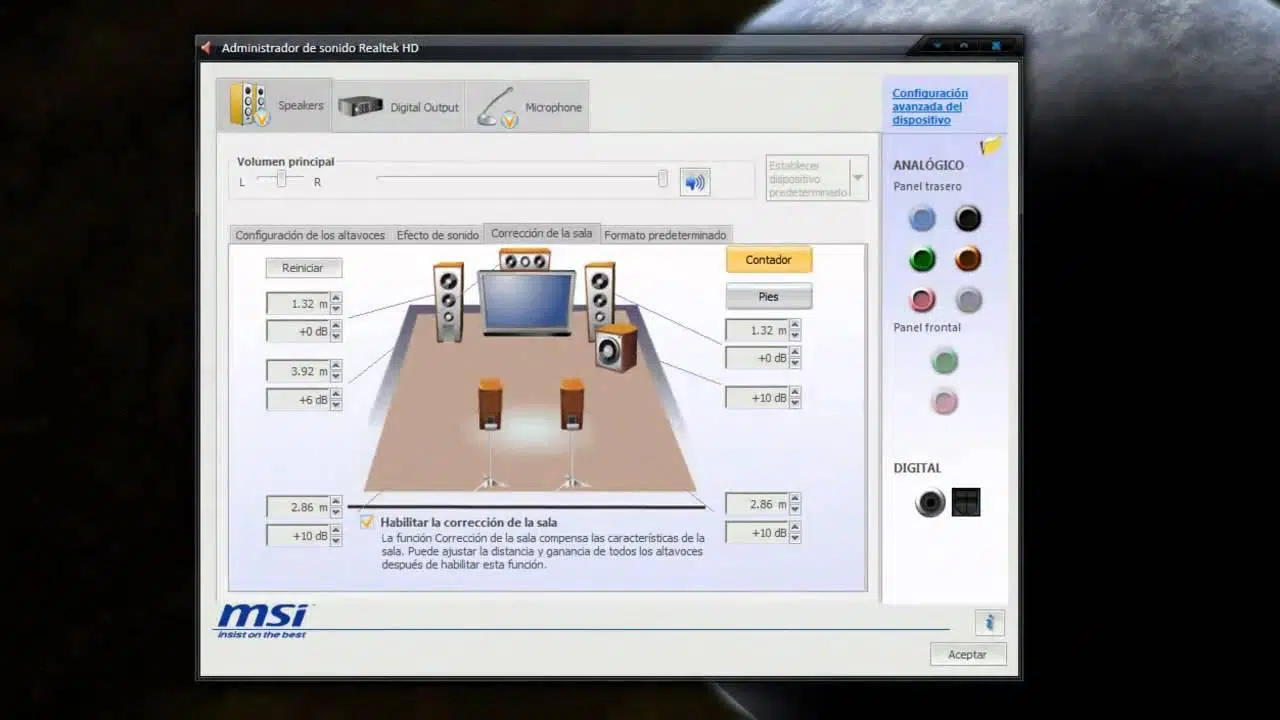
Além das configurações básicas de alto-falantes do Windows , muitas placas de som integradas e dedicadas incluem seu próprio painel de controle, acessível pela área de notificação ou pelo Painel de Controle. Esse painel geralmente contém opções que influenciam diretamente a distribuição do som entre os alto-falantes.
Recursos como "Preenchimento de Alto-falantes" e "Surround Virtual" são projetados para converter um sinal estéreo em uma experiência pseudo-5.1, duplicando ou redistribuindo o áudio pelos canais traseiros e central. Isso pode ser útil para músicas ou conteúdo que só existem em estéreo, mas não substitui uma mixagem 5.1 verdadeira.
Também vale a pena verificar se há algum efeito de aprimoramento de som que possa estar forçando a saída estéreo ou aplicando uma mixagem para um nível inferior indesejado. Nas propriedades avançadas do seu dispositivo de reprodução do Windows, você pode desativar todos os aprimoramentos ("Desativar todos os efeitos sonoros") para enviar um sinal limpo ao receptor.
Atualizar os drivers pode fazer toda a diferença . Às vezes, versões mais recentes de drivers de áudio corrigem problemas de detecção de canais, melhoram a compatibilidade com formatos multicanal ou restauram recursos ausentes em versões anteriores. Recomenda-se baixar o driver do site oficial do fabricante da sua placa-mãe ou placa de som, em vez de depender apenas dos drivers genéricos do Windows. Se precisar de ajuda para atualizar componentes do PC , consulte recursos especializados.
Se, após atualizar os drivers e verificar as configurações, você ainda não tiver som surround 5.1 verdadeiro via SPDIF e souber que seu hardware não possui licenças Dolby/DTS em tempo real, não perca mais tempo procurando uma solução mágica: ela não existe. Nesse caso, a opção realista é alterar o caminho do áudio (HDMI) ou adicionar uma placa de som que seja compatível.
Opções de software de terceiros para processamento de áudio
Quando o conteúdo de origem é estéreo e você ainda deseja aproveitar ao máximo todas as suas caixas de som , uma opção é usar ferramentas de software que criam uma espécie de "campo surround" a partir de dois canais. Não é um verdadeiro 5.1, mas pode melhorar a sensação de espaço em algumas situações.
Programas como o VoiceMeeter ou outros processadores de áudio digital permitem rotear o áudio do sistema por vários barramentos, aplicar filtros, mixagens e duplicação de canais. Com um pouco de paciência, você pode configurar um sistema onde o som estéreo é distribuído pelos canais frontais, traseiros e central, com pequenas diferenças de volume ou atraso para criar uma experiência imersiva.
Essas abordagens têm duas desvantagens principais : adicionam complexidade à cadeia de áudio e podem introduzir alguma latência (atraso) se não forem configuradas com cuidado. Para filmes e programas de TV, isso geralmente não é um problema, mas em jogos competitivos ou no uso diário, pode se tornar incômodo.
Sempre que tiver acesso a conteúdo 5.1 nativo (filmes com trilhas Dolby/DTS, jogos com som surround, séries da Netflix com 5.1), é preferível usar esse 5.1 autêntico e reservar os efeitos artificiais apenas para casos específicos em que não haja alternativa.
O processamento de áudio integrado ao receptor AV geralmente é mais confiável e otimizado do que soluções de software complexas em um PC. Se o seu amplificador tiver modos de upmix (Dolby Surround, DTS Neural:X, etc.), experimente-os primeiro antes de se complicar com ferramentas de terceiros no Windows.
O que fazer se o seu jogo, filme ou programa de TV não ativar o som surround 5.1?
Se você verificou que o sistema está configurado corretamente em 5.1 (teste de alto-falantes do Windows OK, receptor mostra multicanal ao usar o MPC-HC, etc.), mas um determinado jogo ou aplicativo insiste em ser reproduzido em estéreo, você precisa resolver o problema no próprio software.
Nos jogos, sempre acesse o menu de opções de som e procure por seções como "Dispositivo de Saída", "Tipo de Alto-falante" ou "Modo de Áudio". Muitos jogos têm configurações específicas para home theater, soundbar, fones de ouvido, 5.1/7.1, etc. Se estiver configurado para "Estéreo" ou "Fones de Ouvido", altere para "Surround" ou "5.1" e reinicie o jogo, se necessário.
Se o jogo detectar apenas som estéreo apesar de tudo , isso pode ser devido à forma como se comunica com o Windows ou a limitações do mecanismo de áudio. Às vezes, forçar o uso da saída HDMI do receptor como dispositivo padrão (e desativar temporariamente outras saídas, como a da placa-mãe) ajuda o jogo a detectar melhor a configuração multicanal.
Em aplicativos de streaming de vídeo (Netflix, Disney+, etc.), tenha certeza de:
– Ter uma assinatura que inclua HD ou superior.
– Utilize um navegador ou aplicativo que suporte áudio multicanal.
– Selecione a faixa de áudio marcada como 5.1 no próprio reprodutor.
– Garanta velocidade de conexão suficiente para que o serviço não reduza automaticamente sua qualidade.
Para títulos baixados da Netflix e assistidos offline, observe que o serviço indica claramente que o som surround 5.1 não está disponível para downloads, apenas para streaming direto. Se você deseja som surround 5.1 com esse conteúdo, terá que assisti-lo via streaming nas condições mencionadas acima.
Para arquivos locais com trilhas 5.1 (MKV, MP4, etc.) , inspecione o arquivo com seu reprodutor: verifique quais trilhas de áudio ele inclui (por exemplo, “Espanhol AC3 5.1”, “Inglês DTS 5.1”, etc.). Selecione a trilha multicanal e configure seu reprodutor para decodificá-la em PCM multicanal para saída HDMI ou para transmiti-la via bitstream para o receptor, caso esteja usando SPDIF ou HDMI e queira que o receptor AV processe a saída.
Em resumo, obter um som surround 5.1 funcional no Windows envolve a combinação de vários componentes que se encaixam perfeitamente : hardware que realmente suporte o formato e as licenças necessárias, uma conexão adequada (de preferência HDMI para evitar as limitações do SPDIF), configurações corretas no painel de som do sistema, aplicativos configurados para enviar áudio multicanal quando o conteúdo permitir e, por fim, um receptor AV ou sistema de alto-falantes que interprete tudo corretamente. Quando algum desses componentes falha ou é limitado por escolhas de projeto (como placas-mãe que oferecem apenas estéreo via SPDIF, apesar de anunciarem suporte a 5.1), a única solução viável é adaptar a configuração ou investir no equipamento certo para obter o som surround desejado.
