- A conexão HDMI é o método mais simples e confiável para transmitir vídeo e áudio do seu PC para a sua TV, desde que você escolha o tipo certo de cabo.
- Se o seu PC ou TV não tiver uma porta HDMI direta, você pode usar DVI, DisplayPort, USB-C e adaptadores para obter um sinal de qualidade.
- As conexões sem fio com Miracast, AirPlay, Chromecast e tecnologias semelhantes permitem espelhar ou estender sua tela sem cabos.
- Ajustar a resolução, os modos de tela e as configurações de áudio é fundamental para evitar problemas de imagem, buffering e latência.
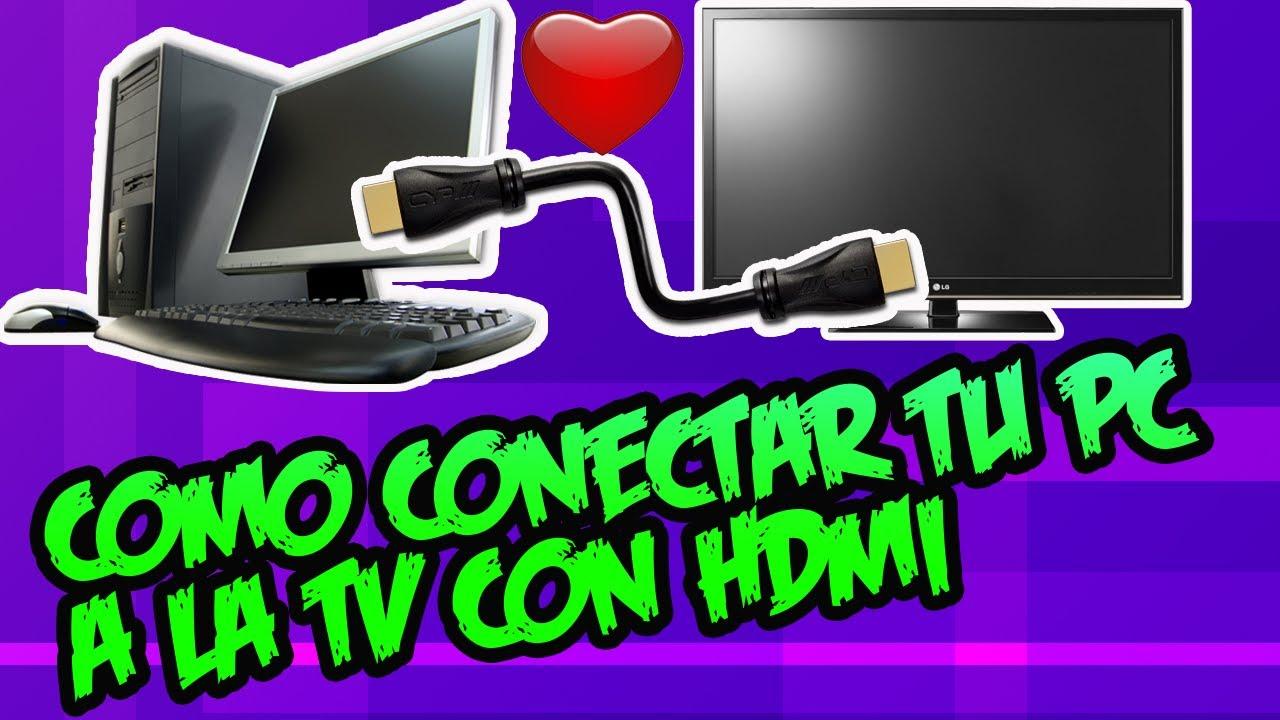
Quer assistir a seus filmes, séries ou fotos em uma tela grande sem que todos fiquem grudados em seus laptops? Conectar seu PC à sua TV, seja por cabo ou via Wi-Fi, permite que você aproveite seu conteúdo favorito na sala de estar, use um teclado e mouse sem fio do sofá e até jogue títulos AAA em uma enorme TV 4K.
Além do entretenimento, conectar seu PC à sua TV abre um mundo de possibilidades : apresentações de trabalho, videochamadas com a família, edição de fotos e vídeos com uma pré-visualização ampliada ou simplesmente estender sua área de trabalho para um ambiente mais confortável. Abaixo, você encontrará instruções passo a passo sobre como conectar um PC à TV corretamente, os cabos necessários, como conectar sem fio e como solucionar problemas comuns de imagem, som e latência.
Como conectar um PC a uma TV via HDMI passo a passo
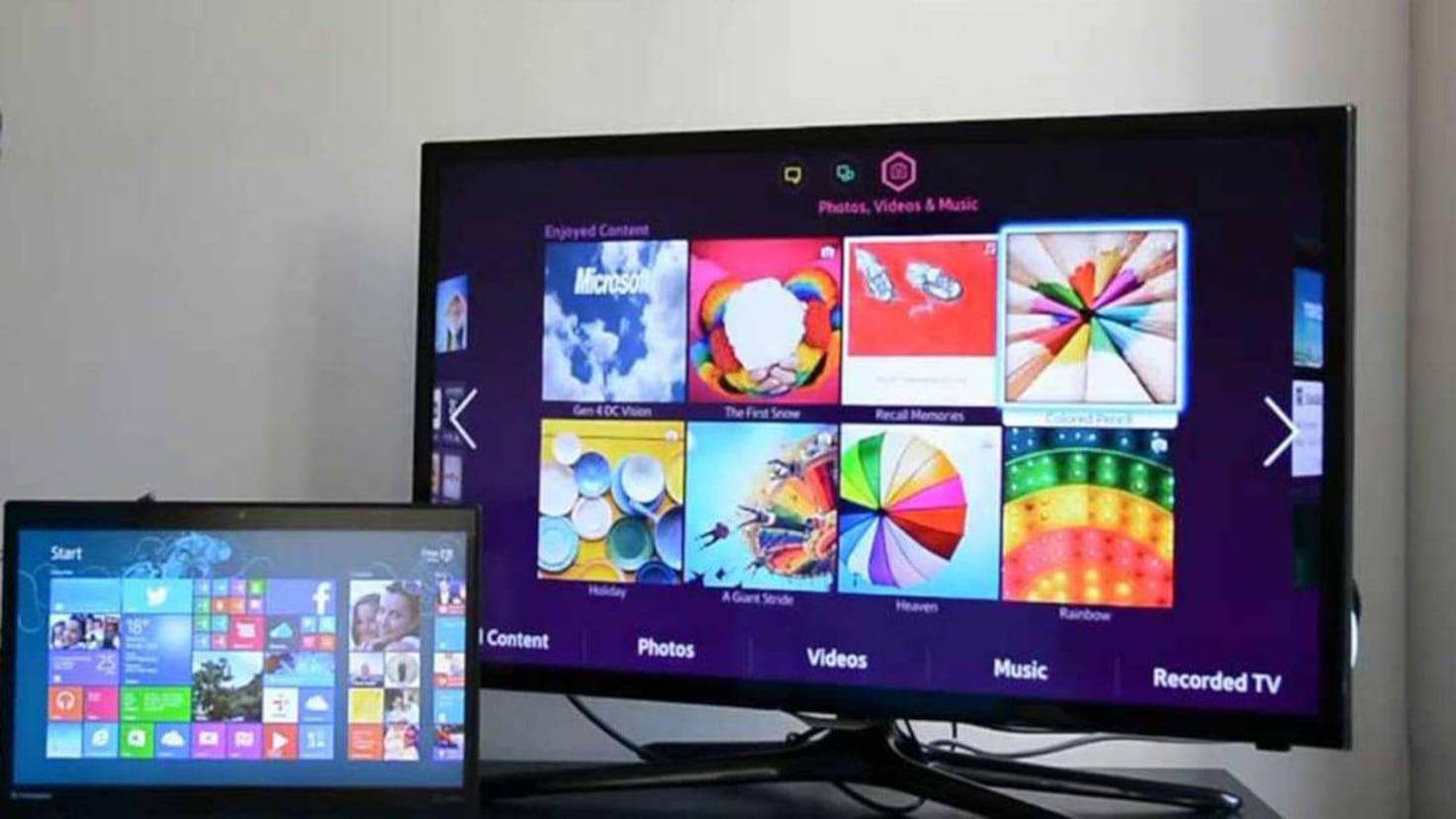
A maneira mais simples e confiável de conectar um computador a uma TV é usando um cabo HDMI, que transmite vídeo e áudio digital em um único conector. Quase todas as TVs modernas possuem várias entradas HDMI, e a maioria dos laptops e PCs atuais inclui pelo menos uma saída HDMI ou uma porta que pode ser adaptada para HDMI.
O padrão HDMI, abreviação de High Definition Multimedia Interface (Interface Multimídia de Alta Definição ), permite enviar um sinal de alta definição do seu PC para a sua TV. Ao contrário de conexões mais antigas como o VGA, o áudio também trafega pelo mesmo cabo, então você não precisa de cabos de áudio extras se tudo estiver configurado corretamente.
Para conectar fisicamente os dois dispositivos, basta conectar uma extremidade do cabo HDMI ao PC (saída HDMI) e a outra extremidade a uma das entradas HDMI da TV. Em um computador de mesa, você deve procurar na parte traseira do gabinete; em um laptop, a porta geralmente fica em uma das laterais.
Se o seu PC estiver longe da TV, você precisará escolher o comprimento de cabo adequado. Cabos HDMI longos são muito convenientes para atravessar a sala de estar, mas além de uma certa distância, o sinal pode se degradar, resultando em pior qualidade de imagem ou interrupções no som. Sempre que possível, tente não ultrapassar 5 metros ou opte por cabos de alta qualidade se precisar de um alcance maior.
Qual tipo de cabo HDMI escolher?
Nas lojas, você verá que existem vários tipos de cabos HDMI, e alguns são consideravelmente mais caros do que outros. Nem sempre você precisa do modelo mais caro ; o importante é que o cabo atenda às especificações exigidas pela resolução e taxa de atualização que você deseja usar entre o seu PC e a sua TV.
- HDMI padrãoProjetados para sinais 720p e 1080i. Em muitos casos, também suportam 1080p e até 4K, mas a resolução e a taxa de atualização não são garantidas.
- HDMI de alta velocidadeEle foi projetado para transmitir resoluções Full HD, 4K e UHD sem interrupções, com maior largura de banda. É a melhor opção para quem joga, assiste a conteúdo em UHD ou usa uma TV 3D.
- HDMI com EthernetTanto a versão padrão quanto a de alta velocidade incluem um canal de dados que permite o compartilhamento da conexão de internet entre dispositivos compatíveis, como alguns PCs e Smart TVs.
Para a maioria dos usos domésticos, um cabo HDMI padrão costuma ser mais do que suficiente . Se o seu objetivo é aproveitar ao máximo gráficos avançados, jogos exigentes ou conteúdo 4K HDR, vale a pena optar por um cabo de alta velocidade que garanta uma boa taxa de transferência de dados.
Dica importante : Se você notar oscilações na imagem, telas pretas ou cortes no som, tente usar um cabo mais curto ou de melhor qualidade. Esses problemas são comuns quando o cabo está operando em sua capacidade máxima em termos de distância ou largura de banda.
Passos detalhados para conectar PC e TV com HDMI
Depois de escolher o cabo, conectar o PC à TV via HDMI é bastante simples. Mesmo assim, seguir uma ordem específica ajuda a evitar surpresas e conexões incorretas.
- Desligue a TV e o computador. Antes de conectar qualquer coisa, especialmente se você for mexer na parte traseira da torre ou da TV.
- Conecte o cabo HDMI Conecte a saída do PC à entrada HDMI da TV que você vai usar (por exemplo, HDMI 1 ou HDMI 2; veja a etiqueta ao lado do conector).
- Enciende el TV E, usando o controle remoto, selecione a fonte de entrada HDMI correta no menu “Entrada” ou “Fonte”.
- Ligue seu PC ou laptopO sistema geralmente detecta a TV automaticamente como um monitor adicional.
- Se a imagem não couber ou não aparecer, acesse o Windows. Painel de controle > Tela > Ajustar resolução (ou Configurações > Sistema > Tela em versões modernas) e selecione a TV na lista suspensa de telas.
Muitas TVs, quando ligadas, detectam automaticamente um novo sinal HDMI e oferecem a opção de alternar para essa fonte. Caso isso não aconteça, você precisará selecionar a entrada HDMI correspondente no menu. Em modelos com sistemas como o webOS, você pode seguir os guias específicos no menu de entradas.
Em alguns laptops, ativar a saída HDMI pode exigir pressionar uma combinação de teclas de função (como Fn + F4, Fn + F8, etc.). Essa informação geralmente pode ser encontrada no manual do computador ou no próprio teclado, onde aparece um ícone de tela ou projetor.
Lembre-se que o HDMI também pode transmitir o som do seu PC para as caixas de som da sua TV. Se você não ouvir nada na TV, mas a imagem estiver normal, verifique as configurações de áudio do seu sistema operacional; na seção de dispositivos de reprodução, o HDMI deve estar selecionado como saída padrão.
Configurar áudio HDMI no Windows (incluindo o Vista)
Para que o som saia da TV e não dos alto-falantes do laptop, você precisará alterar o dispositivo de reprodução padrão no Windows . Essa configuração é semelhante em todas as versões, embora no Windows Vista houvesse alguns detalhes extras a serem considerados.
Em geral, o processo é:
- Clique com o botão direito no ícone de alto-falante na barra de tarefas.
- Acesse “Dispositivos de reprodução” ou “Configurações de som”.
- Na guia Reprodução, selecione o dispositivo chamado “Saída digital (HDMI)”, “Alto-falantes HDMI” ou algo semelhante ao fabricante da sua placa de som (por exemplo, “Saída HDMI Realtek”).
- Clique em “Definir como padrão” e aceite as alterações.
Em computadores com Windows Vista e determinados drivers da Realtek, também foi necessário selecionar a frequência de 48.0 Hz na guia "Formatos suportados" das configurações do dispositivo HDMI e desmarcar os demais formatos. Após aplicar e aceitar as alterações, o áudio HDMI foi ativado corretamente na TV.
Se, mesmo depois de tudo isso, a TV ainda não reproduzir som, verifique também o menu de áudio dela para confirmar se está usando o alto-falante interno com entrada HDMI e não um sistema de áudio externo mal configurado.
Ajuste os gráficos e a qualidade da imagem em jogos e vídeos.
Se você usa sua TV como tela principal para jogos ou para assistir a conteúdo de alta qualidade, vale a pena ajustar as configurações da sua placa de vídeo. Isso evitará bordas estranhas, dimensionamento incorreto ou uma imagem que pareça muito escura ou desbotada.
Em PCs com placas gráficas dedicadas NVIDIA ou AMD, clique com o botão direito do mouse na área de trabalho e abra o painel de controle da placa gráfica . A partir daí, você pode:
- Mude o resolução e taxa de atualização para corresponder às capacidades da TV.
- Ajuste a escala da imagem (evite bordas pretas ou cortes nas extremidades).
- Modifique as opções de cor, contraste e formato de sinal (RGB completo, RGB limitado, YCbCr, etc.).
- Otimize perfis 3D para jogos de vídeo exigentes quando usados em uma tela grande.
Você também pode ajustar as configurações de imagem no menu da TV. Ajustar o brilho, o contraste e os modos de imagem (cinema, jogo, dinâmico, etc.) ajudará a tornar tudo mais natural e a reduzir o atraso de entrada em jogos, caso você escolha o "Modo Jogo".
Outras conexões com fio: DVI, DisplayPort e adaptadores.
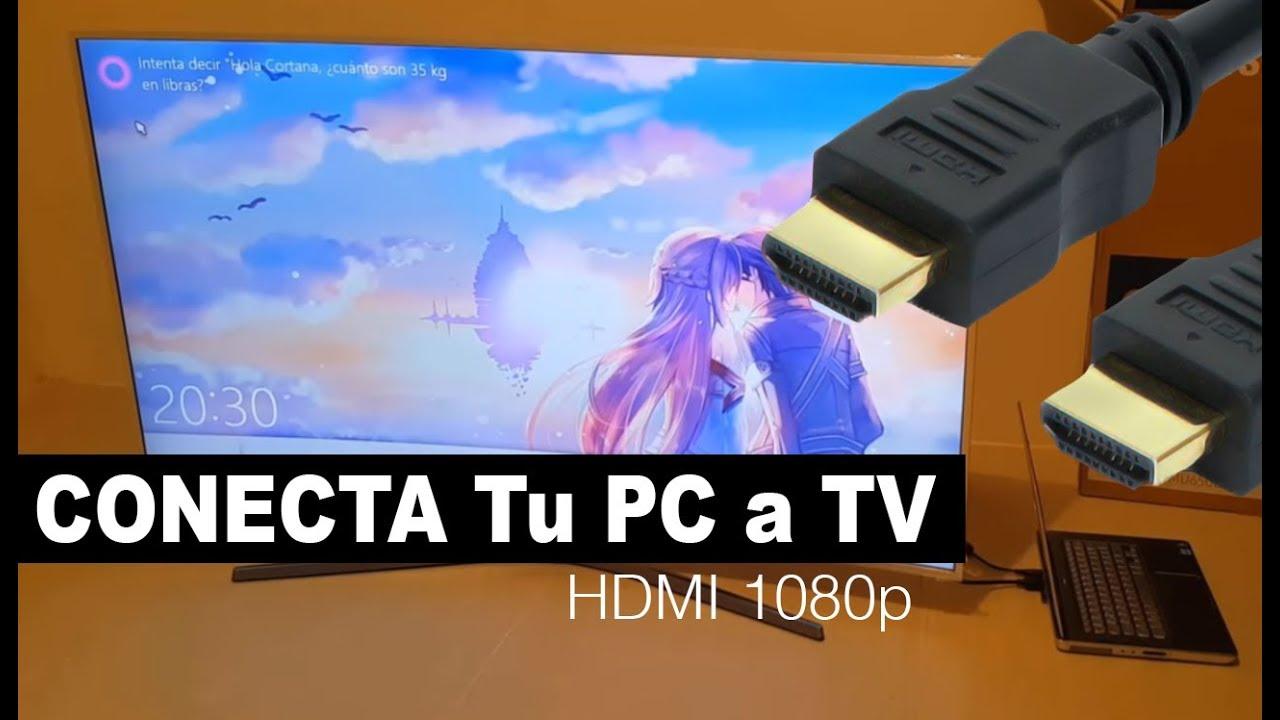
Se o seu computador não tiver HDMI, nem tudo está perdido. Muitos PCs mais antigos ou profissionais possuem portas DVI ou DisplayPort que podem ser usadas para conectar a uma TV usando adaptadores relativamente baratos.
O conector DVI, muito comum em monitores de alguns anos atrás, permite a saída de vídeo digital de alta resolução. Com um adaptador DVI para HDMI, você pode conectar seu PC à sua TV sem muita dificuldade, mas há um detalhe importante: essa combinação não transmite áudio, apenas vídeo.
Em uma configuração DVI para HDMI, você precisará rotear o sinal de áudio de forma diferente : por exemplo, conectando a saída de fone de ouvido do PC à entrada de áudio da TV, caso a TV possua uma entrada HDMI ou uma entrada analógica separada. Dependendo do modelo, essa entrada pode estar identificada como "Entrada de Áudio", "Áudio do PC" ou algo similar.
Outra alternativa comum em dispositivos modernos é o DisplayPort ou USB-C com Modo Alternativo DisplayPort. Nesses casos, você pode usar adaptadores de DisplayPort para HDMI ou de USB-C para HDMI para obter vídeo e, geralmente, áudio através do cabo HDMI, desde que o adaptador e a porta sejam compatíveis.
Se nenhuma dessas opções se adequar à sua configuração, você sempre pode usar soluções externas, como adaptadores USB para HDMI , que funcionam como uma placa de vídeo externa básica. Eles não são ideais para jogos, mas podem funcionar para aplicativos de escritório, apresentações ou vídeos em resoluções moderadas.
Como conectar seu PC à sua Smart TV sem fio
Se você quer se livrar dos cabos espalhados pela sua sala de estar, conectar seu PC à sua TV via Wi-Fi é muito prático hoje em dia . O importante é que ambos os dispositivos estejam conectados à mesma rede e que a TV seja uma Smart TV compatível com espelhamento de tela ou tecnologias de recepção sem fio.
Primeiro, certifique-se de que seu PC e sua Smart TV estejam conectados ao mesmo roteador , seja por Wi-Fi ou cabo Ethernet. Se estiverem em redes diferentes (por exemplo, rede de convidados versus rede principal), provavelmente não conseguirão se comunicar.
A maioria das TVs modernas oferece algum tipo de espelhamento de tela, espelhamento de rede ou recurso similar. O Windows 10 e o 11, por sua vez, possuem suporte integrado para Miracast e para transmissão para telas sem fio compatíveis.
Configure a conexão sem fio no PC.
Em um computador Windows moderno, os passos para começar a enviar a imagem para a TV sem fio são muito simples. Basta adicionar a TV como um dispositivo sem fio e selecionar o método de projeção.
- Clique em Inicie o jogo e acesse as Configurações. sistema.
- Acesse a seção “Dispositivos”.
- Selecione a seção “Bluetooth e outros dispositivos”.
- Toque em “Adicionar dispositivo”.
- Selecione a opção “Tela ou base sem fio” ou “Sem fio”.
- Aguarde até que sua Smart TV apareça na lista e Clique nisso para iniciar o emparelhamento.
- Siga as instruções na tela e confirme na TV se for solicitado.
Você também pode acessar Configurações > Sistema > Tela e usar a opção "Conectar a uma tela sem fio" na seção de várias telas. Quando a TV aparecer na lista, selecione-a e escolha se deseja espelhar a tela, estendê-la ou usar somente a TV.
Configure a Smart TV para receber a tela do PC.
Na TV, o processo varia dependendo da marca, mas a ideia é sempre semelhante: ativar a função de recepção de tela sem fio e selecionar o PC quando ele aparecer.
- Abra o aplicativo ou menu da sua TV que diz “Conectar”, “Espelhamento de tela”, “Duplicar tela” ou similar.
- Verifique isso A TV indica que está pronta para receber dispositivos..
- Quando o seu computador aparecer na lista de dispositivos disponíveis, selecione-o e confirme a conexão na TV.
Se as resoluções do seu PC e da sua TV forem muito diferentes, a imagem pode não ser tão nítida quanto você espera. Você pode melhorar isso ajustando a resolução da tela no Windows e o modo de imagem no menu da Smart TV até encontrar um equilíbrio que lhe agrade.
Às vezes, também é necessário reajustar o brilho, o contraste e o modo de imagem para que tudo fique do jeito que você deseja, especialmente se você assiste a filmes ou joga com frequência a partir dessa fonte sem fio.
Compartilhamento de tela versus extensão da área de trabalho na TV
Ao conectar um PC a uma Smart TV, você pode fazer mais do que simplesmente espelhar o que vê no monitor. O Windows permite escolher entre espelhar e estender a tela , e cada modo tem suas vantagens, dependendo de como você pretende usar a TV.
Ao compartilhar a tela no modo espelho, a TV exibe exatamente a mesma coisa que o monitor principal: cada janela, cada movimento do mouse, tudo é replicado em uma escala maior. É como ter um espelho da sua área de trabalho.
No modo estendido, porém, a TV funciona como uma segunda área de trabalho independente . Você pode arrastar janelas de uma tela para a outra, ter um aplicativo aberto no monitor do PC e outro diferente na TV, ou até mesmo usar apenas uma tela enquanto a outra é usada para uma tarefa diferente.
A escolha entre uma opção e outra depende do que você pretende fazer.
Quando compartilhar a tela (duplicar)
O modo espelho é perfeito quando sua prioridade é ver o que está acontecendo no seu PC em um tamanho maior , sem a complicação de áreas de trabalho estendidas ou configurações complexas. Alguns exemplos típicos:
- Assista a filmes, séries ou transmissões ao vivo da Twitch na TV da sua sala de estar, controlando tudo do sofá.
- Jogar videogames com um campo de visão mais amplo proporciona uma experiência mais imersiva.
- Exiba fotos ou vídeos em reuniões com amigos ou familiares sem que todos precisem olhar para a tela do laptop.
Nessas situações, ter a mesma imagem em ambas as telas é o mais conveniente , pois tudo o que você abrir no PC será exibido diretamente na TV, sem precisar mover janelas entre as telas.
Quando estender a tela (segunda área de trabalho)
Se você costuma trabalhar com várias janelas ao mesmo tempo ou quer separar o que está fazendo no seu PC do que vê na TV, estender a tela é uma ótima solução. Veja alguns exemplos de situações em que isso pode ser extremamente útil:
- Multitarefa: Use o monitor do PC para e-mails e documentos, e a TV para planilhas, navegador ou videochamadas.
- Edição de vídeo ou foto: mantenha a linha do tempo e as ferramentas no monitor principal e uma pré-visualização em tela grande Na TV.
- Desenvolvimento web ou de aplicativos: programe no editor de código do PC e veja o site ou aplicativo em execução na Smart TV simultaneamente.
Resumindo, o modo estendido transforma a TV em um segundo monitor gigante , ideal para produtividade e fluxos de trabalho complexos onde o espaço na tela nunca é demais.
Problemas comuns ao conectar PC e TV sem fio
A conectividade sem fio é incrivelmente conveniente, mas não é perfeita. Interferências, a distância do roteador ou o tipo de rede Wi-Fi podem causar interrupções, baixa qualidade de imagem ou atrasos irritantes entre o que você está fazendo no seu PC e o que vê na TV.
A boa notícia é que a maioria desses problemas pode ser resolvida com alguns ajustes simples. É útil estar ciente dos mais comuns para saber como reagir caso algo não esteja funcionando corretamente.
Sinal ruim ou interrupções na reprodução
Se você notar que os vídeos param, a imagem congela ou sua TV perde a conexão com o computador com frequência, é muito provável que o sinal Wi-Fi não esteja forte o suficiente . Paredes, a distância do roteador ou até mesmo outros dispositivos podem interferir.
Para melhorar o desempenho, tente aproximar o roteador do seu PC e da TV , ou vice-versa. Também ajuda colocar o roteador em uma área mais aberta, em um local alto, e evitar escondê-lo dentro de armários fechados.
Muitos roteadores domésticos oferecem duas bandas de frequência: 2,4 GHz e 5 GHz. A banda de 2,4 GHz tem um alcance maior, mas geralmente é mais lenta e congestionada; em contrapartida, a banda de 5 GHz oferece maior velocidade e estabilidade em troca de uma cobertura ligeiramente menor.
Se tiver a opção, tente conectar seu PC e sua Smart TV à mesma rede Wi-Fi de 5 GHz. Você notará menos interrupções e melhor qualidade de reprodução , desde que o sinal seja forte o suficiente.
Alta latência ou atraso entre o PC e a TV
Quando há um atraso significativo entre o que você faz com o mouse ou o controle e o que vê na TV, a experiência se torna muito frustrante. Essa alta latência geralmente ocorre devido a uma conexão sem fio lenta ou instável , ou ao processamento excessivo de imagem na própria TV.
Uma maneira rápida de reduzir o problema é diminuir a resolução ou a qualidade da imagem enviada para a TV. Menos pixels e menos dados significam menos sobrecarga na rede e no hardware do dispositivo.
Enquanto isso, no menu da sua TV, procure por "Modo Jogo" ou um modo que reduza o processamento de imagem. Quanto menos a TV processar o sinal recebido , menos atraso você notará ao jogar ou mover o mouse.
Outras tecnologias sem fio: Miracast, Intel Unite, AirPlay e Chromecast.
Além do espelhamento padrão do Windows, existem diversas plataformas que permitem enviar conteúdo do seu PC para a sua TV sem fios , cada uma com as suas próprias nuances e requisitos de compatibilidade. As mais populares atualmente são o Miracast, algumas soluções da Intel, o AirPlay no ecossistema da Apple e o Chromecast do Google.
No mundo Windows, o Miracast tornou-se praticamente o padrão de facto. O Windows 10 e versões posteriores incluem suporte para Miracast , permitindo espelhar sua área de trabalho, apresentações, fotos ou vídeos em uma TV ou outro dispositivo compatível sem a necessidade de hardware adicional.
Dispositivos que não possuem Miracast integrado podem usar adaptadores externos, como dispositivos HDMI (Roku, Amazon Fire TV, etc.) ou softwares específicos instalados tanto no PC quanto na Smart TV para oferecer funções semelhantes de exibição sem fio.
A Intel, por sua vez, ofereceu sistemas como o WiDi (Wireless Display) e, mais recentemente, a plataforma Intel Unite. O Intel Unite foi projetado para ambientes colaborativos e salas de reunião , permitindo o compartilhamento de conteúdo entre laptops, quadros brancos digitais, projetores e monitores por meio de uma plataforma aberta, independentemente de executarem Windows, macOS ou outros sistemas.
Use o AirPlay com um Mac para transmitir a tela do seu computador para a sua TV.
Se você trabalha com um Mac e tem uma TV compatível com AirPlay 2 (a maioria dos modelos fabricados a partir de 2019 inclui essa funcionalidade), você pode espelhar a tela do seu Mac na TV sem fio e de forma muito prática.
- Certifique-se de que seu Mac e sua Smart TV sejam compatíveis com o AirPlay 2. Eles estão na mesma rede Wi-Fi..
- No seu Mac, abra o Centro de Controle (ícone dos dois interruptores no canto superior direito).
- Clique em “Espelhamento de tela” ou “Duplicar pantalla”.
- Selecione a TV onde deseja visualizar a tela do seu Mac.
- Quando quiser parar de enviar o sinal, volte para “Espelhamento de tela” e escolha a opção para interromper a duplicação.
O AirPlay também permite enviar apenas o conteúdo de aplicativos específicos (como um vídeo no Safari ou uma apresentação) em vez da tela inteira do Mac, o que é muito útil se você quiser continuar usando a área de trabalho sem exibir tudo.
Conecte um Chromebook à TV com o Chromecast.
Se você usa um Chromebook e prefere evitar cabos, um Google Chromecast conectado à sua TV é uma solução rápida para projetar o conteúdo sem fio.
- Conecte o Chromecast a uma porta HDMI livre na Smart TV e à fonte de alimentação.
- Usando o controle remoto da TV, selecione o Entrada HDMI compatível com o Chromecast..
- No Chromebook, clique na hora (canto inferior direito) para abrir a área de status.
- Verifique se o Wi-Fi (e o Bluetooth, se necessário) estão ativados.
- Selecione a opção “Dispositivos de Imobilização Disponíveis” ou “Imobilização”.
- Escolha o Chromecast e decida se deseja usá-lo. Compartilhe a tela inteira ou apenas uma aba. navegador.
- Pressione “Compartilhar” e a TV começará a exibir o que você escolheu.
- Para interromper a transmissão, volte ao painel de tempo no seu Chromebook e toque em "Parar" ao lado do dispositivo em uso.
Da mesma forma, navegadores como o Chrome e tecnologias como o AirPlay em dispositivos Apple permitem enviar conteúdo multimídia para a TV sem fio , desde que a TV e o dispositivo sejam compatíveis entre si.
Em conjunto, todas essas opções — HDMI, DVI/DisplayPort com adaptadores, espelhamento sem fio, Miracast, AirPlay ou Chromecast — oferecem enorme flexibilidade para adaptar a conexão do seu PC à sua TV, ao seu equipamento, à sua TV e à maneira como você prefere aproveitar seu conteúdo, seja para lazer, trabalho ou ambos ao mesmo tempo.
Ao entender as possibilidades de cada método, os tipos de cabos, as opções de tela (duplicar ou estender) e como resolver problemas típicos de imagem, som e latência, fica fácil escolher o método de conexão mais adequado para você e fazer com que seu PC e sua TV funcionem juntos como um verdadeiro centro de entretenimento e produtividade doméstico.

Índice
- 1 Como conectar um PC a uma TV via HDMI passo a passo
- 2 Outras conexões com fio: DVI, DisplayPort e adaptadores.
- 3 Como conectar seu PC à sua Smart TV sem fio
- 4 Compartilhamento de tela versus extensão da área de trabalho na TV
- 5 Problemas comuns ao conectar PC e TV sem fio
- 6 Outras tecnologias sem fio: Miracast, Intel Unite, AirPlay e Chromecast.