- O ruído em laptops geralmente é causado por ventoinhas sobrecarregadas, sujeira interna, pasta térmica envelhecida ou discos rígidos mecânicos defeituosos.
- Ajustar o software, os planos de energia e o fluxo de ar reduz a carga térmica e permite que as ventoinhas operem em rotações mais baixas.
- A limpeza regular, a troca da pasta térmica e, quando necessário, a substituição da ventoinha ou do disco rígido são essenciais para prolongar a vida útil do equipamento.
- Manter o sistema livre de malware e bloatware ajuda a tornar o laptop mais silencioso e a manter um desempenho estável.
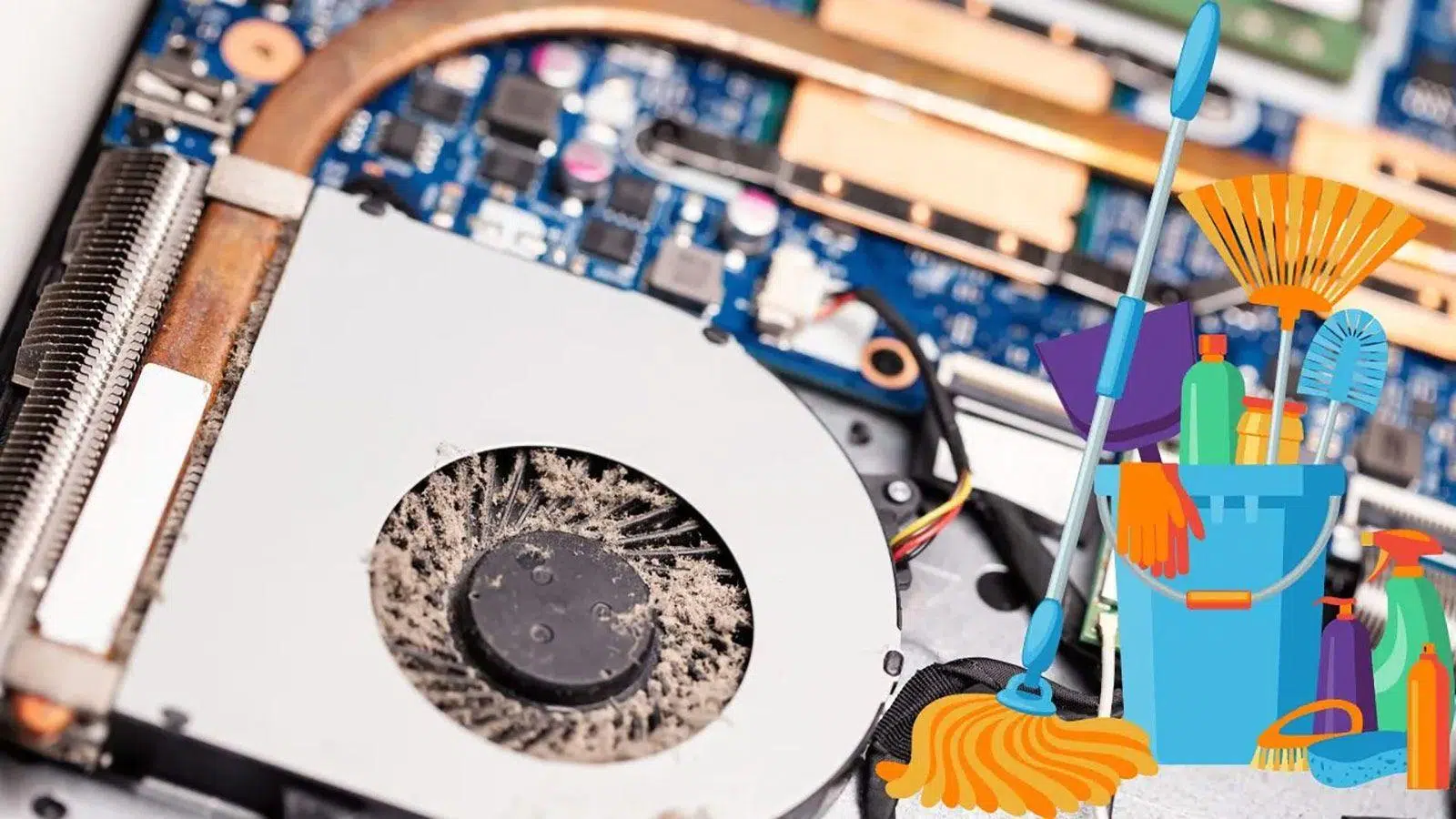
Se você de repente perceber que seu laptop está fazendo um barulho parecido com o de um avião prestes a decolar , saiba que não está sozinho. Esse zumbido constante, ruído de chocalho ou pequenos rangidos são sinais de que algo está errado, seja por superaquecimento, poeira, hardware antigo ou até mesmo um software que está sobrecarregando o computador.
A boa notícia é que, na maioria das vezes, o ruído tem uma explicação perfeitamente lógica e, com um pouco de cuidado, pode ser bastante reduzido ou até mesmo eliminado. Neste guia, você encontrará todas as causas comuns de ruído em um notebook (ventoinha, disco rígido, alto-falantes, BIOS, poeira, pasta térmica etc.) e o que você pode fazer em cada caso, desde ajustes simples no Windows até soluções mais avançadas de limpeza ou substituição de componentes.
Por que os laptops fazem tanto barulho: uma visão geral
Um laptop faz barulho principalmente porque algum componente com partes móveis ou eletrônicas está trabalhando mais do que o normal. Os culpados são quase sempre ventoinhas, discos rígidos, alto-falantes ou circuitos internos , e muitas vezes a causa real é o superaquecimento ou uma carga de trabalho excessiva do software.
Quando a temperatura interna aumenta, as ventoinhas aceleram para expelir o ar quente. Se houver também poeira, entradas de ar obstruídas ou pasta térmica ressecada , o resfriamento torna-se mais difícil e o computador entra em um ciclo vicioso: esquenta mais, a ventoinha gira mais rápido e o ruído aumenta.
Também pode acontecer que o ruído venha de um disco rígido magnético antigo que começa a fazer estalos, de interferências nos alto-falantes, de bipes da BIOS que indicam falhas de hardware ou de um fenômeno elétrico em bobinas e capacitores que produz zumbidos finos.
Ruídos da ventoinha do laptop e suas causas
O ruído da ventoinha é, de longe, a queixa mais comum. Às vezes é um zumbido constante, outras vezes um ruído metálico, ou um aumento repentino na velocidade quando você mal abriu o navegador. Tudo isso geralmente está relacionado à temperatura, desgaste, rolamentos, sujeira e configurações de desempenho.
Em um chassi tão fino quanto o de um laptop, os fabricantes costumam usar pequenas ventoinhas do tipo blower , que precisam girar em alta velocidade para movimentar ar suficiente. Isso significa que, assim que a CPU ou a GPU são submetidas a carga, o nível de ruído aumenta drasticamente.
Existem quatro razões principais pelas quais a ventoinha de um laptop faz mais barulho do que o normal:
- Rolamentos desgastados: Com o passar dos anos, o eixo da ventoinha desenvolve folga ou fica sujo, e um ruído constante de chocalho ou rangido aparece.
- Temperaturas altas: Quando o processador ou a placa gráfica estão a trabalhar a plena capacidade (jogos, edição de vídeo, programas pesados), o sistema aumenta a velocidade da ventoinha ao máximo.
- Pasta térmica envelhecida: A camada que une o processador ao dissipador de calor endurece e transmite o calor com menos eficiência, forçando a ventoinha a girar mais lentamente. trabalhando no limite mesmo com cargas moderadas.
- Acúmulo de poeira e sujeira: O ar para de circular corretamente, as aletas do dissipador de calor ficam obstruídas e o sistema de refrigeração torna-se muito ineficiente.
É comum que a ventoinha do laptop seja silenciosa ao ligá-lo, mas comece a fazer um barulho alto depois de alguns minutos, mesmo sem você estar fazendo nada de especial. Em muitos casos, isso indica que a temperatura está subindo rapidamente devido à falta de limpeza ou a um plano de energia muito exigente.
Como tornar seu laptop mais silencioso: configurações de software
Antes de abrir o laptop ou pensar em substituir peças, o melhor é começar pelas coisas mais simples: tudo relacionado a programas, processos em segundo plano e configurações do Windows . Muitas vezes, o computador está funcionando com 100% da capacidade simplesmente porque, sem perceber, estamos exigindo demais dele.
O primeiro passo é verificar quais aplicativos estão usando mais CPU, RAM ou espaço em disco. No Windows, você pode abrir o Gerenciador de Tarefas (clique com o botão direito do mouse na barra de tarefas > Gerenciador de Tarefas) e observar a guia "Processos". Se você vir um programa usando 100% da CPU ou do espaço em disco, feche-o clicando em "Finalizar tarefa".
Outra fonte de ruído são os navegadores sobrecarregados com abas. Cada aba consome memória e CPU e, se você exagerar, seu laptop ficará extremamente quente. Uma boa prática é fechar as abas que você não precisa ou usar a opção "Salvar todas as abas" para mantê-las facilmente acessíveis, liberando recursos.
Também é recomendável desinstalar programas desnecessários, utilitários que você não usa e programas que iniciam automaticamente com o Windows. Para isso, você pode usar um software de otimização capaz de remover arquivos temporários, suspender aplicativos não utilizados e limpar seu disco rígido sem precisar procurar tudo manualmente.
Um ponto importante é o malware: certos vírus, especialmente aqueles relacionados à mineração de criptomoedas, levam seu processador e placa de vídeo ao limite para minerar criptomoedas às suas custas, podendo deixar seu computador mais lento . Se você notar que a ventoinha está funcionando na velocidade máxima mesmo com tudo fechado, vale a pena executar uma verificação completa com um bom antivírus para descartar infecções.
Controle de energia e desempenho do Windows
O Windows inclui vários planos de energia que afetam diretamente o comportamento do processador e, consequentemente, o ruído da ventoinha. Os modos de economia de energia, equilibrado e alto desempenho são geralmente as configurações padrão.
No modo de Alto Desempenho, o processador mantém frequências elevadas quase o tempo todo, resultando em tempos de resposta muito rápidos, mas o aumento do consumo de energia e da temperatura faz com que a ventoinha gire mais rápido. Por outro lado, o modo de Economia de Energia reduz o consumo de energia da CPU ao mínimo para prolongar a duração da bateria e gerar menos calor.
Para tarefas leves como navegar na internet, escrever documentos ou responder e-mails, faz todo o sentido usar o plano de energia Economia de energia ou Equilibrado , mesmo com o laptop conectado à tomada. Você não notará nenhuma falta de energia e o sistema de resfriamento funcionará com muito mais eficiência.
Quando você quiser exigir o máximo do computador (jogando, editando vídeos, renderizando em 3D, etc.), pode alternar temporariamente para o modo de desempenho máximo, sabendo que o ruído da ventoinha será maior durante essa sessão de trabalho intensa.
Alguns laptops de última geração ou para jogos incluem software próprio com perfis como "Silencioso", "Equilibrado" e "Turbo". Esses perfis ajustam as frequências da CPU e da GPU, bem como o comportamento da ventoinha. O modo Silencioso reduz significativamente o desempenho para tornar o computador muito mais silencioso , o modo Equilibrado oferece um meio-termo e o modo Turbo aumenta tudo ao máximo sem hesitação.
Ajuste específico da ventoinha via software
Se o seu laptop não tiver um utilitário de controle de ventoinhas integrado, existem ferramentas de terceiros como o Fan Control ou o SpeedFan (este último mais voltado para usuários avançados) que permitem modificar as curvas de rotação e as velocidades máximas das ventoinhas.
O funcionamento é geralmente semelhante: o programa detecta as ventoinhas, exibe suas rotações por minuto (RPM) em tempo real e permite definir a temperatura na qual elas devem aumentar ou diminuir a velocidade. Isso significa configurar um perfil mais silencioso em troca de temperaturas ligeiramente mais altas.
É preciso ter muito cuidado: se você diminuir demais a velocidade da ventoinha sem melhorar o resfriamento externo (por exemplo, com uma base de resfriamento), poderá causar superaquecimento grave e danos permanentes ao processador ou à placa de vídeo. Em um notebook, esse tipo de problema quase sempre significa a substituição de toda a placa-mãe ou até mesmo do computador inteiro.
Por isso, é aconselhável fazer apenas os ajustes necessários ou limitar o uso desses programas quando você também estiver usando uma boa base de resfriamento que forneça fluxo de ar extra por baixo.
Melhorar o fluxo de ar: localização e bases de resfriamento
Um ventilador só funciona corretamente se o ar puder circular livremente para dentro e para fora. Algo tão simples como usar um laptop sobre um edredom, cobertor ou no colo por horas pode bloquear as grades de ventilação e as entradas de ar , fazendo com que a temperatura suba.
O ideal é sempre colocar o laptop sobre uma superfície firme e plana (mesa, tábua, suporte rígido) e deixar espaço livre ao redor, principalmente na parte traseira e nas laterais, onde geralmente ficam as saídas de ar. Se você colocá-lo em uma bolsa enquanto ele ainda estiver ligado, estará criando um forno portátil.
Para laptops que esquentam muito (jogos, edição, estações de trabalho móveis), uma boa opção é comprar uma base de resfriamento com ventoinhas . Essas bases elevam ligeiramente o laptop, melhoram o fluxo de ar e direcionam o ar frio para a parte inferior.
É importante escolher uma base de resfriamento que se alinhe bem com as entradas de ar do seu laptop. Antes de comprar, verifique a localização das saídas de ar na parte inferior e procure um modelo com ventoinhas posicionadas nessas áreas. Idealmente, use a base com um teclado e mouse externos para maior conforto durante o trabalho ou jogos.
Em laptops muito potentes, é comum notar que, ao usar uma boa base de resfriamento, a ventoinha interna não precisa mais funcionar em velocidade máxima com tanta frequência, resultando em menos ruído e maior vida útil para o sistema de resfriamento.
Limpar a ventoinha e o interior do laptop
Com o tempo, a poeira se acumula dentro dos laptops, especialmente nas aletas do ventilador e do dissipador de calor. Em muitos casos, o verdadeiro motivo do seu laptop ser tão barulhento é que o ar mal consegue circular pela área de resfriamento.
A solução mais eficaz envolve abrir a tampa inferior do laptop e acessar a área do ventilador. Antes de qualquer coisa, desconecte o laptop da tomada e remova a bateria, se for removível. É essencial trabalhar sempre com o laptop desligado e desconectado da fonte de alimentação.
Após abrir, você pode usar ar comprimido para expelir a maior parte da poeira. Em seguida, para uma limpeza mais fina, cotonetes levemente umedecidos com álcool isopropílico funcionam muito bem . Remova cuidadosamente qualquer sujeira restante das pás do ventilador, da estrutura do ventilador e das aletas do dissipador de calor.
Nunca gire o ventilador com ar comprimido como um moinho de vento: você pode danificar os rolamentos. Segure as pás ou trave o ventilador enquanto estiver soprando. Além disso, não aproxime demais o bico de pulverização para evitar condensação ou danos físicos a componentes delicados.
Se você não se sente à vontade para abrir seu laptop sozinho, pode sempre levá-lo a uma assistência técnica de confiança. Mesmo assim, vale a pena saber que a limpeza interna regular é essencial para evitar que seu computador superaqueça após apenas alguns minutos de uso.
Com que frequência você deve limpar seu laptop?
Não existe uma regra fixa, pois depende muito de onde você mora e dos seus hábitos, mas algumas orientações gerais podem ser dadas para manter seu sistema de refrigeração em boas condições :
- Áreas rurais ou empoeiradas: Idealmente, uma limpeza interna deve ser feita aproximadamente a cada 6 meses.
- Perto da costa ou da praia: A mistura de areia e salitre requer limpeza a cada 3 meses.
- Com animais de estimação em casa: Cabelos acabam entrando no laptop, então é uma boa ideia limpá-lo a cada 3 a 6 meses.
- Caso ocorra fumo próximo ao equipamento: Cinzas e partículas passam pelas grelhas; o ideal é verificar a cada 3 meses.
- Cidades e casos padrão: Com uso normal de 3 a 4 horas por dia, a limpeza a cada 6 a 12 meses costuma ser suficiente.
Se você passa mais de 6 horas por dia em frente ao seu laptop, é aconselhável reduzir esse tempo pela metade . O computador funcionará mais frio, a ventoinha trabalhará menos e todos os componentes internos se beneficiarão dessa manutenção.
O que fazer se o seu laptop não abrir facilmente
Alguns modelos modernos utilizam um design monobloco ou invólucros muito compactos que tornam praticamente impossível abrir o dispositivo sem ferramentas e experiência. Nesses casos, a única opção para quem gosta de fazer reparos por conta própria costuma ser o uso de latas de ar comprimido aplicadas pelo lado de fora.
A ideia é soprar suavemente pelas entradas e saídas de ar para soltar a poeira das aletas do dissipador de calor e melhorar o fluxo de ar . Esse método não remove a poeira de dentro; ele simplesmente a movimenta e, com sorte, desobstrui as passagens de ar.
É uma solução de emergência, não uma manutenção adequada. A longo prazo, a poeira permanecerá dentro do laptop e poderá se espalhar para outras áreas, potencialmente caindo sobre componentes delicados. O ideal, sempre que possível, é que alguém com experiência abra o laptop e o limpe completamente.
Troque a pasta térmica para reduzir o ruído.
A pasta térmica é o material colocado entre a superfície do processador (ou GPU) e a base do dissipador de calor. Sua função é preencher as imperfeições microscópicas em ambas as superfícies e melhorar a transferência de calor . Com o tempo, essa pasta resseca, racha e perde sua eficácia.
Quando isso acontece, a CPU atinge temperaturas elevadas muito mais rapidamente do que quando o computador era novo, forçando a ventoinha a acelerar imediatamente . Esta é uma razão muito comum para que laptops, mesmo com tarefas leves, comecem a ventilar como se estivessem renderizando um filme.
Em muitos laptops comuns (não ultrabooks), trocar a pasta térmica não é muito complicado: basta remover a tampa inferior, soltar o dissipador de calor, limpar qualquer resíduo antigo com álcool isopropílico e aplicar uma camada fina e uniforme de pasta térmica nova e de alta qualidade . Depois, monte tudo novamente, respeitando a ordem e o torque de aperto dos parafusos.
Em sistemas muito compactos ou de última geração, o acesso à CPU e à GPU pode ser bastante complexo. Nesses casos, é recomendável recorrer ao suporte técnico oficial ou a uma assistência técnica especializada , pois um erro na instalação do dissipador de calor ou no manuseio dos componentes pode ser dispendioso.
Feita corretamente, a troca da pasta térmica geralmente resulta em temperaturas mais baixas e um ventilador mais silencioso , especialmente em laptops com alguns anos de uso.
Quando substituir a ventoinha do seu laptop
Chega um ponto em que nem a limpeza nem a pasta térmica resolvem o problema: a ventoinha continua a fazer um ruído mecânico muito irritante, com rangidos, batidas ou um zumbido irregular que não desaparece. Nessa situação, o mais sensato a fazer costuma ser substituir a ventoinha por uma nova.
Alguns usuários optam por desmontar a ventoinha, lubrificar os rolamentos ou substituir peças internas. Tecnicamente, isso é possível, mas considerando a dificuldade para encontrar o diâmetro correto do rolamento e o trabalho envolvido, quase sempre é mais prático substituir todo o conjunto por um equivalente.
Para isso, você precisa localizar o modelo exato do seu laptop e encontrar uma ventoinha compatível. O ideal é comprar a peça de reposição diretamente do fabricante ou de fornecedores confiáveis que ofereçam peças originais ou equivalentes. Muitos modelos compartilham ventoinhas em várias gerações, então as peças de reposição costumam estar disponíveis a um bom preço.
Ao instalar a nova ventoinha, preste atenção às setas na carcaça que indicam a direção do fluxo de ar. Certifique-se de que o ar quente esteja sendo expelido para a área de exaustão e, se o projeto permitir, use suportes ou buchas de borracha em vez de parafusos de metal para evitar que as vibrações sejam transmitidas para o gabinete.
Uma ventoinha nova e instalada corretamente geralmente faz com que o laptop funcione de forma mais silenciosa do que antes e reduz a probabilidade de a poeira obstruir rapidamente as entradas de ar novamente.
Ruídos em discos rígidos mecânicos de laptops
Se o seu laptop ainda usa um disco rígido mecânico (HDD) em vez de um SSD, é normal ouvir pequenos cliques ou zumbidos quando ele está lendo ou gravando dados. No entanto, se você de repente começar a notar cliques altos, estrondos ou outros ruídos estranhos , é hora de se preocupar.
Os discos rígidos mecânicos possuem partes móveis (pratos, cabeças de leitura/gravação, motores) que se desgastam com o tempo. Um ruído mais alto e repetitivo, diferente do som normal de funcionamento, pode indicar que o disco está começando a apresentar uma falha grave.
Nessas situações, não há muita margem de manobra em casa: a prioridade absoluta deve ser fazer um backup urgente de todos os seus dados importantes em outra unidade (SSD externo, outro disco rígido, nuvem etc.). Um disco rígido que começa a apresentar problemas pode continuar funcionando por semanas... ou falhar em questão de horas.
Depois de fazer o backup dos seus dados, a melhor opção é substituir o HDD por um SSD . Você notará um computador muito mais rápido e silencioso , além de evitar problemas futuros. Se não souber como instalar um, qualquer assistência técnica pode fazer isso para você e, se desejar, clonar o conteúdo do disco antigo, desde que os arquivos ainda estejam legíveis.
Interferência e ruído em fones de ouvido ou alto-falantes
Nem todo ruído irritante vem de dentro do laptop. Às vezes, o que você ouve é interferência, estalos ou chiados nos fones de ouvido ou alto-falantes, mesmo quando o computador está ocioso.
O primeiro passo é descartar um problema com os fones de ouvido ou com a própria caixa de som. Conecte-os a outro dispositivo (celular, tablet, outro computador) e veja se o ruído persiste. Se o som continuar ruim, o problema provavelmente está no cabo ou na caixa de som.
Quando o ruído se origina no cabo, geralmente existem áreas onde, ao dobrá-lo ligeiramente, o ruído muda ou se intensifica. Nesse caso, a solução é substituir o cabo ou todo o fone de ouvido , dependendo do modelo.
Se o som estiver perfeito em outros dispositivos, mas você ouvir um zumbido no seu laptop, o problema provavelmente está na placa de som (geralmente integrada à placa-mãe) e em interferências da fonte de alimentação, da placa de vídeo ou da própria placa-mãe.
Um teste típico consiste em mover o mouse, abrir um jogo ou um aplicativo gráfico exigente e verificar se a intensidade do ruído muda. Se mudar, a interferência quase certamente vem da GPU ou da fonte de alimentação . Você pode tentar usar uma entrada de áudio diferente no laptop (frontal, traseira ou lateral) ou usar fones de ouvido ou caixas de som USB, que possuem placa de som digital integrada e geralmente são muito menos suscetíveis a esse tipo de interferência.
Zumbidos e ruídos elétricos em circuitos internos.
Alguns computadores produzem um zumbido ou assobio agudo que parece originar-se da placa-mãe, da placa gráfica ou da fonte de alimentação. Esse fenômeno está relacionado ao chamado efeito piezoelétrico inverso em indutores, capacitores e outros componentes de potência.
Quando a carga elétrica é alta ou varia muito rapidamente (por exemplo, em jogos exigentes, testes de desempenho ou tarefas intensivas), certas bobinas e componentes podem vibrar em frequências audíveis. Isso é comumente chamado de " ruído da bobina " e, embora seja incômodo, na maioria dos casos não indica uma falha iminente.
O problema é que é muito difícil identificar à primeira vista qual componente específico está produzindo esse som, e isso é ainda mais difícil em um laptop. Pode ser a placa-mãe, a placa de vídeo integrada, um módulo de alimentação... ou uma combinação específica de peças.
Fabricantes de qualidade geralmente usam capacitores e indutores sólidos com resinas ou componentes encapsulados para minimizar esse ruído, mas ocasionalmente uma unidade particularmente ruidosa pode passar despercebida. Se o zumbido for insuportável e o equipamento estiver na garantia, a solução mais prática é entrar em contato com o suporte técnico para avaliar a possibilidade de substituição.
Se você montar ou escolher seu próprio equipamento, é aconselhável garantir que os componentes críticos (placa-mãe, fonte de alimentação, placa gráfica) utilizem capacitores sólidos e bobinas de ferrite de boa qualidade , que tendem a apresentar menos problemas de ruído elétrico.
A BIOS emite bipes ao ligar o laptop.
Outro tipo de ruído que pode ser bastante alarmante é o bipe que seu laptop emite assim que você o liga, antes mesmo do logotipo do Windows aparecer. Esses sons vêm da BIOS ou UEFI , que realiza uma verificação rápida do sistema (POST) e alerta você caso detecte algum erro de hardware.
Dependendo do número de bipes, da sua duração e do padrão que seguem, a mensagem significa uma coisa ou outra: problemas com a memória RAM, falhas na CPU, erros na placa gráfica, no disco rígido ou em outros componentes críticos. Cada fabricante usa seus próprios códigos de bipes , portanto não existe um padrão universal.
Para interpretar corretamente esses bipes, você precisa saber qual BIOS seu computador utiliza (por exemplo, AMI, Award, Phoenix, etc.). Programas como o CPU-Z podem ajudar a identificá-la, e então você pode consultar a tabela de códigos correspondente na documentação oficial.
Em qualquer caso, se a BIOS estiver emitindo bipes, é porque algo importante não está funcionando corretamente . Muitas vezes, você não conseguirá usar seu laptop normalmente até substituir ou reparar o componente indicado, portanto, é melhor não ignorar esses avisos.
Manutenção regular para um laptop mais silencioso
Além de simplesmente desativar aplicativos específicos ou fazer uma limpeza a cada poucos anos, o que realmente faz a diferença é partir do princípio de que o laptop, como qualquer máquina, precisa de manutenção regular tanto em nível de software quanto de hardware.
Em termos de software, vale a pena dedicar algum tempo de vez em quando para desinstalar programas que você não usa mais, limpar arquivos temporários, verificar o que começa com "Windows" e executar uma verificação antivírus. Manter o sistema leve e livre de arquivos desnecessários reduz a carga da CPU e, consequentemente, o funcionamento do ventilador.
Do ponto de vista físico, a limpeza da poeira, a verificação do estado da ventoinha, o monitoramento da pasta térmica e o cuidado com o ambiente (não obstruir as aberturas de ventilação, usar superfícies adequadas, considerar o uso de uma base de resfriamento) são ações que prolongam consideravelmente a vida útil do equipamento e mantêm níveis de ruído aceitáveis.
E se você quiser ir um passo além, existem ferramentas de otimização que cuidam de muitas dessas tarefas automaticamente: elas desinstalam bloatware, colocam aplicativos pesados em modo de espera quando não estão em uso, organizam o disco e ajudam a manter o sistema em um estado mais próximo ao de um sistema recém-instalado.
Com um pouco de cuidado, combinando boas práticas de uso, limpeza regular e manutenção ocasional (como a troca da pasta térmica ou da ventoinha quando necessário), é perfeitamente possível que seu laptop pare de soar como um motor a jato e se torne um companheiro de trabalho silencioso e confiável por muitos anos.
