- O Deskreen transforma qualquer dispositivo com navegador em uma segunda tela para Linux usando Wi-Fi local, sem a necessidade de instalar software no cliente.
- Para realmente expandir a área de trabalho, é fundamental criar monitores virtuais ou usar adaptadores HDMI "fictícios" que o sistema detecta como telas adicionais.
- Existem alternativas como VNC, TeamViewer ou Chrome Remote Desktop para compartilhar ou controlar a área de trabalho em ambientes mistos, teletrabalho e educação.
- O desempenho e a qualidade da transmissão de vídeo dependem muito da configuração da rede local, do Wi-Fi e das medidas de segurança aplicadas.
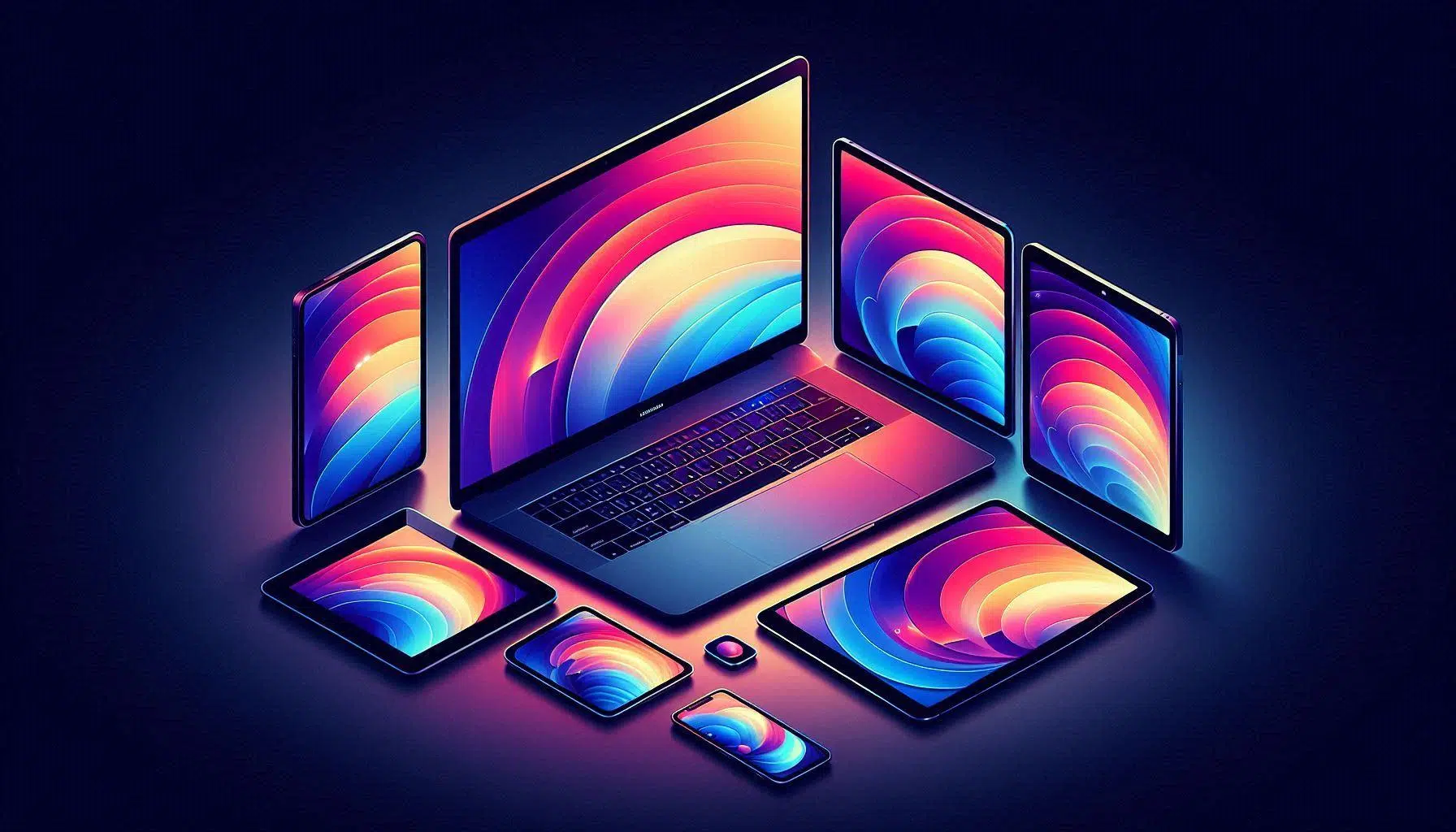
É aí que o Deskreen e algumas outras ferramentas entram em cena, permitindo espelhar e transmitir sua tela no Linux usando apenas sua rede local, sem fio e, em muitos casos, sem instalar nada no dispositivo remoto. Desde transformar um celular Android em um monitor até criar um teleprompter caseiro ou estender sua área de trabalho usando telas virtuais e adaptadores HDMI "falsos".
O que é Deskreen e por que é tão interessante no Linux?
Deskreen é um aplicativo multiplataforma para desktop (Linux, Windows e macOS) que transforma qualquer dispositivo com um navegador web em um monitor secundário conectado via Wi-Fi ou rede local. Não requer instalação no dispositivo remoto: basta abrir um navegador moderno e acessar o URL fornecido pelo Deskreen ou escanear um código QR.
A ferramenta foi desenvolvida com Electron.js e WebRTC , permitindo a transmissão da sua área de trabalho com criptografia de ponta a ponta. Isso significa que a comunicação entre o seu computador e o dispositivo remoto é protegida, o que é importante se você trabalha em redes compartilhadas ou deseja impedir que alguém espione sua tela.
Uma das suas maiores vantagens é a possibilidade de compartilhar a tela inteira ou apenas uma janela específica . Isso é perfeito para apresentações, treinamentos, videoconferências ou quando você deseja mostrar algo sem exibir notificações, e-mails ou documentos privados que estejam abertos no restante da sua área de trabalho.
O Deskreen também funciona perfeitamente offline através de uma simples rede Wi-Fi local . Não é necessária conexão com a internet: o computador host e o dispositivo remoto precisam apenas estar conectados ao mesmo roteador ou ponto de acesso, o que é muito útil em salas de aula, salas de reunião ou eventos onde o acesso à internet é limitado ou inexistente.
Outra funcionalidade importante é o modo "Flip Screen" , projetado para quem precisa de um teleprompter em casa. Basicamente, o Deskreen pode inverter a imagem da tela compartilhada para que ela seja refletida corretamente atrás de um painel de vidro em frente à câmera, usando um tablet ou smartphone como suporte.
Segunda tela, teleprompter e muito mais: usos práticos do Deskreen
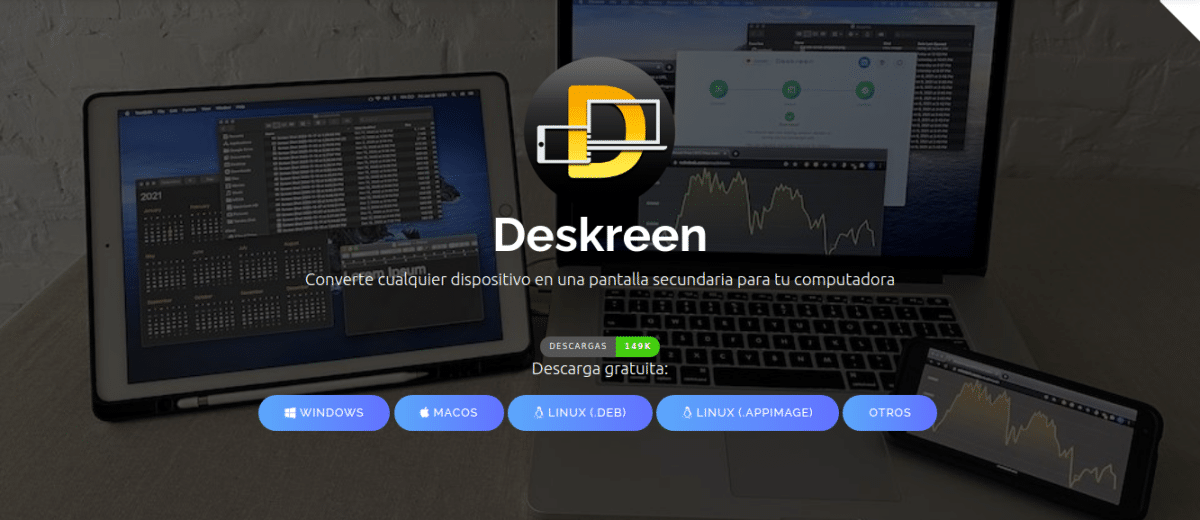
O Deskreen foi projetado principalmente para permitir que qualquer dispositivo com um navegador da web funcione como uma tela secundária ou de apoio . Isso inclui tablets Android, iPads, celulares, outros computadores, televisores com navegadores integrados e até mesmo algumas Smart TVs com sistemas como o webOS.
Para uma experiência de área de trabalho verdadeiramente ampliada, o Deskreen funciona particularmente bem com adaptadores de vídeo virtuais . Esses adaptadores podem ser físicos (pequenos dongles HDMI ou DisplayPort que enganam o sistema, fazendo-o pensar que um monitor está conectado) ou configurados no Linux por meio de software, utilizando telas virtuais. Dessa forma, o sistema detecta uma segunda tela real, que nunca chega a um monitor físico; em vez disso, o Deskreen captura essa área de trabalho virtual e a envia para o dispositivo remoto.
Além de ampliar as funcionalidades da área de trabalho, o Deskreen permite usar um tablet ou celular como um teleprompter improvisado . Graças ao modo de tela giratória, você pode espelhar horizontalmente a imagem da sua área de trabalho (por exemplo, o texto do roteiro) no navegador do dispositivo remoto. Posicionando o tablet em frente à câmera, atrás de um painel de vidro, você terá um teleprompter funcional sem precisar investir em equipamentos profissionais.
Outro ponto forte é a capacidade de conectar vários dispositivos simultaneamente . O Deskreen pode enviar sua tela para vários clientes ao mesmo tempo, de modo que todos os tablets, laptops ou dispositivos móveis conectados verão a mesma coisa que você. Isso é perfeito para pequenas apresentações, aulas ou demonstrações, sem a necessidade de configurar um sistema complexo de videoconferência.
Além disso, enquanto você compartilha, o Deskreen permite controlar a qualidade da imagem do vídeo . Você pode diminuir a resolução ou a taxa de bits para se adaptar a redes Wi-Fi congestionadas ou deixar que o aplicativo gerencie automaticamente a qualidade com base na largura de banda disponível — muito conveniente se você estiver em ambientes com muitas outras pessoas conectadas.
Instale o Deskreen no Linux: AppImage, DEB e outros formatos
A instalação do Deskreen no Linux é bastante simples e adaptável a diferentes preferências e distribuições. Os desenvolvedores oferecem um pacote AppImage que pode ser baixado da página de lançamentos do GitHub e executado diretamente, sem a necessidade de instalação tradicional ou dependências adicionais.
Para usar o AppImage, basta baixar o arquivo, conceder permissões de execução e executá-lo. Em muitos computadores, a maneira mais fácil é clicar com o botão direito do mouse, ir em "Propriedades" e marcar a caixa para permitir a execução do arquivo como um programa . Se preferir o terminal, você pode usar um comando como este:
chmod +x Deskreen-x.y.z.AppImage
e então execute-o diretamente com:
./Deskreen-x.y.z.AppImage
Algumas distribuições, como Debian e Ubuntu, também oferecem um pacote DEB , instalável com ferramentas padrão (dpkg, apt, Central de Programas, etc.). No Arch Linux, o aplicativo está disponível através do AUR, permitindo que você o integre ao seu sistema como qualquer outro pacote de usuário.
Ao abrir o Deskreen pela primeira vez, o aplicativo solicitará que você escolha um idioma. Embora a interface inicie em inglês, ela inclui espanhol e outros idiomas. Através do ícone de engrenagem de configurações, você pode alterar o idioma, ativar o modo escuro e ajustar alguns detalhes visuais.
Primeiros passos com o Deskreen: modos de conexão e utilização
Ao iniciar o Deskreen em sua máquina Linux, você verá um código QR na tela juntamente com um URL . Este URL aponta para o servidor local onde o próprio aplicativo é executado, que será o ponto de entrada para os dispositivos que você deseja usar como tela.
O processo típico é muito simples: se o seu dispositivo remoto (celular, tablet, outro computador) tiver uma câmera, você escaneia o código QR e o navegador abrirá o endereço do Deskreen. Se não tiver uma câmera, basta digitar o URL manualmente no navegador do dispositivo, sempre conectando-o à mesma rede local que sua máquina Linux.
No computador host, o Deskreen exibirá uma mensagem solicitando que você aceite ou rejeite a nova conexão . Até que você clique em "Permitir", o dispositivo remoto não verá nada. Essa confirmação manual ajuda você a manter certo controle sobre quem pode ver sua tela a qualquer momento.
Após a conexão ser aceita, o aplicativo solicitará que você escolha se deseja compartilhar a tela inteira ou apenas uma janela específica . Se escolher uma janela, você precisará selecionar o aplicativo que deseja exibir dentre os que estão abertos no momento. Depois de escolher a tela ou janela, basta confirmar e o conteúdo começará a aparecer no navegador do dispositivo remoto.
No navegador, geralmente é recomendável ativar o modo de tela cheia para aproveitar ao máximo o espaço disponível no monitor, tablet ou dispositivo móvel. Dessa forma, ele se comportará quase como uma tela "normal", embora a latência e a qualidade possam variar dependendo da sua rede.
Crie uma tela virtual no Linux para usar o Deskreen como uma área de trabalho estendida.
Se você não quer apenas duplicar sua tela, mas sim estender sua área de trabalho e ter um segundo monitor de verdade , precisa que o Linux reconheça uma saída de vídeo adicional, mesmo sem um monitor físico conectado. É aí que entram os monitores virtuais.
Uma opção é usar scripts como virtual-display-linux, disponível no GitHub. Este projeto fornece um script BASH que configura uma tela virtual extra usando o Xorg. O procedimento típico envolve clonar o repositório, conceder permissões de execução ao script principal (por exemplo, vdl-monitor), edite o arquivo de configuração para ajustar a resolução e, finalmente, execute o script para criar essa tela "fantasma".
No arquivo de configuração (vdl-monitor.confExistem seções como screen1Aqui você define a resolução do monitor virtual. Recomenda-se que ela corresponda à resolução do dispositivo que você usará como segunda tela para evitar distorções de escala ou barras pretas. Edite-a com um editor de texto como o nano, salve as alterações e pronto.
Após a execução do script e a reinicialização da sessão, se necessário, você pode acessar as configurações de exibição do seu sistema e verificar se o seu sistema Linux detecta mais de um monitor disponível . Nesse momento, o Deskreen poderá oferecer essa tela virtual como fonte, de modo que apenas essa área de trabalho estendida, e não a principal, será exibida no seu tablet, celular ou TV.
Vale ressaltar que muitos desses scripts são configurados por padrão para funcionar com Gráficos Intel (por exemplo, configurações de carregamento como 20-intel.confSe o seu computador utiliza uma GPU diferente (AMD ou NVIDIA), provavelmente você precisará adaptar o arquivo de configuração ou criar uma variante específica para o seu hardware.
Use um adaptador de vídeo virtual físico.
Se você não quiser lidar com scripts e configurações do Xorg, outra solução prática é comprar um adaptador HDMI ou DisplayPort fictício . Esses são pequenos conectores que se encaixam na saída de vídeo do seu computador e informam ao sistema que um monitor está conectado, mesmo que não haja uma tela de fato.
Esses adaptadores costumam ser muito baratos e permitem que o ambiente gráfico reconheça instantaneamente um segundo monitor. Depois, basta configurar o layout da tela (à direita, à esquerda, acima ou abaixo da tela principal) e instruir o Deskreen a compartilhar essa área de trabalho estendida. É tão simples quanto "ligar ou desligar", sem precisar lidar com comandos ou drivers.
A vantagem do adaptador físico é que ele funciona independentemente do sistema operacional e requer manutenção mínima. Tudo o que estiver conectado a essa saída virtual (área de trabalho estendida, aplicativos em tela cheia etc.) será capturado e enviado aos seus dispositivos remotos pelo Deskreen.
Alternativas clássicas do Linux para compartilhar ou estender a tela.
Embora o Deskreen seja muito conveniente para usar qualquer dispositivo como um monitor adicional através de um navegador, no mundo Linux existem outras soluções consagradas para compartilhar a área de trabalho, espelhar a tela ou até mesmo acessar sua máquina remotamente.
Um dos mais conhecidos é o ecossistema VNC, com ferramentas como o x11vnc . Este servidor VNC permite compartilhar a sessão gráfica X11 atual, de modo que qualquer cliente VNC (por exemplo, em Android, Windows ou outra distribuição Linux) possa visualizar e interagir com a área de trabalho como se estivesse sentado em frente ao computador.
A instalação do x11vnc geralmente é tão simples quanto... sudo apt install x11vnc Em distribuições baseadas em Debian ou Ubuntu. Depois disso, é uma boa ideia. definir uma senha com x11vnc -storepasswd Para evitar acessos não controlados, é importante lembrar que o protocolo VNC tradicional não criptografa o tráfego, portanto, a segurança real é limitada se não for acompanhado por um túnel SSH ou uma VPN.
Uma maneira conveniente de usar o x11vnc é criar um pequeno script em ~/.local/bin Inicie o servidor com os parâmetros apropriados, incluindo a tela X a ser compartilhada (-display :0), que permanece operacional (-forever), que permite vários clientes simultâneos (-shared) e use a senha salva (-rfbauth ~/.vnc/passwd).
Se desejar refinar ainda mais as configurações, você pode usar xrandr para limitar a área da tela que é compartilhadaPor exemplo, se você tiver dois monitores físicos conectados, pode instruir o x11vnc a enviar apenas o conteúdo de um deles usando a opção. -clip Com as coordenadas e a resolução adequadas. Dessa forma, você também pode simular uma extensão da área de trabalho ou dedicar um monitor virtual exclusivamente para uso remoto.
Espelhe a sua tela do Windows para o Linux e outras plataformas.
Em ambientes mistos, é comum querer espelhar a tela de um laptop Windows em uma máquina Linux conectada a uma TV grande ou projetor. O Windows 10 e versões posteriores incluem suporte para espelhamento de tela sem fio (Miracast, por exemplo), mas fazer o Linux funcionar como um receptor nativo para essas tecnologias nem sempre é tão simples.
Existem projetos como o Miraclecast que tentam oferecer suporte ao Miracast no Linux, mas muitas vezes exigem a interrupção do gerenciador de rede para assumir o controle total da interface Wi-Fi, o que quebra a conexão de internet do dispositivo. Em muitos casos, isso é inaceitável, especialmente quando a máquina Linux precisa permanecer conectada à rede via cabo ou Wi-Fi enquanto recebe a projeção.
Alternativamente, muitas vezes é mais prático usar soluções que não dependem estritamente do Miracast , mas sim de aplicativos intermediários: clientes VNC, ferramentas como o Deskreen no Linux e navegadores da web ou aplicativos remotos no Windows, desde que a política do seu ambiente permita a instalação de software adicional.
Quando você não consegue acessar nada na máquina Windows, mas consegue configurar o dispositivo Linux, a solução mais prática geralmente é configurar um servidor VNC ou similar no Linux e acessá-lo a partir do Windows usando uma ferramenta permitida (por exemplo, um navegador com WebRTC ou clientes autorizados pela TI). Em outros casos, se as restrições forem muito rígidas, talvez seja necessário abrir mão do espelhamento sem fio padrão e optar por conexões com fio (HDMI, por exemplo), quando possível.
Outras soluções populares para compartilhamento de tela entre computadores
Além do Deskreen e do VNC, o ecossistema de aplicativos para compartilhamento de tela e acesso remoto à área de trabalho é enorme e abrange praticamente qualquer cenário: suporte técnico, colaboração em tempo real, teletrabalho, educação, etc.
Ferramentas como TeamViewer e AnyDesk tornaram-se referências tanto para uso profissional quanto doméstico. São multiplataforma, funcionando em Windows, macOS, Linux, Android e iOS, e permitem que os usuários controlem computadores remotamente, enviem arquivos, conversem e, claro, compartilhem suas telas com alta qualidade. O TeamViewer, por exemplo, possui uma alta porcentagem de usuários entre as empresas da Fortune 500 e certificações como a ISO 9001.
Existem também opções mais leves, como ScreenLeap, Ammyy Admin, VNC Connect, ThinVNC, MingleView e Iperius Remote . Muitas delas oferecem versões gratuitas com limitações de tempo ou de participantes e são ideais para pequenas empresas ou usuários que precisam de sessões ocasionais sem a necessidade de configurar sistemas complexos.
Do lado do Google, o Chrome Remote Desktop permite controlar computadores através do próprio navegador Chrome. A configuração costuma ser muito simples: instale a extensão correspondente, habilite o acesso remoto, crie um PIN e pronto, você pode controlar seu PC a partir de outro dispositivo. Requer uma conexão com a internet, mas, em contrapartida, integra-se facilmente a ambientes onde o Chrome já é amplamente utilizado.
Existem também soluções especializadas como o Apple Remote Desktop , projetado para gerenciar frotas de computadores macOS, ou o próprio Windows Remote Desktop, amplamente utilizado em ambientes corporativos. Cada uma dessas ferramentas é baseada em protocolos diferentes (RDP, VNC, WebRTC, etc.), com níveis variáveis de segurança, compressão e desempenho.
Compartilhamento de tela em ambientes educacionais e de teletrabalho
A capacidade de compartilhar telas e espelhar áreas de trabalho tornou-se essencial tanto na educação quanto no trabalho remoto. Em salas de aula, combinar aulas presenciais com projeção remota permite que os professores alcancem alunos que não podem comparecer pessoalmente e facilita a exibição de conteúdo, apresentações, exercícios ou demonstrações de software em tempo real.
Ferramentas de videoconferência como Zoom, Google Meet e Microsoft Teams integram o compartilhamento de tela e funções de janela dedicadas , facilitando muito o ensino de conteúdos ou a correção de exercícios ao vivo. Nesse contexto, soluções como o Deskreen podem complementar perfeitamente a sala de aula física, permitindo que qualquer tablet ou laptop extra funcione como um monitor adicional sem a necessidade de configurações técnicas complexas.
No contexto do trabalho remoto, o compartilhamento de tela é fundamental para reuniões, suporte técnico e colaboração em equipe . É prática comum criar contas de trabalho separadas em sistemas operacionais, usar navegadores dedicados para reuniões e verificar quais aplicativos estão abertos antes de compartilhar a tela para evitar a exibição acidental de informações confidenciais ou pessoais.
O desempenho dessas ferramentas depende muito da qualidade da rede. Para garantir uma experiência tranquila, é importante considerar fatores como a localização do roteador, a banda de frequência utilizada (2,4 GHz ou 5 GHz), o canal Wi-Fi e o nível de interferência . Em ambientes exigentes, conexões com fio ou redes Wi-Fi Mesh bem configuradas podem ser preferíveis para evitar interrupções e latência excessiva.
Embora a conveniência do Wi-Fi seja inegável, é sempre recomendável manter o firmware do roteador atualizado, usar senhas fortes e cuidar da segurança da rede, principalmente ao compartilhar telas com informações profissionais ou dados confidenciais.
Ao combinar ferramentas como Deskreen, VNC, TeamViewer ou Chrome Remote Desktop com boas práticas de rede e segurança, é possível transformar qualquer dispositivo em uma tela extra, monitor remoto ou janela de colaboração, seja ele Linux, Windows ou macOS. Aproveitar tablets esquecidos, celulares antigos ou laptops secundários como uma segunda tela torna-se uma maneira muito econômica e flexível de aumentar a produtividade sem precisar comprar mais monitores físicos.
Todo esse ecossistema de aplicativos e truques para espelhar e transmitir sua tela no Linux demonstra que, com um pouco de configuração, você pode trabalhar em praticamente qualquer lugar com uma área de trabalho grande, compartilhar o que está fazendo com outras pessoas em segundos e adaptar seu fluxo de trabalho a cada situação, desde uma simples apresentação até um ambiente complexo de teletrabalho ou uma aula híbrida com alunos conectados de casa.
